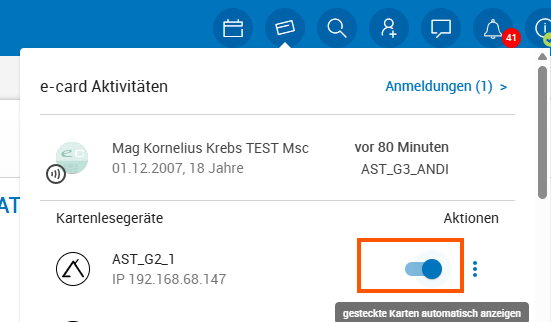
Stecken Sie die e-card des Patienten in das Lesegerät und klicken Sie auf das e-card Symbol in der Systemleiste.
Tipp
Mit der Schieberoption "gesteckte Karten automatisch anzeigen" können Sie festlegen, dass das Patientenadministrationsfenster automatisch bei Kontakt bzw. Stecken einer e-card in das Kartenlesegerät geöffnet wird.
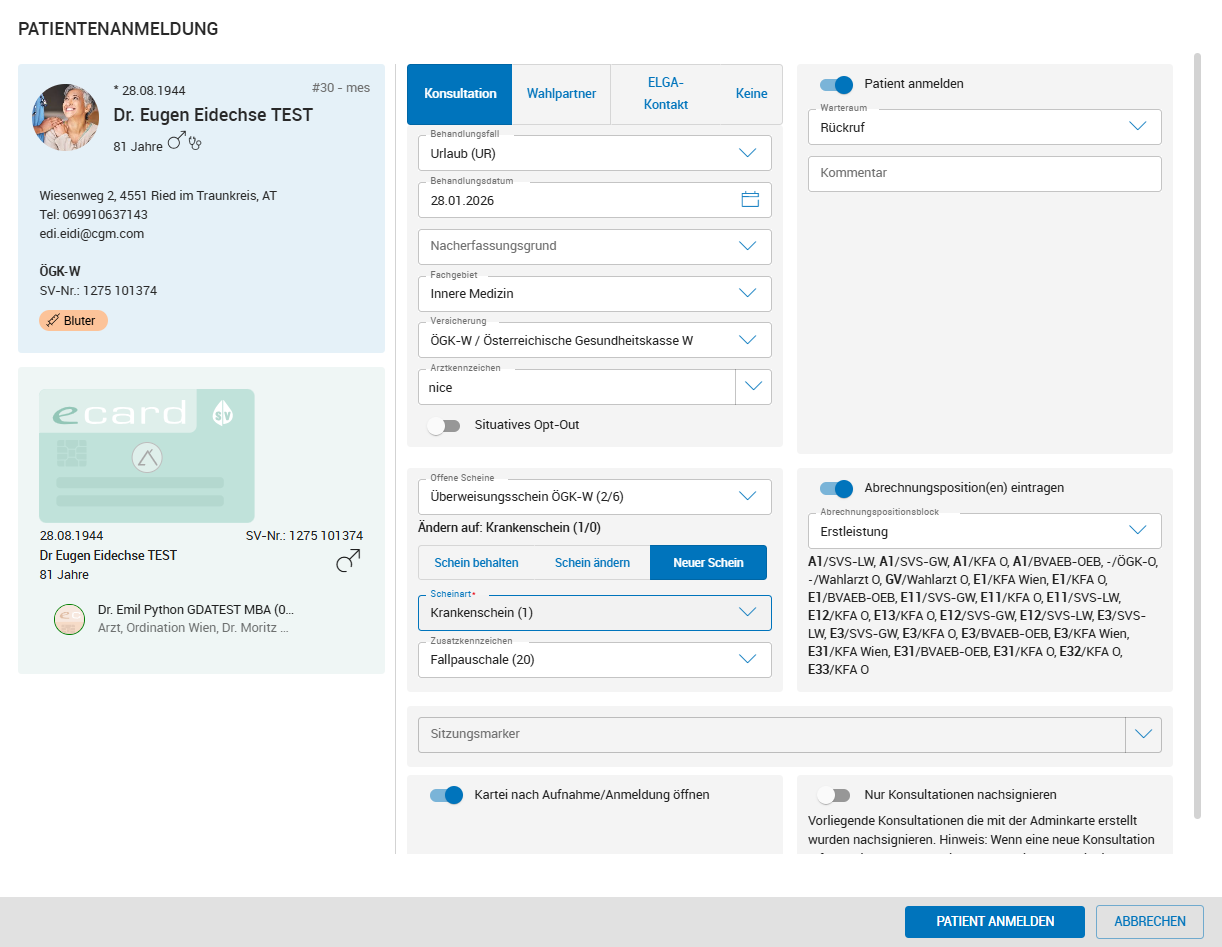
In diesem Fall wird Ihre aktuelle Bearbeitung unterbrochen und Sie können den Patienten administrieren, indem sie den Patienten in CGM MAXX anlegen, den Anspruch im e-card System abrufen, eine Konsultation buchen und den Behandlungsschein anlegen, gegebenenfalls den Patienten auf eine Warteliste aufnehmen und eine Leistung eintragen.
Die Daten der e-card werden eingelesen und es wird geprüft ob der Patient bereits in CGM MAXX angelegt ist. Falls der Patient noch nie in Ihrer Praxis behandelt wurde, werden Sie darauf hingewiesen, dass im Patientenstamm zum Patienten nichts gefunden wurde.
Ist der Patient in Ihrer Praxis bekannt, können Sie den Patienten administrieren. D. h. der Patient wird angemeldet und in diesem Zuge können
- eine Konsultation im e-card System gespeichert wird oder eine Kontaktbestätigung für ELGA eingetragen wird
- ein Behandlungsschein für die Abrechnung angelegt wird bzw. wenn bereits ein Behandlungsschein für den Patienten existiert, dieser geändert wird,
- eine Abrechnungsposition eingetragen wird,
- der Patient auf eine Warteliste (in einen Raum) aufgenommen wird, oder
- die Karteikarte des Patienten geöffnet wird.