Unter MENÜ > Listen > Abrechnungspositionen können Abrechnungspositionen verwalten. Mit dem Katalogservice sind Sie mit ihren Leistungs- bzw. Honorarkatalogen immer auf aktuellem Stand.
Katalogverwaltung
Hinweis
Es empfiehlt sich Datenupdates automatisch zu importieren. Dazu muss eine Einstellung im MENÜ > Einstellungen > Datenupdateeinstellungen erfolgen. Bitte kontrollieren Sie die Einstellung mit dem Administrator Benutzer und definieren, welches Datenpaket automatisch importiert werden sollen.
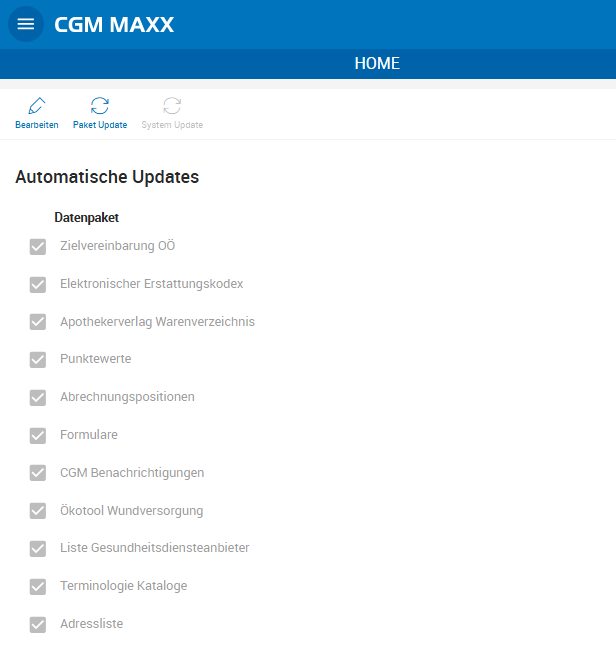
Wurde die Einstellung für "Automatisch importieren" wird täglich geprüft, ob neue Updates zu den ausgewählten Datenpakete vorhanden sind und falls ja, diese gleich importiert.
Abrechnungspositionen
Unter Hauptmenü unter MENÜ → Listen → Abrechnungspositionen die Funktion "Abrechnungspositionen aktivieren" wählen. Es werden im rechten Bereich die möglichen Kataloge angeboten.
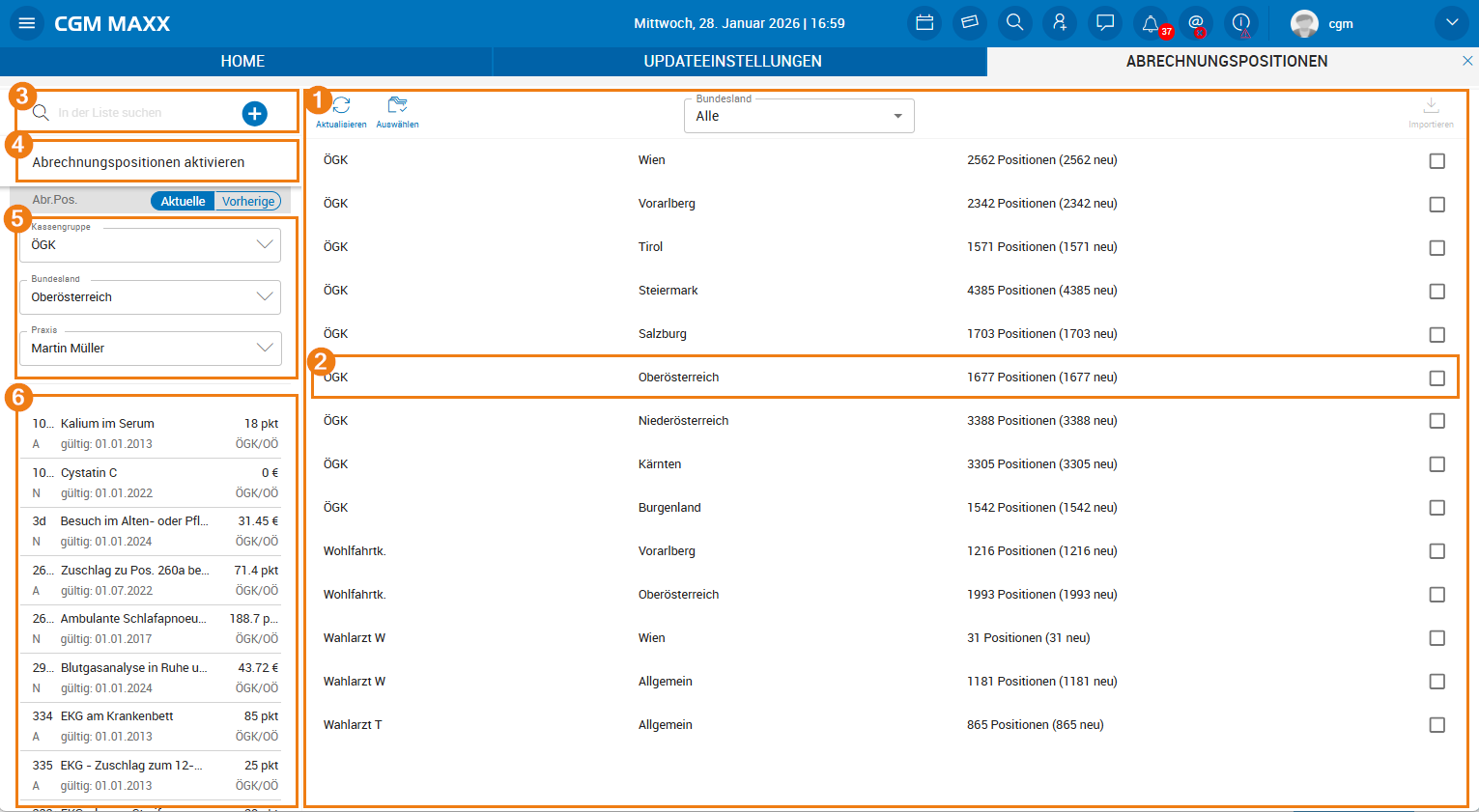
Element | Beschreibung | |
|---|---|---|
1 | Liste | Liste der verfügbaren Kataloge für Kassengruppe und Bundesland. Möglichkeit |
2 | Tabellenzeile | Katalog je Bundesland mit Anzahl neuen Positionen und Aktivierung |
3 | Suche | nach Abrechnungspositionen |
4 | Aktivierung | von "neuen" Leistungen |
5 | Filter / Einschränkung | nach Kassengruppe, Bundesland und Praxis |
6 | Suchergebnisse | Ergebnisliste: Pos, Bezeichnung und Punktewert |
In der letzten Spalte ist ersichtlich wie viele Positionen dieser Katalog (Kassengruppe / Bundesland) umfasst und in Klammen, wie viele NEUE Positionen, die die noch nicht aktiviert wurden zur Verfügung stehen.
Um neue Leistungspositionen einer Kassengruppe zu aktivieren, markieren Sie einen oder mehrere Kataloge (Kassengruppe / Bundesland) in der Liste und anschließend den Button "Importieren. Sollen alle Kataloge importiert werden, können Sie mit  alle Kataloge in der Liste markieren.
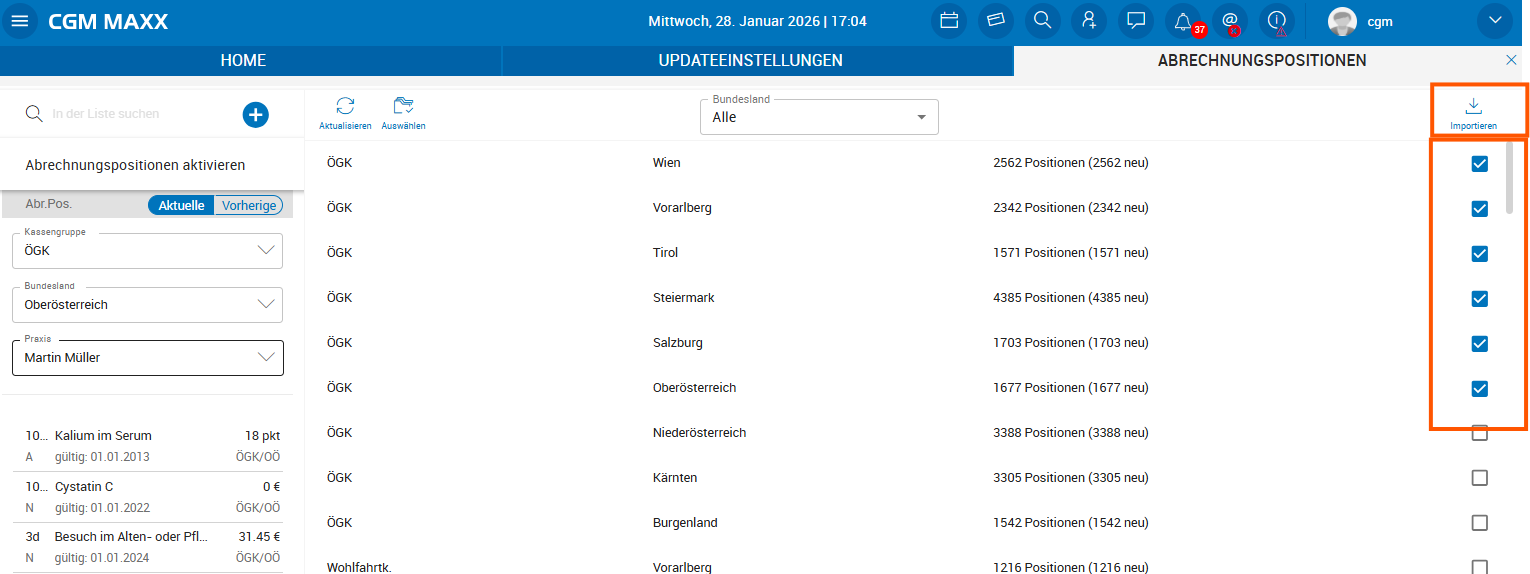
Die Aktivierung kann je nach Anzahl der Positionen etwas Zeit in Anspruch nehmen. Falls dies so ist bekommen Sie ein entsprechende Rückmeldung.

Wenn KEINE neuen Positionen zu aktivieren vorhanden sind, sehen Sie dies in der Anzahl der neuen Positionen

Hinweis
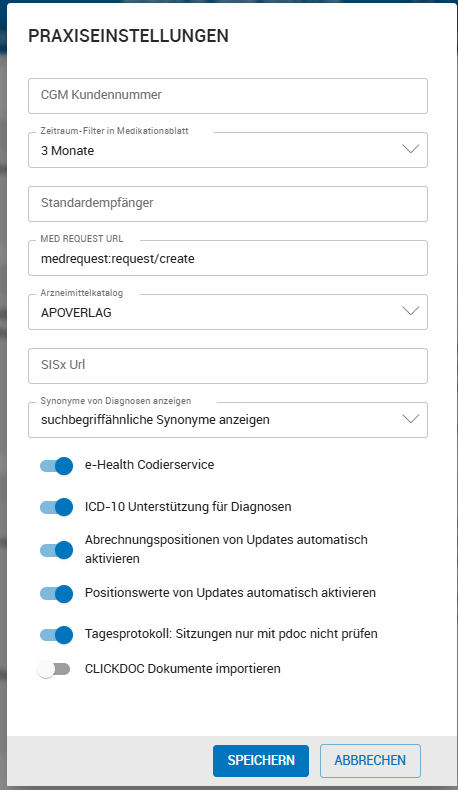
Es empfiehlt sich Datenupdates automatisch zu aktivieren. Dazu muss eine Einstellung im MENÜ > Einstellungen > Praxis > PRAXISEINSTELLUNGEN erfolgen. Aktivieren Sie dazu den Schieber:
- Abrechnungspositionen von Updates automatisch aktivieren bzw.
- Positionswerte von Updates automatisch aktivieren.
Abrechnungspositionen anlegen bzw. bearbeiten
Im Hauptmenü können unter MENÜ > Listen > Abrechnungspositionen Abrechnungspositionen je Praxis verwaltet werden.
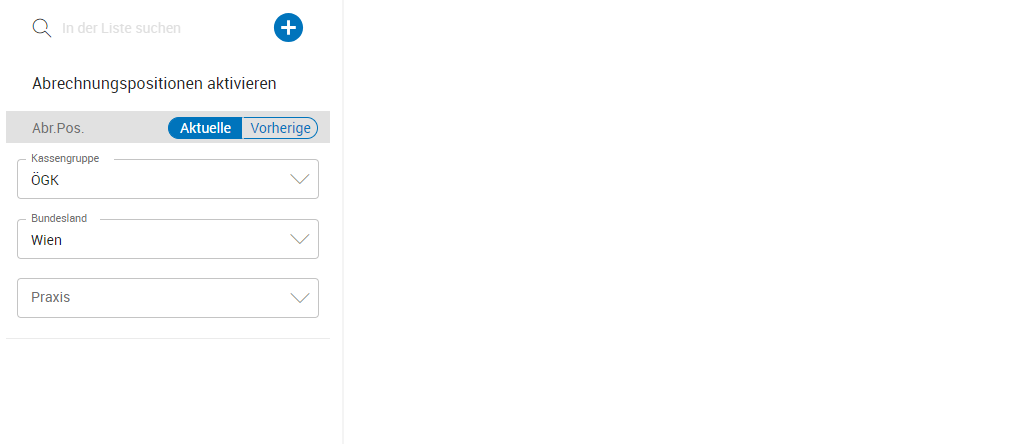
Mit dem Lupensymbol können Sie nach bereits hinterlegten Abrechnungspositionen suchen und diese bearbeiten bzw. mit  können neue Abrechnungspositionen angellegt werden.
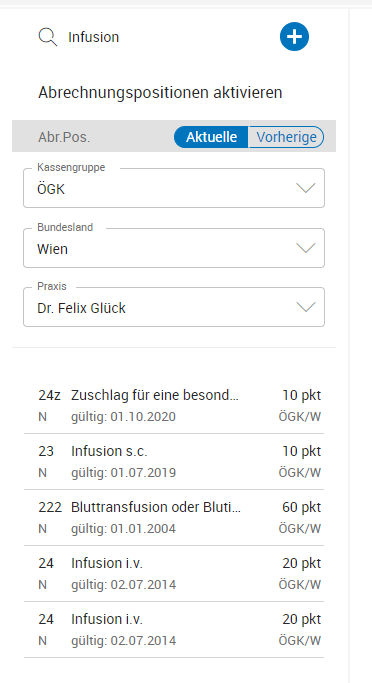
Markieren Sie die gewünschte Abrechnungspositionen im Suchergebnis, werden Detailinformationen zur Abrechnungspositionen im rechten Bereich dargestellt.
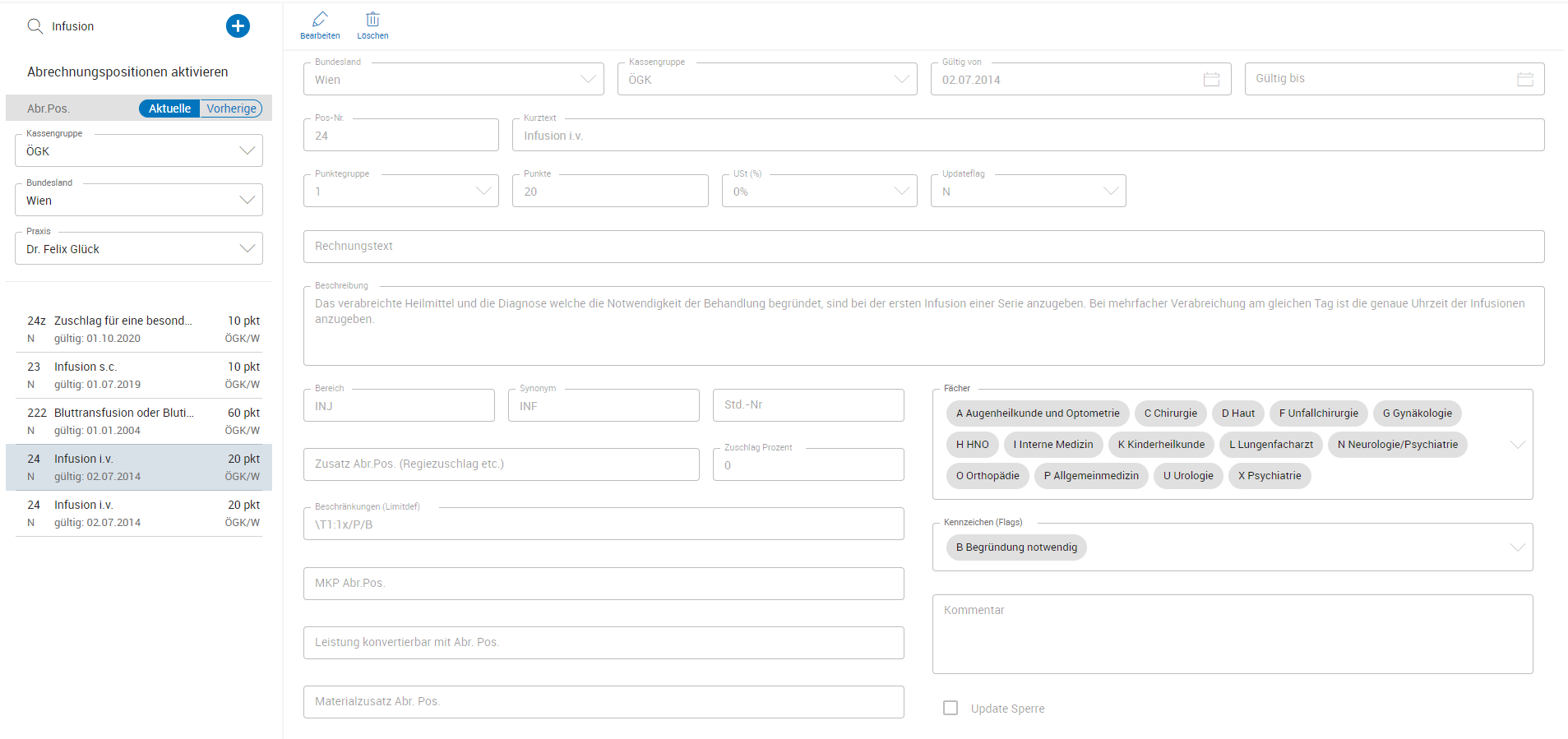
Element | Beschreibung | |
|---|---|---|
1 | Bundesland | 0 Allgemein, 1 Wien, 2 Niederösterreich, 3 Burgenland, 4 Oberösterreich, 5 Steiermark, 6 Kärnten, 7 Salzburg, 8 Tirol, 9 Vorarlberg |
2 | Kassengruppe | 02 ÖGK, 03 BVA, 04 SVS-GW, 05 KFA Wien, 07 Sozialhilfe OÖ, 40 SVS Geldleister, 09 KFO, 10 KFA Tirol, 12 KFA Salzburg, 15 KFA Graz, 14 KFA Villach, 17 Wohlfahrtskasse, 08 Privatkalog, 21-29 Wahlarzttarif, ... |
3 | Punktegruppe | Zur Unterscheidung der verschiedenen Punktewerte der unterschiedlichen Fachgruppen. (siehe dazu Listen > Punktewerte) Punktegruppe = entspricht eine Euro-Wert |
4 | Betrag(€) bzw. Punkte | abhängig der Punktegruppe kann hier ein Euro-Wert für die Position oder Punkte angegeben werden. Die Punkte werden dann mit dem jeweiligen gültigen Punktewert der angeführten Punktegruppe multipliziert und auf auf der Rechnung ausgepreist. |
5 | Updateflag | kann sein Leer oder N = Neueintrag
|
6 | Rechnungstext | Text welche auf der Rechnung angeführt wird. |
7 | Beschreibung | optionale Beschreibung zur Leistung |
8 | Synonym | dient der Suche. Es könnten idente Leistungen verschiedener Kassen optimal gesucht werden (z. B. TA für Therapeutische Aussprache) |
9 | Std. Nr.: | Leistungsnummer, die für DVP Abrechnung benötigt (falls nicht ident zum Feld Pos. Nr. z. B. bei Regiezuschläge) |
10 | Bereich | Fachbereich (ALLG/INT/HNO/ etc.) als internes Suchkriterium |
11 | Zusatz Abr. Pos. (Regeizuschlag etc.) | Automatisch zusätzlich eingetragene Position |
12 | Materialzusatz | Mögliche Materialzuschläge |
13 | MKP-vertr. Pos: | Leistungen im Rahmen der MKP-Untersuchung |
14 | Beschränkungen | Regeln (aus Abrechnungskatalogen), wie z. B.
Information Bei Problemen oder Fragen erreichen Sie sich unser HELP CENTER telefonisch 050818130 oder per E-Mail unter maxx.support@ais-at.cgm.com. |
15 | Updatesperre | er erfolgt kein Update der Leistung |
Beim Anlegen einer neuen Abrechnungspositionen klicken Sie auf und geben die relevanten Informationen zur neuen Abrechnungsposition an. und SPEICHERN diese.
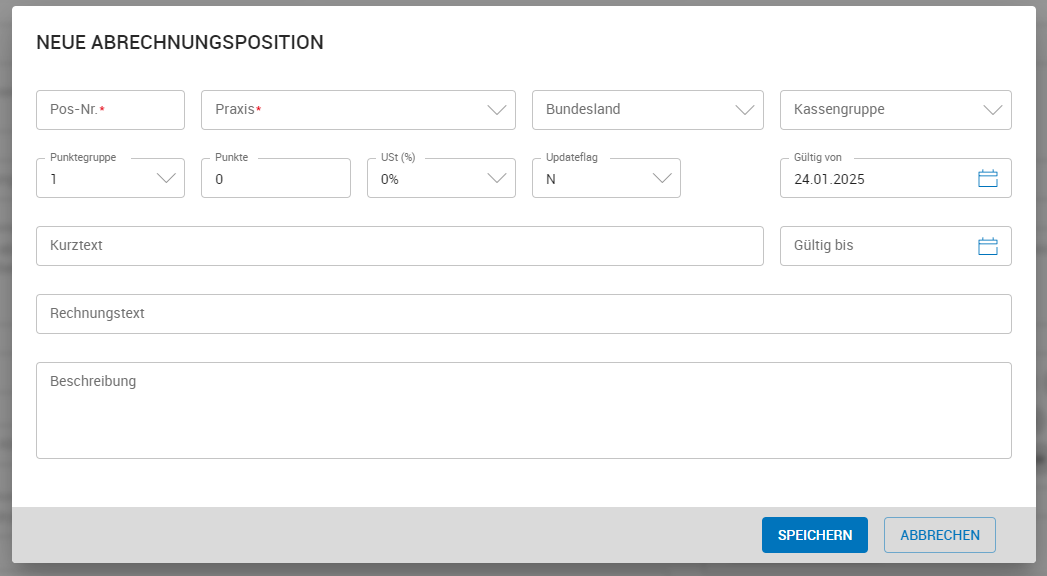
Durch Bearbeiten der Abrechnungsposition können weitere Angaben zu Beschränkungen, relevante Fächer, usw. gemacht werden.
Hinweis
Möchten Abrechnungspositionen für mehrere Kassengruppen verwenden, lassen Sie bei der Erstellung einer Abrechnungsposition das Feld Kassengruppe leer. Bei Bundesland geben Sie Allgemein an.
Warnung
Damit die Abrechnungsposition in der Karteikarte eines Patienten eingetragen werden kann muss die Fachrichtung der Abrechnungsposition mit dem Abrechnungsfach in den Gesundheitsdiensteanbieterdaten in den Einstellung des Abrechnungsbereichs übereinstimmen
Beschränkungen
Die Beschränkungen sind nach einer internen Syntax zu definieren. Sollen mehrere Beschränkungen bei einer Abr.Pos. definiert werden, müssen diese mit einem „\“ Backslash getrennt werden. Mögliche Optionen
Beschränkung | Definition | Hinweise |
|---|---|---|
nicht am gleichen Tag mit Abr.Pos. XY | T1:!XY | als Zeitraum ist auch Q1, Txxx, M1, Q4 möglich |
nicht am gleichen Tag mit Abr.Pos. AB,CD,EF | T1:!AB,CD,EF | |
nur 1x pro Patient und Quartal | Q1:1x/P | kann auch mehrfach sein, für Zeitraum gilt gleiches wie oben |
nur 1x pro Patient und Kalendermonat | M1:1x/P | |
1 x pro Kalenderjahr | Q4:1x/P | |
1 x pro Jahr | T365:1x/P | |
1 x pro Patient alle 6 Monate | T182:1x/P | |
pro Tag max 2 der Abr.Pos. verrechenbar | \T1:(XX,YY,ZZ)2 | d.h. von den Leistungen XX, YY, ZZ dürfen maximal 2 am gleichen Tag verrechnet werden |
nur in X% der Fälle pro Quartal | Q1:X% | |
nur in Y% der Fälle pro Monat | M1:Y% | |
nur in X% der Fälle/Quartal, Begründung hebt Limit auf | Q1:X%/B | |
max. X% für Fachgruppe 01 pro Quartal | Q1:X%/F01 | Fachgruppen laut Hauptverbandscode Mischung allgemein und Fachgruppenabhängig nicht möglich, also nicht Q1:10%\Q1:20%/F01 |
nur bei Alter über X Jahren erlaubt | A<X | Alter kann auch in Tagen (AT), Wochen (AW), Monaten (AM) angegeben werden |
nur bei Alter unter Y Jahren erlaubt | A>Y-1 | es gilt immer das vollendete Lebensjahr (Tag, Monat, Woche), d.h. bei Angaben wie "nur bei Alter unter 6 Jahren erlaubt: A>5 |
Geschlechterkennzeichnung | \M \F | \M = nur für Frauen, \F = nur für Männer |
Begründung für Scheinarten | K:01 | bei Scheinart 1 (Krankenschein) wird Begründung abgefragt |
Fachrichtungen
Beschränkung | Definition |
|---|---|
P | Praktiker (Allgemeinmedizin) |
A | Augenheilkunde |
C | Chirurgie |
F | Unfallchirurgie |
D | Dermatologie |
G | Gynäkologie- und Geburtshilfe |
I | Innere Medizin |
K | Kinder- und Jugendheilkunde |
L | Pulmologie |
H | HNO |
N | Neurologie/Psychiatrie |
O | Orthopädie |
R | Radiologie |
U | Urologie |
Q | Nuklearmedizin |
X | Psychiatrie |
Y | Physiotherapie |
B | Neurochirurgie |
E | Neurologie |
M | Plastische Chirurgie |
S | Labordiagnostik |
T | Kinderchirurgie |
V | Kieferchirurgie |
W | Medizinische Radiologie |
Z | Strahlentherapie |
0 | Zahnmedizin |
1 | Arbeits- und Betriebsmedizin |
2 | Anästhesie |
3 | Zytodiagnostik |
4 | Pathologie |
5 | Dentist |
6 | CT/MR |
7 | Amb. für physikalische Medizin |
8 | Kinder- und Jugendpsychiatrie |
a | Innere Medizin und Kardiologie |
b | Gruppenpraxen |
c | Innere Medizin und Pneumologie |
d | Orthopädie und Traumatologie |
e | Sozialmedizin |
f | Klinische Psychologie |
g | Diplomierte Gesundheits- und Krankenpflege |
Flags
Flag | Definition |
|---|---|
B | Begründung notwendig |
P | Bewilligungspflichtig |
G | Gesundenuntersuchung (VU) |
M | Mutter-Kind-Pass-Untersuchung (MKP) |
O | Operationsleistung (OP) |
V | Vistenleistung |
Z | Zeitbegründung notwendig |
I | Zeit von/bis notwendig |
Information
Bei Problemen oder Fragen erreichen Sie sich unser HELP CENTER telefonisch 050818130 oder per E-Mail unter maxx.support@ais-at.cgm.com.