Voraussetzung für das Dokumentieren eines e-Wahlpartner Kontakts am e-card-Systems ist, dass Sie am e-card-System angemeldet sind (einen e-card Dialog aufgebaut haben). Anschließend stecken Sie die e-card des Patienten in das Kartenlesegerät. Es öffnet sich das Overlay zur Anmeldung eines Patienten mit der e-card. Hier wählen Sie den Tab "Wahlpartner" und mit Klick auf den Button "PATIENT AUFNEHMEN" wird die Patientenkontakt am e-card-System eingetragen.
Zusätzlich können Sie den Patienten auch
- auf eine Warteliste aufnahmen,
- Sitzungsmarker angeben und
- die Karteikarte des Patienten öffnen.
All diese Aufgaben und Funktionen können Sie in einem Schritt in der Patientenanmeldung durchführen.
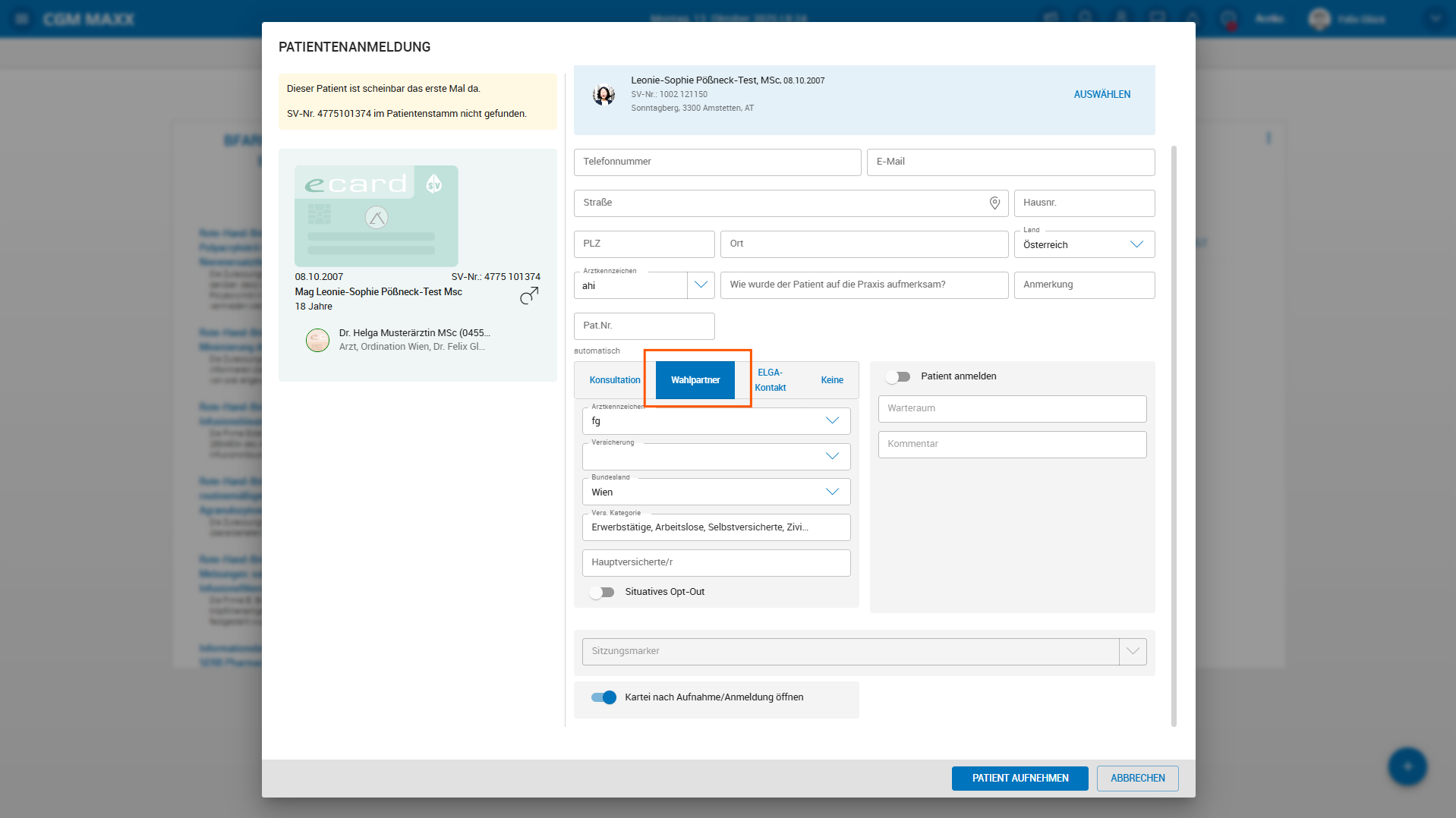
Ist der Patient das erste Mal in Ihrer Praxis empfiehlt es sich die Versicherungsinformationen (Versicherung, Versicherungskategorie und ggf. Hauptversicherter) anzugeben um diese für die eventuelle Leistungsdokumentation und Rechnungslegung bereit zu haben.
Hat der Patient die e-card vergessen kann der Wahlpartnerkontakt mit der Admin-Karte gebucht werden, indem
- in der Karteikarte der Karteieintrag wk gewählt wird. Es öffnet sich das Overlay zur Patientenanmeldung
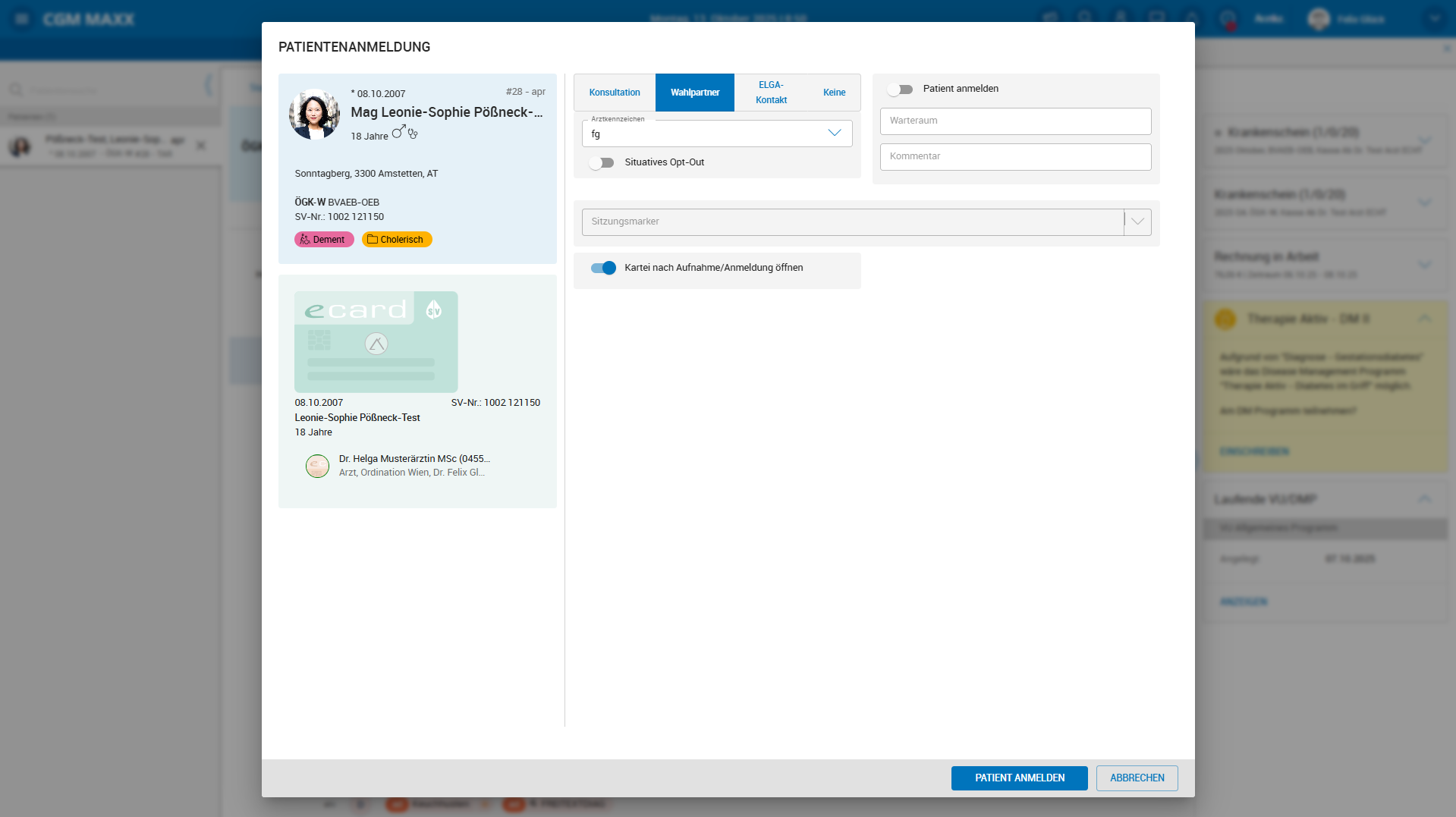 Wahlpartnerkontakt mit Admin-Karte in der Karteikarte erfassen
oder
- im e-card-Popper durch Klick auf die Admin-Karte des Patienten und Auswahl der Aktion "Einen Patienten ohne e-card anmelden/aufnehmen". Sie wählen anschließend entweder den gewünschten Patienten aus Ihrem Patientenstamm oder suchen den Patienten mit dem Namen oder der Sozialversicherungsnummer im e-card-System.
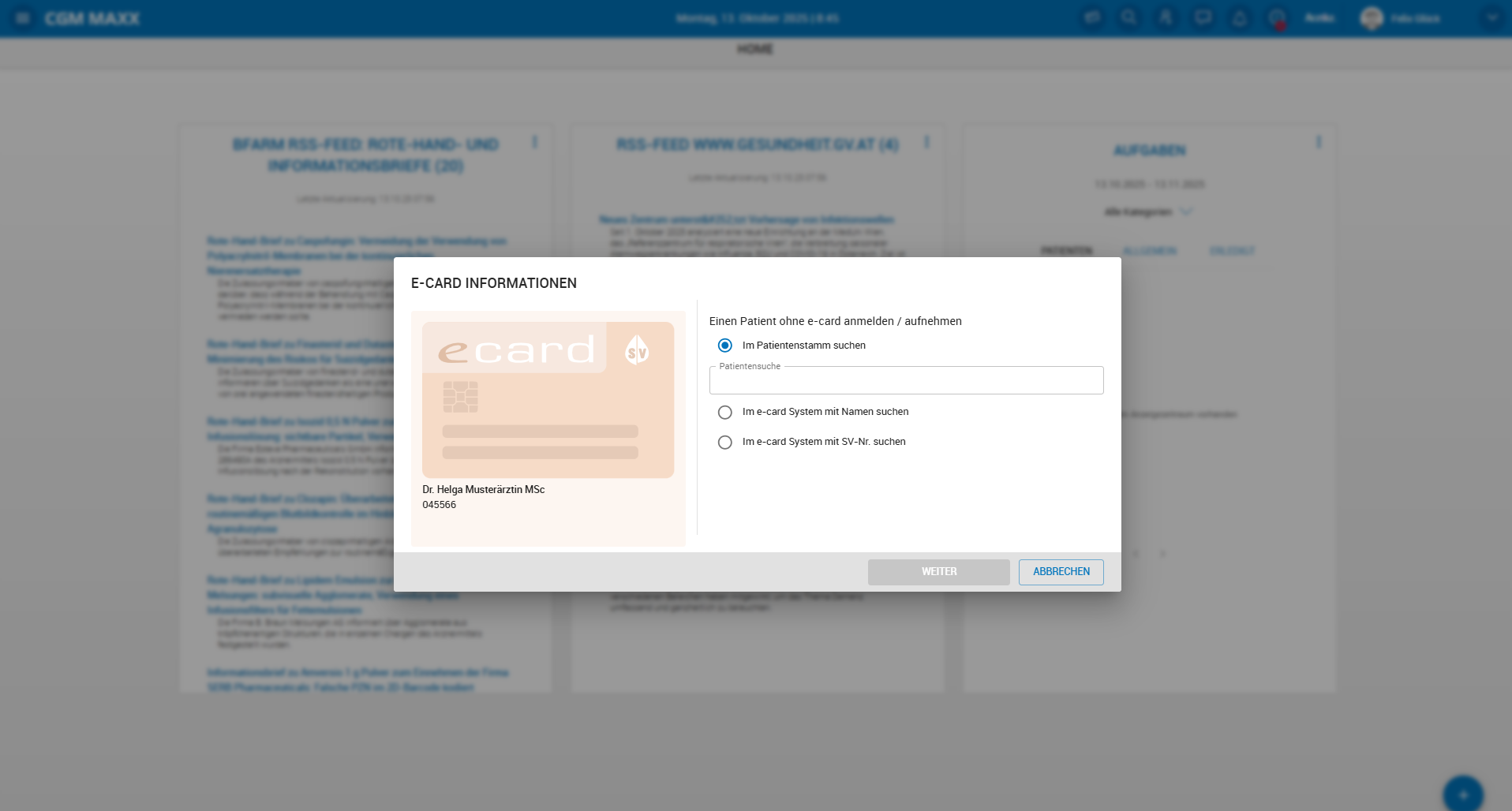 Patientenkontakt mit Admin-Karte einmelden
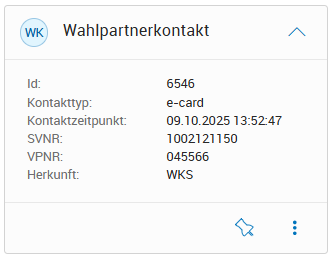
In der Karteikarte wird der eingetragenen Kontakt dokumentiert.

In der Kontextkarte sehen Sie die eingetragenen Informationen bzw. können Sie im 3-Punkte-Menüe den Kontakt hier stornieren.
Haben Sie einen e-Wahlpartnerkontakt zum Patienten gebucht, haben Sie automatisch einen Zugriff auf die ELGA Daten des Patienten (sofern dieser nicht komplett abgemeldet ist), können den e-Impfpass, e-Medikation und e-Befunde einsehen. Je nach e-card Nutzungsvertrag stehen Ihnen weitere e-card Funktionen wie z. B.
- e-Rezept: Die Ausstellung von elektronischen Kassen- und Privat-Rezepten,
- Arzneimittel-Bewilligungs-Service (ABS): Mit dem Arzneimittel-Bewilligungs-Service beantragen Sie elektronisch die Bewilligung von chefarztpflichtigen Arzneispezialitäten,
- Arbeitsunfähigkeitsmeldungsservice (AUM): Das AUM-Service ermöglicht es Ihnen, Arbeitsunfähigkeitsmeldungen (AUM) und Arbeitsfähigkeitsmeldungen (AFM) elektronisch an den (die) zuständigen KV-Träger weiterzuleiten und
- e-Zuweisung (ehem. eKOS) - welches vermutlich ab 01.01.2027 verpflichtend wird und den Versand von Zuweisungen Uz. B. CT, MR, etc.) an die jeweilige Krankenkasse ermöglicht,
zur Verfügung.
Information
Mit dem Erfassen eines Wahlpartnerkontakts können alle Wahlärztinnen und Wahlärzte gesetzeskonform
- die Identität der Patientinnen und Patienten und die rechtmäßige Verwendung (=Gültigkeit) der e-card (gemäß § 31a Abs. 7a ASVG) prüfen,
- einen Wahlpartner-Kontakt nachweisen sowie
- die Leistungs- und Diagnosedokumentation (gemäß § 6a Abs. 4 iVm § 6 Abs. 3 Bundesgesetz über die Dokumentation im Gesundheitswesen) übermitteln.
Mit WKS werden bei jedem Patientenkontakt Leistungen, Diagnosen und die Kontaktaufnahme elektronisch erfasst und an die Sozialversicherung übermittelt. Gleichzeitig wird die Identität der Patientin bzw. des Patienten sowie die Gültigkeit der e-card geprüft.
Aufbau der Patientenanmeldung
Die Patientenanmeldung beinhaltet folgende Elemente:
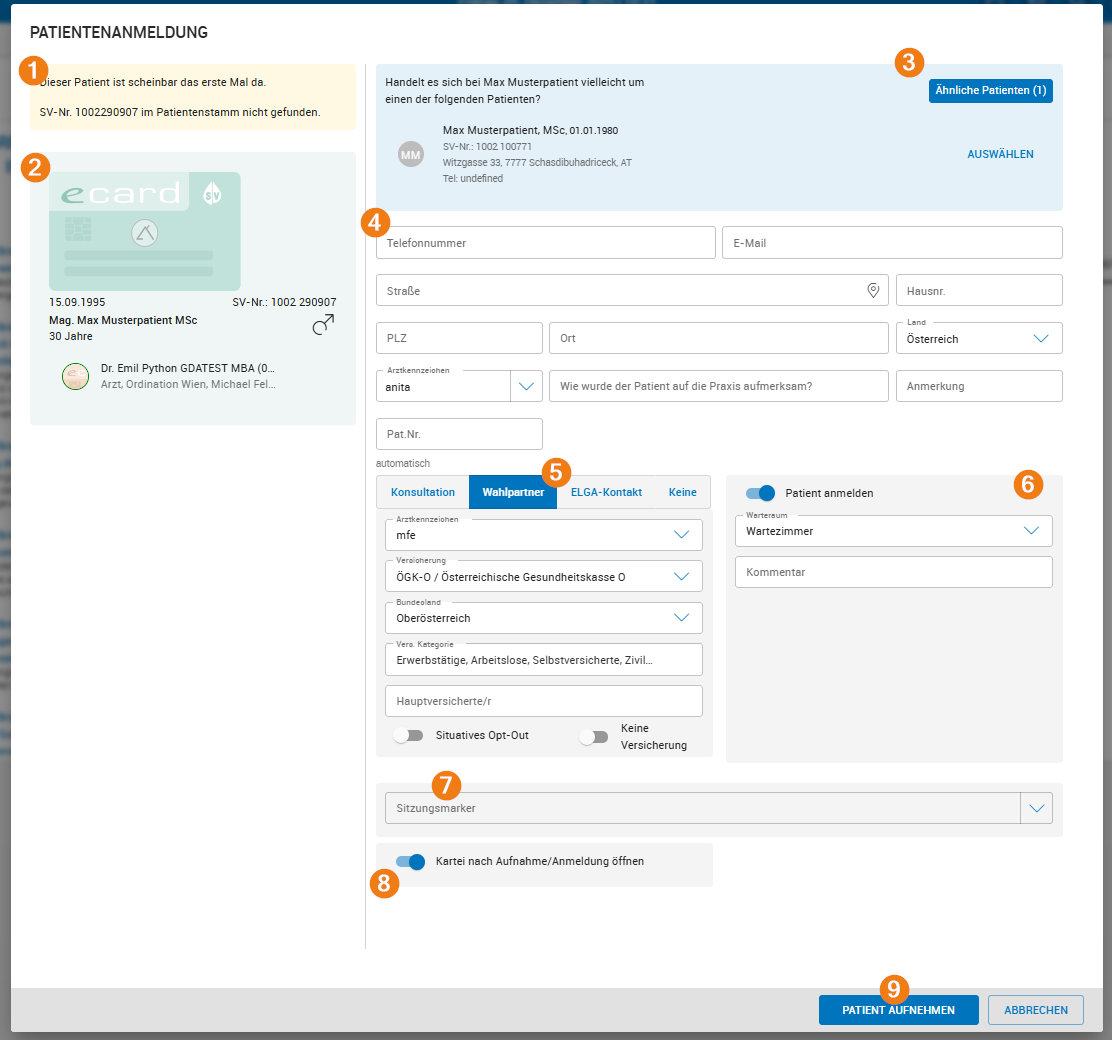
Beschreibung | |
|---|---|
1 | Hinweis, dass der Patient nicht in CGM MAXX gefunden wurde. |
2 | Daten, die von der e-card ausgelesen werden: Name, Geburtsdatum, Geschlecht und Sozialversicherungsnummer. Zudem wird die e-card Anmeldung angezeigt und bei einem Mehrpraxenbetrieb können Sie bei mehreren Anmeldungen die betreffende Anmeldung wählen. |
3 | Wenn ähnliche Patenten in CGM MAXX gefunden werden, kann der zutreffende Patient ausgewählt erden. |
4 | Möglichkeit zur Angabe von Kontakt- und Adressdaten, wenn der Patient noch nicht in CGM MAXX existiert. Das Arztkennzeichen wird Ihnen aufgrund Ihrer Mitarbeitereinstellungen vorgeschlagen und kann beim Mehrarztbetrieb geändert werden. |
5 | Wahlpartnerkontakt eintragen. Ist der Patient noch nicht in CGM MAXX angelegt, können die Versicherungsdaten des Patienten angegeben werden bzw. werden vom e-card-System abgerufen und als Vorschlag angezeigt. Mit dem Schieber "Keine Versicherung" wird er Patient ohne Versicherungsangabe angelegt. Optional kann auch ein Situatives Opt Out eingetragen werden, dass für die aktuelle Sitzung keine Daten in ELGA gespeichert werden. |
6 | Auf Warteliste setzen bzw. Patient anmelden. Der Patient wird auf eine Warteliste aufgenommen. |
7 | Für die aktuelle Sitzung können Sitzungsmarke hinterlegt werden. |
8 | Kartei nach Aufnahme/Anmeldung öffnen: Nach Aufnahme des Patienten öffnen Sie die Kartei des Patienten. |
9 | Button zum AUFNEHMEN / ABBRECHEN |
Tipp
Es kann nur ein Wahlpartnerkontakt pro Tag erfasst werden.
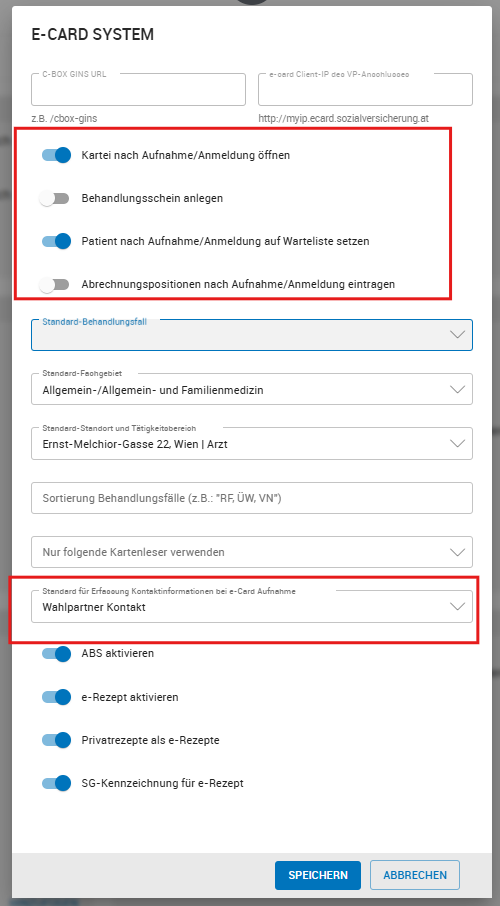
Defaulteinstellung der Schieber wird unter MENÜ > Einstellungen > Praxis > Abrechnungsbereich > E-CARD SYSTEM festgelegt.
Auf Warteliste setzen / Patient anmelden
Nach der Administration des Patienten mit der e-card bzw. der Adminkarte kann dieser angemeldet werden.
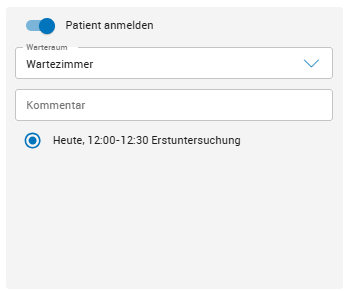
Ob der Schieber standardmäßig aktiviert oder deaktiviert ist, wird unter MENÜ > Einstellungen > Praxis > Abrechnungsbereich > E-CARD SYSTEM festgelegt.
Die vorgeschlagene Räume müssen in CLICKDOC verwaltet werden und werden dann zur Auswahl angeboten.
Kartei nach Aufnahme/Anmeldung öffnen
Nach der Administration des Patienten mit der e-card bzw. der Adminkarte kann gleich in die Karteikarte des Patienten gewechselt werden.
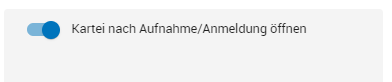
Ob der Schieber standardmäßig aktiviert oder deaktiviert ist, wird unter MENÜ > Einstellungen > Praxis > Abrechnungsbereich > E-CARD SYSTEM festgelegt.
Bitte beachten
Um für Patienten ohne SVNR (z. B. Neugeborene) einen Wahlpartnerkontakt zu erfassen muss die vollständige Adresse des Patienten angegeben werden.
Kontakt stornieren
e-Wahlpartner-Kontakte können jederzeit in der Kontextkarte in der Karteikarte storniert werden.
Achtung
e-Wahlpartner-Kontakte können ausschließlich tagesaktuell erfasst werden. Eine Nacherfassung ist seitens der Schnittstelle nicht zulässig. Bitte beachten Sie dies, wenn Sie Kontakte stornieren.
Für die Übermittlung von Diagnosen und Leistungen ist das Vorhandensein eines Kontaktes zwingend erforderlich. Das heißt, dass für Daten, an denen kein Kontakt erfasst wurde auch keine nachträgliche Übermittlung von Diagnosen und Leistungen möglich ist!
Diagnosen und Leistungen übermitteln
Sobald eine sozialversicherungsrechtlich erstattungsfähige Leistung erbracht wird, muss neben der Erfassung des Kontaktes eine codierte Diagnose- und Leistungsdokumentation durchgeführt werden. Die erfassten Diagnosen (sowie der Kontaktgrund/die Hauptdiagnose) und Leistungen werden über das e-Wahlpartner-Service übermittelt.
Bitte beachten
Die Funktionalitäten zur Übermittlung von Diagnosen und Leistungen sind noch nicht verfügbar, werden Ihnen aber rechtzeitig zur Verfügung gestellt.
Mit dem Modul "Automatisierte Diagnoseerfassung" können Sie sicherstellen, dass Sie Diagnosen rechtskonform codiert erfassen, sodass sie für die spätere Übermittlung verfügbar sind. Die Voraussetzung für die Übermittlung ist das Vorhandensein eines e-Wahlpartner-Kontaktes.
Achten Sie bitte darauf, dass die e-Wahlpartner-Kontakte tagesaktuell erfasst werden müssen, um dafür Diagnosen und Leistungen übermitteln zu können - eine Nacherfassung ist nicht möglich!