Die Karteikarte des Patienten beinhaltet alle Informationen, die Sie zum Behandlungsverlauf erfassen. Jeder Eintrag in der Karteikarte wird durch einen Karteikarteneintragstyp (kurz KKE) kategorisiert. Gängige Eintragstypen sind Anamnese, Befund, Diagnose, Therapie, Rezept, Formular oder Abrechnungsposition. Die Dokumentation erfolgt je nach verwendetem Eintragstyp entweder in freier Textform (Befund, Anamnese, Therapie und Notiz), oder in Form von strukturierten Daten, die als "Chip" angezeigt werden (z. B. Diagnosen, Abrechnungspositionen). Damit werden die Daten strukturiert gespeichert und die Weiterverarbeitung sichergestellt. Eintragstypen sind vordefiniert, können jedoch bei Bedarf erweitert werden.
In der Karteikarte können Sie auch Aktionen auslösen oder Untersuchungsgeräte ansteuern (wie z. B. ein EKG-Gerät).
Struktur der Karteikarte
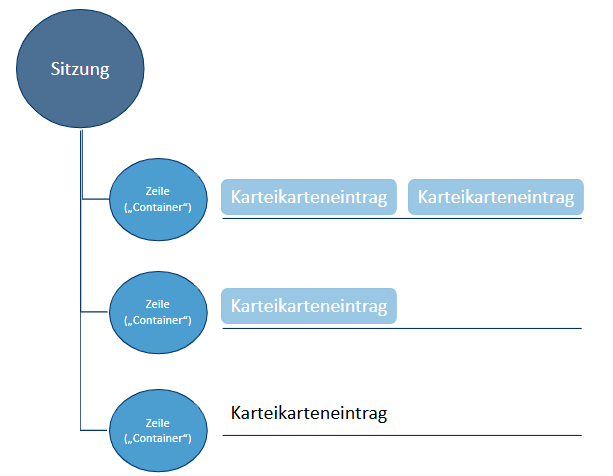
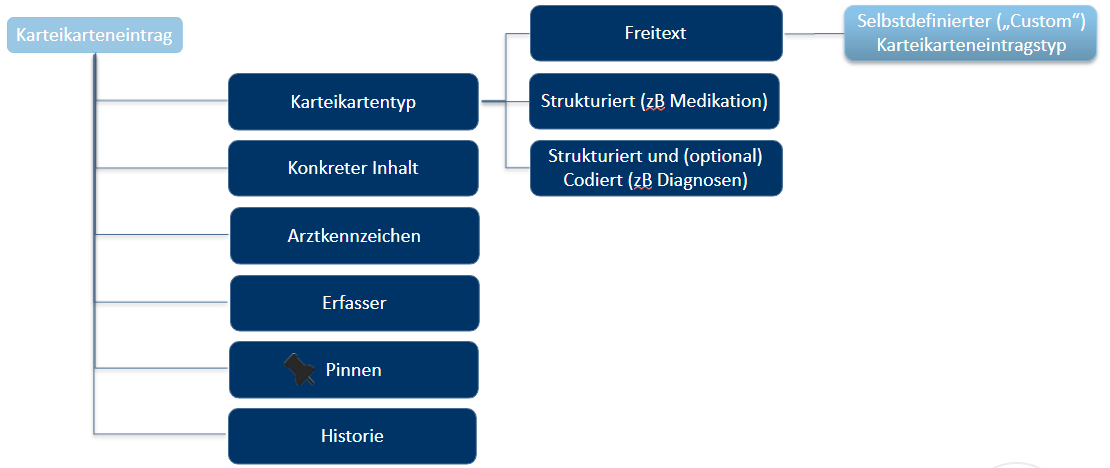
Aufbau der Kartei
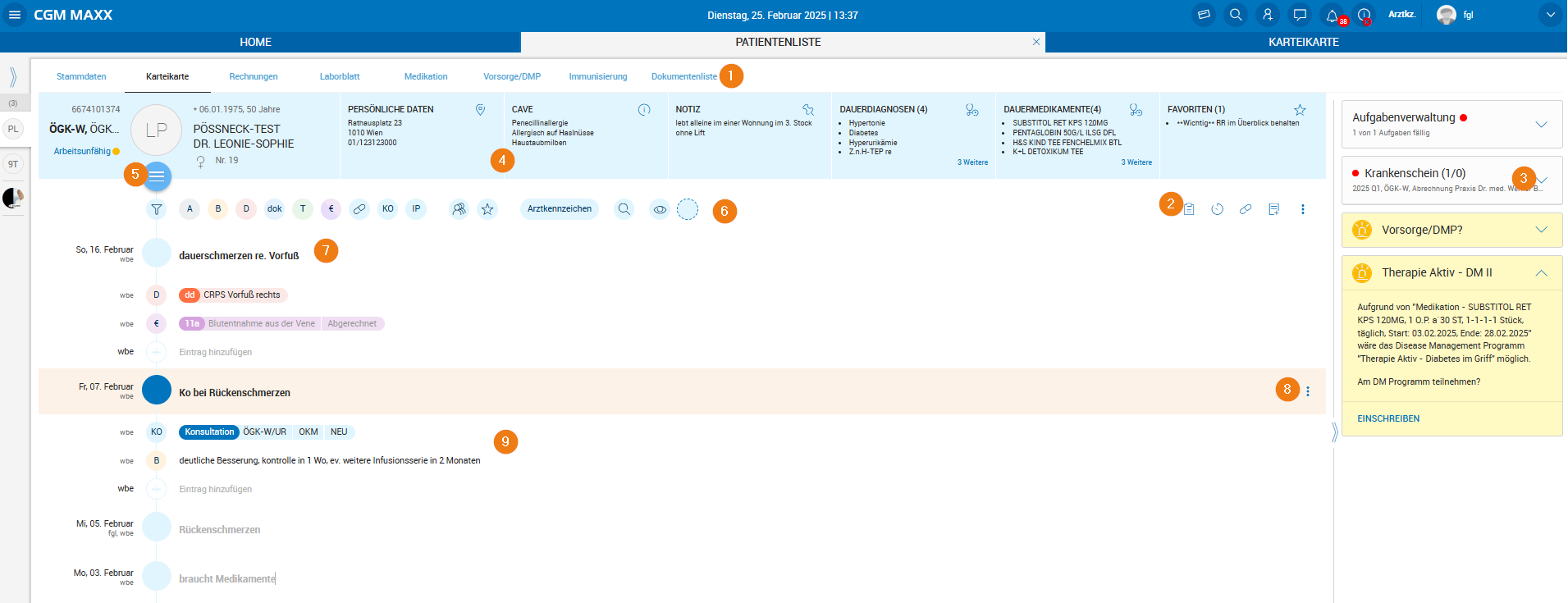
# | Beschreibung |
|---|---|
1 | Navigation zwischen verschiedenen Funktionen innerhalb des geöffneten Patienten. |
2 |
|
3 | Kontextbereich der Karteikarte. Bei Auswahl eines Karteikarteneintrags werden weitere Information zum Eintrag angezeigt. Gegebenenfalls sind je nach Karteikarteneintrag weitere Aktionen möglich. |
4 | Patientenheader mit verschiedenen Informationen zum Patienten, wie Versicherungsdetails, Cave, Dauermedikamente, Dauerdiagnosen, Termine etc. |
5 | Hauptmenü (oder auch Burgermenü) der Karteikarte mit verschiedenen Funktionen. Mit einem Klick auf das Menü werden die Optionen angezeigt. Z. B. können Sie eine neue Sitzung zu einem bestimmten Tag anlegen oder Sie können die Daten der Karteikarte ausdrucken oder exportieren. |
6 | Anwendbare Filter auf die Anzeige der Karteikarte. |
7 | Sitzungstitel. |
8 | Kontextmenü der Sitzung.
|
9 | Eintragstypen der Karteikarte in Form von Chips und freier Texteingabe. |
 anstatt des Schnellaufruf gibt es ab 26.3.0 das Quickboard im linken Bereich - siehe weiter unten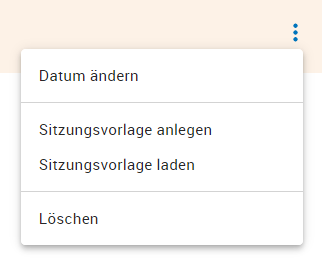
Patientenheader
Der Patientenheader ist der oberste Bereich der Karteikarte, in dem Sie in einzelnen Boxen wichtige Informationen zum aktuellen Patienten auf einen Blick finden.

Bewegen Sie die Maus über den Patientenheader, dann erscheint rechts ein Pfeil, mit dem Sie zu weiteren Boxen im Header wechseln. Die Informationsboxen zeigen 4 Einträge, wenn weitere Einträge vorhanden sind, wird die Anzahl verdeckter Einträge angegeben (z. B. "3 weitere").
Folgende Boxen können im Patientenheader dargestellt werden:
- Patientendaten
- Patientenmarker
- Dauermedikation: Ein Klick führt zum Medikationsblatt (wie aktuell auch schon).
- CAVE: Ein Klick öffnet die Patientenübersicht
- Notiz: Ein Klick öffnet die Patientenübersicht
- Dauerdiagnose: Ein Klick öffnet ebenfalls die Patientenübersicht
- Markierungen: Ein Klick öffnet die Patientenübersicht
- Nächster Termin: Ein Klick öffnet die Patientenübersicht
- Notizen: Ein Klick öffnet die Patientenübersicht
- Biovitaldaten
Wenn in einer Box kein Inhalt (z. B. kein Eintrag in Cave vorhanden), wird die Box im Header nicht angezeigt. Beim Mouseover der jeweilige Box über das Icon rechts oben ändert sich das Icon zum Bearbeiten-Icon (Stift)
Klicken Sie auf den Patientenheader, erhalten Sie eine Patientenübersicht mit allen Informationen, die in den Boxen im Patientenheader angezeigt werden.
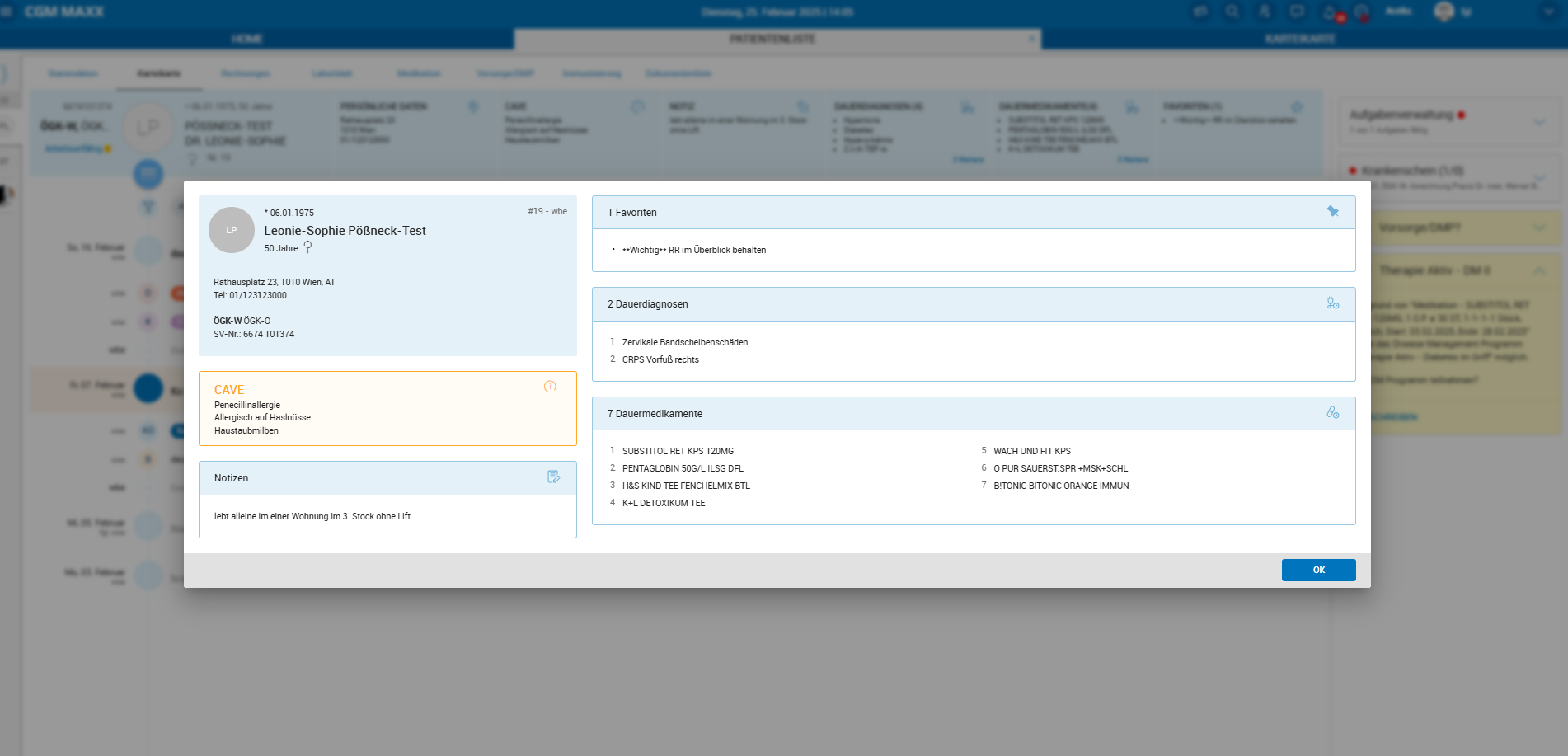
Grundlegende Informationen
Im linken Bereich werden grundlegende Informationen zum Patienten wie Name, Geschlecht, Geburtsdatum, Alter, ggf. ein Foto des Patienten und Versicherungsinformationen (Hauptversicherung, Sozialversicherungsnummer) angezeigt. Die Angaben zum Patienten können in den Stammdaten geändert werden und werden automatisch in die Anzeige des Patientenheaders übernommen. Ist der Patient aktuell krankgeschrieben, wird Ihnen dies ebenfalls im Patientenheader angezeigt. Teilweise werden weitere Symbole dargestellt z. B. ob der Patient bei Therapie Aktiv in ein DMP Programm eingeschrieben ist oder ober der Patient einen Hausarzt hinterlegt hat
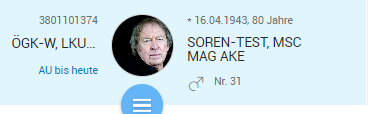
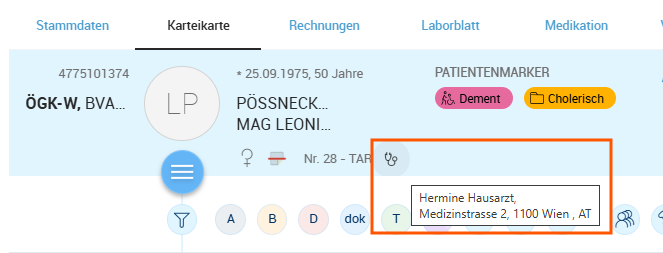
Persönliche Daten
In diesem Bereich werden die Adressinformationen und Kontaktdaten des Patienten dargestellt. Hier werden die ersten vier angegebenen Kontaktarten dargestellt. Diese Daten können in den Stammdaten geändert werden.
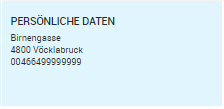
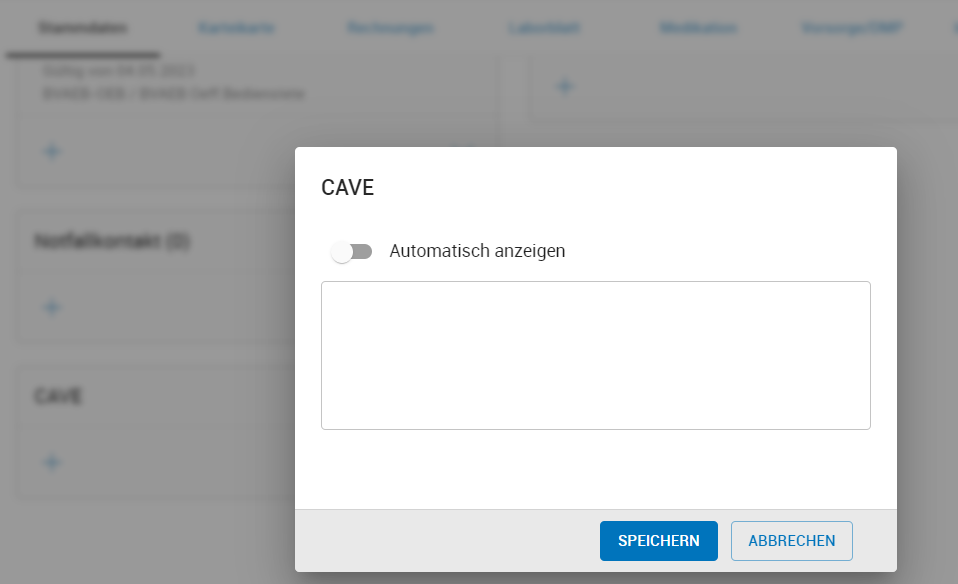
Cave
Hier handelt es sich um wichtige Informationen, die Sie immer im Blick haben sollten. Ergänzend kann festgelegt werden, ob diese Angaben beim Öffnen der Karteikarte in einem eigenen Dialog dargestellt werden. Der Dialog muss aktiv geschlossen werden, bevor die Daten in die Karteikarte eingesehen bzw. eingetragen werden können. Die Cave-Informationen werden in den Stammdaten erfasst.
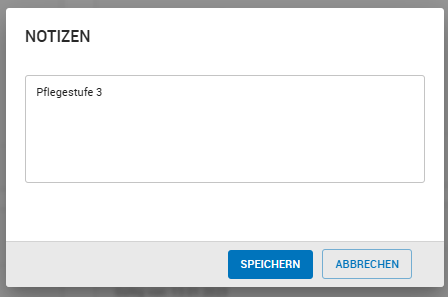
Notizen
Hier handelt es sich um wichtige Notizen, die in den Stammdaten erfasst.
Favoriten
Einträge in der Karteikarte können im Kontextbereich rechts als Favorit markiert werden. Nach diesen Einträgen können Sie filtern und favorisierte Texteinträge werden unter "Favoriten" im Patientenheader angezeigt.
Dauermedikamente
Hier werden alle beim Patienten dokumentierten Dauermedikamente angezeigt. Bei Klick auf die Box wird in die komplette Medikationsübersicht, das Medikationsblatt des Patienten, gewechselt.
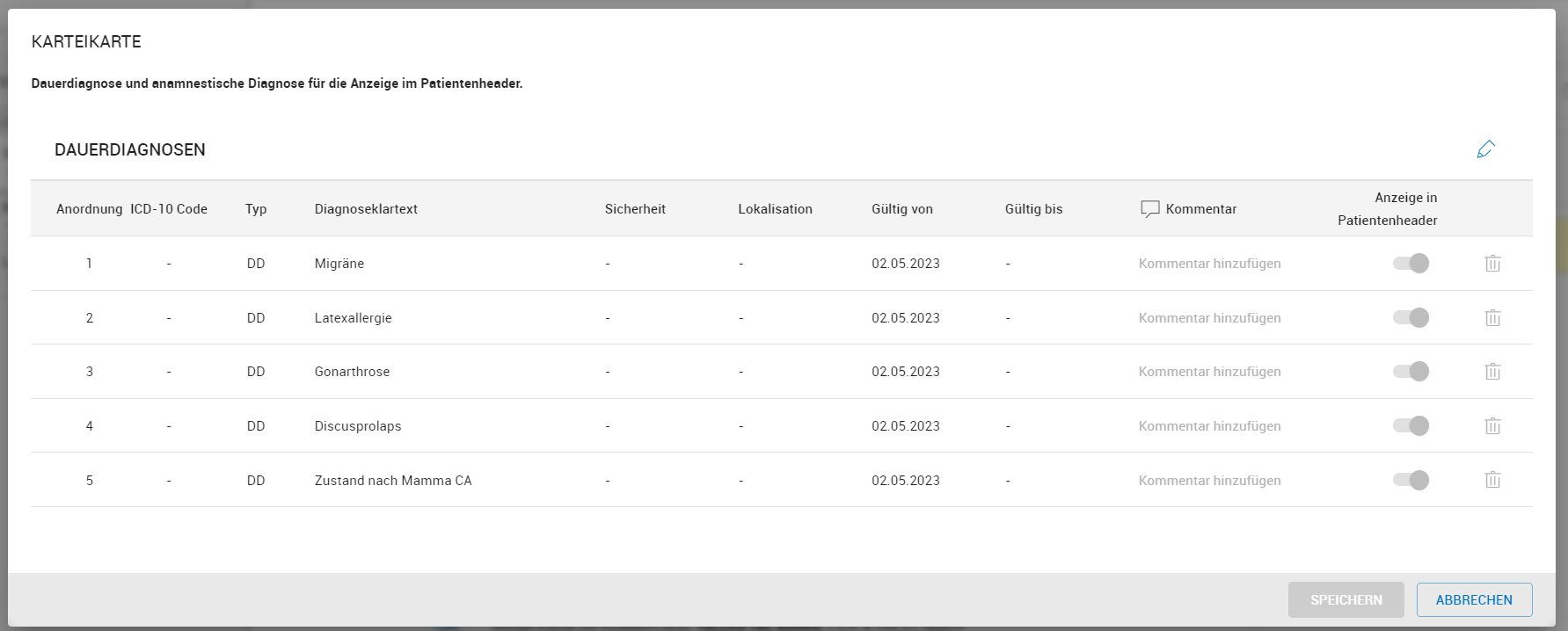
Dauerdiagnosen
In dieser Box sehen Sie in der Karteikarte eingetragene Dauerdiagnosen des Patienten. Die Anzeige der Dauerdiagnosen im Patientenheader kann mit dem Bleistift-Symbol bearbeitet werden. Sie können festlegen, welche der Dauerdiagnosen Sie anzeigen wollen, weiters können Sie Kommentare sowie ein Enddatum für die Diagnose angeben oder auch die Anzeigereihenfolge festlegen.
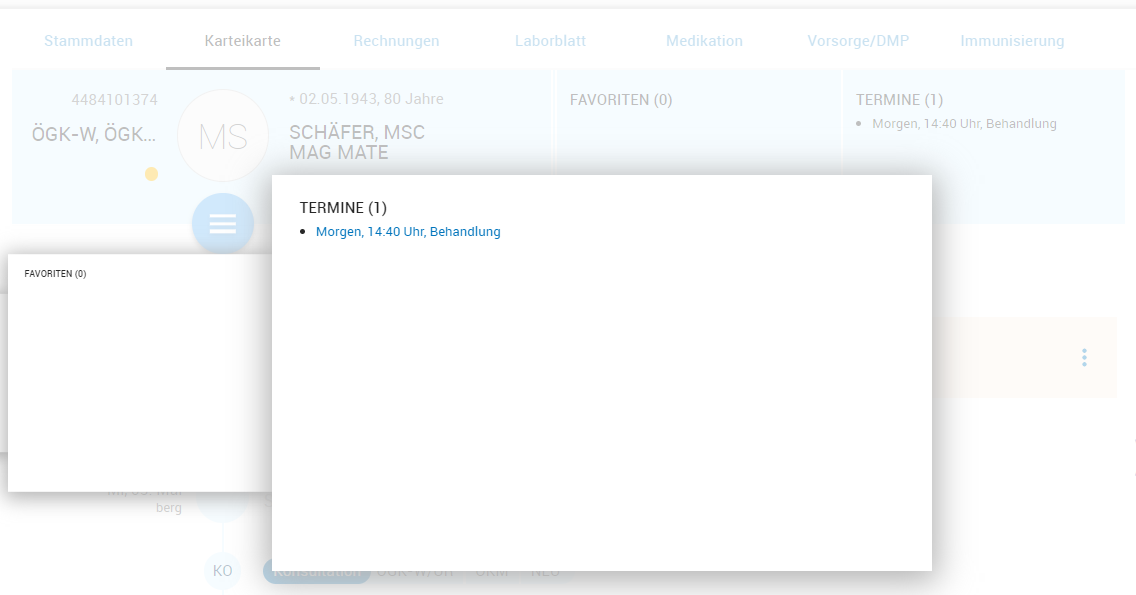
Termine
In diesem Bereich sehen Sie alle anstehenden Termine des Patienten. Diese Termine werden anhand der Angaben im CLICKDOC Kalender ausgewertet. Um neue Termine anzulegen, wechseln Sie in den CLICKDOC Kalender. Wenn anstehende Termine hinterlegt sind, können Sie über den Slider direkt zum Termin im CLICKDOC Kalender wechseln.
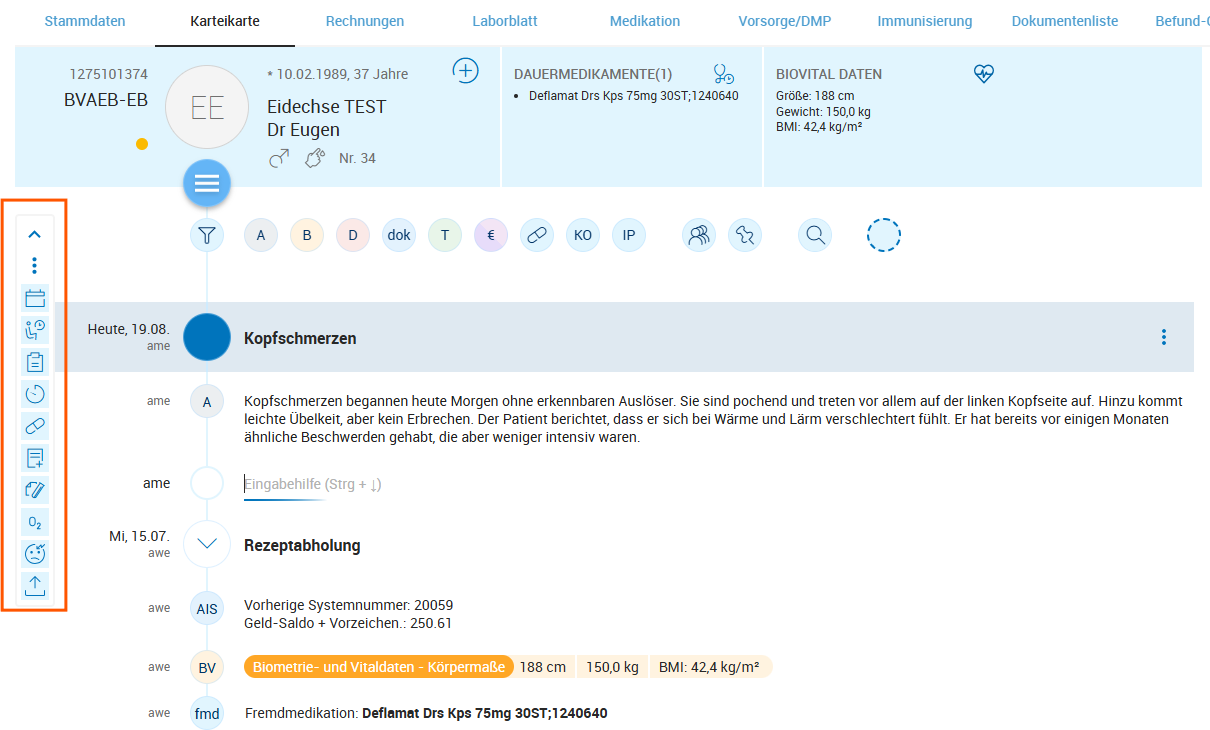
Quickboard
Das Quickboard ist eine neue Leiste mit konfigurierbaren Schnellzugriff-Buttons (Quickbuttons) in der Karteikarte. Es ermöglicht, häufig verwendete Funktionen mit einem einzigen Klick direkt aus der Karteikarte heraus aufzurufen.
Anzeige des Quickboards
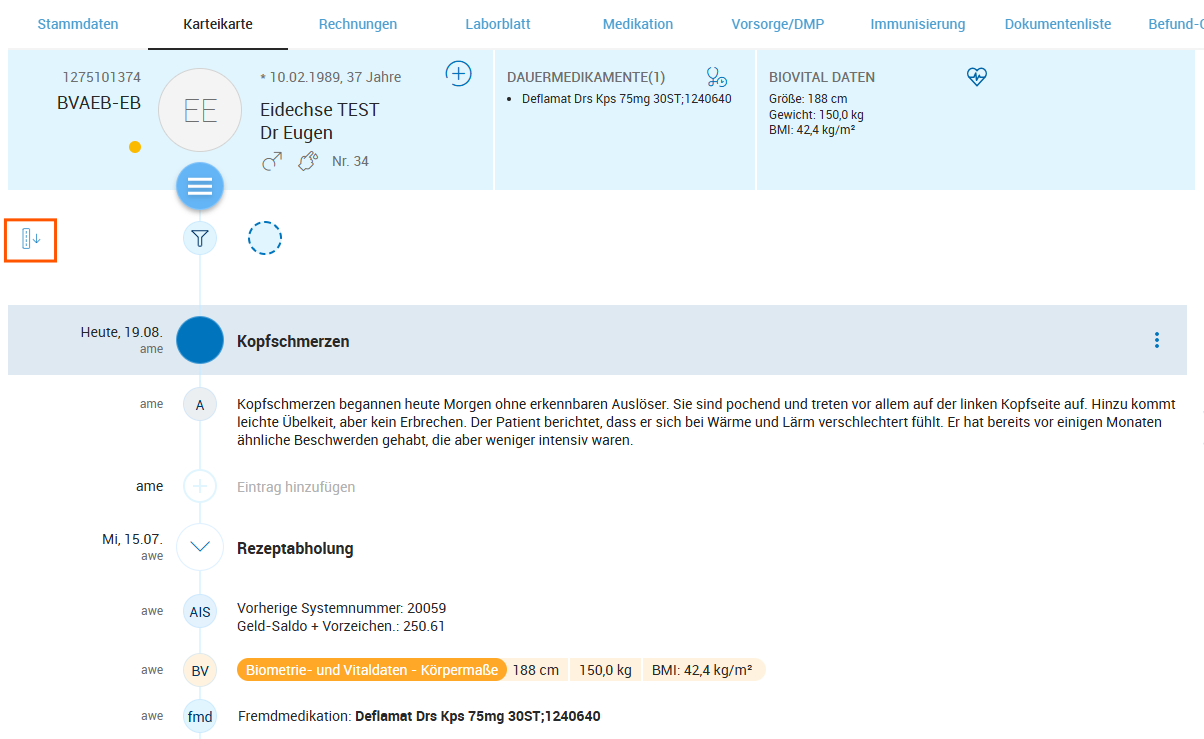
Das Quickboard ist im linken Bereich der Karteikarte. immer angezeigt, kann jedoch ein oder ausgeklappt dargestellt werden.
Vordefinierte Standardfunktionen aktivieren
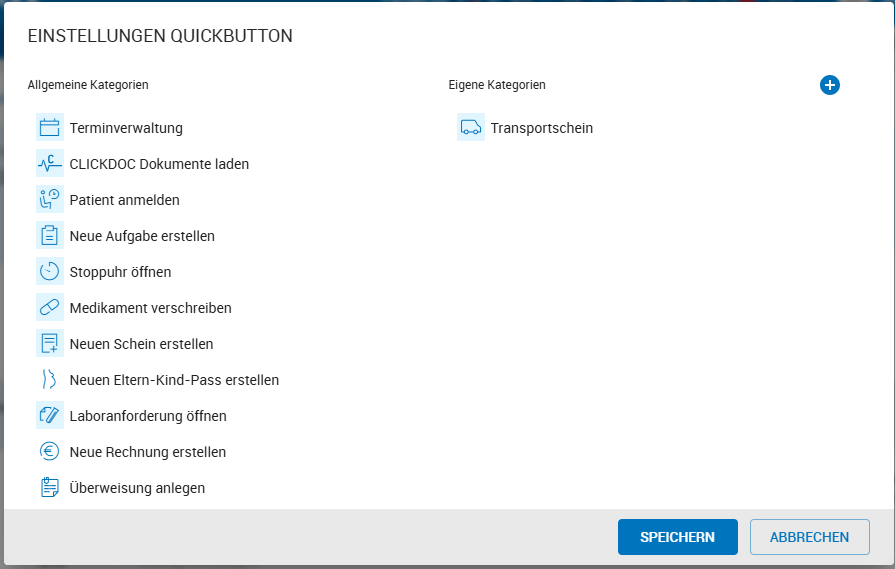
CGM MAXX liefert eine Reihe von vordefinierten Standardfunktionen mit (z. B. Neue Verordnung, Neues Dokument, Neuer Karteikarteneintrag). Diese können im Einstellungsdialog des Quickboards individuell ein- oder ausgeschaltet werden, indem Sie mit dem 3-Punktemenü den Einstellungsdialog öffnen.
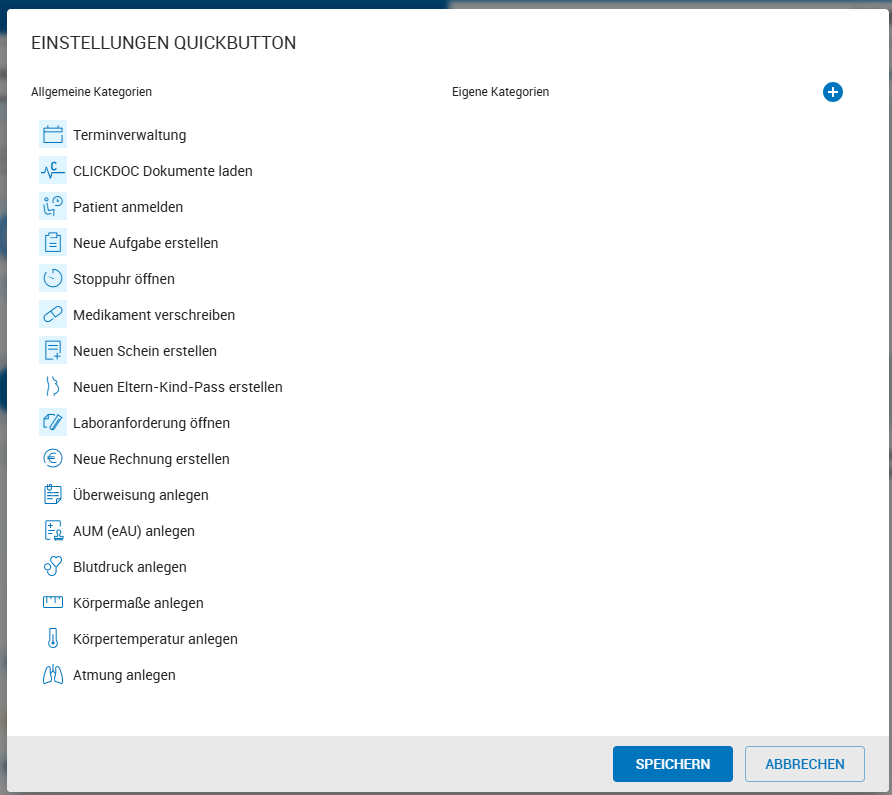
Durch Markieren der einzelnen Standardfunktionen werden diese am Quickboard angezeigt. Zum Entfernen vom Quickboard müssen die Standardfunktionen demarkiert werden. Nach dem Speichern wird das Quickboard mit den neuen Einstellungen angezeigt.
Eigene Quickbuttons anlegen
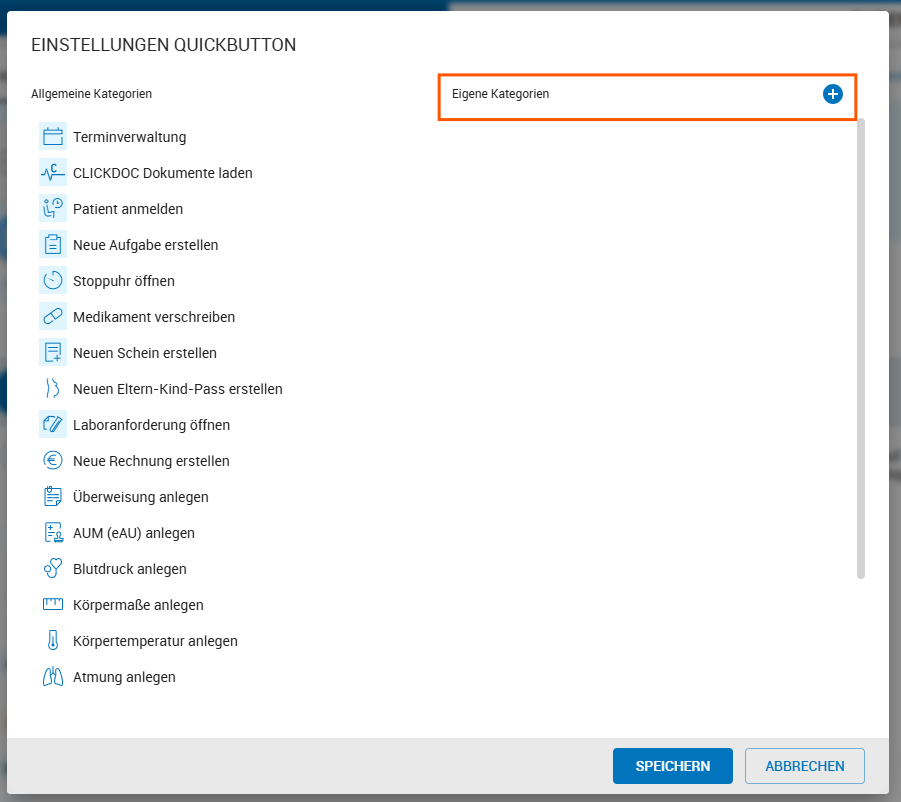
Zusätzlich zu den Standardfunktionen können eigene kundenspezifische Quickbuttons angelegt werden. Derzeit befindet sich diese Funktion noch im Ausbau um in weiterer Folge vollständig alle Karteikartentypen zu verwenden zu können.
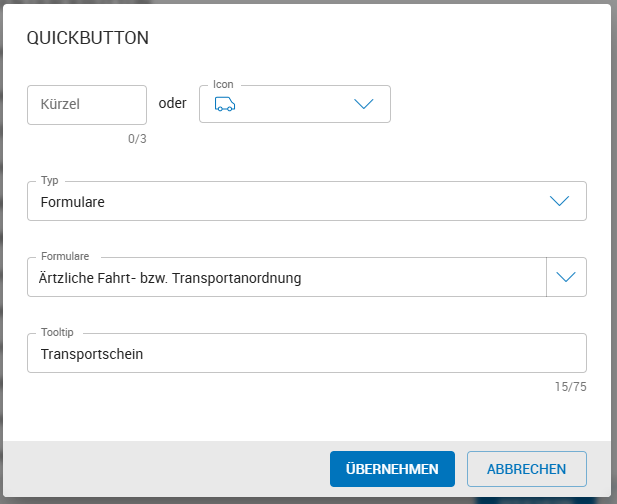
Im Einstellungsdialog wird mit Plus-Icon bei „Eigene Kategorien" ein Overlay geöffnet um einen neune Quickbutton hinzuzufügen
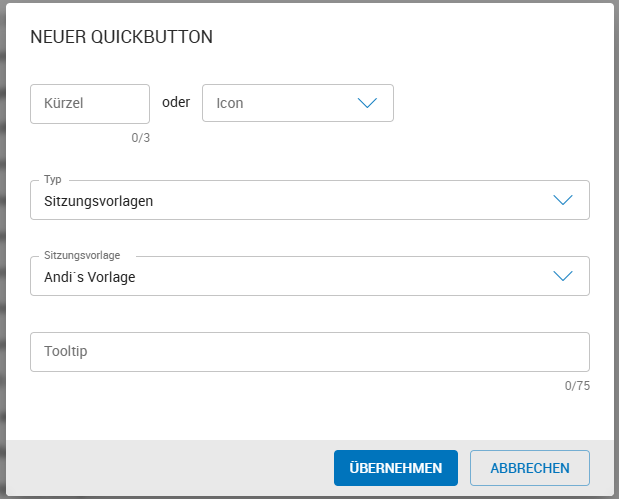
Folgende Einstellungen sind je Quickbutton vorgesehen:
Feld | Pflicht | Hinweis |
|---|---|---|
Kürzel | Kürzel oder Icon, eines der Beiden | Max. 3 Zeichen – wird als Beschriftung am Button angezeigt, wenn kein Icon gewählt |
Icon | Auswahl aus vordefinierten Icons; wenn Icon + Kürzel angegeben, ist nur das Icon sichtbar | |
Tooltip-Text | Optional | Max. 75 Zeichen – wird beim Überfahren mit der Maus angezeigt |
Funktion | Optional | Karteikarteneintragstyp, Sitzungsvorlage, Formular, GDT usw. |
Global (nur für Administratoren) | — | Schieber: Wenn aktiviert, steht der Button allen Mitarbeitern in der Praxis zur Verfügung |
Bitte beachten
Sortierung: Neu hinzugefügte Quickbuttons erscheinen nach den aktivierten Standardbuttons, sortiert nach Erstellungszeitpunkt.
Im Einstellungsdialog können bestehende kundenspezifische Quickbuttons eingesehen, bearbeitet und gelöscht werden.
Hinweis
Die Umsetzung der Funktion ist noch nicht vollständig umgesetzt, d. h. in den Folgeversionen werden weitere Karteieintragstypen bzw. Funktionen rund um Quickboardbuttons ergänzt werden.
Einstellungen der Karteikarte
Einstellungen zur Karteikarten können Sie über MENÜ > Einstellungen > Karteikarte vornehmen.