Was ist der eEKP-S?
Der elektronische Eltern-Kind-Pass ist die digitale Weiterentwicklung des bisherigen Mutter-Kind-Passes. Er dient dazu,
alle Vorsorgeuntersuchungen einer Schwangerschaft bzw. des Kleinkindes zentral und digital zu dokumentieren,
den Datenaustausch zwischen behandelnden Ärztinnen und Ärzten (auch praxisübergreifend) zu verbessern,
und die Einhaltung der Untersuchungen zu unterstützen, die für den Anspruch auf Kinderbetreuungsgeld (KBG) notwendig sind.
Schwangere, Obsorgeberechtigte und Kinder ab 14 Jahren können ihre Daten zusätzlich über eine App der Sozialversicherung einsehen.
Wer darf eine Schwangerschaft anlegen bzw. bearbeiten?
- Nur Ärztinnen/Ärzte mit dem Fachgebiet Allgemeinmedizin oder Gynäkologie.
- Für die Kapitel H1, H2A, H2B und GK (siehe Kapitel 8) reicht eine reine Anzeige, da diese Inhalte üblicherweise von Hebammen erfasst werden.
Voraussetzungen für die Nutzung
Damit Sie mit dem eEKP-S arbeiten können, brauchen Sie:
Eine aktive Berechtigung ("EKP-S verwalten", siehe Kapitel 3.1) für Ihren Benutzer.
Einen aktiven e-card-Dialog der Patientin (e-Card gesteckt bzw. Konsultation/Wahlarztkontakt bestätigt). Ohne aktiven Dialog sind das Anlegen und viele Funktionen deaktiviert – Sie erkennen das an ausgegrauten Buttons mit entsprechendem Tooltip.
Eine gültige Sozialversicherungsnummer (SVNR) der Patientin.
Einstellungen, die vor der Nutzung vorgenommen werden müssen
Bitte beachten
Bevor der eEKP-S in der Ordination verwendet werden kann, müssen einmalig folgende Einstellungen durch eine Administratorin/einen Administrator geprüft bzw. gesetzt werden.
Berechtigung "EKP-S verwalten" vergeben
Damit Mitarbeiterinnen und Mitarbeiter überhaupt mit dem eEKP-S arbeiten können, muss die Nutzung – analog zum e-Impfpass – über eine Rolle/Berechtigungsgruppe freigeschaltet werden.
Wo: Einstellungen → Benutzerverwaltung → Rollen/Berechtigungsgruppen
Neues Recht: "EKP-S verwalten" Dieses Recht erlaubt den Abruf des eEKP-S sowie das Anlegen und Bearbeiten von Untersuchungen.
Es gibt getrennte Rollen für "Elektronischer Eltern-Kind-Pass Schwangere" und "Elektronischer Eltern-Kind-Pass Kind".
Was passiert, wenn das Recht NICHT vergeben ist? - Keine Anzeige der "Schwanger"-Badge im Patientenheader oder in der Patientenliste - Keine automatische Abholung der eEKP-S-Daten nach e-Card-Steckung - Das Blatt "EKP-S" und die eEKP-S-Kontextkarte werden nicht angezeigt - Funktionen zum Anlegen/Bearbeiten sind ausgeblendet bzw. deaktiviert (mit Hinweis auf die fehlende Berechtigung)
Automatischen Datenabruf je Abrechnungsbereich festlegen
Sie können je Abrechnungsbereich einstellen, ob eEKP-Daten automatisch nach der Konsultation abgeholt werden sollen – genauso wie Sie es von e-Medikation und e-Impfpass kennen.
Wo: Einstellungen → Praxis → Abrechnungsbereich → GDA-Einstellungen
Zwei Schieberegler:
"Nach Konsultation die eEKP-S Daten automatisch abrufen"
"Nach Konsultation die eEKP-K Daten automatisch abrufen"
Standardeinstellung: Beide Schieberegler sind bei der Ersteinrichtung deaktiviert und müssen bewusst aktiviert werden.
Ist ein Regler aktiv, werden die eEKP-Daten automatisch nach e-Card-Steckung, ELGA-Kontaktbestätigung bzw. Konsultation/Wahlarztkontakt abgerufen.
Laborparameter für die automatische Übernahme konfigurieren
Damit bereits dokumentierte Laborwerte nicht doppelt erfasst werden müssen, können Sie festlegen, welche Laborparameter aus der Karteikarte automatisch in die passenden eEKP-Felder übernommen werden (analog zur bestehenden Konfiguration bei der Vorsorgeuntersuchung/Labor).
Wo: Einstellungen → Praxis → Abrechnungsbereich → Eigene Kärtchen für eEKP
Über Hinzufügen/Bearbeiten öffnet sich ein Fenster, in dem Sie für jeden eEKP-Laborparameter (z. B. Hämoglobin, Blutgruppe, Rhesusfaktor, TSH, Nüchtern-Blutzucker, HIV-Test u. a.) den passenden Laborparameter aus Ihrem System zuordnen.
Bei manchen Parametern muss zusätzlich eine Einheit angegeben werden (max. 20 Zeichen) – dieses Feld ist ein Pflichtfeld.
Erst nach Klick auf Speichern werden alle Zuordnungen übernommen.
Karteikarten-Eintragstyp "Eltern-Kind-Pass"
Jede erstellte, gedruckte oder übermittelte eEKP-S-Untersuchung wird automatisch als Eintrag in die Karteikarte rückgeschrieben.
Der Eintragstyp kann auch als Filter in der Patientenauswertung verwendet werden.
Wie erkenne ich, ob eine Patientin schwanger ist?
Sobald für eine Patientin eine aktuelle Schwangerschaft im eEKP-S vorliegt, wird dies an mehreren Stellen sichtbar gemacht:
Patientenheader: Ein blaues Schwangerschafts-Badge am Profilbild
Patientensuche/-liste: Ein transparentes blaues Overlay mit weißem Icon über dem Profilbild
Liegen nur vergangene Schwangerschaften vor, wird kein Badge angezeigt.
Damit erkennen Sie schon vor dem Öffnen der Karteikarte, ob eine besondere Vorsicht (z. B. bei Medikamentenverordnungen, siehe Kapitel 7) notwendig ist.
Aktive und vergangene Schwangerschaften
Beendete Schwangerschaften werden in Übersichten als vergangene Schwangerschaften behandelt. Dabei werden unter anderem angezeigt:
- Enddatum bzw. Geburtsdatum
- SSW zum Ende der Schwangerschaft
- Status der Schwangerschaft
Wenn eine Geburt dokumentiert wurde, wird die Schwangerschaft als abgeschlossen behandelt. Wenn eine Schwangerschaft inaktiv ist, aber kein Geburtsdatum vorliegt, wird sie als abgebrochen interpretiert.
Automatische Aktualisierung
Wenn der letzte Abruf des EKP veraltet ist, wird der EKP neu geladen.
Bitte beachten
- Die Anzeige kann sich nach einem Hintergrundabruf aktualisieren.
- Bei fehlendem Online-Zugriff bleiben vorhandene Daten erhalten.
Eine neue Schwangerschaft anlegen
Öffnen Sie die Karteikarte der Patientin bei aktivem e-card-Dialog.
Klicken Sie auf den Quickbutton "Neuen Eltern-Kind-Pass erstellen". (Ist kein e-card-Dialog aktiv, ist der Button deaktiviert – Tooltip: "Bitte bauen Sie einen e-card Dialog auf, um einen neuen Eltern-Kind-Pass zu erstellen".)
Im Fenster "Neuer Eltern-Kind-Pass" geben Sie ein: - Ihr Arztkennzeichen - den ersten Tag der letzten Regel und/oder den errechneten Geburtstermin - Geben Sie nur den ersten Tag der letzten Regel ein, wird der errechnete Geburtstermin automatisch mit +280 Tage vorbefüllt.
Klicken Sie Speichern (oder Enter).
Nach erfolgreichem Anlegen erscheint das Schwangerschafts-Badge im Patientenheader, und der eEKP-S steht für weitere Untersuchungen zur Verfügung.
Wichtige Prüfungen bei der Eingabe: - Das Datum "Erster Tag der letzten Regel" darf nicht in der Zukunft liegen. - Der "Errechnete Geburtstermin" darf nicht in der Vergangenheit liegen.
Das EKP-S-Dashboard
Bei bestehender aktiver Schwangerschaft finden Sie in der 3rd-Level-Navigation (nach "Immunisierung") das neue Blatt "EKP-S". Es ist die zentrale Übersicht über alle Kapitel/Untersuchungen einer Schwangerschaft.
Information
Der EKP ist in Kapitel bzw. Untersuchungstypen gegliedert. Jedes Kapitel kann lokal vorhanden, übermittelt oder extern vorhanden sein.
Kacheln je Untersuchung/Kapitel
Alle Kapitel (z. B. ANA, S1–S5, U1–U4, L1–L2, BB u. v. m.) werden als Kacheln chronologisch angezeigt und farblich nach Status gruppiert:
Farbe | Bedeutung |
|---|---|
Grau | Aktuelle und geplante Untersuchung, noch nicht begonnen |
Blau | Untersuchung wurde lokal gespeichert, aber noch nicht übermittelt |
Rot | Überfällige, für das Kinderbetreuungsgeld verpflichtende Untersuchung (Frist inkl. 8 Tage Nachreichfrist überschritten) |
Grün | Untersuchung wurde erfolgreich übermittelt (eigene oder von einem anderen Gesundheitsdiensteanbieter) |
Ein Geldbeutel-Symbol kennzeichnet die für das Kinderbetreuungsgeld verpflichtenden Untersuchungen: S1, S2, S3, S4, S5, L1 und L2.
Filter
Über der Kachel-Übersicht stehen Ihnen folgende Filter zur Verfügung:
Alle – zeigt alle Kapitel des Untersuchungsplans
Eigene – nur Kapitel, die Sie selbst angelegt/übermittelt haben
Verpflichtende – nur die für das Kinderbetreuungsgeld relevanten Kapitel (S1–S5, L1–L2)
Anstehende – nur noch nicht übermittelte, aktuelle/geplante Untersuchungen
Individuelle – zeigt nur die Kapitel, die Ihre Praxis in den Einstellungen als Favoriten markiert hat
Weitere Funktionen im 3-Punkte-Menü des Dashboards
Gesamten eEKP drucken
Weitere Besondere Befunde / Schwangerenuntersuchung / Ultraschalluntersuchung / Laboruntersuchung hinzufügen (jeweils bis zu 10× möglich, z. B. KURS 1–10)
Schwangerschaftsperzentile anzeigen
Vorzeitige Beendigung der Schwangerschaft (siehe Kapitel 10)
eEKPs aktualisieren (manueller erneuter Abruf)
Information (Metadaten wie Ersteller, Erstelldatum, Version)
Kacheln "Mutter" und "Fötus"
Am Dashboard sehen Sie zusätzlich zwei Übersichtskacheln, die die wichtigsten Informationen auf einen Blick zusammenfassen:
Mutter: Blutgruppe/Rhesusfaktor, Alter (wenn über 36 Jahre), frühere Schwangerschaften (Gravida/Para), selbst eingetragene wichtige Informationen, bekannte Erkrankungen
Fötus: errechneter Geburtstermin, Anzahl der Föten, Gewicht der letzten Untersuchung
Über den Link "Weitere Informationen" bzw. "Diagramme anzeigen" öffnen sich Detailansichten inklusive der Schwangerschaftsperzentilen (Kopfumfang, Kopfdurchmesser, Abdomenumfang, Femurlänge).
Bitte beachten
Die Perzentilen-Grafiken sind kein Medizinprodukt und ersetzen keine fachliche Beurteilung. Sie dienen nur der besseren Lesbarkeit und Dokumentation der eingegebenen Werte.
Timeline
Oberhalb der Kacheln zeigt eine Zeitleiste den Verlauf der Schwangerschaft (0 bis 42 Schwangerschaftswochen):
Dunkelblau: bereits übermittelte Untersuchungen
Hellblau: vergangene Wochen ohne übermittelte Untersuchung
Grau: zukünftige Wochen mit geplanten bzw. verpflichtenden Terminen
Ein Klick/Hover auf einen Zeitpunkt zeigt Details zur jeweiligen Untersuchung inkl. der Möglichkeit, direkt einen Termin in CLICKDOC anzulegen.
Wichtiger Warnhinweis bei Medikamentenverordnungen
Ist eine Patientin aktuell schwanger oder war sie innerhalb der letzten 6 Monate schwanger (Stillzeit), erhalten Sie beim Verordnen eines Medikaments – sofern laut SIS-Daten die Anwendung während Schwangerschaft/Stillzeit verboten oder nur eingeschränkt zulässig ist – automatisch einen Warnhinweis mit den Optionen:
Verordnung abbrechen
Trotzdem verordnen
Bei einer Wiederholung einer bereits bestehenden Verordnung wird kein Dialogfenster angezeigt, das betroffene Arzneimittel wird aber mit einem Warnhinweis gekennzeichnet.
Erfassen, bearbeiten, drucken und übermitteln von Untersuchungen
Ein Doppelklick auf eine Kachel öffnet das jeweilige Kapitel im Bearbeitungsmodus (bzw. im Anzeigemodus, wenn bereits übermittelt).
Eingegebene Daten können lokal gespeichert (noch nicht übermittelt, Kachel wird blau) oder übermittelt werden (Kachel wird grün).
Wurde eine Untersuchung von einer anderen Ordination/einem anderen Abrechnungsbereich übermittelt, können Sie diese nur im Anzeigemodus (View-only) einsehen – bearbeiten können Sie ausschließlich Untersuchungen aus Ihrem eigenen Abrechnungsbereich.
Für die Kapitel H1 (Hebammenberatung), H2A, H2B (Beratung) und GK steht vorerst nur ein PDF-Ausdruck zur Verfügung, da diese üblicherweise von Hebammen und nicht von Ärztinnen/Ärzten erfasst werden. Eine Bearbeitung in CGM MAXX ist hier (noch) nicht vorgesehen.
Jedes Kapitel kann einzeln oder der gesamte eEKP-S über das 3-Punkte-Menü gedruckt werden.
Wichtige Untersuchungstypen
Kürzel | Bedeutung |
|---|---|
ANA | Anamnese |
ANB | familiäre / eigene Vorbelastungen |
S1 bis S5 | Schwangerenuntersuchungen |
U1 bis U4 | Ultraschalluntersuchungen |
L1, L2 | Laboruntersuchungen |
BB | Besondere Befunde |
KURS | weitere Schwangerenuntersuchungen |
KURU | weitere Ultraschalluntersuchungen |
KURL | weitere Laborparameter |
PUET | pränataldiagnostische Untersuchung |
PUO | pränataldiagnostische Untersuchung |
PUCA | pränataldiagnostische Untersuchung |
A1A, A1B | zusätzliche Anamnese-/Befund-Kapitel |
B1A bis B1D | psychosoziale / sozioökonomische / beratende Kapitel |
H1, H2A, H2B | weitere Beratungs-/Betreuungskapitel |
B2 | Elternberatung |
GS | Geburt Schwangere |
GK | Geburt Kind |
PP | postpartale Periode |
MD | manuelle Deaktivierung |
Besondere Befunde (BB)
Können jederzeit, unabhängig von Untersuchungsterminen, erfasst werden.
Mehrere Ärztinnen/Ärzte können unabhängig voneinander Einträge zu denselben Besonderen Befunden ergänzen; eigene Einträge sind bearbeitbar, fremde Einträge werden nur read-only angezeigt.
Bestimmte Felder können bis zu 10-mal von unterschiedlichen Behandelnden befüllt werden.
Bitte beachten
- Nicht jede Untersuchung ist beliebig oft anlegbar.
- Manche Folgekapitel werden nur solange angeboten, bis bestimmte Kapitel bereits übermittelt wurden.
- Übermittelte und im EKP gespeicherte Einträge sind von lokalen Einträgen zu unterscheiden.
- Bei Zugriffsproblemen auf den EKP bleiben vorhandene Daten grundsätzlich erhalten.
- Je nach Rolle und Berechtigung können Funktionen ein- oder ausgeblendet sein.
Rückschreibung in die Karteikarte
Für jede erstellte, gedruckte oder übermittelte eEKP-S-Aktion wird automatisch ein Eintrag ("Chip") vom Typ "Eltern-Kind-Pass" in die Karteikarte geschrieben (siehe auch Einstellung in Kapitel 3.4), zum Beispiel:
"erstellt" (beim Anlegen der Schwangerschaft)
"Kapitel XXX übermittelt"
"vollständig gedruckt"
Über die Kontextkarte des Eintrags können Sie das jeweilige PDF anzeigen bzw. das entsprechende Kapitel direkt öffnen. Ein Löschen/Stornieren dieser Einträge ist derzeit nicht möglich.
Zugriff über eine TAN
Alternativ zur e-Card kann die Patientin Ihnen eine TAN zur Verfügung stellen, über die Sie ebenfalls Zugriff auf den eEKP-S erhalten. Die TANs einer Person können Sie im System abrufen.
Information
Die Funktion ist aktuell noch nicht Verfügbar.
Schwangerschaft manuell beenden
Endet eine Schwangerschaft vorzeitig (z. B. Fehlgeburt) oder ist die reguläre Geburt noch nicht im System erfasst, kann sie manuell beendet werden:
Kontextmenü im Blatt "EKP-S" → "Schwangerschaft vorzeitig beenden" (Funktion benötigt einen aktiven e-card-Dialog.)
Im Fenster geben Sie an: - Art des Abbruchs: Abortus completus oder Abortus incompletus (genau eine Auswahl ist Pflicht) - Weitere Maßnahmen (z. B. Wiederbestellung, Überweisung ins Krankenhaus, psychische/soziale Unterstützung, Hebammenunterstützung ab SSW 18+1, Sonstiges mit Freitext)
Nach dem Speichern wird die Schwangerschaft als beendet markiert, das Badge im Patientenheader verschwindet, und ein entsprechender Eintrag wird in die Karteikarte zurückgeschrieben.
Automatische Deaktivierung erfolgt außerdem: - 83 Tage nach dem errechneten oder tatsächlichen Geburtstermin, - automatisch bei Feststellung des Todes der Patientin (über den Zentralen Patientenindex).
Ist ein eEKP-S deaktiviert, können nur noch Nacherfassungen vor dem Deaktivierungsdatum vorgenommen werden – keine neuen Untersuchungen und keine Geburt mehr.
Zusätzlich wird bei einem dokumentierten Todesfall der aktiv schwangeren Patientin die Funktion zur Beendigung der aktiven Schwangerschaft geöffnet.
Warnung bei Medikamentenverordnung in der Schwangerschaft
Beim Verordnen eines Medikaments für eine schwangere Patientin prüft CGM MAXX automatisch die SIS-Daten (Spezialitätenkatalog) auf Schwangerschafts- und Stillhinweise.
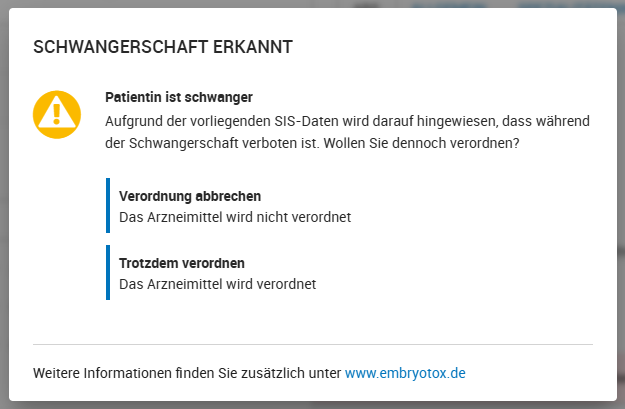
Wird Verordnung abbrechen gewählt, wird die Verordnung nicht gespeichert, bei Trotzdem verordnen wird die Verordnung gespeichert.
Bitte beachten
Voraussetzung: SIS muss aktiv sein und SIS-Daten für das gewählte Arzneimittel müssen vorliegen.
EKP-Platzhalter in Dokumenten und Formularen
Daten aus dem eEKP-S (z. B. errechneter Geburtstermin, Untersuchungswerte) können als Platzhalter in Dokumentvorlagen und Formulare eingebunden werden – analog zu den bestehenden Platzhaltern für Patientenstammdaten.
Patientenauswertung
In der Patientenauswertung steht ein neuer Filter „Schwangere Patientinnen" zur Verfügung. Damit können alle Patientinnen mit aktiver Schwangerschaft gezielt gesucht und gefiltert werden – z. B. für Recalls oder gezielte Informationen.
Wichtige Hinweise zusammengefasst
Ohne die Berechtigung "EKP-S verwalten" ist der gesamte eEKP-S-Bereich für Sie unsichtbar.
Ohne aktiven e-card-Dialog können keine Schwangerschaften angelegt oder beendet werden.
Fremde, bereits übermittelte Untersuchungen anderer Abrechnungsbereiche sind nur lesbar, nicht bearbeitbar.
Die Kapitel H1, H2A, H2B und GK können derzeit nur als PDF angezeigt/gedruckt, nicht bearbeitet werden.
Die Perzentilen-Diagramme dienen nur zur Dokumentation und sind kein Medizinprodukt.
Alle Aktionen (Erstellen, Drucken, Übermitteln) werden automatisch und nachvollziehbar in die Karteikarte zurückgeschrieben.
Weiterführende Links
Allgemeine Informationen für Eltern: elternkindpass.gv.at