Stecken Sie die e-card des Patienten in das Lesegerät und klicken Sie auf das e-card Symbol in der Systemleiste.
Tipp
Mit der Schieberoption "gesteckte Karten automatisch anzeigen" können Sie festlegen, dass das Patientenadministrationsfenster automatisch bei Kontakt bzw. Stecken einer e-card in das Kartenlesegerät geöffnet wird.
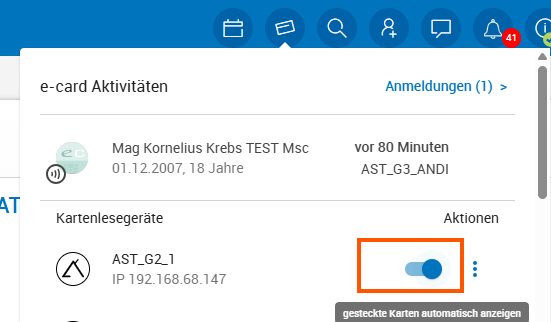
In diesem Fall wird Ihre aktuelle Bearbeitung unterbrochen und Sie können den Patienten administrieren, indem sie den Patienten in CGM MAXX anlegen, den Anspruch im e-card System abrufen, eine Konsultation buchen und den Behandlungsschein anlegen, gegebenenfalls den Patienten auf eine Warteliste aufnehmen und eine Leistung eintragen.
Die Daten der e-card werden eingelesen und es wird geprüft ob der Patient bereits in CGM MAXX angelegt ist. Falls der Patient noch nie in Ihrer Praxis behandelt wurde, werden Sie darauf hingewiesen, dass im Patientenstamm zum Patienten nichts gefunden wurde.
Ist der Patient in Ihrer Praxis bekannt, können Sie den Patienten anmelden und in diesem Zuge
- eine Konsultation im e-card System gespeichert wird oder eine Kontaktbestätigung für ELGA eingetragen wird
- ein Behandlungsschein für die Abrechnung angelegt wird bzw. wenn bereits ein Behandlungsschein für den Patienten existiert, dieser geändert wird,
- eine Abrechnungsposition eingetragen wird,
- der Patient auf eine Warteliste (in einen Raum) aufgenommen wird, oder
- die Karteikarte des Patienten geöffnet wird.
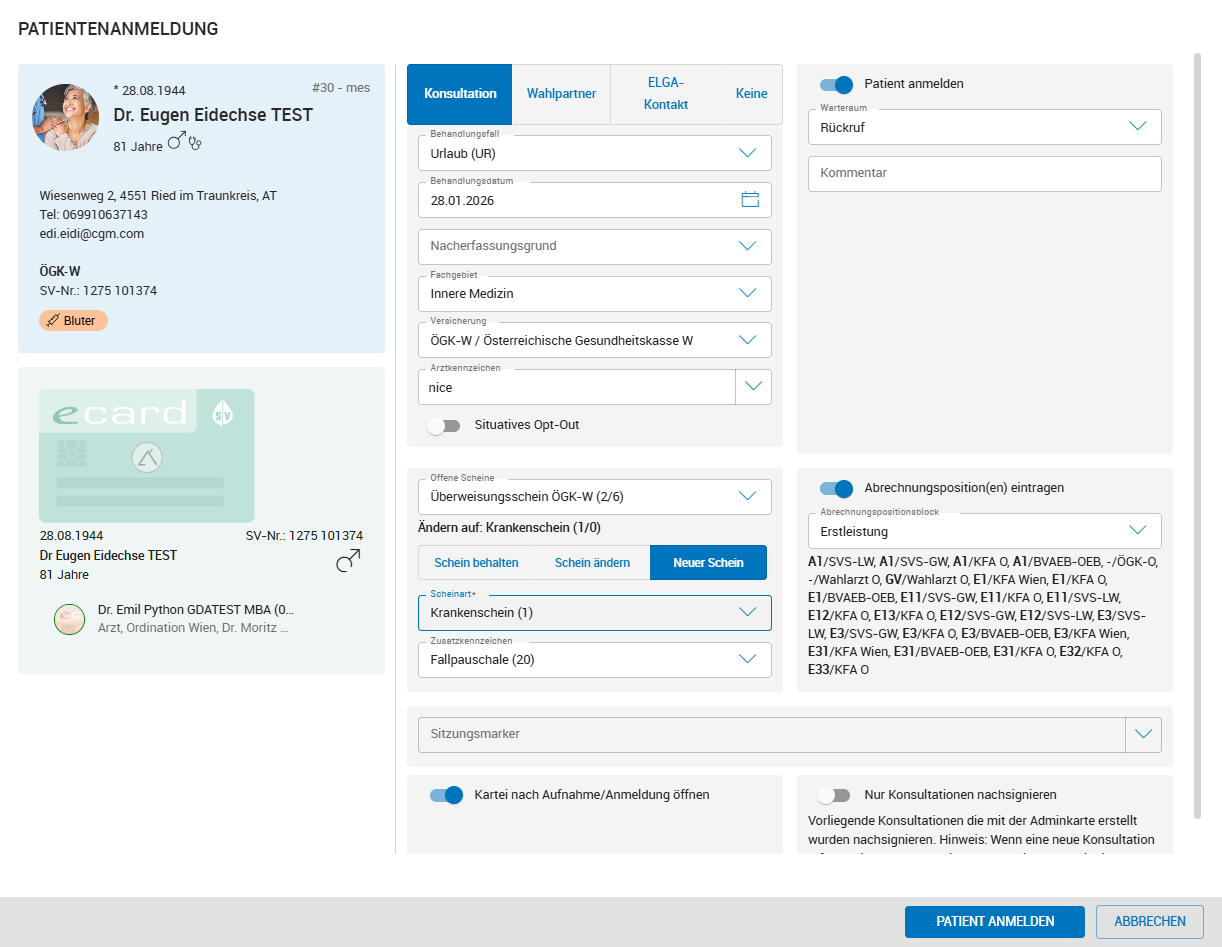
Box Kontaktart:
Folgende Daten werden vorbefüllt bzw. müssen angegeben werden.
- Das Fachgebiet - falls bei Ihrer Adminkarte mehrere Fachgebiete hinterlegt sind - wird aus der Praxiseinstellung übernommen.
- Der Behandlungsfall wird von hinterlegten Standard-Behandlungsfall übernommen.
- Das Datum der Konsultation wird mit dem aktuellen Datum angenommen.
- Bei Versicherung "automatisch" wird der vom e-card System übermittelte Kostenträger übernommen. Falls der Patient mehrfach- oder mitversichert ist, muss eine entsprechende Auswahl der Versicherung bzw. des Hauptversicherten erfolgen.
- Wenn das Konsultationsdatum in Vergangenheit liegt muss ein Nacherfassungsgrund wie z.B. "Störung e-card", "Hausbesuch" angegeben werden.
- Bei Arztkennzeichen können Sie dem Patienten zugeordneten behandelnden Arzt angeben. Dieses kann bei Bedarf in den Patientenstammdaten > Organisatorische Daten geändert werden.
Information
- Im Falle von Ersatzbeleg muss der Belegcode an das e-card System übermittelt erst anschließend wird die Konsultation gespeichert.
- Bei ungültigem Anspruch oder Versichererwechsel erscheint eine entsprechende Meldung: "Patient hat keinen Anspruch bei gewählter Kasse" und aus den möglichen Ansprüchen/Kassen kann gewählt werden.
- Wenn sich die Versicherung des Patienten geändert hat (z. B.: von ÖGK auf BVAEB) muss eine entsprechende Meldung bestätigt werden.
- siehe dazu auch Konsultation eintragen
Box Behandlungsschein:
Aufgrund des gewählten Fachgebietes werden die für das Fachgebiet möglichen Behandlungsfälle zur Auswahl angeboten.
- Gibt es eine Zuordnung von Behandlungsfall zu einem Schein für das eigene Bundesland, dann wird diese Scheinart vorgeschlagen bzw.
- wenn für den aktuellen Abrechnungszeitraum bereits ein Behandlungsschein vorhanden ist, kann diese weiterverwendet bzw. auf eine andere Scheinart geändert werden.
- siehe dazu auch Behandlungsschein anlegen
Box Warteraum:
Wenn der Patient einen Termin zum aktuellen Datum hat, wieder dieser angezeigt und dieser kann einem gewünschten Raum zugeordnet werden. Im Zuge dessen wir der Status für den Termin in CLICKDOC geändert, wie z. B. Patient wartet (ist im Wartezimmert) oder ist in Behandlung (im Behandlungstraum). Unter Kommentar kann ein Freitext angegeben werden. Siehe dazu auch Auf Warteliste setzen / Patient anmelden
Bitte beachten
Das angegebene Kommentar wird an CLICKDOC übergeben, WENN der Patient einen Termin hat. Der Inhalt des Kommentarfelds kommt in das Feld interne Notiz des CLICKDOC Termins. Wenn die Karteikarte des Patienten geöffnet wird, wird der Sitzungstitel mit dem Inhalt aus dem Feld "interne Notiz des CLICKDOC Termins (beim Öffnen der Kartei und nur wenn Terminstatus = wartend, in Bearbeitung oder fertig) befüllt.
Wenn der Patient KEINEN Termin hat, kann das Kommentar aus dem e-Card Anmeldefenster nicht übergeben (der Inhalt wird verworfen).
Bei Adhoc Terminen muss der Kommentar unter Notiz beim Adhoc Termin eingetragen angegeben werden. Dieser Inhalt kommt dann wieder in das Feld interne Notiz des CLICKDOC (Adhoc) Termins und somit beim Karteiöffnen in den Sitzungstitel.
Box Abrechnungspositionen eintragen:
Aktuell wird, wenn im Zuge der Patientenanmeldung ein Behandlungsschein angelegt wird, der Abrechnungspositionsblock "Erstleitung" vorgeschlagen, wenn bereits ein Behandlungsschein für den Abrechnungszeitraum vorhanden ist der Block "Folgeleistung" vorgeschlagen. Eine manuelle Ändern des Abr.Pos.Block ist jederzeit auf einen Abr.Pos.Block möglich. Siehe dazu auch Abrechnungsposition(en) - Standardleistung eintragen
Box Kartei öffnen:
Je nach Einstellung im Abrechnungsbereich ist der Schieber standardmäßig aktiviert oder nicht. Bei aktivem Schalter wird nach Anmelden des Patienten die Karteikarte des Patienten geöffnet.
Box Konsultationen nachsignieren:
Bei Wahl des Schiebers werden ausschließlich Konsultationen mit der Adminkarte "nachsigniert", es wird weder eine neue Konsultation eingetragen noch Schein, Abr.Pos. oder Termine berücksichtigt. Im Zuge einer Konsultation mit der e-card werden automatisch alle vorherigen Konsultationen mit der Adminkarte "nachsigniert".