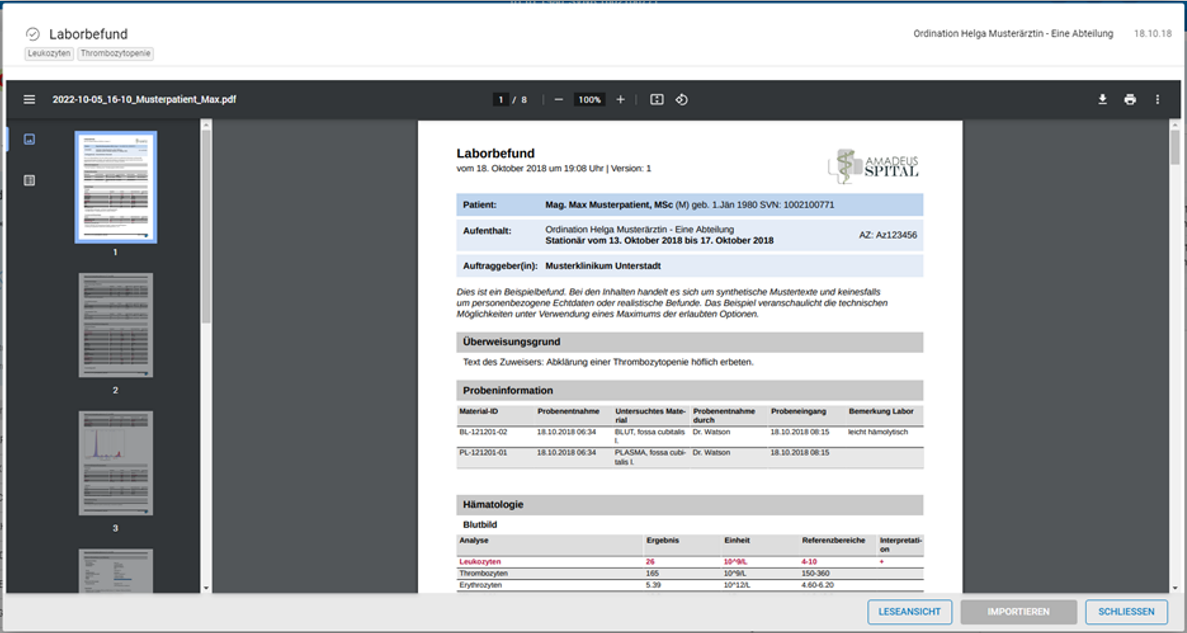
Dokumentenliste
Der neue Tab "Dokumentenliste" in der Karteikarte zeigt alle zum Patienten in ELGA verfügbaren Dokumente, nach Datum sortiert, an.
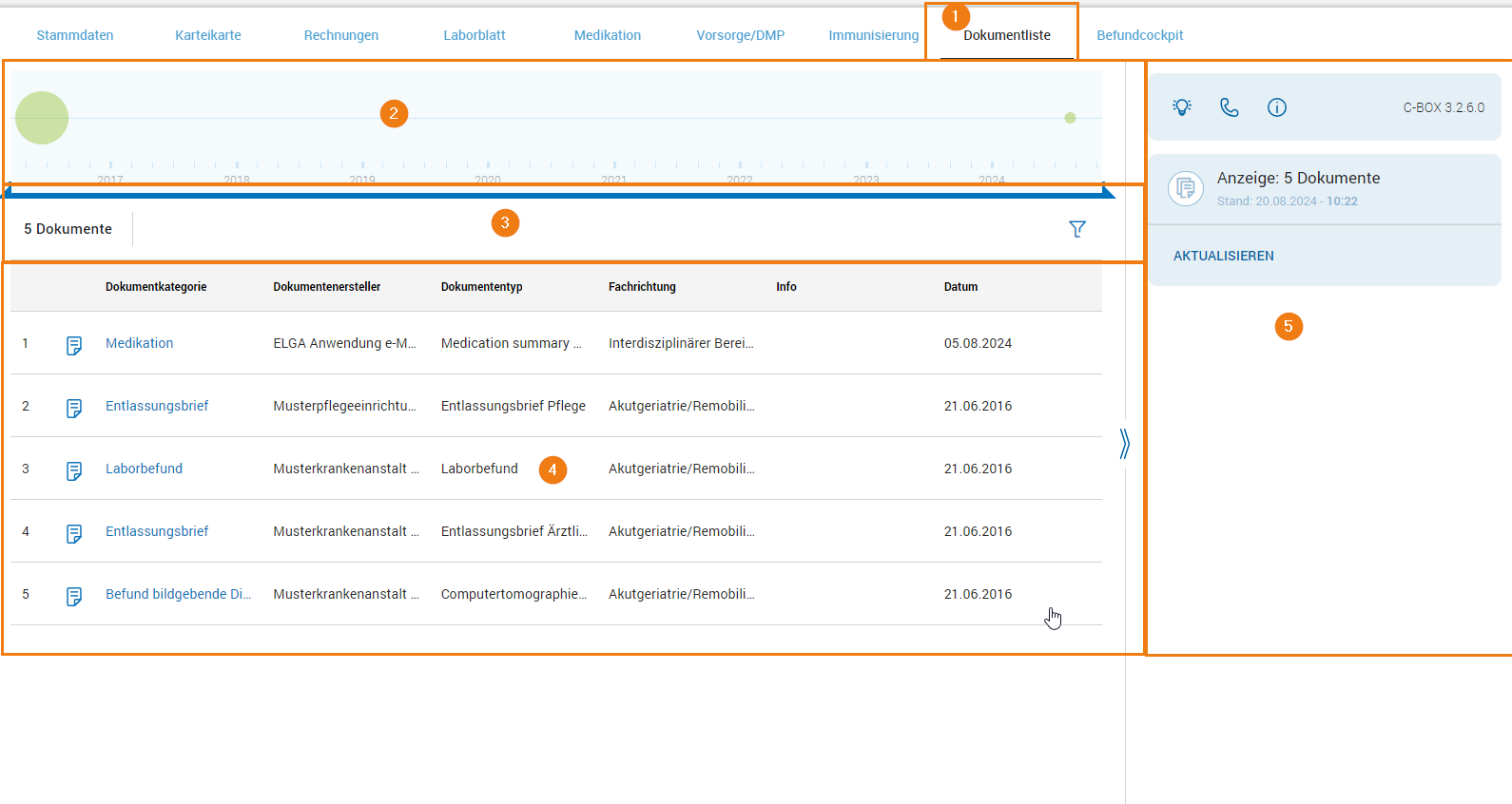
# | Beschreibung |
|---|---|
1 | Aufruf |
2 | Zeitleiste |
3 | Filterleiste |
4 | Detailanzeige |
5 | Kontextbereich |
Zeitleiste
Anhand der Zeitleiste lassen sich Rückschlüsse über den Entstehungszeitpunkt der medizinischen Daten ziehen: Wann liegen viele Informationen (große Kreise) vor. Mit Klick auf einen bestimmten Zeitpunkt in der Zeitleiste wird ein Filter für den betreffenden Zeitraum (Monat und Jahr) aktiviert und die Darstellung in den Detailinformation wird aktualisiert und auf den Filter eingeschränkt. Zusätzlich bietet sich die Möglichkeit einen bestimmten Zeitraum mithilfe des Reglers festzulegen.

Filterleiste
Im rechten Bereich der Filterleiste befindet sich das Symbol  , welches das Filtermenü öffnet.
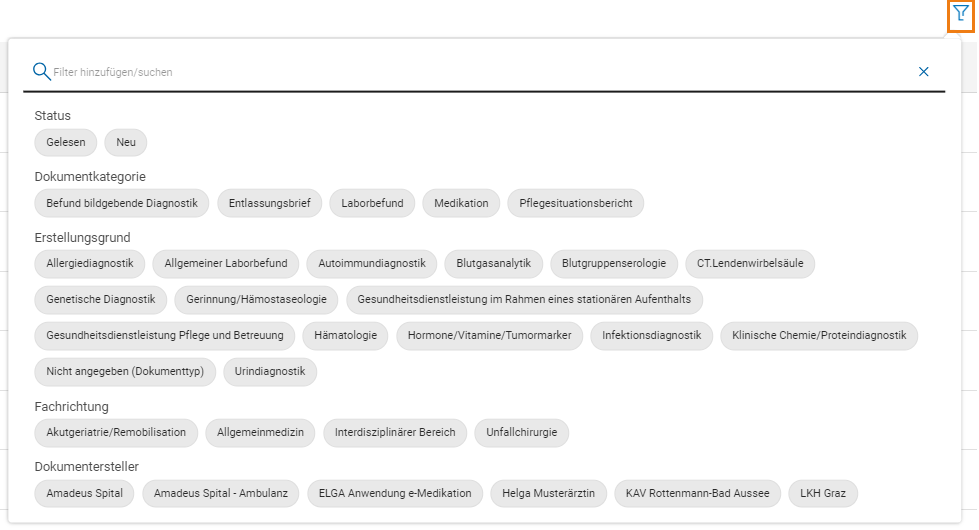
Bei befüllter Dokumentenliste werden die Filtermöglichkeiten automatisch erstellt und im Filtermenü angezeigt. Durch Selektieren eines Filtereintrages, wird dieser aktiv und die Detailanzeige entsprechend gefiltert. Die vorgeschlagenen Filter basieren auf folgenden Kategorien:
- Status des Dokuments (gelesen, ungelesen)
- Dokumentenkategorie
- Erstellungsgrund
- Fachrichtung
- Dokumentenersteller
Pro Kategorie kann immer nur ein Filter ausgewählt werden.
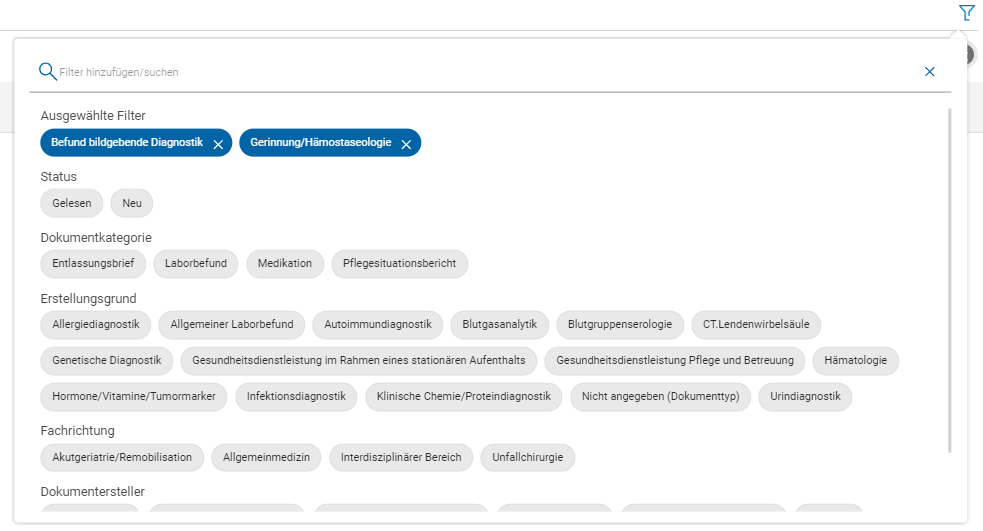
Ausgewählte Filter werden im Filtermenü unter „Ausgewählte Filter“ angezeigt. Einzelne Filter können mit dem Symbol  abgewählt werden.
Vorgeschlagene Filter werden nur bei einer befüllten Dokumentenliste angezeigt.
Nach dem Auswählen aller benötigen Filter und dem Schließen des Filtermenüs sind die selektierten Filter im rechten Bereich der Filterleiste sichtbar und können ebenfalls einzeln von der Auswahl entfernt werden.

Detailanzeige
In diesem Bereich werden alle verfügbaren Dokumente zu dem jeweiligen Patienten unter Berücksichtigung der getroffenen Filterkriterien angezeigt.
Neben einer fortlaufenden Nummerierung der Tabelleneinträge ist der Status des Dokuments über ein einsprechendes Symbol in der Zeile ersichtlich. Darauffolgend wird die Dokumentenkategorie, der Ersteller des Dokuments, Erstellungsgrund und die Fachrichtung des Dokuments angezeigt. Die nächste Spalte repräsentiert zusätzliche Information, gefolgt vom Erstellungsdatum des Dokuments.
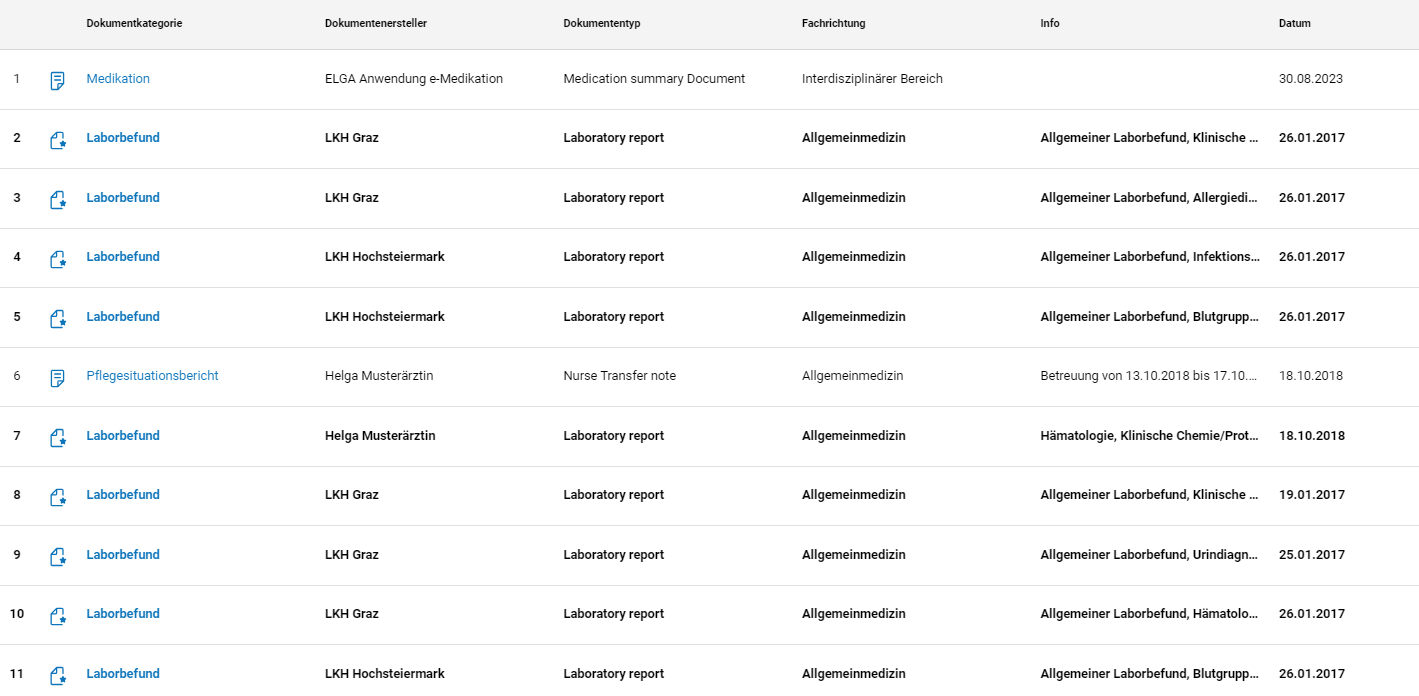
Durch Doppelklick einer Tabellenzeile wird das entsprechende CDA-Dokument im aktuellen ELGA-Referenz-Stylesheet geöffnet.
Ein Dokument kann einen der folgenden Status besitzen:
Symbol | Status | Beschreibung |
|---|---|---|
| Neu | Dokument ist seit dem letzten Abruf der Dokumentenliste aus ELGA neu hinzugekommen. Dokument liegt im lokalen Zwischenspeicher der C-BOX. |
| Ungelesen | Tabellenzeile ist „fett“ markiert. |
| Gelesen | Dokument wurde bereits geöffnet / gelesen. |
| Importiert | Das Dokument wurde in die lokale Software importiert. |


Durch einen Klick auf ein Dokument öffnet sich im Kontextbereich eine Sektion mit weiteren Details zum Dokument.
Kontextbereich
Der Kontextbereich befindet sich auf der rechten Seite des Bildschirms und beinhaltet kontextbezogene Inhalte und Informationen.
Unabhängig des ausgewählten Eintrages in der Detailansicht, befinden sich aktuelle Patienteninformationen, sowie Informationen zur aktuellen Anzahl an geladenen Dokumenten stets an der Spitze des Kontextbereichs.
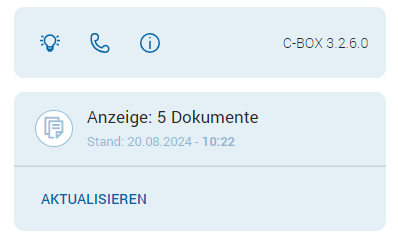
Über die Schaltfläche [AKTUALISIEREN], können zum aktuellen Zeitpunkt die Daten aus ELGA neu geladen und in den Cache der C-BOX gelegt werden.
Kontextbereich - e-Befund
Wird ein Dokument in der Detailanzeige ausgewählt, werden im Kontextbereich wichtige Details zu dem Dokument dargestellt.
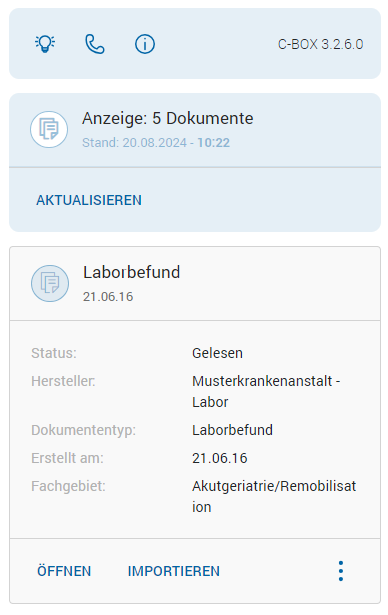
Über die [ÖFFNEN] Schaltfläche wird das entsprechende CDA-Dokument im aktuellen ELGA-Referenz-Stylesheet geöffnet.
Die Schaltfläche [IMPORTIEREN] dient dazu, dass Dokument in das lokale System zu importieren.
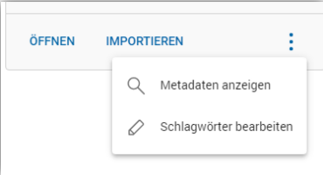
Über das Kontextmenü  können Metadaten des Dokuments angezeigt, sowie Schlagwörter bearbeitet werden.
Dokumentenansicht
Durch das Auswählen eines Dokuments wird die entsprechende Dokumentenansicht und somit das CDA-Dokument im aktuellen ELGA-Referenz-Stylesheet angezeigt.
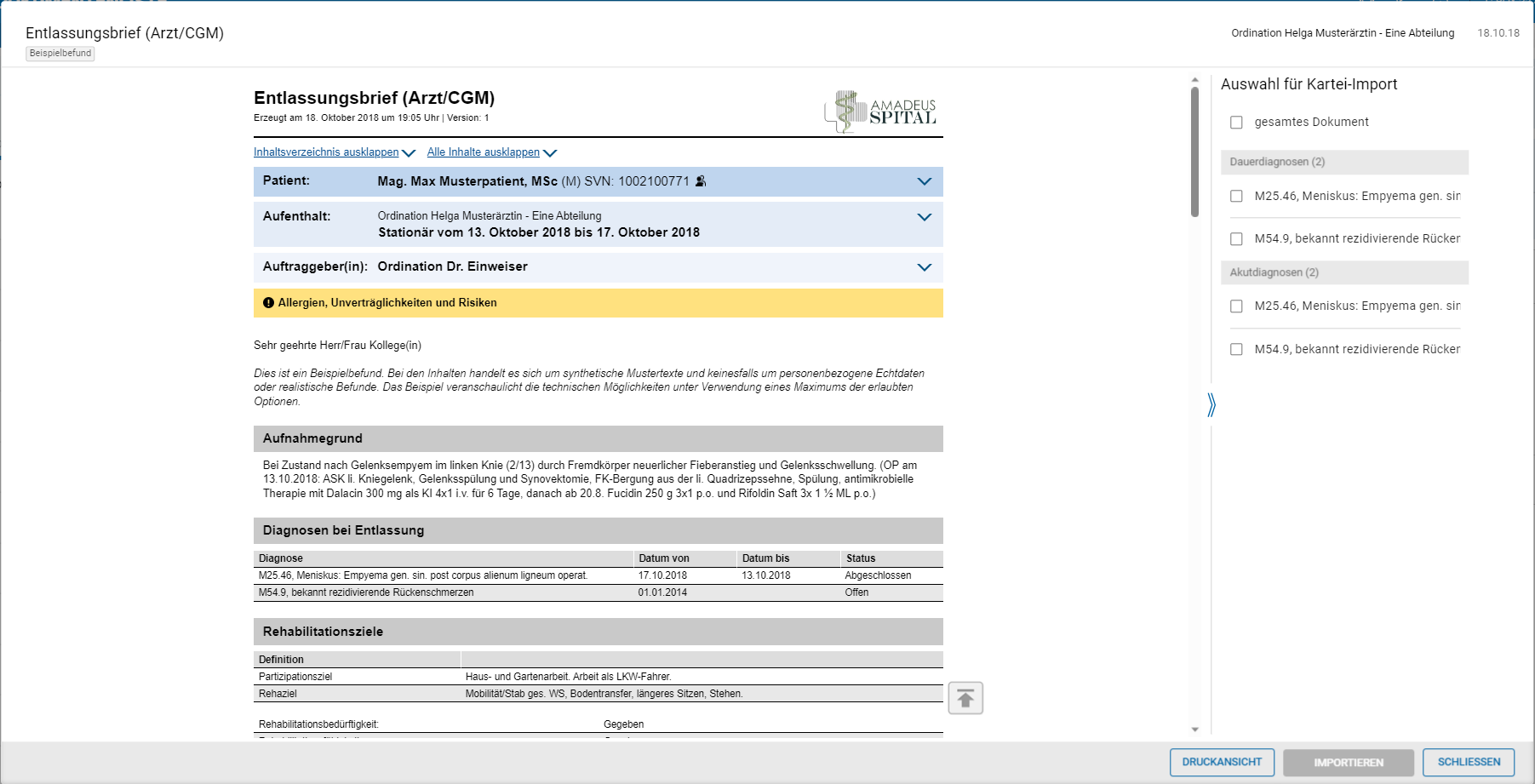
Im rechten Bereich der Dokumentenansicht steht eine Auswahl für den Karteiimport zur Verfügung. Unter der Voraussetzung, dass das Dokument noch nicht in das lokale System importiert wurde, ist ein Kontrollkästchen „gesamtes Dokument“ ersichtlich.
Das gesamte Dokument kann im Anschluss über die Schaltfläche [IMPORTIEREN] in das lokale System übernommen werden.
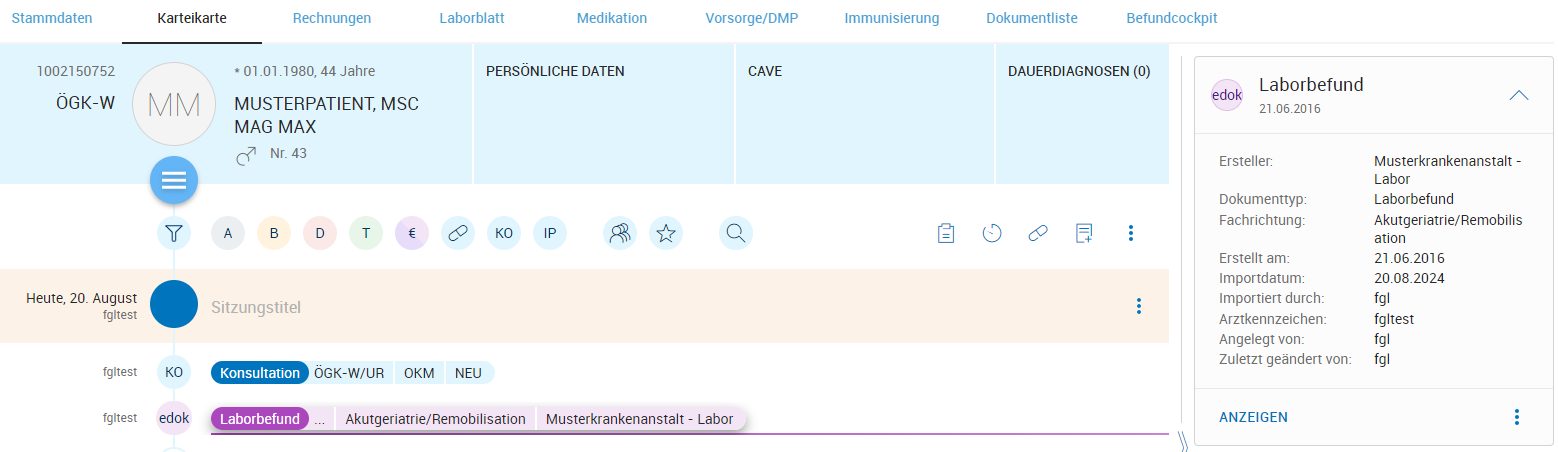
Importierte Dokumente werden in der Karteikarte des Patienten als eigener Eintrag abgelegt und können jederzeit angezeigt oder gedruckt werden.
Mithilfe der Schaltfläche [DRUCKANSICHT] kann das Dokument in der Druckansicht geöffnet werden.
Aus dieser Ansicht kann das Dokument bei Bedarf gedruckt werden.