Voraussetzung:
- Zahlungen werden verwaltet
- Microsoft Excel und Word
Basierend auf den eingetragenen Zahlungen können Patienten mit offenen Rechnungen in eine Rechnungsliste exportiert werden. Darauf aufbauend kann mit MS Word ein Serienbrief für Mahnungen erstellt werden. Die exportierte Liste beinhaltet folgende Exportinformationen:
- Exportdatum und -zeit
- Export durchgeführt von Benutzer
- Abrechnungsbereich
- Zeitraum
- Anzahl Rechnungen im Export
Anschließend die jeweilige Rechnungszeilen mit folgenden Spalten:
- Rechnungsnummer
- Rechnungsdatum
- Rechnungsbetrag Brutto
- USt Satz 1 Prozent
- USt Satz 1 Betrag
- USt Satz 2 Prozent
- USt Satz 2 Betrag
- USt Satz 3 Prozent
- USt Satz 3 Betrag
- Rechnungsstatus
- Rechnungsempfänger Zeile 0
- Rechnungsempfänger Zeile 1
- Rechnungsempfänger Zeile 2
- Rechnungsempfänger Zeile 3
- Rechnungsempfänger Zeile 4
- Tage Offen (wenn offen: Anzahl Tage seit Rechnungsdatum (für Mahnung))
- Storno-Datum (wenn storniert)
- Storno-Begründung (wenn storniert)
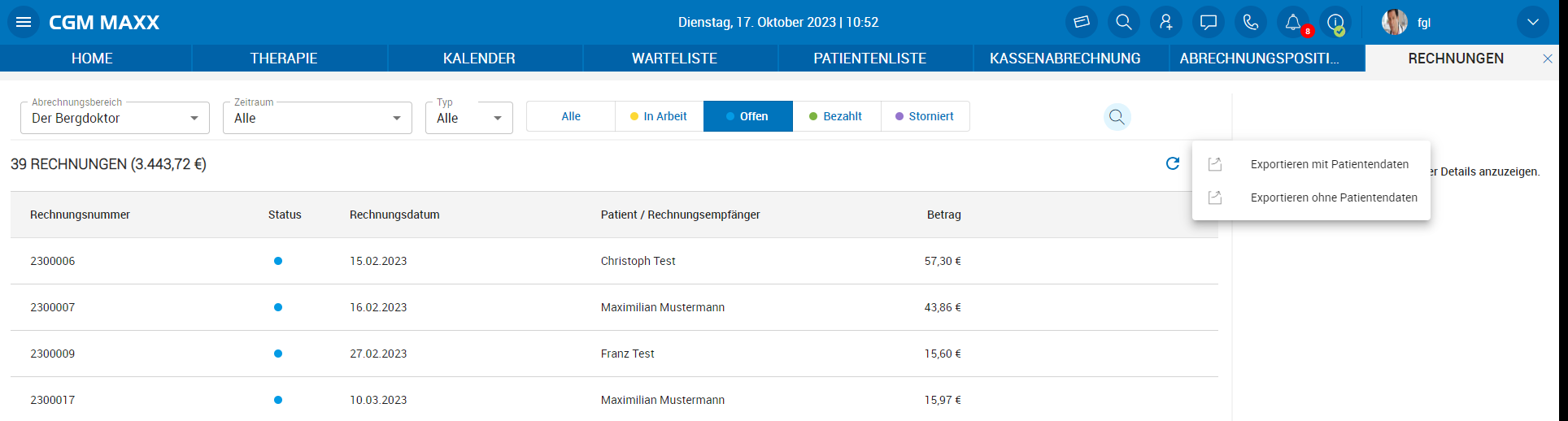
Die Rechnungsliste kann über MENÜ > Rechnungen als CSV Datei exportiert werden. Dazu wird nach offenen Rechnungen gefiltert und die aktuelle Ansicht im 3-Punkte-Menü exportiert. Wahlweise kann die Liste mit und ohne Patientendaten exportiert werden. Für die Erstellung von Mahnungen verwenden Sie "Exportieren mit Patientendaten".
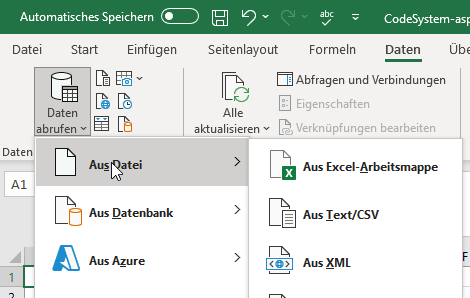
Die Daten werden als CSV-Datei exportiert und im Download-Verzeichnis abgelegt. Die exportierte Datei kann in Microsoft Excel geöffnet werden. Dazu wird in Microsoft Excel die Registerkarte Daten und „Aus Text/CSV“ gewählt.
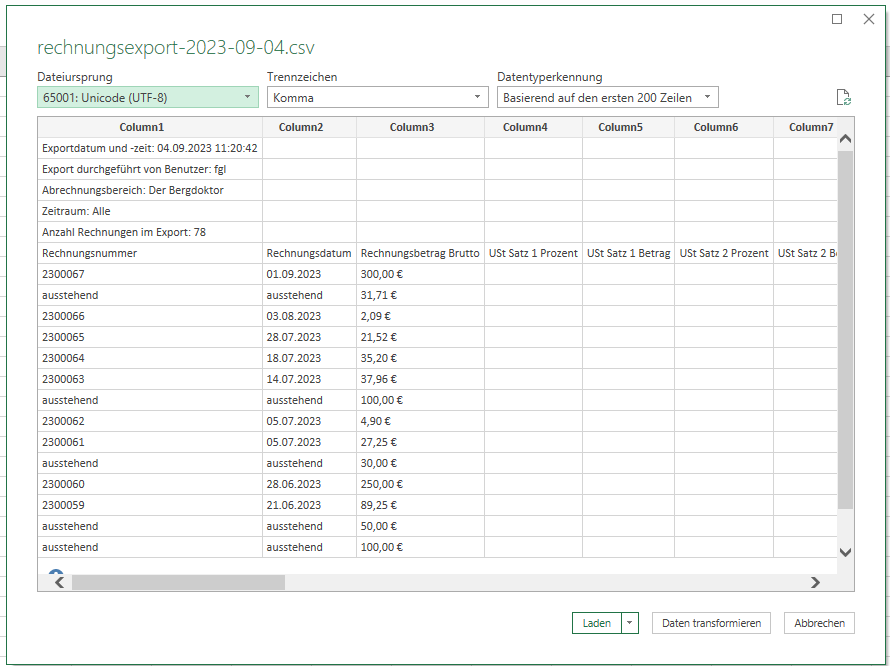
Es öffnet sich ein Fenster zum Datenimport. Wählen Sie die exportierte CSV Datei. Bei Bedarf können die Importeinstellungen angepasst werden (z. B. Dateiursprung ist UTF-8, Trennzeichen Komma, etc.). Für den Import der CGM MAXX Rechnungsliste ist keine Änderung der vorgeschlagenen Einstellungen notwendig. Mit Klick auf den Button "Laden" werden die Daten geladen.
In MS Excel werden nun die importierten Daten angezeigt.
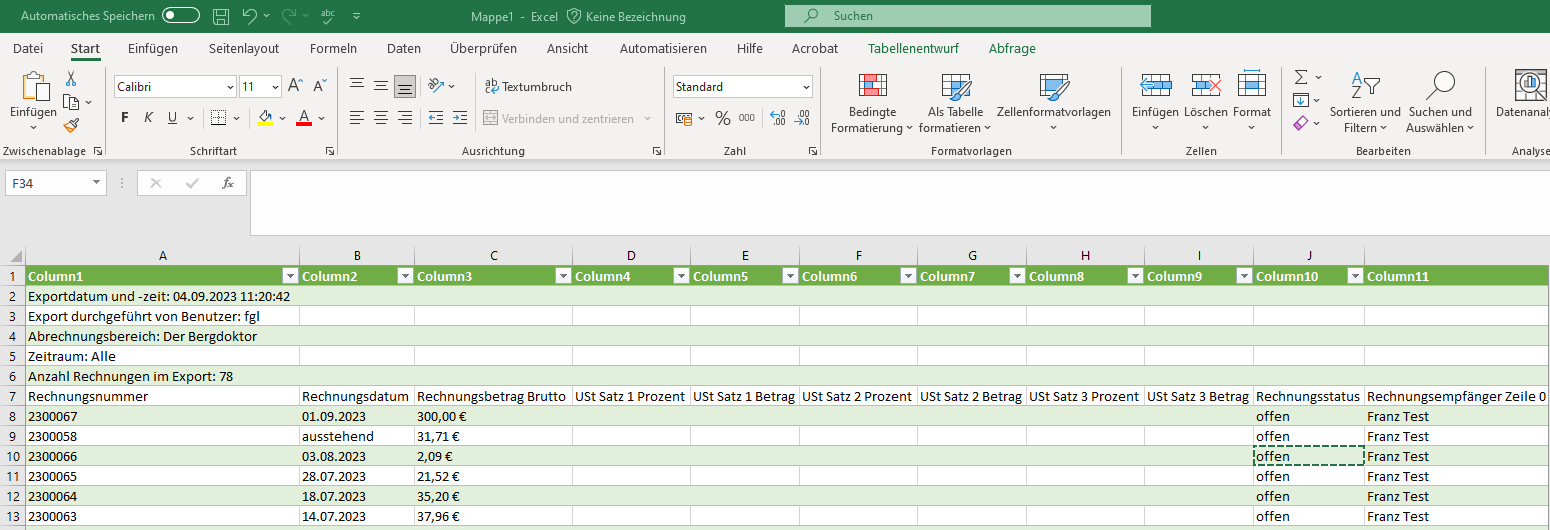
Die Zeilen 1 bis 6 beinhalten Informationen zum Export und können gelöscht werden. Nun speichern Sie die Datei als Excel Datei (Format xlsx).
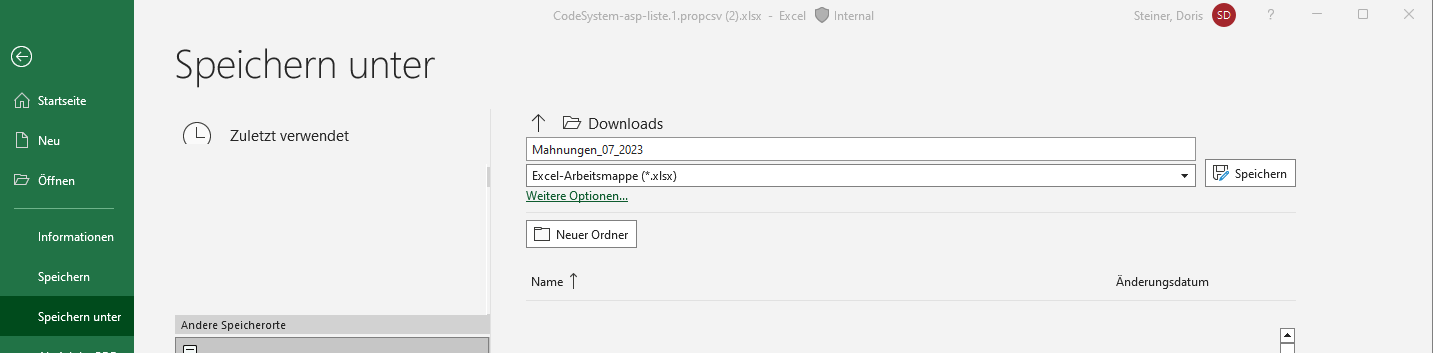
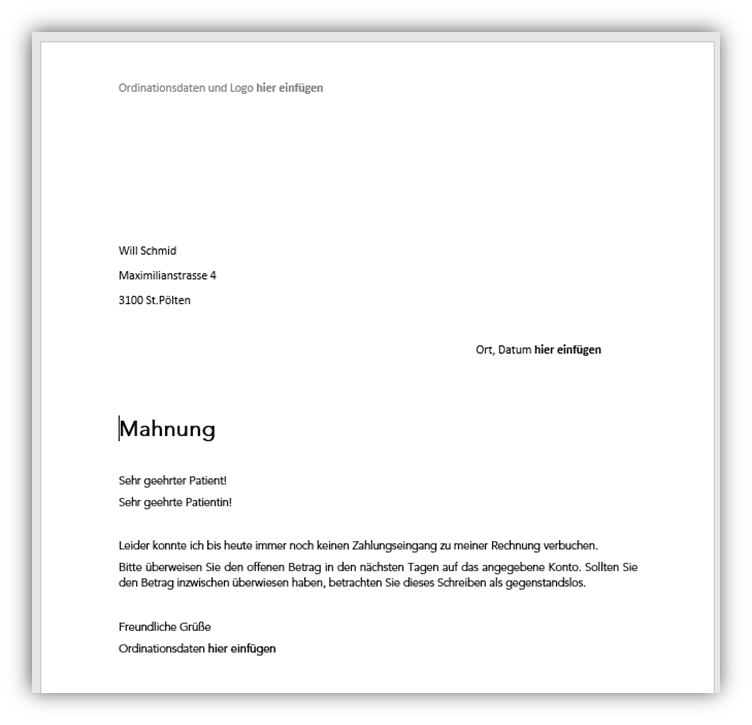
Zur Erstellung der Serien-Mahnung muss eine entsprechende Word Serienbrief-Vorlage mit der Excel Liste verknüpft werden (unter Sendungen > Empfänger). Die Seriendruckfelder können angegeben werden.

Anschließen können die Serienbriefe (in Registerkarte Sendungen) fertiggestellt und gedruckt werden:
Hinweis
Unser HELP CENTER unterstützt Sie gerne bei der Einrichtung der Serienbriefe bzw. entsprechenden Vorlagen.