Im Hauptmenü unter Systempflege > Datenupdates verwalten Sie die Stammdatenpakete, die CGM MAXX für Abrechnung, Formulare und Kommunikation benötigt. Dazu gehören z. B. der Elektronische Erstattungskodex (EEKO), Terminologie-Kataloge, Abrechnungspositionen, Punktewerte, das Warenverzeichnis des Apothekenverlages, Formulare, die Liste der Gesundheitsdiensteanbieter und die Adressliste.
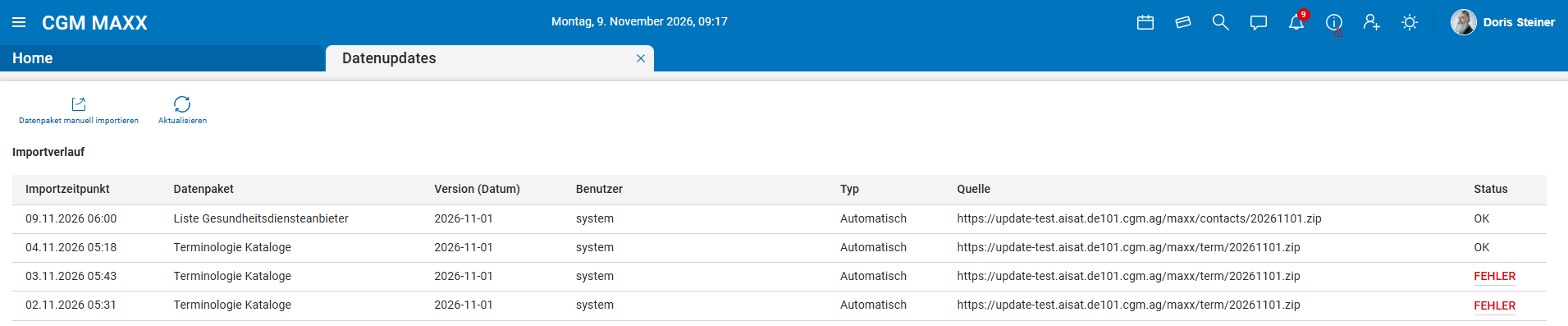
Die Seite zeigt Ihnen den Importverlauf: Hier sehen Sie zu jedem durchgeführten Update, wann es stattfand, welches Datenpaket es betraf, welche Version (Datum) es hatte, welcher Benutzer es gestartet hat, ob es manuell oder automatisch lief, von welcher Quelle die Daten kamen und ob es erfolgreich war.
Updates laufen im Hintergrund
Wenn Sie ein Update oder einen Import starten, wird Ihnen sofort nur die Meldung angezeigt, dass der Vorgang gestartet wurde. Das eigentliche Einlesen der Daten passiert im Hintergrund und kann einige Minuten dauern. Das Ergebnis sehen Sie erst anschließend im Importverlauf. Die Liste aktualisiert sich nach ca. 10 Minuten von selbst — Sie können sie aber jederzeit über die Schaltfläche „Aktualisieren“ neu laden.
Bitte beachten
Wichtig: Es kann immer nur ein Update oder Import gleichzeitig laufen. Versuchen Sie, einen weiteren zu starten, erhalten Sie die Meldung, dass bereits ein Vorgang läuft — warten Sie bitte, bis der laufende Vorgang abgeschlossen ist.
Datenpaket manuell importieren
Über die Schaltfläche „Datenpaket manuell importieren“ laden Sie eine Datei direkt hoch. Das benötigen Sie im Normal fall nie.
Sollte es dennoch vorkommen, dass Sie von CGM ein Datenpaket bereitgestellt bekommen und es sofort eingespielt werden soll.
Gehen Sie so vor:
- Klicken Sie auf „Datenpaket manuell importieren“ und wählen Sie die ZIP-Datei aus.
- MAXX erkennt anhand des Dateinamens, um welches Datenpaket es sich handelt. Die Datei muss deshalb einen festen Namen haben (z. B. beginnt der EEKO-Import mit „eeko“, die Abrechnungspositionen mit „posd“). Hat die Datei einen anderen Namen, erhalten Sie eine Fehlermeldung — bitte korrigieren Sie in diesem Fall den Dateinamen und versuchen Sie es erneut.
- Sobald der Import gestartet ist, prüfen Sie den Erfolg im Importverlauf.
Fehler im Importverlauf
Ist ein Import fehlgeschlagen, erscheint in der Spalte Status der rote Eintrag „FEHLER“. Klicken Sie darauf, um ein Fenster mit der genauen Fehlermeldung, dem Zeitpunkt und den Details zu öffnen. Diese Angaben helfen Ihnen (oder dem CGM Support), die Ursache zu finden — häufig ist die zu importierende Datei fehlerhaft oder nicht vollständig.
Welche Pakete automatisch aktualisiert werden
Im Hauptmenü finden Sie unter Einstellungen → Updateeinstellungen die Schaltfläche, mit der die automatischen Updates gesteuert werden. Dort ist für jedes Datenpaket festgelegt, ob es automatisch aktualisiert wird und in welcher Reihenfolge dies geschieht.
„Paket Update“ starten: Über die Schaltfläche „Paket Update“ holt CGM MAXX alle aktivierten Datenpakete vom CGM Update-Server — nicht nur einzelne. Nach dem Bestätigen des Dialogs läuft das Update im Hintergrund; der Abschluss ist wieder im Importverlauf der Seite „Datenupdates“ ersichtlich.
System Update — Programmversion aktualisieren
Wenn Ihre Praxis für die automatische Programmaktualisierung konfiguriert ist, sehen Sie auf der Seite „Updateeinstellungen“ zusätzlich den Bereich „System Update“ mit der aktuell installierten Version.
Beachten Sie dazu:
- Ist eine neuere Programmversion verfügbar, starten Sie das Update über die Schaltfläche „System Update“. MAXX öffnet dann ein eigenes Update-Fenster und meldet Sie ab.
- Planen Sie für das Update etwas Zeit ein, in der CGM MAXX nicht verfügbar ist. Führen Sie es deshalb außerhalb der Praxiszeiten durch.
- Für den automatischen System-Update legen Sie Wochentage und Uhrzeit fest — mindestens zwei Wochentage müssen gewählt sein, sonst kann die Einstellung nicht gespeichert werden.