Was macht die Funktion „Sitzungsvorlagen“?
Sitzungsvorlagen sind Muster für wiederkehrende Sitzungen: Sie enthalten vordefinierte Sitzungen mit Containern (z. B. Anamnese, Befund, Therapie, Diagnosen, Leistungen, Sachkosten) und deren Inhalten. Statt jede gleichartige Sitzung von Hand aufzubauen, laden Sie die Vorlage in der Karteikarte und ergänzen nur noch das Patientenspezifische.
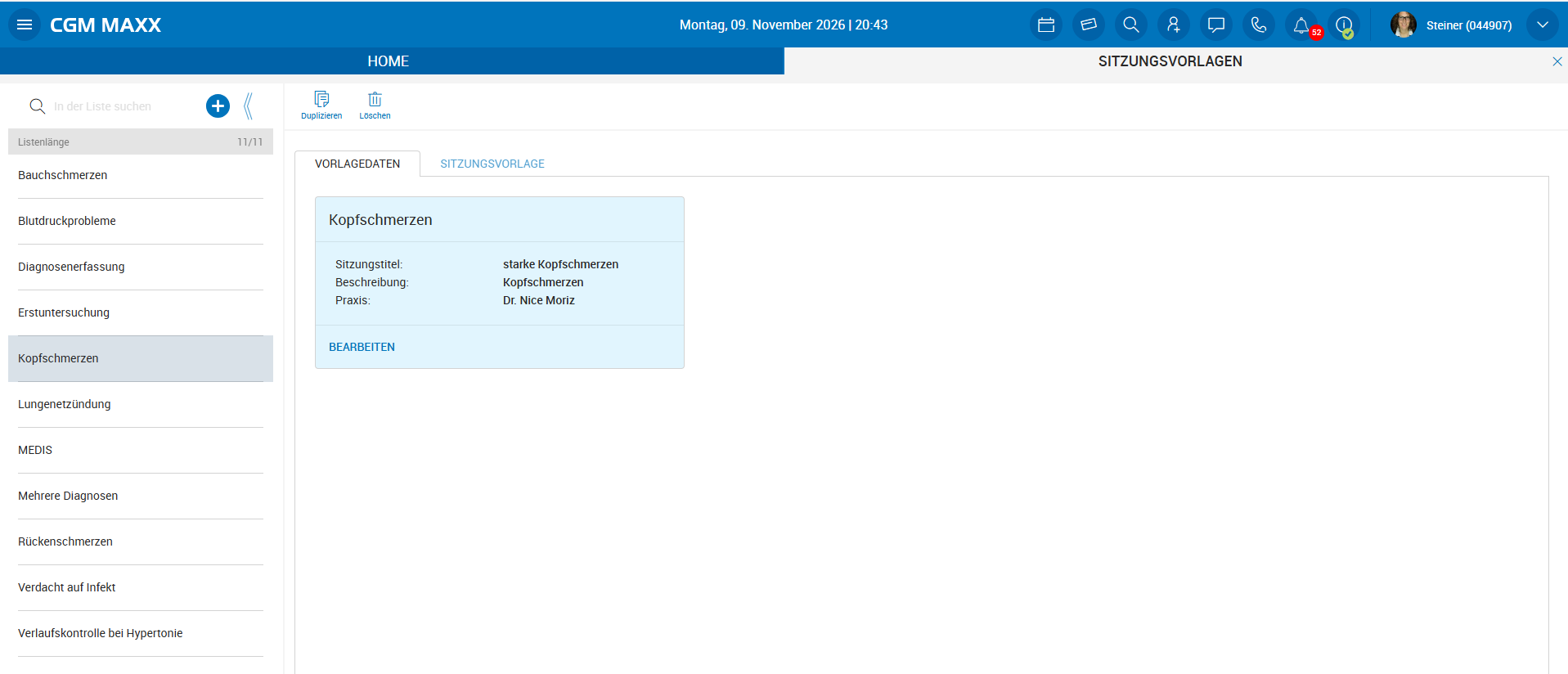
Die Seite zeigt links die Liste aller Vorlagen (mit Suche) und rechts die Details der ausgewählten Vorlage. Mit dem Plus-Button legen Sie eine neue Vorlage an.
Eine Vorlage aufbauen
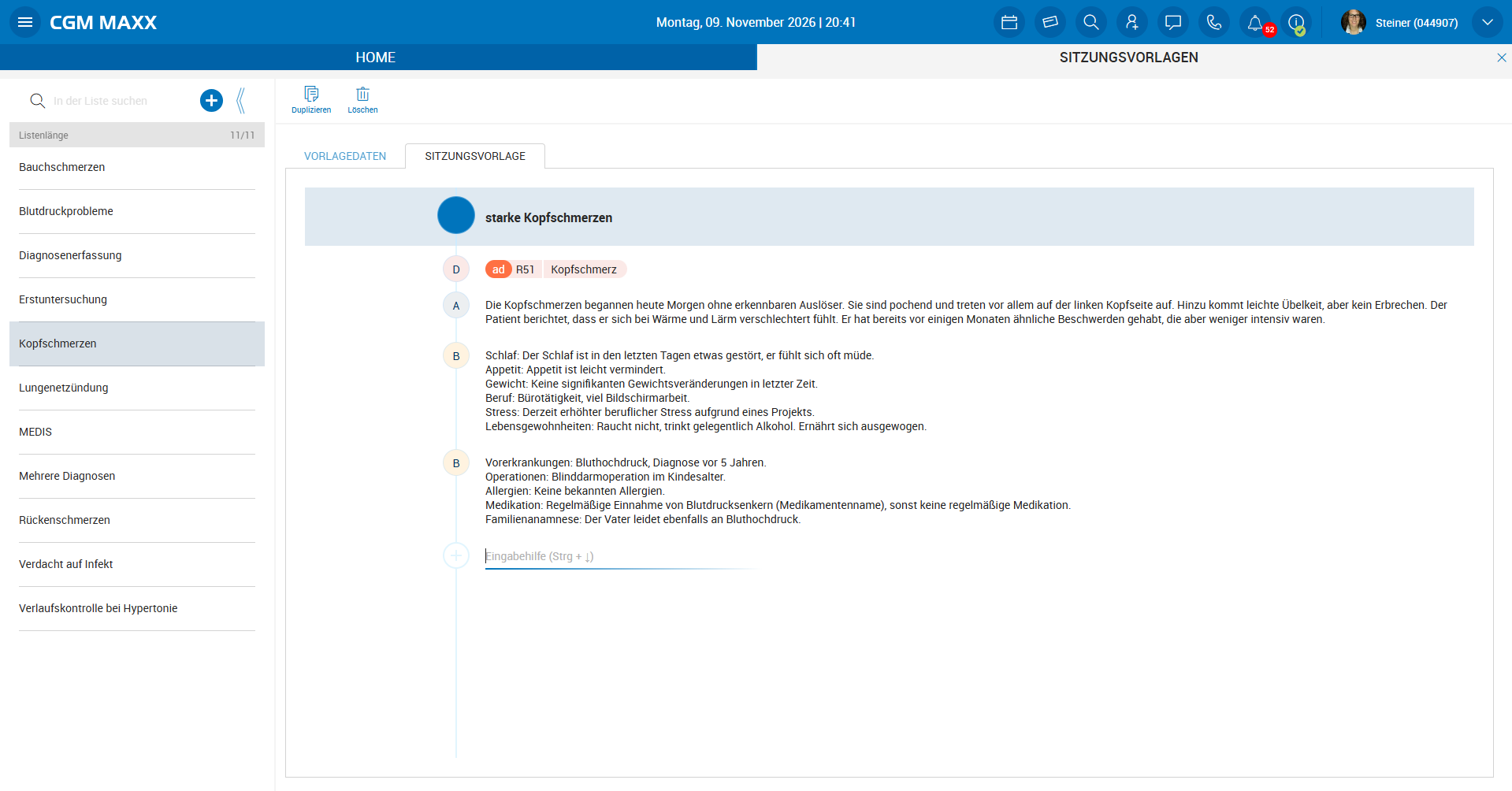
Nach dem Klick auf „+“ vergeben Sie Name (Pflicht, max. 44 Zeichen, darf nur einmal vergeben sein), optional eine Beschreibung (max. 200 Zeichen) und wählen die Praxis, in der die Vorlage gelten soll. Im Reiter „Sitzungsvorlage“ bauen Sie dann die Sitzung auf:
- Den Sitzungstitel klicken Sie direkt in der Timeline an und benennen ihn um.
- Über die Auswahl am Ende der Timeline fügen Sie Container hinzu (z. B. Anamnese, Befund, Therapie, Diagnosen, Leistungen, Sachkosten). Welche Container verfügbar sind, richtet sich nach der Einrichtung Ihrer Praxis (z. B. ob der Codierservice aktiviert ist).
- In jeden Container tragen Sie die Vor-Definierten Inhalte ein, die bei jeder Verwendung der Vorlage erzeugt werden sollen.
- Einen Container entfernen Sie über das Menü am Container-Kürzel („Löschen“).
Der Reiter „Vorlagedaten“ zeigt die Eckdaten der Vorlage (Titel, Beschreibung, Praxis) — dort gelangen Sie auch wieder in den Bearbeiten-Dialog.
Duplizieren und Löschen
Mit „Duplizieren“ erzeugen Sie eine Kopie der ausgewählten Vorlage unter neuem Namen — praktisch, wenn Vorlagen für mehrere Praxen oder nur leicht abgewandelt verwendet werden. „Löschen“ entfernt die Vorlage nach einer Sicherheitsabfrage endgültig.
Achtung: Beim Verlassen des Arbeitsbereichs werden Sitzungsvorlagen ohne Inhalt (Vorlagen ohne Container) automatisch gelöscht. MAXX fragt vorher nach, ob Sie den Arbeitsbereich trotzdem verlassen wollen.
Vorlagen im Praxisalltag verwenden
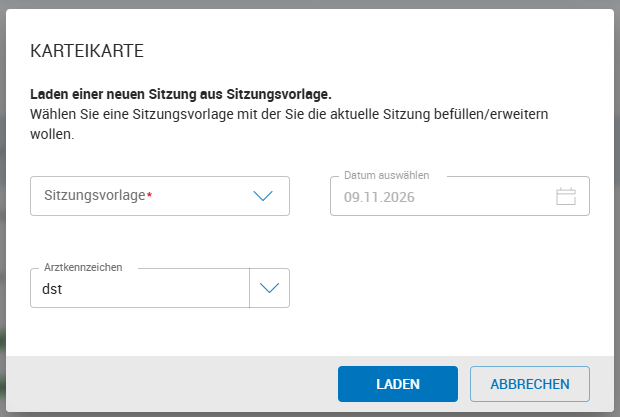
- Sitzung aus Vorlage laden: In der Karteikarte eines Patienten wählen Sie „Sitzung aus Vorlage“. Sie wählen die Vorlage und den Behandler aus — MAXX erzeugt daraus eine neue Sitzung mit allen vordefinierten Containern und Einträgen. Alternativ können Sie damit auch die aktuelle Sitzung befüllen/erweitern.
- Sitzung als Vorlage sichern: Aus einer bestehenden Sitzung heraus können Sie per „Sitzung als Vorlage anlegen“ die aktuelle Struktur als neue Vorlage speichern — so wachsen Ihre Vorlagen mit Ihrem Praxisalltag.
Bitte beachten
Änderungen an einer Vorlage wirken sich auf alle künftigen Sitzungen aus, die aus ihr erzeugt werden — bereits dokumentierte Patientensitzungen bleiben unverändert.