Ein Abrechnungsbereich ist der abrechnungstechnische „Behälter“ Ihrer Ordination: Alle Karteikarteneinträge, Behandlungsscheine und Rechnungen laufen in genau einem Abrechnungsbereich. Eine Praxis kann mehrere Abrechnungsbereiche haben. Jeder Abrechnungsbereich hat eigene Einstellungen für Rechnungsnummern, Stempel, Abrechnungsvorlagen, Bankverbindung, Registrierkasse und die DVP-Übermittlung. Die Einstellungen gelten für genau diesen Abrechnungsbereich.
Wo legen Sie einen Abrechnungsbereich an?
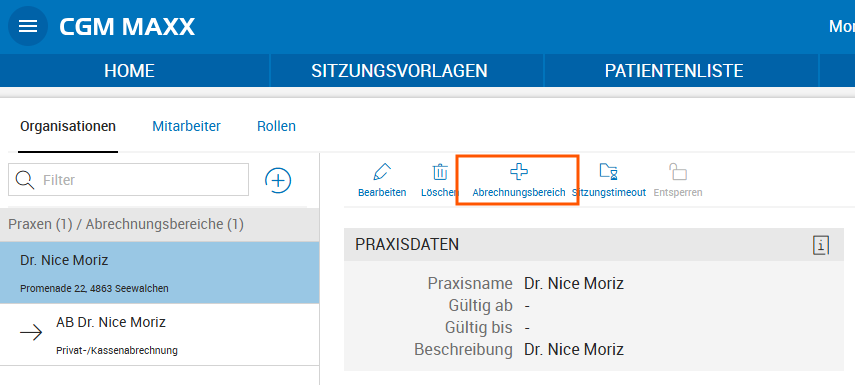
Öffnen Sie im Hauptmenü den Bereich „Organisationen“ (Praxisorganisation). Links sehen Sie Ihre Praxen und darunter die bereits vorhandenen Abrechnungsbereiche.
- Wählen Sie in der Liste die Praxis aus, für die Sie einen Abrechnungsbereich anlegen möchten.
- Klicken Sie auf Arbeitsbereich hinzufügen - der Dialog-Titel zeigt „Neuer Abrechnungsbereich für <Praxisname>“.
Was MAXX beim Anlegen automatisch macht
Beim Anlegen erzeugt CGM MAXX den neuen Abrechnungsbereich bereits mit sinnvollen Voreinstellungen:
- Der Bereich wird direkt unter der ausgewählten Praxis angelegt.
- Er erhält automatisch den Namen „Abrechnungsbereich <Praxisname>“ — diese Bezeichnung sollten Sie vor dem Speichern durch Ihre gewünschte Bezeichnung ersetzen.
- Gültigkeit von/bis wird von der Praxis übernommen — der Abrechnungsbereich muss immer innerhalb (oder gleich) der Gültigkeit seiner Praxis liegen,.
- Es wird eine eigene Rechnungsnummern-Konfiguration vorbereitet, damit der neue Bereich mit einem eigenen Nummernkreis abrechnen kann.
Die wichtigsten Einstellungen im Formular
- Bezeichnung (Pflichtfeld): Der Name, unter dem der Bereich in allen Auswahllisten erscheint (z. B. „GK-Ordination Wien“).
- Gültig von / Gültig bis: Der Zeitraum, in dem der Bereich gültig ist. Neue Karteikarteneinträge und Rechnungen können nur in gültigen Bereichen entstehen.
- Beschreibung: Freitext zur genaueren Erläuterung.
- Abrechnungsart: Zwei Kontrollkästchen bestimmen, wofür der Bereich genutzt wird — „Abrechnung Rechnung/Honorarnote (Privat/Wahlarzt)“ und/oder „Abrechnung Kasse/Elektronisch (DVP)“.
- Bankverbindung (optional mit QR-Code-Fähigkeit für Rechnungen)
- Stempeldaten allgemein (Praxistempel) und Stempeldaten für Offline-Rezept wahlweise aus Abrechnungsbereich/Arztkennzeichen oder aus den Mitarbeiterdaten des Arztes),
Hinweis
Geben Sie eine Bezeichnung ein, die es in derselben Praxis noch nicht gibt. Ist die Bezeichnung identisch mit einem anderen Abrechnungsbereich der Praxis, fragt MAXX nach, ob Sie dennoch speichern möchten. Zwei Bereiche mit gleichem Namen zu haben ist möglich, aber in Auswahllisten nicht mehr unterscheidbar — besser eine eindeutige Bezeichnung wählen.
Je nach Aktivierung der Abrechnungsart ergeben sich weitere Angaben.
Daten zum Gesundheitsdiensteanbieter (GDA)
Dieses Panel erscheint nur, wenn „Abrechnung Kasse/Elektronisch (DVP)“ aktiviert ist.
Sind die GDA Daten bereits hinterlegt zeigt das graue Feld den hinterlegten GDA-Eintrag des Abrechnungsbereichs.
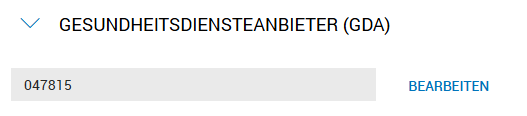
HINZUFÜGEN bzw. BEARBEITEN öffnet den Dialog „Angaben zu Gesundheitsdiensteanbieter“. Hier werden folgende Stammdaten hinterlegt:
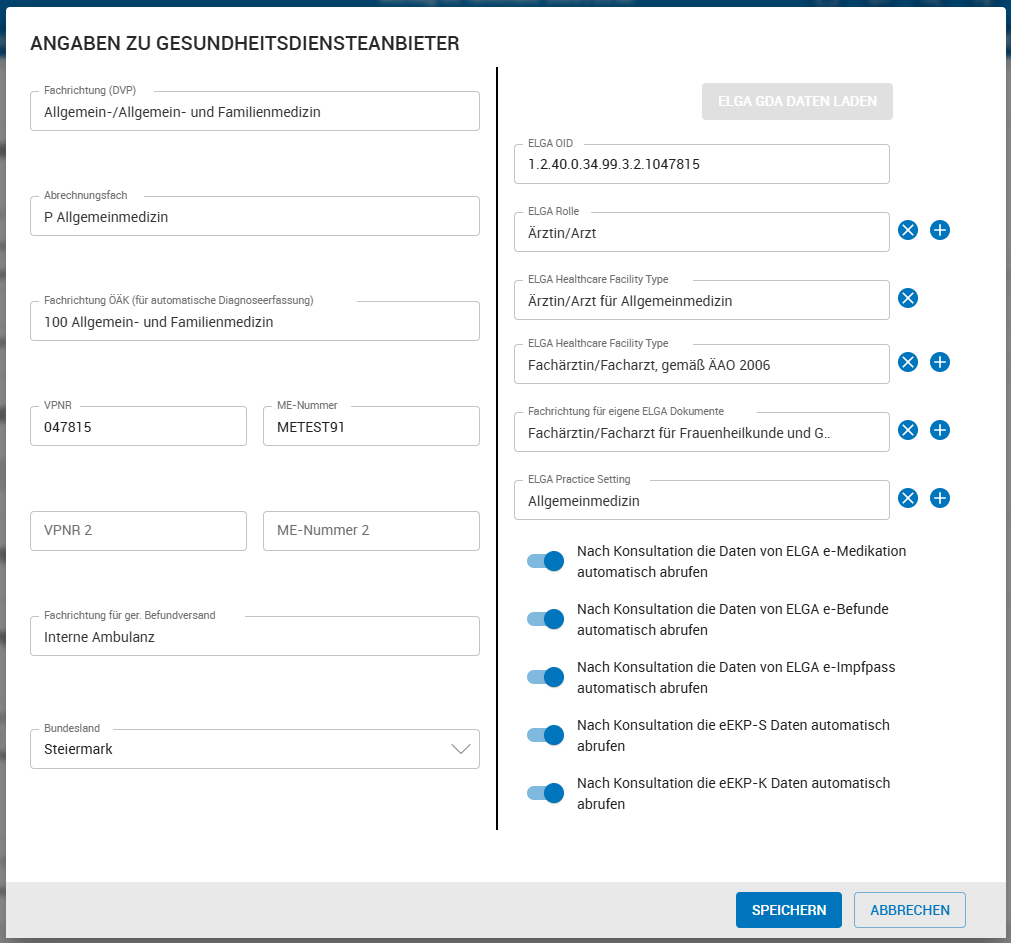
- Fachrichtung (DVP) (Pflicht): die Abrechnungsfachrichtung gegenüber der Sozialversicherung.
- Abrechnungsfach (Pflicht) und Fachrichtung ÖÄK: Fachzuordnung für die Abrechnung bzw. für die automatische Diagnoseerfassung über die ÖÄK-Kataloge.
- VPNR / ME-Nummer (Pflicht) sowie VPNR 2 / ME-Nummer 2: Vertragspartnernummer(n) und Menünummer(n) der Ordination — die Kernkennnummern gegenüber der SV. MAXX prüft VPNR auf Gültigkeit und Duplikate.
- Fachrichtung für ger. Befundversand und Bundesland (bei Kassenbereich Pflicht): Bundesland bestimmt u. a. zuständige Stellen und Kataloge.
- ZVOÖ Aktiv: Schalter, ob ZVOÖ aktiv ist
- ELGA GDA DATEN LADEN: lädt die ELGA-Stammdaten der Ordination automatisch vom e-card-System — danach füllt MAXX ELGA OID, ELGA Rolle, ELGA Healthcare Facility Type, Fachrichtung für eigene ELGA Dokumente und ELGA Practice Setting. Diese Angaben bestimmen, als wer/wie sich die Ordination bei ELGA ausweist (z. B. Rolle „Arzt“, Einrichtungstyp „Ordination“) — sie sind Voraussetzung für das Erstellen und Senden von ELGA-Dokumenten.
- Automatisch-Abruf-Schalter (e-Medikation, e-Befunde, e-Impfpass, eEKP-S, eEKP-K): legen fest, welche ELGA-Daten nach jeder Konsultation automatisch in die Karteikarte geladen werden sollen.
Rechnungskonfiguration des Abrechnungsbereichs
Präfix der Rechnungsnummer
Nur relevant, wenn für den Bereich eine eigene Rechnungsnummern-Gestaltung („Benutzer-Konfiguration“) aktiv ist: Das Präfix steht am Beginn jeder Rechnungsnummer (z. B. „PR-2026-00001“) und muss praxisweit eindeutig sein — MAXX meldet beim Verlassen des Feldes einen Fehler, wenn das Präfix bereits in einem anderen Abrechnungsbereich verwendet wird.
Vorlage Honorarnote Privat/Wahlarzt / Vorlage Rechnungsvorlage Kasse
Die Dokumentvorlagen für die ausgedruckten/erzeugten Rechnungen: die Honorarnote für die Privat-/Wahlarztabrechnung (ap) bzw. die Wahltrechtsrechnung auf Kasse (ak). Pflichtfeld — im Standard sind die mitgelieferten Systemvorlagen („Standard Rechnungsvorlage“) gesetzt; jede andere im Dokumentenvorlagen-Bereich angelegte Rechnungsvorlage kann gewählt werden. Die Vorlage bestimmt Layout, Texte und Fußzeilen der Rechnung.
Vorlage Zahlungserinnerung / Erste Mahnung / Zweite Mahnung
Die Vorlagen der Mahnkette: Zahlungserinnerung (freundlich, vor der ersten Mahnung), 1. Mahnung und 2. Mahnung. Auch hier sind Standardvorlagen voreingestellt.
Vorlage Kostenvoranschlag
Vorlage für Kostenvoranschläge (z. B. vor einer Privatleistung, die der Patient vorab bezahlen muss).
Logo
Das Logo, das auf allen obigen Dokumenten (Rechnungen, Mahnungen, Kostenvoranschlag) dieses Bereichs erscheint. Auswahl aus den hinterlegten Logos.
Überweisung als Standardzahlart festlegen
Legt fest, welche Zahlart beim Verbuchen von Zahlungen auf Rechnungen dieses Bereichs vorab ausgewählt ist. Nützlich, wenn in der Praxis überwiegend Überweisungen (Bankomat/Online-Banking) eingehen — die Erfassung geht dann schneller, die Vorauswahl lässt sich pro Zahlung ändern.
MwSt. ausweisen + Steuernummer + Umsatzsteuer-ID
Wenn gesetzt, wird auf Rechnungen dieses Bereichs Umsatzsteuer ausgewiesen (relevant für privatärztliche Rechnungen gegenüber Institutionen/Firmen oder wenn USt-pflichtige Leistungen erbracht werden). Sobald die Option aktiv ist, muss entweder die Steuernummer oder die Umsatzsteuer-ID eingetragen werden — MAXX verlangt das auch nachträglich, wenn auf offenen Fällen des Bereichs schon Rechnungen mit MwSt-Option existieren.
Ausgleichszulage ausweisen + Prozent
Gibt die Ausgleichszulage (AZ) auf der Rechnung aus — die Zuschussregelung der Sozialversicherung für Wahlarzt-Honorare. Der Prozentsatz (0–100 %, Pflicht wenn gesetzt) bestimmt, wie viel des Honorars als AZ ausweisbar ist. Wichtig: korrekt zu setzen, sonst stimmen die AZ-Ansprüche der Patienten nicht mit der Rechnung überein.
Honorarnoten an WAHonline übermitteln + ME-Nummer + WAHonline-Absenderdaten (Firmenname/Vorname, Vertragspartnernummer, Postleitzahl, Straße und Hausnummer, Ort)
Schaltet die elektronische Übermittlung der Wahlarzt-Honorarnoten an WAHonline (Wahlarzthonorar-Service der ÖGK) ein. Die Absenderdaten identifizieren Ihre Ordination beim Service — sie müssen mit den bei WAHonline registrierten Stammdaten übereinstimmen, sonst wird die Übermittlung abgelehnt.
Codierte Diagnosen an Wahlpartnerservice übermitteln / SVT relevante Leistung an Wahlpartnerservice übermitteln
Zwei Optionen für Wahlarzt-/Wahlkrankenschein-Modelle: MAXX übermittelt automatisch die codierten Diagnosen bzw. die für die Sozialversicherungsträger (SVT) relevanten Leistungen an den Wahlpartnerservice der Kasse, damit dort z. B. Wahlarzt-Zuschüsse oder Wahlkrankenschein-Refundierungen geprüft werden können. Ohne Häkchen übermittelt der Bereich nichts an den Service.
ICD-10 Code ausweisen
Druckt zu jeder Diagnose auch den ICD-10-Code auf die Rechnung (im Screenshot aktiv).
Kopie ohne Diagnosen / Kopie ohne Patientendaten
Steuern, was auf den Duplikaten steht: „Kopie ohne Diagnosen“ entfernt die Diagnosen (z. B. für den Versicherungsweg), „Kopie ohne Patientendaten“ anonymisiert die Kopie komplett. Nützlich, wenn Duplikate an Dritte (Versicherungen, Patienten zum Weiterreichen) gehen.
Dauerdiagnosen auf Rechnung Privat/Wahlarzt (ap) / Dauerdiagnosen auf Rechnung Abrechnung Kasse (ak)
Übernimmt die in der Karteikarte gepflegten Dauerdiagnosen automatisch auf die Rechnungen des Bereichs (Privat bzw. Kasse) — die Diagnosen müssen nicht mehr manuell je Rechnung erfasst werden.
Zusätzliches Duplikat bei Beihilfeberechtigten
Druckt bei Rechnungen für Beihilfeberechtigte (z. B. Beamtenbeihilfe) automatisch ein zusätzliches Duplikat — das ist der Beleg für die Beihilfestelle.
Rechnung drucken (Original / Original & 1 Duplikat / Original & 2 Duplikate)
Legt fest, wie viele Exemplare beim Ausdruck einer Rechnung standardmäßig erzeugt werden. Die Auswahl ist die Voreinstellung — pro Rechnung änderbar.
Zahlungserinnerung/Mahnung drucken (gleiche drei Optionen)
Gleiches für Zahlungserinnerungen und Mahnungen.
Abrechnungspositionen und -blöcke bei Erfassung in Karteikarte filtern/auflösen nach: (Hinweis: Neue Anmeldung erforderlich)
Steuert, wie MAXX beim Erfassen von Abrechnungspositionen in der Karteikarte die passenden Leistungsblöcke/Positionen ermittelt — nämlich anhand der Versicherungsgruppe und des Bundeslandes des Patienten:
- Versicherungsgruppe zu Patientenversicherung und Bundesland: MAXX nimmt die Versicherungsgruppe der Versicherung des Patienten und dessen Bundesland (Wohnsitz).
- Versicherungsgruppe zu Patientenversicherung und folgendem Bundesland: Versicherungsgruppe vom Patienten, das Bundesland wird fest vorgegeben (Auswahl darunter).
- Folgender Versicherungsgruppe und Bundesland: Beides wird fest vorgegeben — sinnvoll, wenn der Bereich ausschließlich für eine bestimmte Kasse/Region abrechnet.
Das bestimmt, welche Katalogversion/Positionen für die Abrechnung herangezogen werden. Nach einer Änderung müssen sich die Benutzer neu anmelden, damit die Einstellung greift („Neue Anmeldung erforderlich“).
Abrechnungskonfiguration des Abrechnungsbereichs
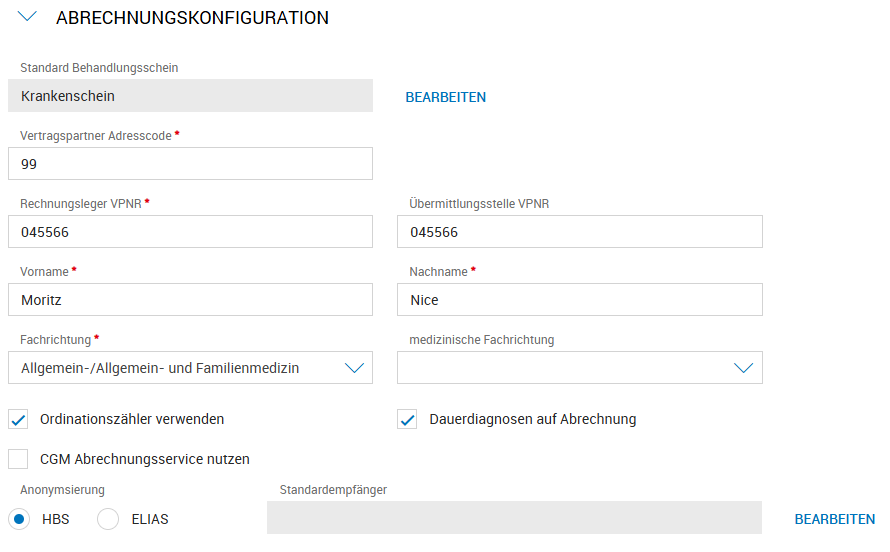
Standard Behandlungsschein (nur lesbar) + BEARBEITEN
Zeigt den für diesen Bereich voreingestellten Behandlungsschein. BEARBEITEN öffnet den Dialog „Standard Behandlungsschein Einstellungen“ mit drei DVP-Katalogfeldern: Scheinart (z. B. 1 = Behandlungsschein), Grund (die Auswahl hier hängt von der gewählten Scheinart ab — bei Wechsel der Scheinart wird der Grund zurückgesetzt) und Zusatzkennzeichen (Standard 20). Diese Kombination gilt für neue Behandlungsfälle als Voreinstellung.
Vertragspartner Adresscode * (2-stellig, nur Ziffern)
Der Adresscode der Ordinationsadresse.
Rechnungsleger VPNR * (max. 9 Zeichen)
Die Vertragspartnernummer, unter der dieser Bereich abrechnet — der „Rechnungsleger“ der elektronischen Meldung.
Übermittlungsstelle VPNR (max. 9 Zeichen)
Nur auszufüllen, wenn die Abrechnung nicht direkt, sondern über eine Übermittlungsstelle läuft.
Vorname * / Nachname *
Vor- und Zuname des Rechnungslegers, wie er in den DVP-Daten gemeldet wird.
Fachrichtung * / medizinische Fachrichtung
Die DVP-Fachrichtung des Vertragspartners — beide fließen in die elektronischen Abrechnungsdaten.
Ordinationszähler verwenden
Aktiviert die Ordinationszähler-Logik.
Dauerdiagnosen auf Abrechnung
Übernimmt die in der Karteikarte gepflegten Dauerdiagnosen automatisch in die Abrechnung/Behandlungsscheine .
CGM Abrechnungsservice nutzen
Abwicklung der Abrechnung über den CGM Abrechnungsservice: Der Service übernimmt dann die Verrechnung statt der Praxis.
Anonymisierung — HBS / ELIAS
Legt fest, in welchem Verfahren Patientendaten pseudonymisiert werden (HBS oder ELIAS).
Standardempfänger (nur lesbar) + BEARBEITEN
Zeigt den hinterlegten Standard-Empfänger des Bereichs. BEARBEITEN öffnet eine Suchauswahl („Standard-Empfänger“), in der ein Empfänger gesucht wird ). Dieser Empfänger wird bei Übermittlungen der pseudonymisierten Abrechnung vorgeschlagen.
Mit Speichern wird der Abrechnungsbereich angelegt und erscheint in der Liste unter der Praxis. Damit der Bereich vollständig arbeitsfähig ist, sind danach noch zwei Schritte wichtig:
Bitte beachten
Damit der Bereich vollständig arbeitsfähig ist, sind danach noch zwei Schritte wichtig:
Mitarbeiter berechtigen bzw. Arztkennzeichen zuordnen
Bitte beachten
Löschen und Sperren
- Löschen: Ein Abrechnungsbereich kann nur gelöscht werden, solange er nicht verwendet wird — sobald es darin Karteikarteneinträge oder Rechnungen gibt, verweigert MAXX das Löschen mit entsprechendem Hinweis.
- Sperre: Während bestimmter Vorgänge (z. B. eines DVP-Datenimports) kann ein Abrechnungsbereich vorübergehend gesperrt sein; Aktionen werden dann mit „Abrechnungsbereich gesperrt“ abgelehnt. Ist die Sperre nicht mehr notwendig, können Sie sie über die Aktion „Sperre aufheben“ im Detailbereich des Bereichs lösen.