Sollte der CGM Postfach-Drucker trotz mehrfacher Installation nicht in der Druckerliste auffindbar sein, besteht die Möglichkeit, den Drucker manuell zu registrieren. Folgen Sie den unten stehenden Schritten:
Drucker hinzufügen
- Öffnen Sie die Systemeinstellungen und navigieren Sie zu Drucker & Scanner.
- Klicken Sie auf Gerät hinzufügen. Nach einer kurzen Wartezeit wählen Sie die Option Manuell hinzufügen.
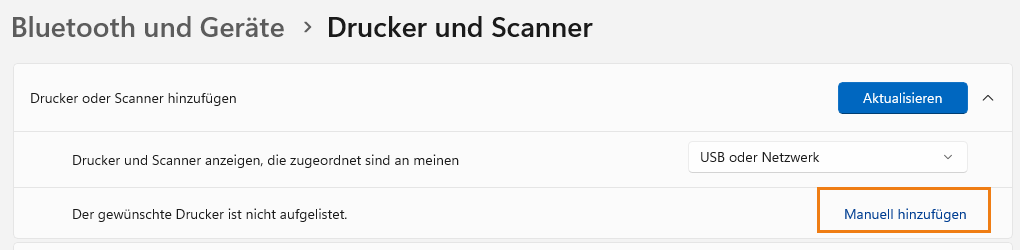
Drucker manuell hinzufügen
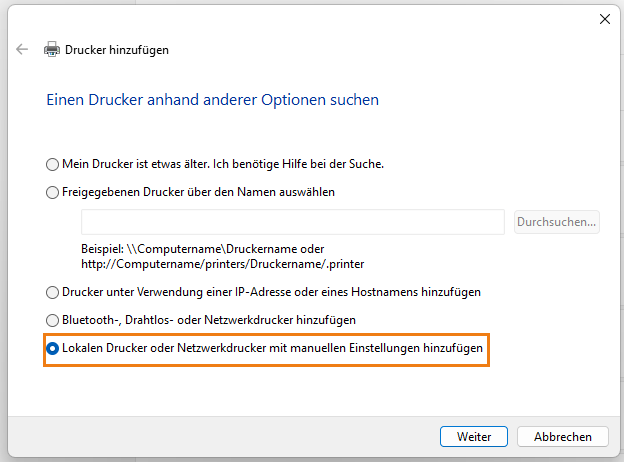
2. Lokalen Drucker mit manuellen Einstellungen hinzufügen
- Im nächsten Dialogfenster wählen Sie die Option Lokalen Drucker oder Netzwerkdrucker mit manuellen Einstellungen hinzufügen aus.
- Klicken Sie auf Weiter.
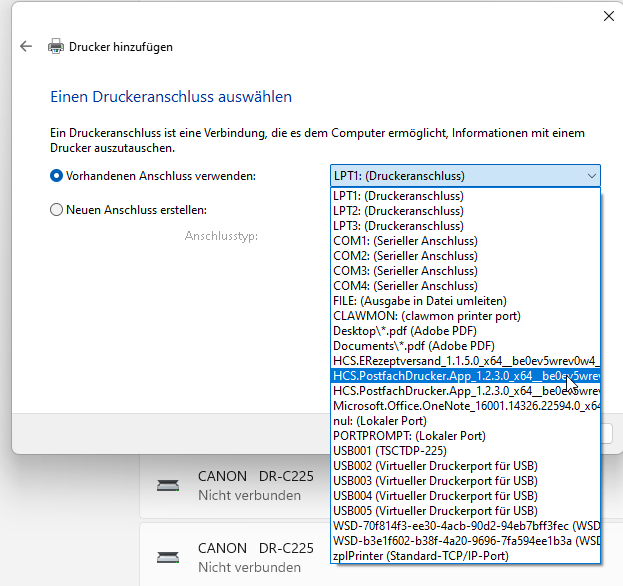
3. Anschluss auswählen
- Wählen Sie bei Vorhandenen Anschluss verwenden die Option HCS.PostfachDruckerApp_... aus (dieser Eintrag ist nur vorhanden, wenn der CGM Postfach-Drucker installiert wurde).
- Klicken Sie auf Weiter.
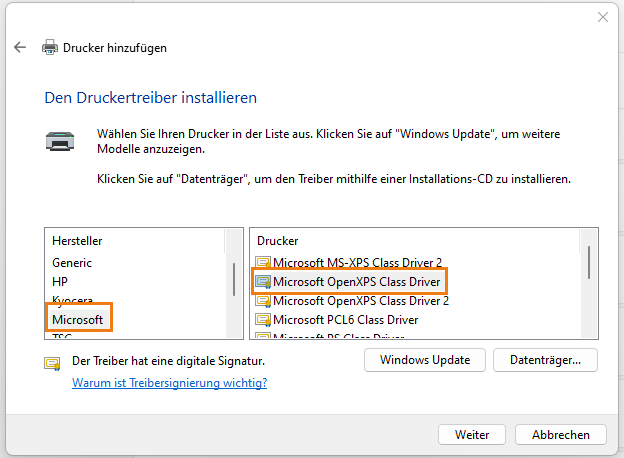
4. Treiber auswählen
- Wählen Sie auf der linken Seite Microsoft aus.
- Wählen Sie anschließend den Drucker Microsoft OpenXPS Class Driver aus.
- Klicken Sie auf Weiter.
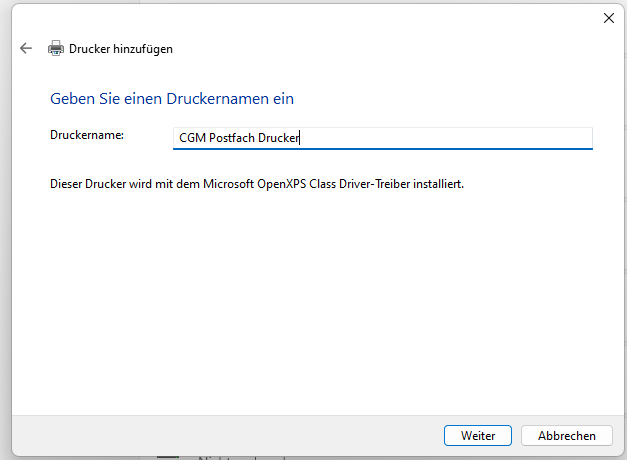
5. Druckernamen festlegen
- Geben Sie als Druckernamen CGM Postfach Drucker ein.
- Klicken Sie auf Weiter.
6. Druckeroptionen einstellen
- Wählen Sie die Option Drucker nicht freigeben aus.
- Legen Sie den Drucker NICHT als Standarddrucker fest.
- Klicken Sie auf Fertigstellen.
Der CGM Postfach-Drucker sollte nun registriert sein und in der Druckerliste angezeigt werden. Sie können ihn jetzt für Druckaufträge auswählen.
7. Druckertreiber auswählen
Damit der e-Rezept Versand und CGM Postfach-Drucker das Dokument auch richtig verarbeiten können, muss anschließend der richtige Druckertreiber ausgewählt werden.
- Wählen Sie den Drucker in der Systemsteuerung aus
- Klicken Sie auf Druckereigenschaften → Erweitert
- Wählen Sie den Treiber Microsoft Software Printer Driver aus
- Falls der Treiber nicht vorhanden ist oder nicht ausgewählt werden kann in einer PowerShell den Befehl Add-PrinterDriver -Name "Microsoft Software Printer Driver" ausführen
- Falls der Befehl keine Auswirkung hat den Treiber zunächst mittels Remove-PrinterDriver -Name "Microsoft Software Printer Driver" entfernen