Mit einer aktivierten Lizenz zum Empfangen oder Versenden von Dokumenten können Sie schnell und einfach die empfangenen oder versendeten Nachrichten einsehen.
Das Modul ist auf der linken Seite unter den verfügbaren Modulen ersichtlich und bietet je nach Lizenz die Untermenüpunkte Eingang und Ausgang.
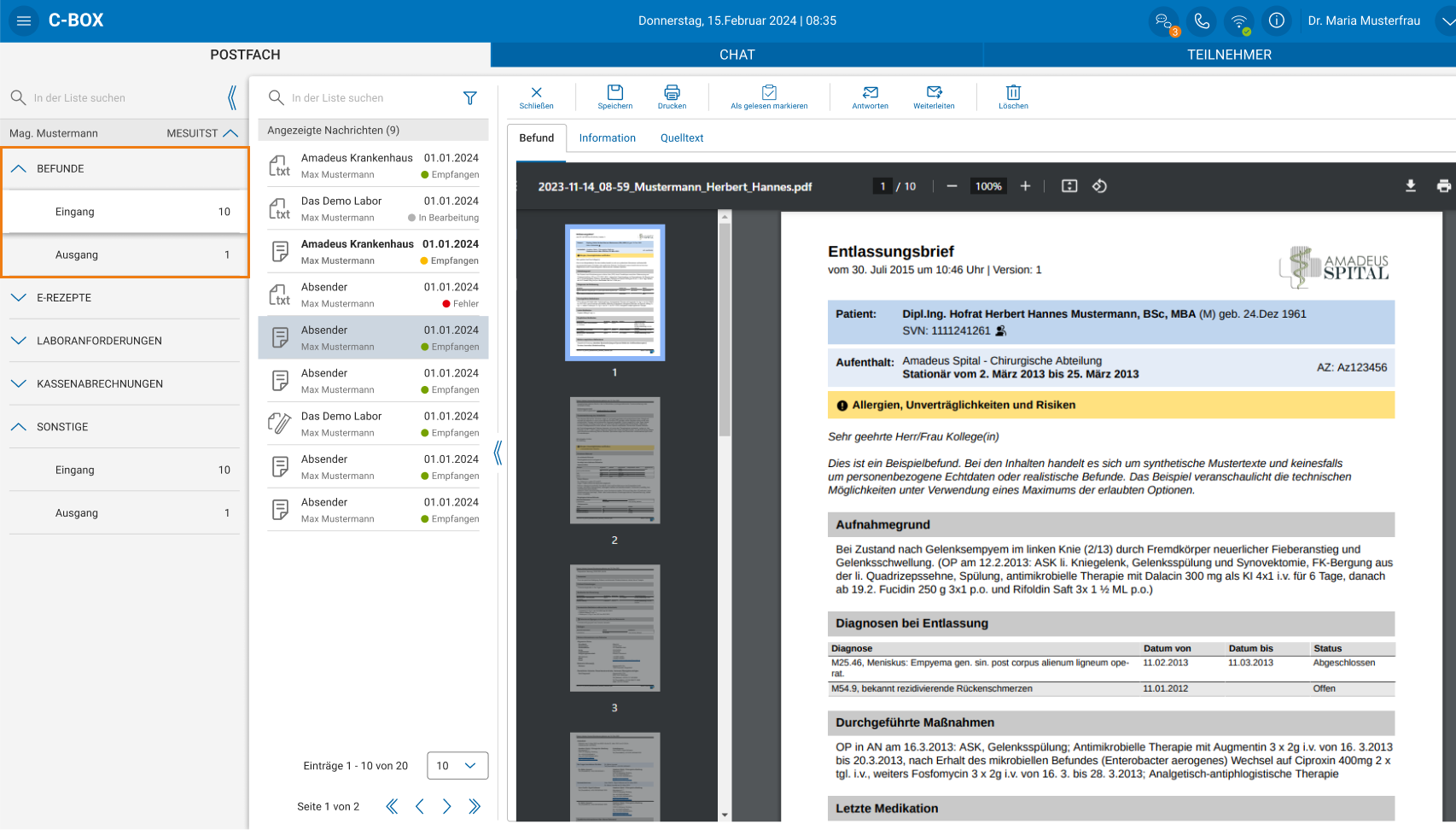
Der Informationsbereich dieses Moduls bietet die Möglichkeit, sowohl eine Liste aller Details der empfangenen Dokumente als auch die Dokumente selbst darzustellen.
Listenansicht
Diese Ansicht listet alle Details der empfangenen Dokumente auf.
Der Aufbau eines Listeneintrags besteht aus folgenden Elementen:

# | Funktion | Beschreibung |
|---|---|---|
1 | Markieren | Mit diesem Kontrollkästchen können Sie den Listeneintrag markieren, um weitere Verarbeitungsschritte durchzuführen. |
2 | Dokumententyp | Der Dokumententyp des Dokuments. Unterschieden wird zwischen einer Textnachricht, einer PDF-Nachricht und einem Laborbefund. |
3 | Status | Der Empfangsstatus des Dokuments. Der Empfangsstatus des Dokuments. Der Tooltip des Status zeigt genauere Details, wie beispielsweise Fehlermeldungen, an. |
4 | Datum | Der Zeitpunkt des Empfangs. |
5 | Sender | Der Absender des e-Rezepts. |
6 | Patient | Der Name und die SVNR des Patienten oder der Patientin. |
7 | Dateiname | Der Dateiname des Dokuments. |
8 | Fehlermeldung | Falls ein Fehler beim Empfang auftritt, eine detaillierte Fehlermeldung. |
Ein Dokument kann einen der folgenden Status besitzen:
Farbe | Beschreibung |
|---|---|
| Die Nachricht wurde erfolgreich empfangen - eine Empfangsbestätigung wurde dem Absender übermittelt. |
| Die Nachricht wird gerade verarbeitet (wird gerade empfangen). |
| Die Nachricht wurde erfolgreich empfangen - Empfangsbestätigung an Absender noch ausständig. |
| Fehler! Die Nachricht konnte nicht empfangen werden. Der Tooltip zeigt eine detaillierte Fehlermeldung. |


Listeneintrag auswählen/bearbeiten
Ein Listeneintrag kann entweder durch das Kontrollkästchen auf der linken Seite oder durch einen Mausklick auf den Eintrag selbst markiert werden.
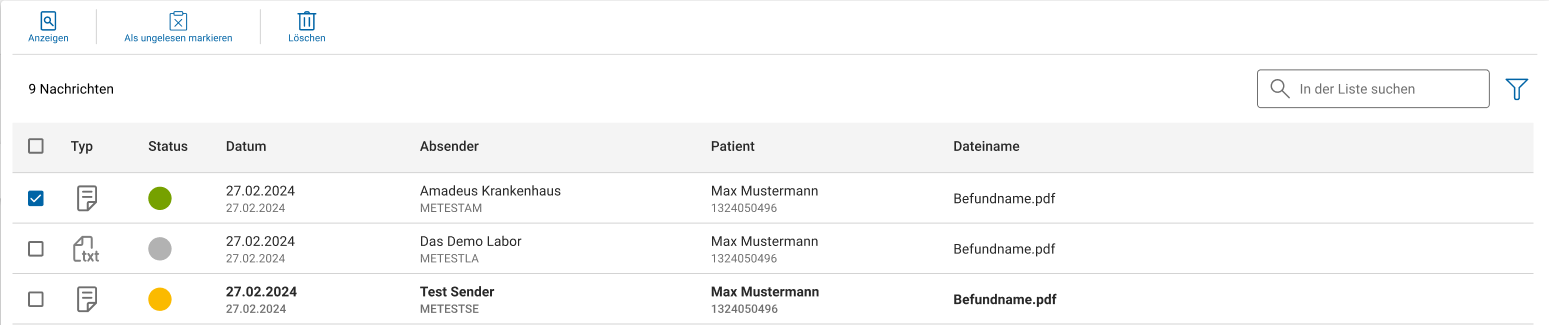
Je nach Anzahl der ausgewählten Einträge und deren Lesestatus (gelesen oder ungelesen), stehen verschiedene Interaktionsmöglichkeiten in der Toolbar zur Verfügung.
Toolbar
Die Toolbar in der Listenansicht bietet folgende Funktionen:
Symbol | Funktion | Beschreibung |
|---|---|---|
| Anzeigen | Öffnet den ausgewählten Eintrag in der Detailansicht. Diese Funktion ist nur aktiviert, wenn genau ein Listeneintrag ausgewählt ist. |
| Als ungelesen markieren | Markiert alle ausgewählten Einträge als ungelesen. Ungelesene Einträge werden in der Liste fett dargestellt. |
| Als gelesen markieren | Markiert alle ausgewählten Einträge als gelesen. |
| Löschen | Löscht alle ausgewählten Einträge. |


Detailansicht
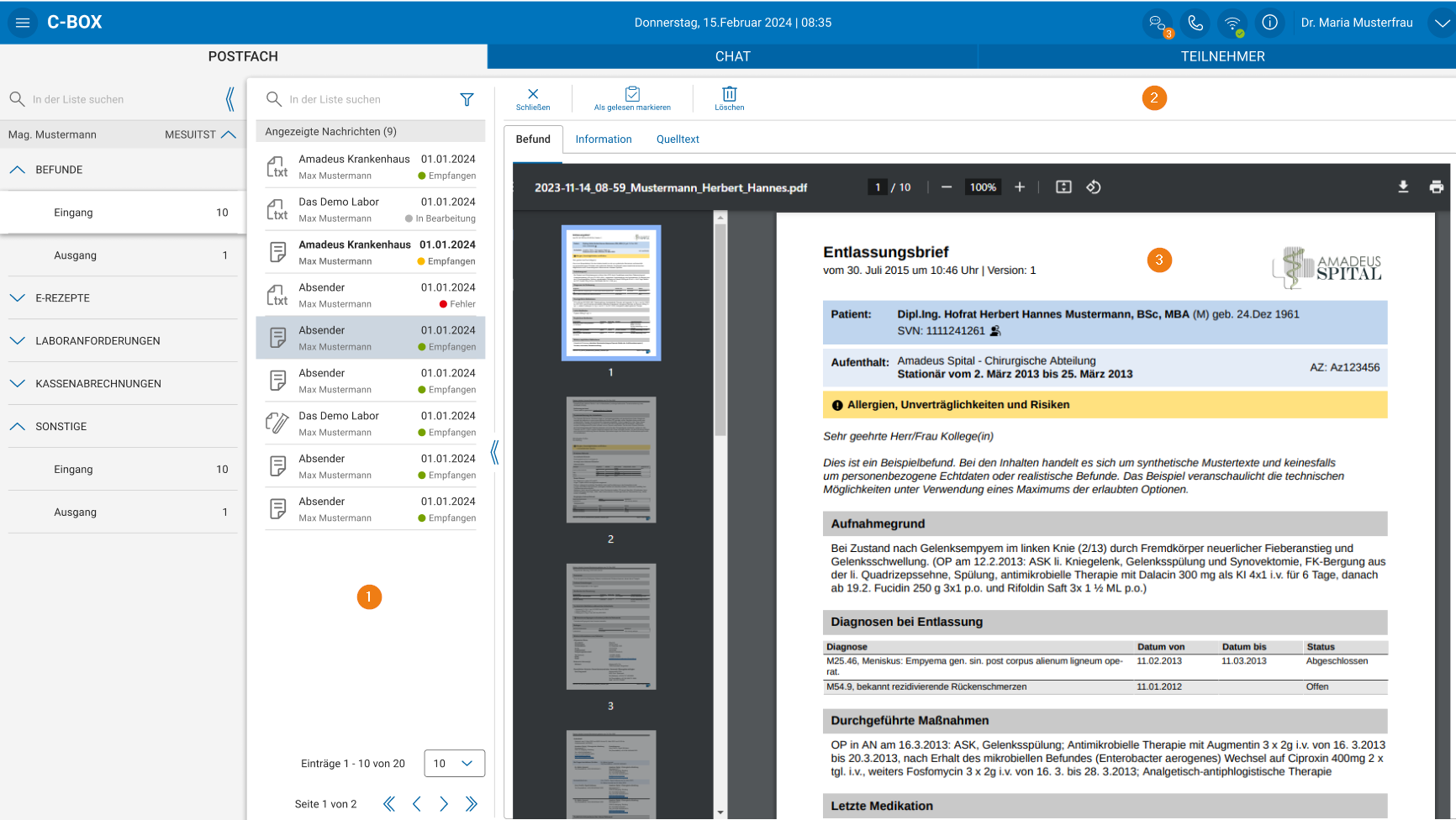
Mit der C-BOX können Dokumente nicht nur in einer Listenansicht, sondern auch einzeln in einer Detailansicht angezeigt werden. Die Benutzeroberfläche der Detailansicht besteht aus mehreren Elementen:
# | Funktion | Beschreibung |
|---|---|---|
1 | Dokumentenliste | Eine verkleinerte Listenansicht der Dokumente. Angezeigt werden der Absender, das Datum, der Patient oder die Patientin sowie der Status des Dokuments. Mit den Pfeiltasten auf der Tastatur kann zwischen den Dokumenten gewechselt werden. |
2 | Toolbar | Die Toolbar enthält Funktionen zum Bearbeiten des ausgewählten Dokuments. |
3 | Dokumentenansicht | Die Dokumentenansicht zeigt einerseits das übermittelte Dokument im Tab BEFUND an und andererseits weitere Informationen zum Dokument im Tab INFORMATIONEN. |
Die Toolbar in der Detailansicht bietet folgende Funktionen:
Symbol | Funktion | Beschreibung |
|---|---|---|
| Schließen | Schließt die Detailansicht und öffnet die Listenansicht. |
| Als ungelesen markieren | Markiert den ausgewählten Einträge als ungelesen. Ungelesene Einträge werden in der Liste fett dargestellt. |
| Als gelesen markieren | Markiert alle ausgewählten Einträge als gelesen. |
| Löschen | Löscht den ausgewählten Eintrag. |

Suchfeld / Filter
Die C-BOX bietet sowohl in der Detailansicht als auch in der Listenansicht die Möglichkeit, Nachrichten zu filtern und nach bestimmten Metadaten zu durchsuchen.
Suchfeld
Das Suchfeld befindet sich in der Detailansicht oberhalb der Liste der Einträge und in der Listenansicht im rechten oberen Bereich des Informationsbereichs.
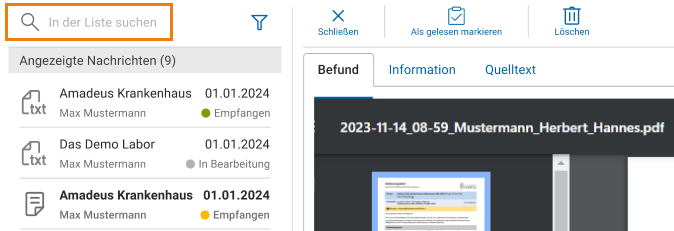

Sobald ein Suchbegriff eingegeben wird, filtert die C-BOX die Liste der Einträge anhand der folgenden Metadaten der Dokumente:
- Absender
- Empfänger
- Patientenname
- SVNR des Patienten (Sozialversicherungsnummer)
- Dateiname
Diese Such- und Filterfunktion ermöglicht eine schnelle und gezielte Navigation durch die Dokumente, um die benötigten Informationen effizient zu finden.
Filtermenü
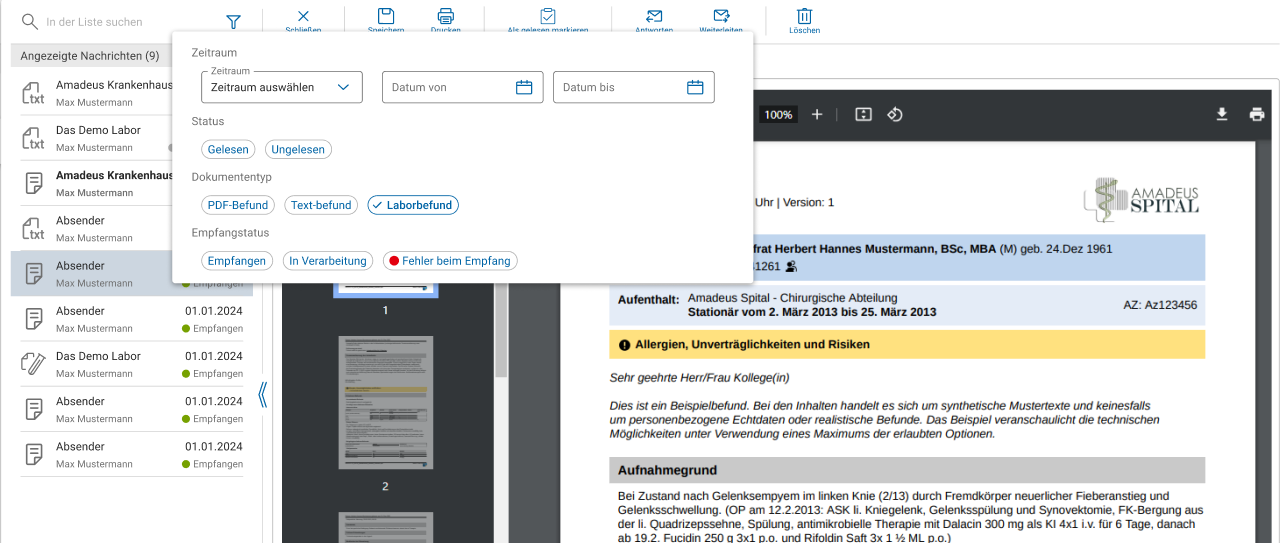
Das Filtermenü kann über das Symbol  rechts neben dem Suchfeld geöffnet werden.
Über das Filtermenü können Filter in verschiedenen Kategorien gesetzt werden, um die angezeigten Dokumente zu verfeinern. Folgende Filterkategorien stehen zur Verfügung:
- Status des Dokuments: Ungelesen oder gelesen
- Dokumententyp: PDF-Befund, Text-Befund oder Labor-Befund
- Empfangsstatus oder Versandstatus
Zusätzlich kann ein Zeitraum eingestellt werden, um die Dokumente nach dem Empfangs- oder Versanddatum zu filtern.