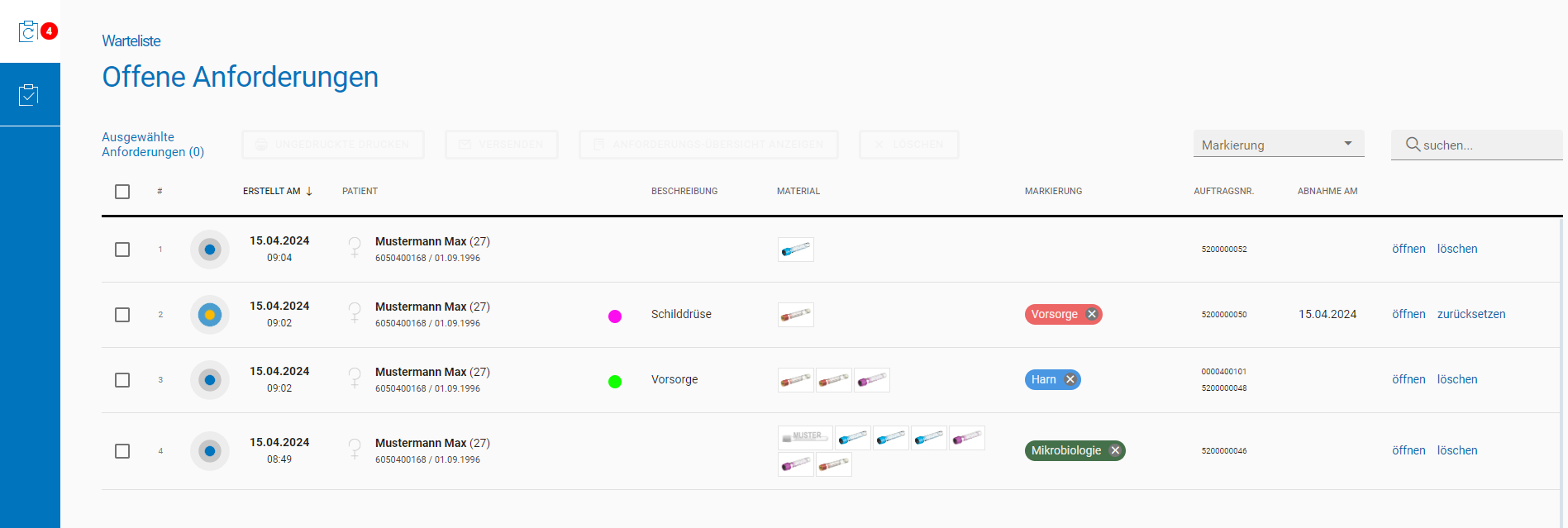
Wird eine Laboranforderung gespeichert aber nicht versendet, so findet man diese unter den offenen Anforderungen wieder. Hier findet man alle vorbereiteten Anforderungen patientenübergreifend nach Erstellungsdatum sortiert.
In der Warteliste können über das Kontrollkästchen, in der ersten Spalte, mehrere Anforderungen markiert und gleichzeitig versendet oder gelöscht werden.
Ob und wie viele Anforderungen offen, also noch nicht versendet sind, ist durch den roten Punkt ersichtlich.
Anforderungen filtern
Die Warteliste sowie das Protokoll, bieten die Möglichkeit die dargestellten Anforderungen zu filtern. Anforderungen können über das Suchfeld im rechten oberen Bereich nach folgenden Kriterien gefiltert werden:
- Familienname des Patienten
- Vorname des Patienten
- Sozialversicherungsnummer des Patienten
- Auftragsnummer der Anforderung
Filtermöglichkeit + Anzeige „Entnahme im Labor"
Im Protokoll und in der Warteliste ist ersichtlich, ob die Probenentnahme einer Anforderung im Labor stattfindet oder nicht. Zusätzlich besteht die Möglichkeit die angezeigten Anforderungen dementsprechend zu filtern.
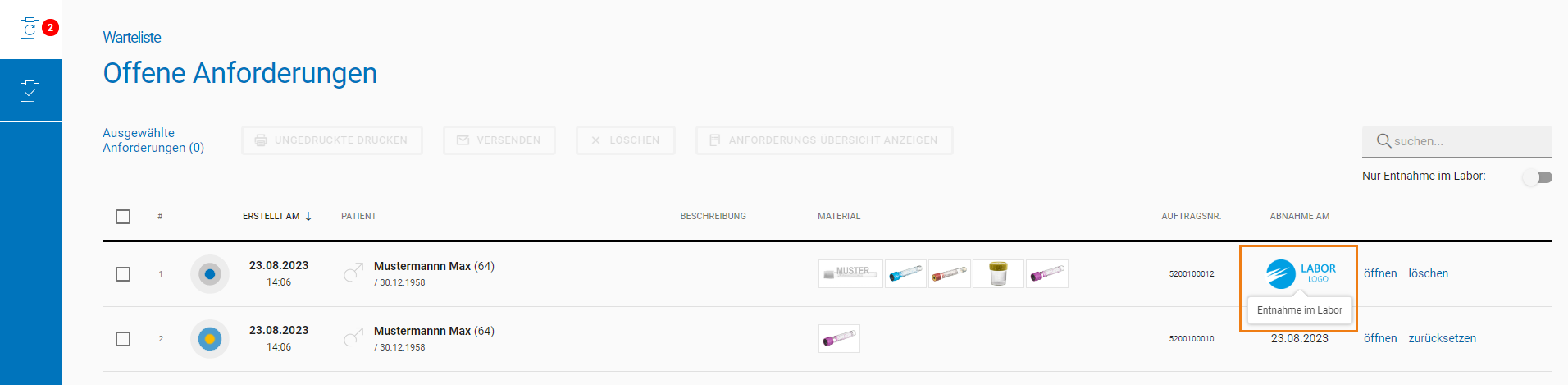
Sowohl in der Warteliste als auch im Protokoll wird bei Anforderungen, bei denen die Probenentnahme im Labor stattfindet, die Spalte „Abnahme am" mit dem Logo des Labors befüllt. Im Tooltip ist ersichtlich, dass die Abnahme im Labor stattfindet.
Mit der Einstellung Nur Entnahme im Labor kann die angezeigte Liste nach solchen Anforderungen gefiltert werden.
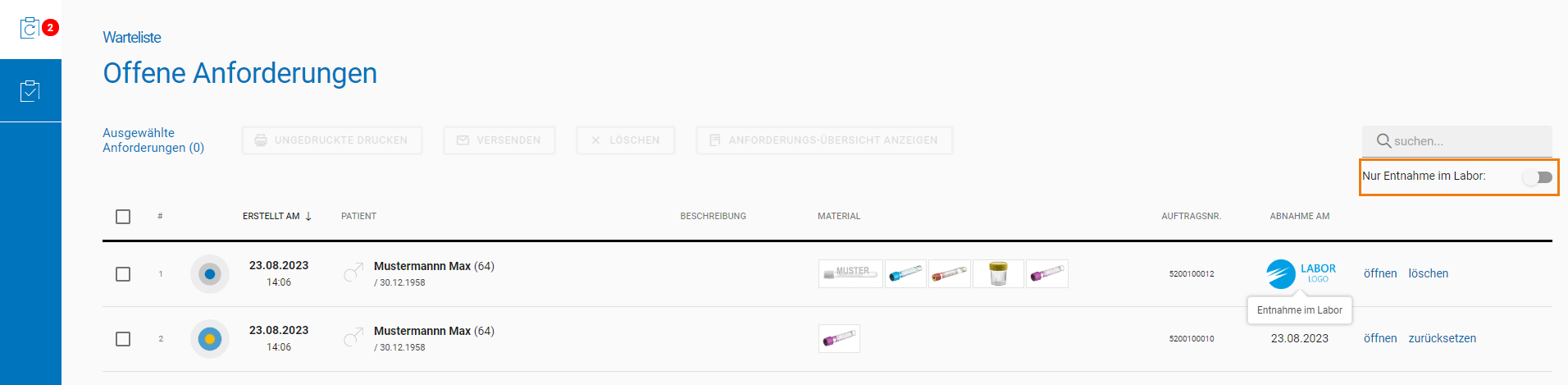
Die Filtermöglichkeit wird nur dann angezeigt, wenn sich mindestens eine Anforderung in der Liste befindet, bei welcher die Probenentnahme im Labor stattfindet.
Filtermöglichkeit + Anzeige „Markierung"
Markierungen von Anforderungen sind sowohl in der Warteliste als auch im Protokoll sichtbar und können dort bearbeitet werden. Wenn Anforderungen markiert werden, erscheint eine zusätzliche Spalte in der Warteliste und im Protokoll, die die jeweilige Markierung anzeigt.
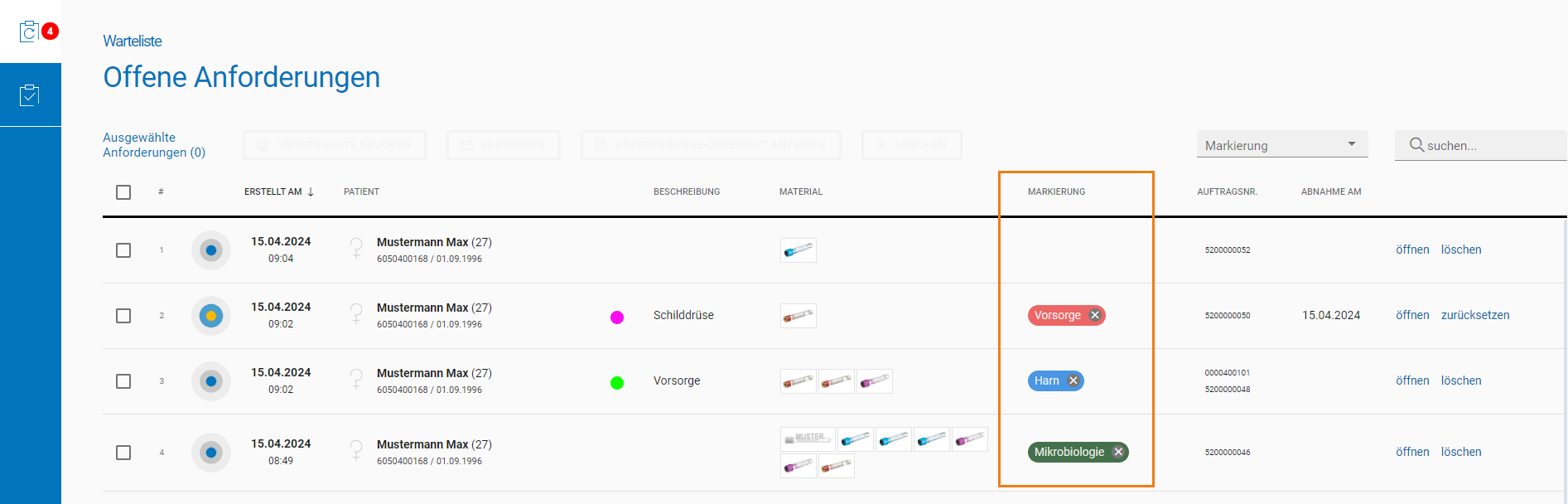
Zum Entfernen einer Markierung in der Warteliste können Sie das X-Symbol neben der entsprechenden Markierung verwenden. Bestehende Markierungen lassen sich ebenso einfach modifizieren.
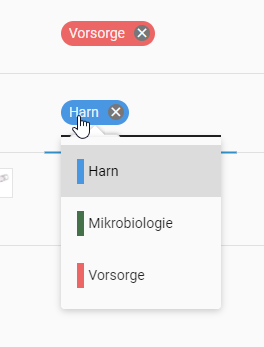
Filterfunktion für Markierungen
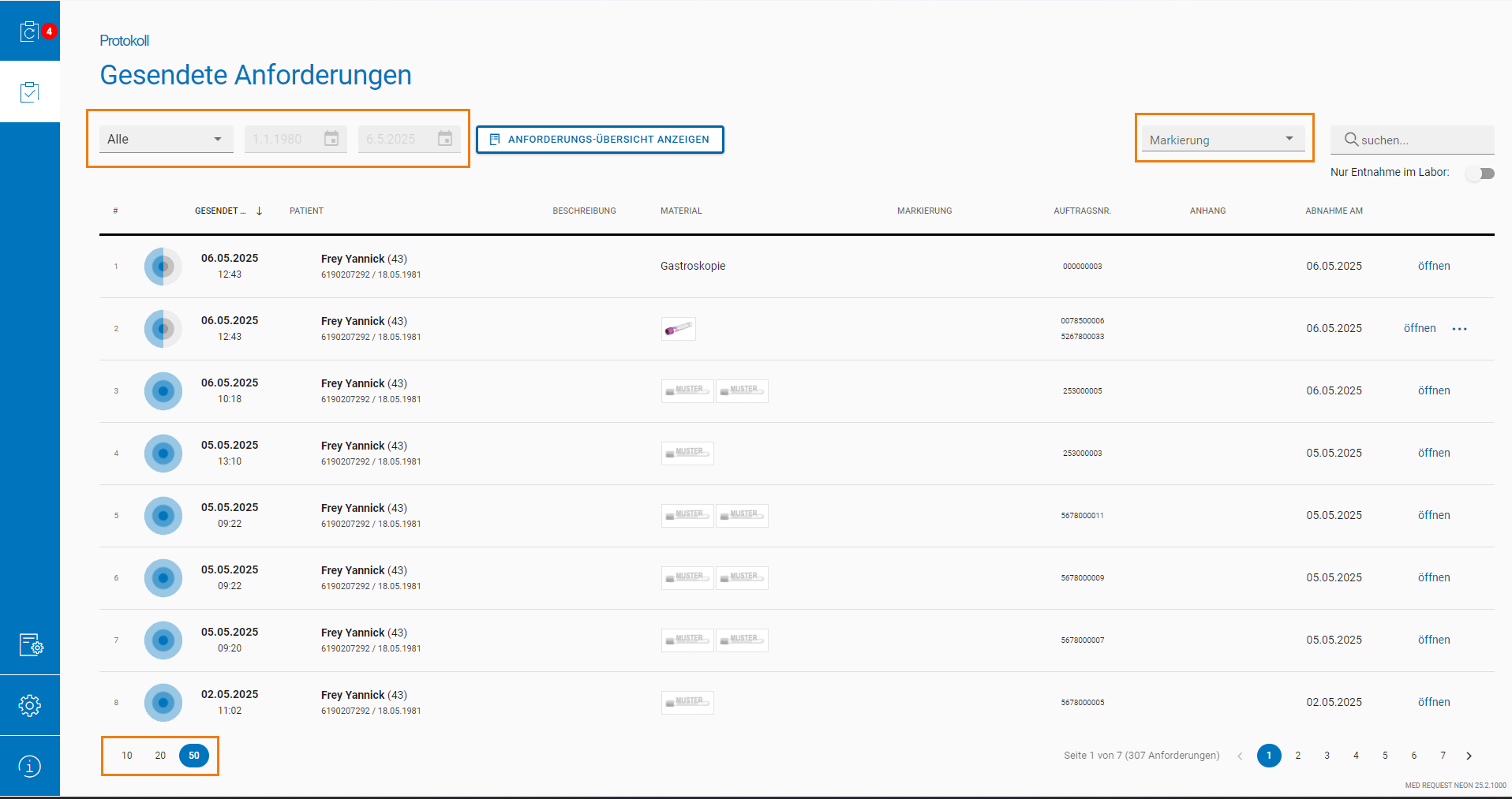
Um die Darstellung in der Warteliste oder im Protokoll übersichtlicher zu gestalten, können Sie Anforderungen nach ihren Markierungen filtern.
Nutzen Sie den Markierungsfilter im rechten oberen Bereich der Warteliste oder des Protokolls, um eine bestimmte Markierung auszuwählen und die Anzeige entsprechend zu filtern. Dadurch wird die Liste auf die Anforderungen reduziert, die mit der gewählten Markierung versehen sind.

Filterkriterien speichern
Sämtliche gesetzten Filter – wie der Datumsfilter und der Markierungsfilter – sowie die Ansichtseinstellungen der Liste (z.B. Anzahl der Einträge pro Seite) werden gespeichert und bei der nächsten Nutzung von MED REQUEST NEON automatisch angewendet.
Die Speicherung gilt nicht für Freitextfelder.
Laborfilter
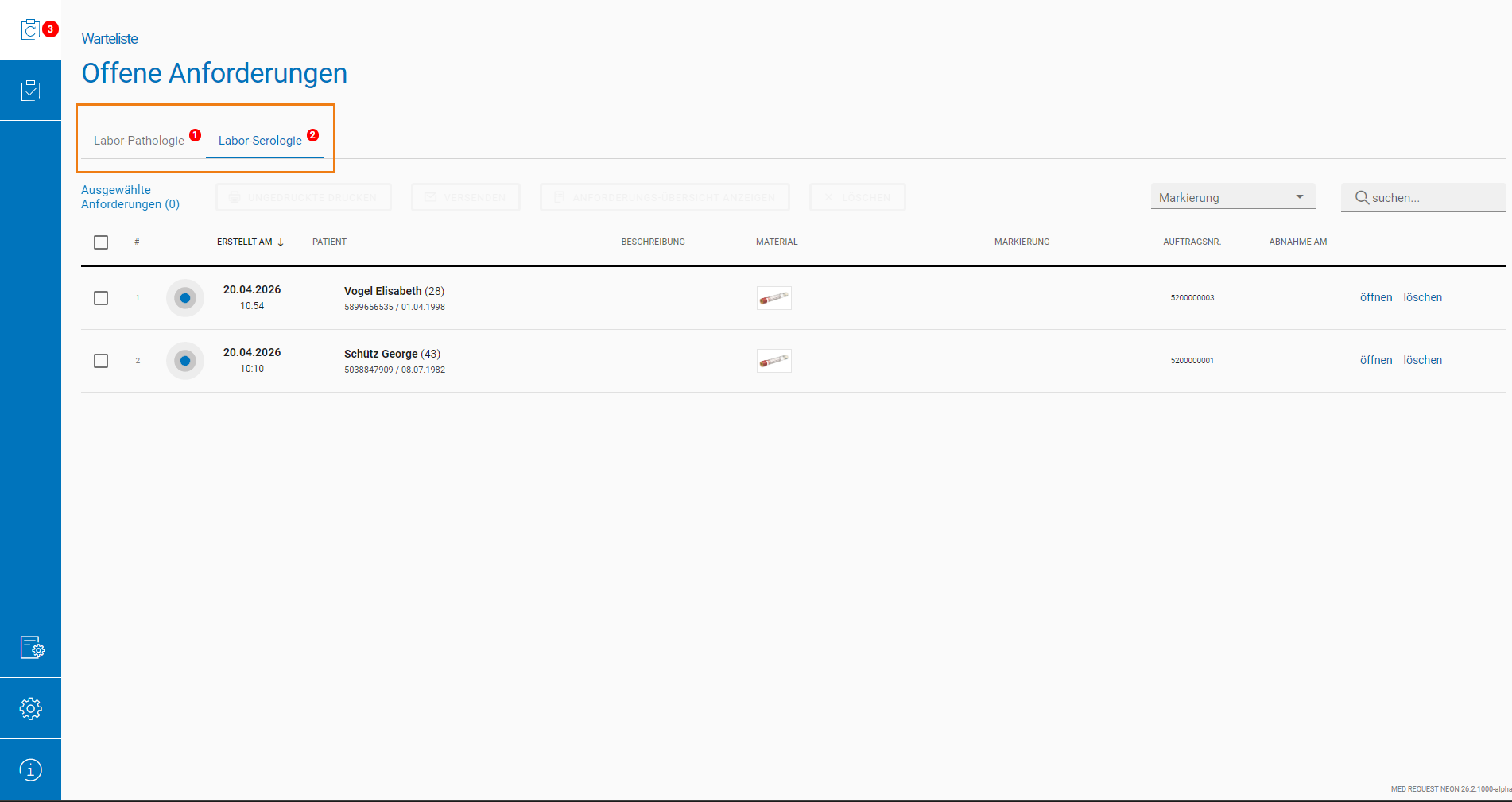
Die Anforderungen in der Warteliste sowie im Protokoll können nach Labor gefiltert werden. Sind die Voraussetzungen erfüllt, erscheint im oberen Bereich der Ansicht eine zusätzliche Navigationsleiste, mit der zwischen den einzelnen Laboren gewechselt werden kann.
Die Labornavigation wird nur angezeigt, wenn Sie aktiv über MED REQUEST NEON an mindestens zwei unterschiedliche Labore mit verschiedenen Aufgabenbereichen (z.B. Serologie, Pathologie) zuweisen.
Status der Anforderungen in der Warteliste
In der Warteliste spiegelt sich der aktuelle Status einer Anforderung durch unterschiedliche Symbole wider und ist somit jederzeit ersichtlich.
Symbol | Beschreibung |
|---|---|
| Die Anforderung ist gespeichert. |
| Die Anforderung ist gespeichert und alle Etiketten sind gedruckt. |
| Nachgeforderte Parameter befinden sich in der Anforderung. |
| Es befinden sich nachgeforderte Parameter in der Anforderung. Jedoch wurde der Nachforderungszeitraum bereits überschritten. |


Anforderung ändern
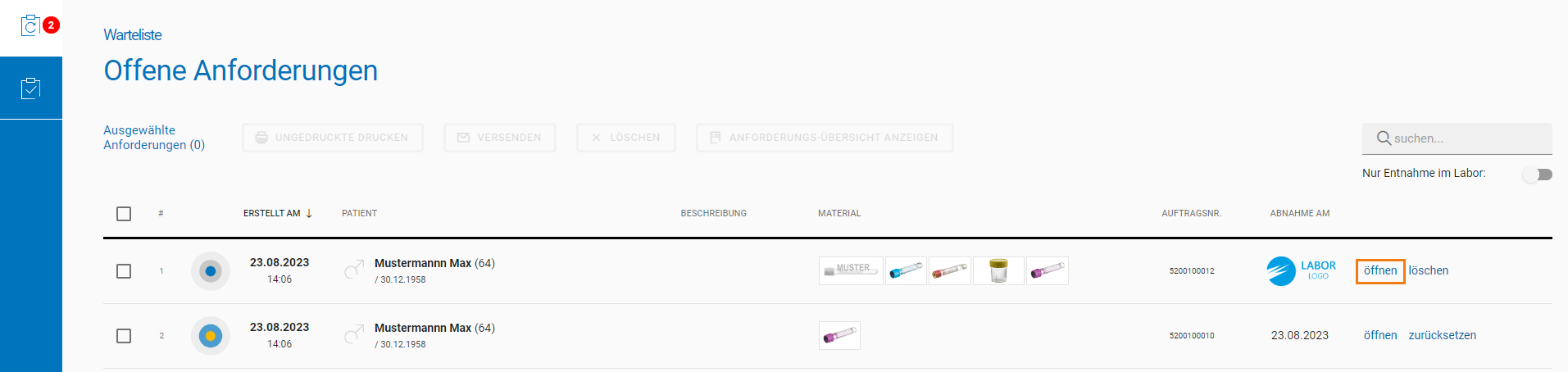
Mit einem Klick auf Öffnen, ganz rechts in einer Zeile, kann die jeweilige Anforderung geöffnet und bearbeitet werden. Man gelangt wieder zur Parameterauswahl.
Anforderung versenden
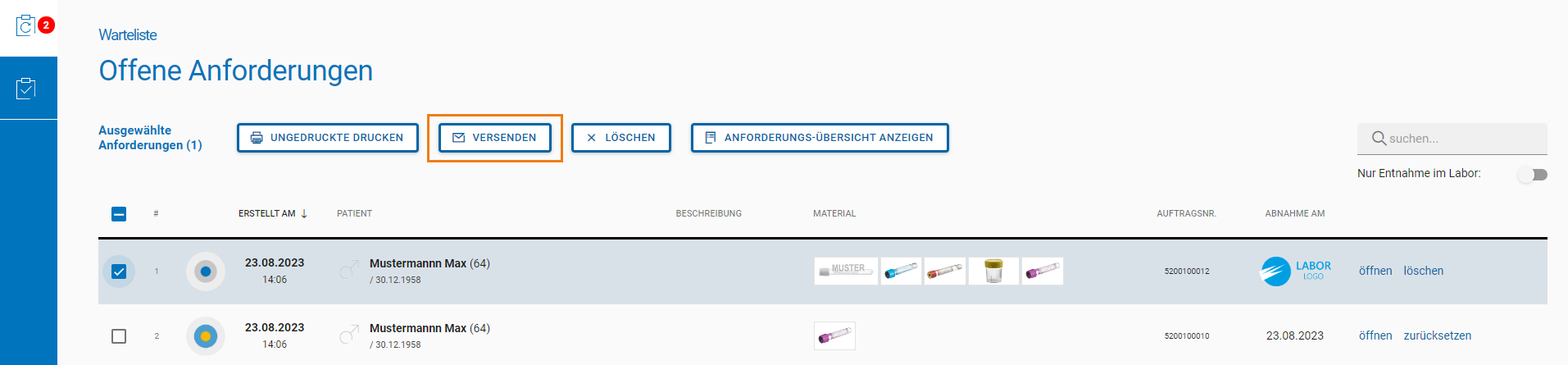
Markierte Anforderungen können durch einen Klick auf die Schaltfläche  VERSENDEN abgeschlossen und an das Labor gesendet werden. Vor dem Versenden werden die Anforderungen validiert und Etiketten gedruckt, falls diese noch nicht gedruckt worden sind.
Anforderung löschen
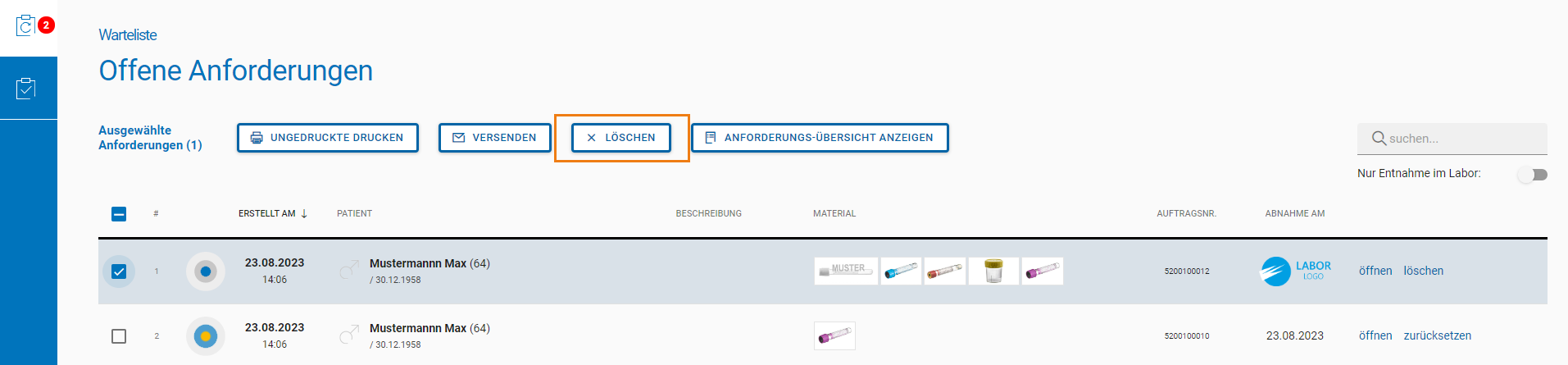
Gespeicherte bzw. offene Anforderungen können entweder in der jeweiligen Zeile ganz rechts mit einem Klick auf Löschen oder durch Setzen des Kontrollkästchens und anschließendem Klick auf die erst dann aktive Schaltfläche  LÖSCHEN im oberen Bereich des Fensters entfernt werden.
Anforderungs-Übersicht anzeigen
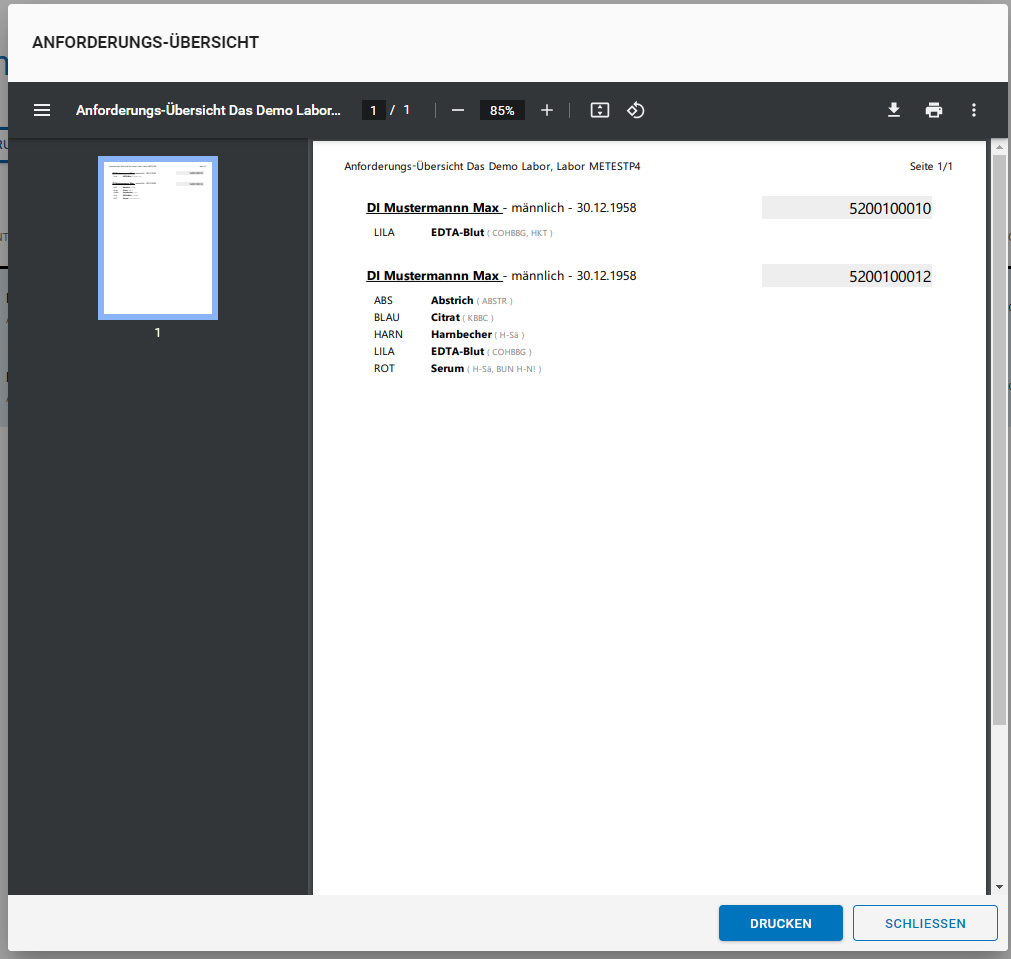
Für markierte Anforderungen kann die Anforderungsübersicht angezeigt und bei Bedarf ausgedruckt werden. In dieser Übersicht findet sich eine Liste aller zur Anforderung notwendigen Materialien und der dazugehörigen Parameter.
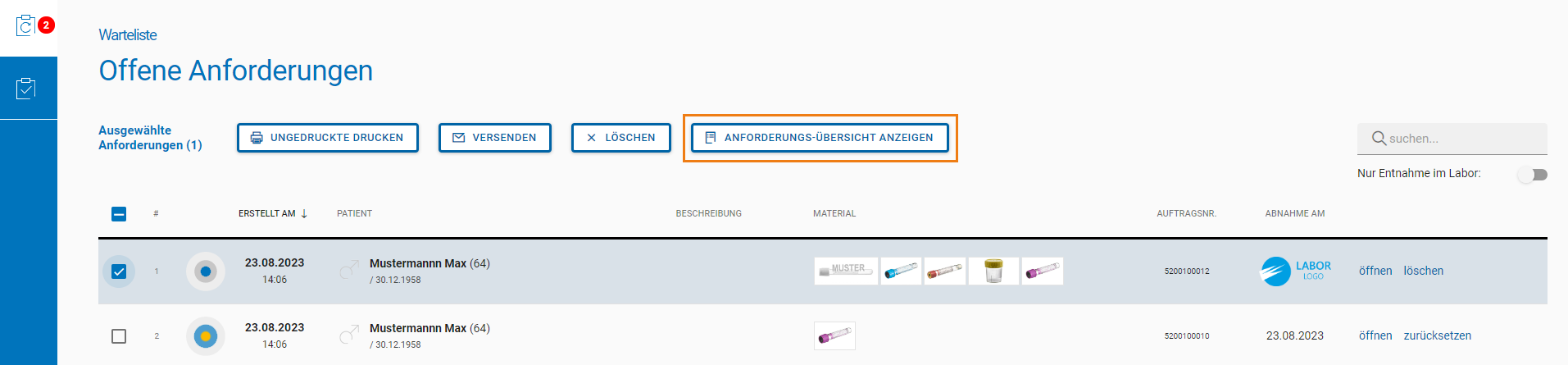
Die Anforderungsübersicht wird in einem Dialog dargestellt und kann gegebenenfalls gedruckt werden.