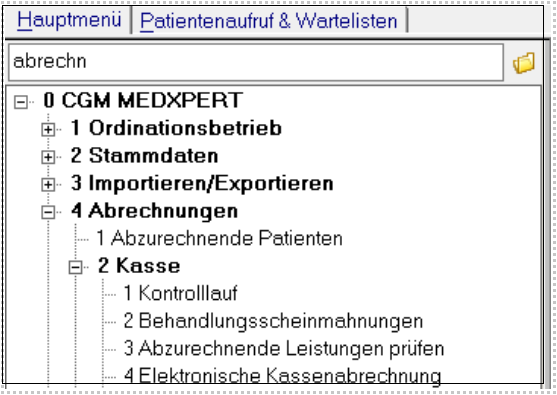
In CGM MEDXPERT gleichen sich Arbeitsschritte an vielen Stellen. Diese werden hier kurz erläutert. Die angeführten Beispiele sollen nur das Prinzip verdeutlichen, inhaltlich sind sie an dieser Stelle nicht von Bedeutung. Das Hauptmenü (vgl. Kapitel Hauptmenü) ist ein Verzeichnisbaum ähnlich dem Windows-Explorer. Jedes Verzeichnis ist nummeriert. Wird in diesem Handbuch auf einen Menüpunkt verwiesen, dann werden üblicherweise nur die Nummern der Menüpunkte angeführt.
Beispiel: Die elektronische Kassenabrechnung finden Sie im Hauptmenü unter 4-2-4
Hinweis
Das Suchfeld unter HAUPTMENÜ ermöglicht die Textsuche nach einem Menüpunkt
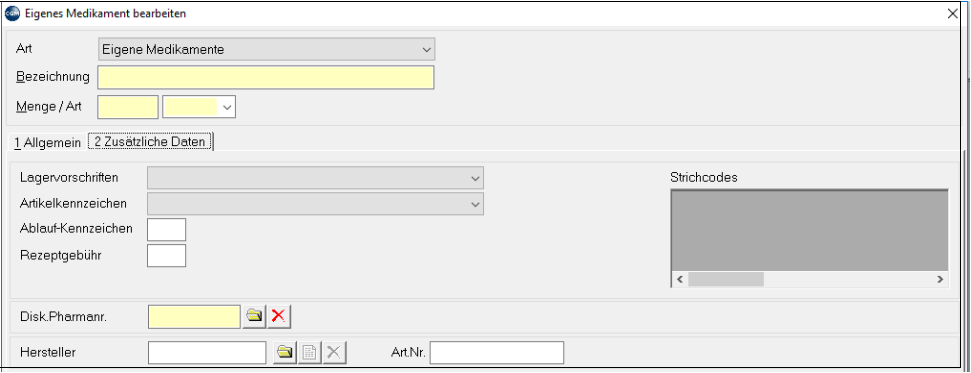
Farbige Eingabefelder sind Pflichtfelder. Wollen Sie irgendwo im Programm neue Stammdaten anlegen, dann können verschiedene Eingabefelder ausgefüllt werden. Dabei gilt: farbig hinterlegte Eingabefelder müssen ausgefüllt werden (es sind sogenannte "Pflichtfelder"), sonst können Sie den Eintrag nicht speichern.
Beispiel: beim Anlegen eines Medikaments müssen die Felder Bezeichnung, Menge, Mengenart und Disk.Pharmanr. ausgefüllt werden; andere Felder können leer bleiben.
Ein rechter Mausklick kann, abhängig von der Stelle im Programm, an der er durchgeführt wird, zwei Funktionen haben:
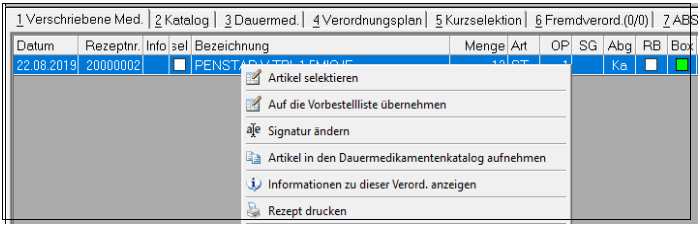
Kontextmenü: Oft öffnet sich ein Fenster mit verschiedenen Funktionen, die an dieser Stelle relevant sind. Beispiel: Ein rechter Mausklick auf das verschriebene Medikament PENSTAD öffnet ein Kontextmenü, das zahlreiche Funktionen anbietet, die an dieser Stelle durchgeführt werden können.
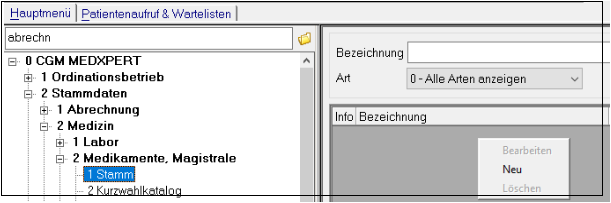
Bearbeitung/Neuanlage/Löschen: an vielen Stellen im Programm, hauptsächlich bei der Bearbeitung von Stammdaten, können Einträge mit einem rechten Mausklick bearbeitet, neu angelegt oder gelöscht werden. Beispiel: Sie wollen ein neues Medikament anlegen, also machen Sie z. B. im Hauptmenü unter 2-2-2 rechts im grauen Bereich einen rechten Mausklick und wählen dann mit der linken Maustaste den Menüpunkt "Neu" aus. So gelangen Sie in die Eingabemaske für neue Medikamente.
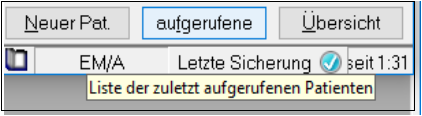
Programminfos mit "Tooltip": bei vielen Schaltflächen im Programm wird die vielleicht nicht ganz eindeutige Bedeutung in einem kleinen Fenster erklärt, das kurz angezeigt wird, wenn man den Mauszeiger über der Schaltfläche "parkt", ohne zu klicken. Beispiel: Der Mauszeiger befindet sich über der Schaltfläche "Übersicht", der Tooltip erklärt die Funktion der Schaltfläche.
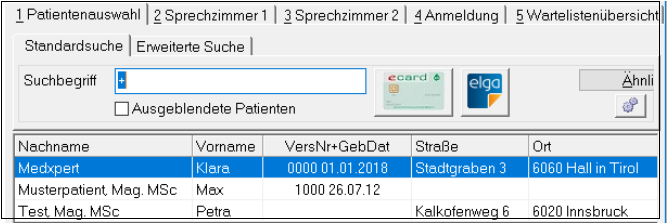
Suchfelder: wenn Sie im Programm Daten suchen müssen (z. B. Patienten, Ärzte, Medikamente, Formulare etc.), erscheint eine Bildschirmmaske mit Suchfeldern. Wollen Sie alle in diesem Zusammenhang verfügbaren Daten anzeigen lassen, geben Sie das Plus-Zeichen "+" ein, und die Daten werden angezeigt. Details zur Suchfunktion wird im Kapitel Patientenauswahl am Beispiel der Patientensuche genau erklärt.
Beispiel: Das Plus-Zeichen im Suchfeld findet alle Patienten im System.