KURZANLEITUNG: CGM MEDXPERT STARTEN
- Doppelklicken Sie auf das CGM MEDXPERT-Symbol am Desktop.
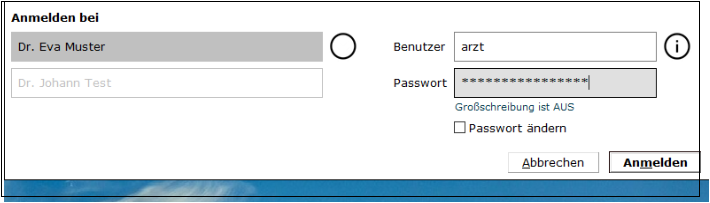
- Geben Sie Benutzer und Kennwort ein.
- Lesen und Bestätigen Sie die Informationsfenster zu Datensicherung und Updates.
Schalten Sie Ihren Computer ein und machen Sie am Desktop einen Doppelklick auf das CGM MEDXPERT-Symbol. Sie gelangen in die Anmeldemaske. Auf der linken Seite finden Sie die Mandantenauswahl (bei Doppel- oder Mehrfachordinationen), rechts davon Benutzer- und Passworteingabe sowie unter  den Link zum Handbuch.
Nach dem Laden der Programmdateien öffnet sich ein Fenster mit Systeminformationen. Bitte kontrollieren Sie vor allem das Datum der letzten Datensicherung und die Aktualität Ihrer Datenbestände:
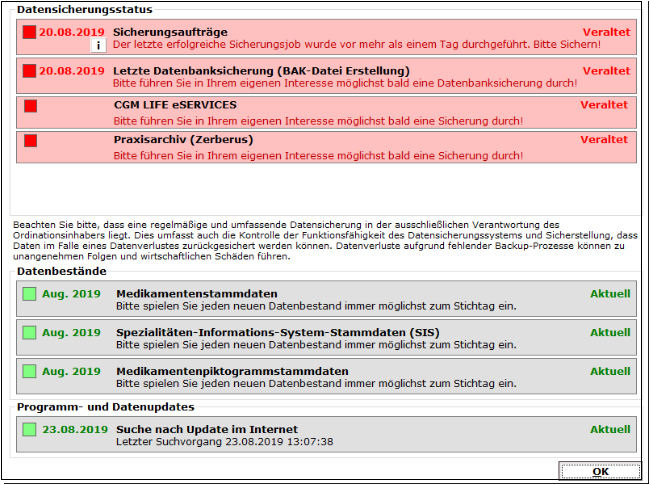
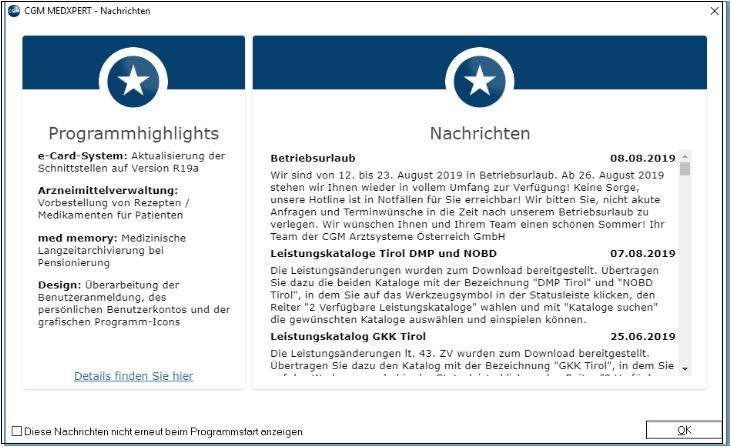
Sind Datenbestände veraltet, werden diese rot angezeigt. Informationen zu Datensicherung und Updates finden Sie im Kapitel Datensicherung und im Kapitel Updates. Nach Klick auf OK ist CGM MEDXPERT gestartet, wobei üblicherweise noch ein Nachrichten-fenster mit aktuellen Hinweisen über neue Leistungskataloge, Programmupdates und anderen wichtigen Informationen angezeigt wird. (Wie Sie Programmupdates einspielen und Leistungskataloge aktualisieren können, erfahren Sie im Kapitel Updates.)
Hinweis
Bei vielen Eingaben ist es zweckmäßiger, statt einem MAUSKLICK die ENTER-Taste zu betätigen
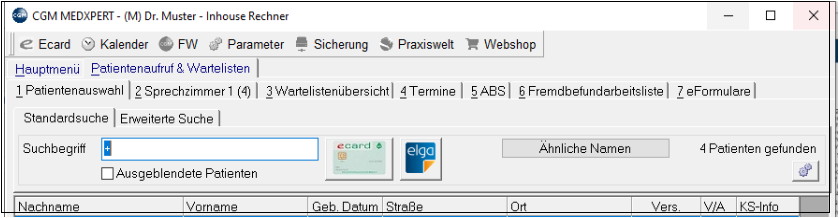
Der obere Bereich Ihres Bildschirms kann wie folgt aussehen (CGM MEDXPERT bietet unzählige Möglichkeiten die Ansicht individuell einzustellen):
Begriff | Bedeutung |
|---|---|
e-Card | Zugang zu zahlreichen Einstellungsmöglichkeiten, etwa Anmeldung mit der Adminkarte, Abarbeitung von Offline-Fällen, Öffnen der eCard-Funktionen im Browserfenster etc. Genaue Informationen dazu finden Sie im Kapitel Stammdaten – Organisation Punkt: eCard Verwaltung |
Sicherung | Über diese Funktion können Sie Ihre Datensicherung starten und einstellen. Lesen Sie dazu bitte Kapitel Datensicherung |
Parameter | Bietet individuelle Einstellungsmöglichkeiten im Programm. Diese werden im Normalfall gemeinsam mit einem Support-Mitarbeiter von uns festgelegt. Informationen zu den Parametern finden Sie im Kapitel Benutzerdienste Punkt: Programmparameter |
Kalender | Startet den CGM MEDXPERT -Terminkalender. Details im Kapitel Terminsystem – TMS |
FW | Über diesen Menüpunkt ermöglichen Sie temporär den Support via Fernwartung. Sie geben uns telefonisch Ihre ID-Nummer und das Kennwort durch und wir können auf Ihrem Computer unter Ihrer Aufsicht über eine verschlüsselte Verbindung (Quick Support) arbeiten. Nach beendeter Fernwartung schließen Sie das Programm und verhindern so einen unautorisierten Zugriff
|

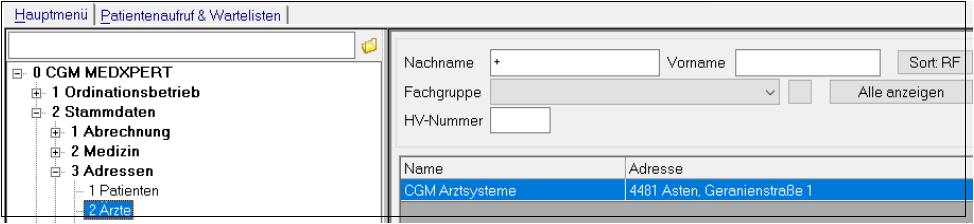
Im Hauptmenü finden Sie Programmfunktionen wie z. B. Abrechnungen, Befundimport, Statistiken u.v.m. Außerdem können hier grundlegende Programmeinstellungen vorgenommen werden, z. B. die Einrichtung von Wartelisten, Druckzuordnungen und vieles mehr. Das Hauptmenü ist durchnummeriert, die einzelnen Menüpunkte können durch Klick auf den Namen erweitert bzw. wieder geschlossen werden. Wenn im Zuge dieses Handbuchs auf das Hauptmenü hingewiesen wird, erfolgt dies über die Menüpunkt-Nummerierung. Zum Beispiel befinden sich die Stammdaten der (Überweisungs-)Ärzte im Hauptmenü unter 2-3-2 (Stammdaten-Adressen-Ärzte).
Patientenaufruf & Wartlisten ist Ihr Hauptarbeitsbereich und daher üblicherweise im Vordergrund. Hier stecken Sie die eCard, rufen die Kartei von Patienten auf oder legen neue Patienten an. Die Wartelisten zeigen Ihnen die wartenden Patienten, die Sie von hier aus aufrufen können. Für Informationen zu den Wartelisten lesen Sie bitte das Kapitel "WARTELISTEN", SEITE 50.