4 – 3 – 1 (Abrechnungen – Honorarnote – Endlos Abrechnung)
Dabei handelt es sich um den Druck einer Sammelrechnung z. B. am Ende jeden Monats. Es werden zwei Schritte in einem ausgeführt: Suche der abzurechnenden Patienten und gleich anschließend Seriendruck aller Rechnungen (entspricht RE in der Kartei).
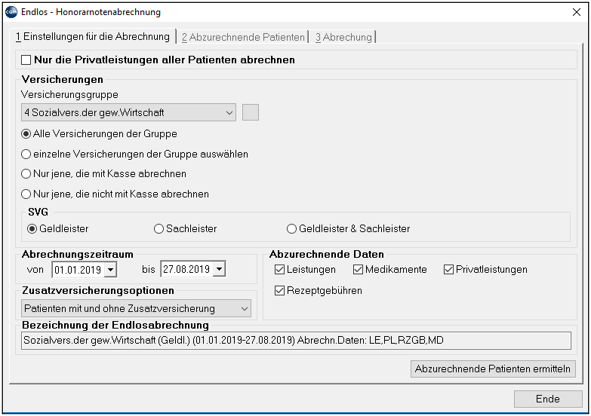
Über "Nur die Privatleistungen aller Patienten abrechnen" werden nur die Privatleistungen aller Patienten (Kapitel Privatleistungen) abgerechnet. Die weiteren Auswahlmöglichkeiten entsprechen jenen des Programms "Abzurechnende Patienten".
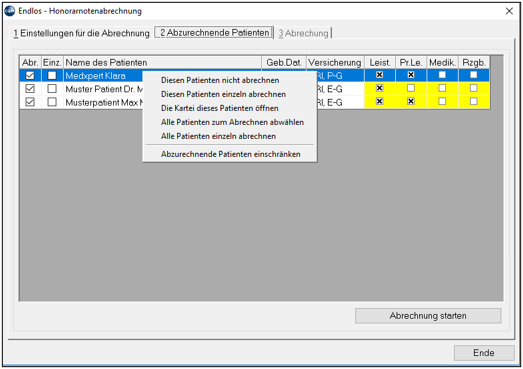
Nach Klick auf "Abzurechnende Patienten ermitteln" wird eine Tabelle der Patienten angezeigt. Mit rechtem Mausklick sind folgende Optionen möglich:
Begriff | Bedeutung |
|---|---|
Diesen Patienten nicht abrechnen: | Der Patient wird nicht berücksichtigt |
Diesen Patienten einzeln abrechnen: | Es öffnet sich für diesen Patienten das Rechnungslegungs-Fenster wie in der Kartei mit dem Kurzwort "RE" und es können individuelle Änderungen vorgenommen werden. |
Die Kartei des Patienten öffnen: | Ermöglicht Änderungen in der Kartei des Patienten. |
Alle Patienten zum Abrechnen abwählen: | Keiner der angezeigten Patienten wird abgerechnet |
Alle Patienten einzeln abrechnen: | Bei jedem Patienten öffnet sich das Rechnungslegungsfenster |
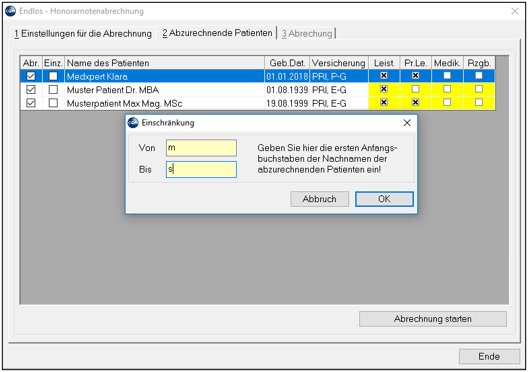
Abzurechnende Patienten einschränken: | Filterungsmöglichkeit nach Alphabet um z. B. die Endlos-Abrechnung in mehreren Schritten durchzuführen. |
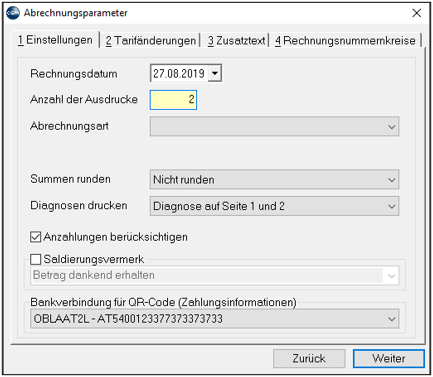
Nach Klick auf "Abrechnung starten" können noch die Abrechnungsparameter eingestellt werden. Als Beispiel sehen Sie die Einstellungen für den Druck von 3 Exemplaren (1 Duplikat für den Arzt) und zum Versenden per Post (offener Posten). Damit können auch generelle Tarifänderungen oder ein Zusatztext definiert werden. Die Einstellungen gelten für alle Rechnungen, die nicht einzeln abgerechnet werden.
Mit "Weiter" werden die Honorarnoten der Reihe nach erstellt und gedruckt.
Hinweis: der einmal gestartete Druck kann nicht mehr gestoppt werden! Sollten dennoch Änderungen nötig sein, kann die gesamte Endlos-Abrechnung nur mehr über den Menüpunkt "Honorarnote stornieren" (Kapitel Honorarnote stornieren) rückgängig gemacht werden.
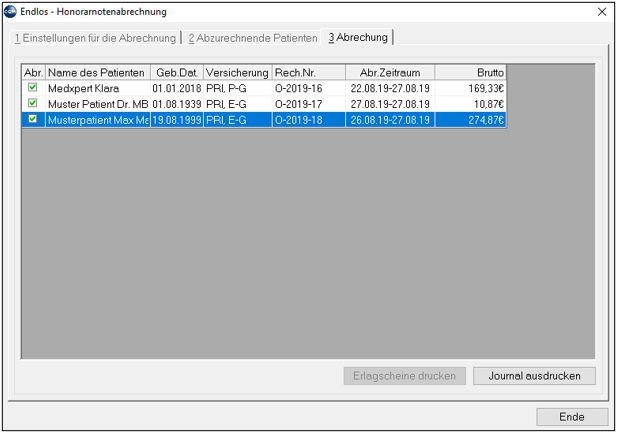
Nach vollständigem Ausdruck der Rechnungen haben Sie die Möglichkeit dazugehörige Erlagscheine auszudrucken. Dies erfolgt wieder in Serie, die Sortierung entsprechend den Rechnungen. Ein Ausdruck des Journales wird angeraten!