Außer im Hauptmenü werden vor allem über die Programmparameter viele Programmeinstellungen festgelegt. Es gibt über 1600 einstellbare Parameter. Hier erfahren Sie, wie Sie in den Programmparametern navigieren und Einstellungsmöglichkeiten suchen können.
Gehen Sie bei der Arbeit mit Programmparametern vorsichtig vor! Wenn Sie eine Einstellung ändern, schreiben Sie sich bitte auf, was Sie genau geändert haben, damit Sie den Vorgang rückgängig machen können.
Die Programmparameter werden entweder im Hauptmenü über 7-2 aufgerufen oder über die Toolbar:
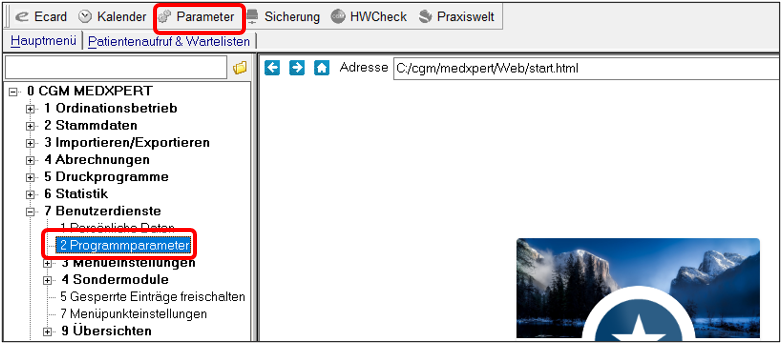
Die Programmparameter werden in einer Tabelle angezeigt und in Gruppen zusammengefasst. Mit dem + bzw. – Symbol vor der Gruppe werden die Parameter in dieser Gruppe ein- oder ausgeblendet.
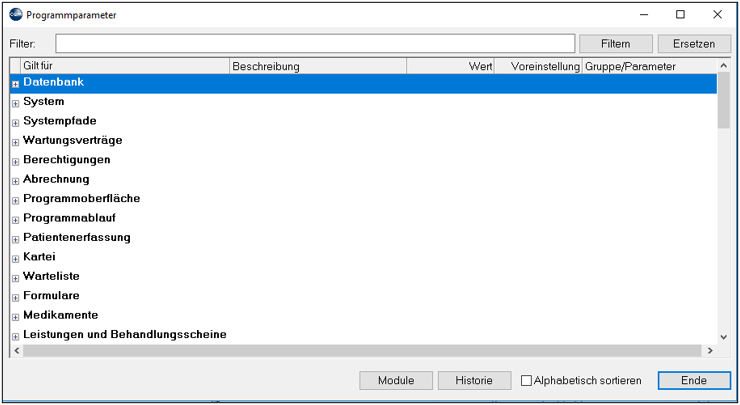
Die Tabellenspalten haben folgende Bedeutung:
Gilt für: diese Spalte zeigt die Parametergruppen an und den Parametertyp.
Es gibt 3 Parametertypen:
Mandantenspezifisch: Die Einstellung dieses Parameters gilt für alle Benutzer und Arbeitsplätze eines Mandanten (in Ordinationen mit einem Arzt gibt es üblicherweise einen Mandanten, in Ordinationen mit mehreren Ärzten gibt es mehrere Mandanten; vergleiche Kapitel CGM MEDXPERT starten/anmelden an GINA).
Benutzerspezifisch: Die angegebene Parametereinstellung gilt nur für den aktuellen Benutzer, d.h. für den Benutzernamen, der beim Start von CGM MEDXPERT angegeben wurde (vgl. Kapitel Kapitel CGM MEDXPERT starten/anmelden an GINA). Soll der Parameter für einen anderen Benutzer eingestellt werden, muss CGM MEDXPERT unter dem anderen Benutzernamen gestartet und die Einstellung dort vorgenommen werden.
Gerätespezifisch: Die angezeigte Parametereinstellung gilt nur für den aktuellen PC.
Gruppe/Parameter: Zeigt die Bezeichnung der Parameter an.
Wert: zeigt die aktuelle Parametereinstellung an. Die einfachste Einstellung ist "aus" oder "ein" wie beim Parameter "ECARD"; durch einfachen Doppelklick auf die Zeile wird der Wert ein- oder ausgeschaltet.
Andere Parameter bieten mehrere Optionen an, wie der der Parameter "WASTUNNACHECARD" (mit Doppelklick öffnen):
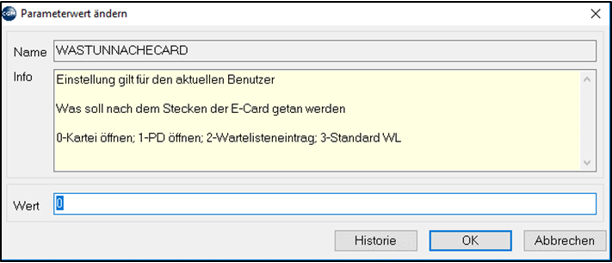
In der Zeile "Wert" muss eine der angegebenen Möglichkeiten (0-3) eingetragen werden.
Daneben gibt es Parameter, die festlegen, welcher Text bei einer bestimmten Aktion in die Kartei geschrieben werden soll ("ECKARTEIEC"); Parameter, die einen Dateipfad festlegen ("ECARDWSDLPATH") oder die dem Programm eine IP-Adresse mitteilen ("GINAIP") und vieles mehr.
Voreinstellung: Die vom Programm verwendete Voreinstellung; sie kann gleich oder unterschiedlich von der Spalte "Wert" sein; das Programm verwendet immer die Einstellung aus der Spalte "Wert".
Beschreibung: Erklärt, was der Parameter im Programm macht. Viele Angaben sind rein technischer Natur und werden Ihnen nicht viel sagen. Andere sind auch für den Anwender verständlich bzw. werden noch genauer erläutert, wenn Sie den Parameter mit Doppelklick aufrufen, wie beim Parameter "ECKARTEIEC" mit der Bezeichnung "Karteitext bei eCard":
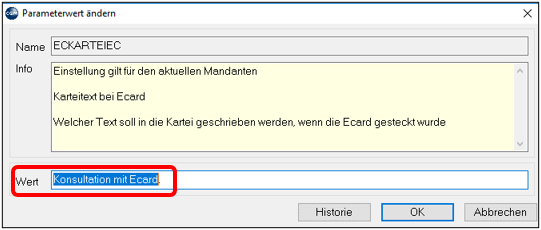
In diesem Beispiel wird der Text "Konsultation mit eCard" in die Kartei geschrieben, wenn die eCard gesteckt wird.
Parameter suchen
Wollen Sie eine Einstellung im Programm verändern, können Sie den dafür zuständigen Parameter suchen, auch wenn Sie die genaue Bezeichnung des Parameters nicht kennen.
Beispiel: Sie wollen die Schriftgröße in der Kartei ändern, wissen aber nicht ob bzw. welcher Parameter dafür zuständig ist.
- Öffnen Sie die Parameter über 7-2 oder durch Klick auf das Symbol in der Toolbar.
- Machen Sie einen rechten Mausklick auf die Spaltenüberschrift "Beschreibung".
Ein Feld öffnet sich, in das Sie einen Suchbegriff eingeben können. Geben Sie hier z. B. "Schrift" ein (egal ob Groß- oder Kleinschrift) und drücken Sie die Entertaste.

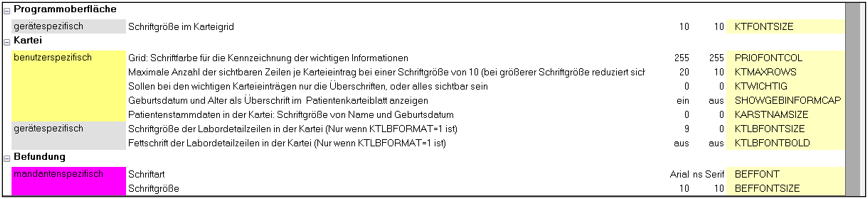
Alle Parametergruppen, in denen der Text "schrift" in der Spalte Beschreibung vorkommt, werden aufgelistet. Sie können jetzt die einzelnen Parametergruppen durch Klick auf das "+" vor der Gruppe erweitern und anhand der Beschreibung überprüfen, ob ein passender Parameter dabei ist. In unserem Fall sind die Parameter "KARSTNAMSIZE" und "KTFONTSIZE" vielversprechend; bitte beachten Sie den Parametertyp: beide Parameter gelten für den aktuellen Benutzer und werden daher – nach einem Neustart des Programms – auch an anderen Arbeitsplätzen zu einer Änderung der Darstellung führen!