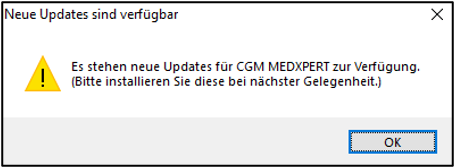
Beim Programmstart sucht CGM MEDXPERT am Updateserver nach verfügbaren Updates. Werden neue Updates gefunden, erscheint ein Hinweisfenster:
Am unteren Rand des CGM MEDXPERT-Programmfensters sehen Sie in der Mitte eine blinkende Weltkugel.

Klicken Sie auf die Weltkugel, um die Updates auf Ihren Server zu laden, was einige Zeit dauern kann. Während des Downloads erscheint der Informations-Text "… wird geladen". Sie können weiterarbeiten, bei älterer Hardware kann die Geschwindigkeit des Programms aber etwas verringert werden.

Ist der Download abgeschlossen, sehen Sie die Meldung:

Das Werkzeugsymbol blinkt, wenn der Download abgeschlossen ist und Updates installiert werden können. Klicken Sie zum Öffnen des CGM MEDXPERT-Update-Centers auf das Werkzeugsymbol. Die herunter geladenen Dateien (Programmupdates und/oder Medikamentenupdates) werden angezeigt.
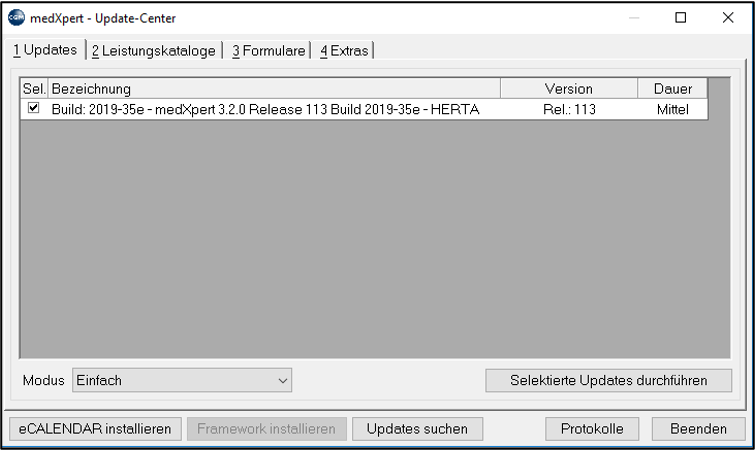
Wollen Sie die Updates installieren, klicken Sie mit der rechten Maustaste auf die Zeile und wählen "Update ausführen". Um Programmupdates zu installieren, müssen Sie an allen Stationen aus CGM MEDXPERT aussteigen; führen Sie sicherheitshalber auch eine Datenbanksicherung durch (Kapitel Datensicherung).
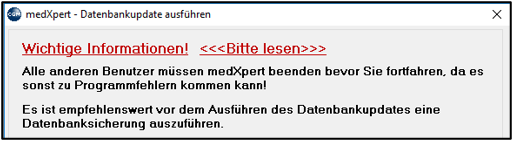
Dann wird ein Datenbankupdate ausgeführt. Danach müssen Sie das Programm neu starten.
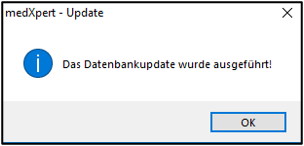
Jetzt wird die neue Programmversion installiert. Am Schluss wird eine Erfolgsmeldung angezeigt.
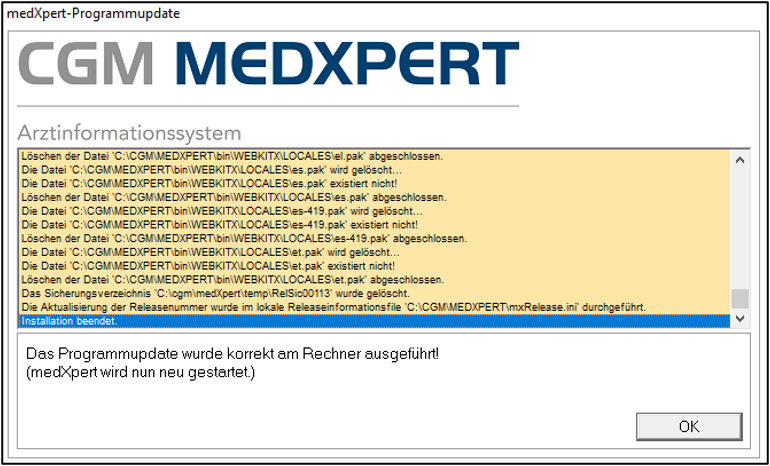
Starten Sie auf jedem Rechner das Programm neu, um die lokalen Komponenten zu installieren. Gibt es auf einem Rechner Probleme mit dem Update, fahren Sie diesen herunter und starten Sie ihn neu, damit wirklich alle Hintergrundprozesse beendet werden. Da Programmupdates einige Zeit in Anspruch nehmen können, empfehlen wir, den Zeitpunkt mit genügend Reserve auf Zeiten außerhalb der Ordinationszeiten zu legen.