Rechnungsvorlagen
Unter MENÜ > Einstellungen > Abrechnungseinstellungen verwalten Sie Rechnungsvorlagen sowie Vorlagen für Zahlungserinnerungen und Mahnungen.
Information
Bei Problemen oder Fragen erreichen Sie sich unser HELP CENTER telefonisch 050818130 oder per E-Mail unter maxx.support@ais-at.cgm.com.
- Sie können beliebig viele Vorlagen mit dem PLUS-Symbol angelegt werden.
- Sie können Felder mit Inhalten gewählt werden (z. B. wie soll die Kopfzeile befüllt sein, wie soll die Anrede aussehen, welcher Einleitungstext ist gewünscht, wie sollen Preise angedruckt werden, etc.)
- Sie können Anhänge (im PDF-Format) zur Rechnung definiert werden, welche beim Druck einer Honorarnote berücksichtigt werden.
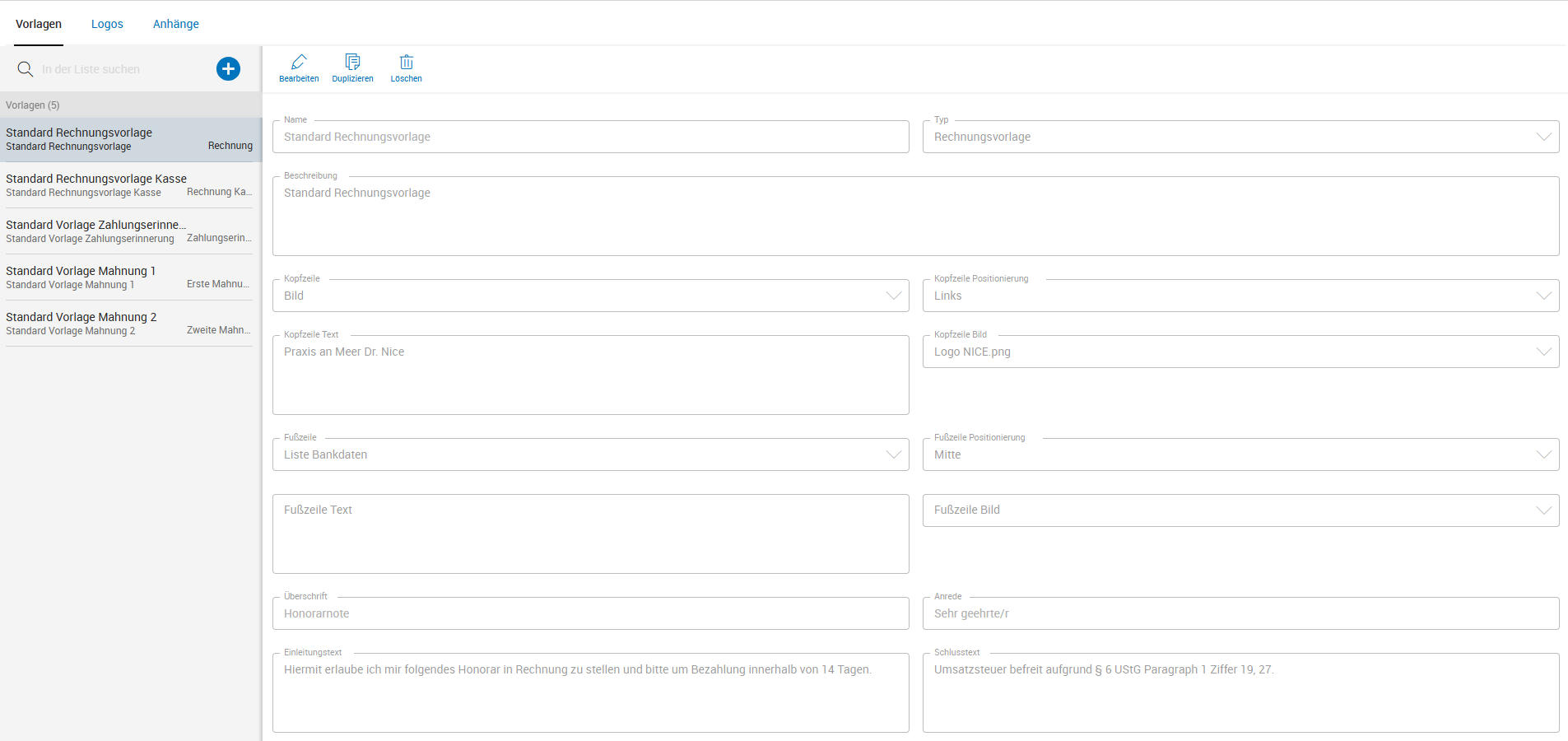
Folgende Einstellungen können Sie treffen:
Einstellung | Beispiel |
|---|---|
Name der Vorlage | |
Beschreibung zur Vorlage | |
Typ der Vorlage |
|
Kopfzeile | Auswahl
|
Kopfzeile Positionierung |
|
Absender | Für den Absender können Sie festlege, ob die Praxisdaten oder ein selbstgewählter Text (max. 100 Zeichen) als Absender erscheinen soll. |
Fußzeile |
|
Fußzeile Positionierung |
|
Überschrift | Vorschlagswert, kann geändert werden (max. 32 Zeichen)
|
Anrede | "Sehr geehrte/r" (Max. 32 Zeichen) |
Einleitungstext | Vorschlagswert, kann geändert werden (max. 500 Zeichen)
|
Schlusstext | Vorschlagswert, kann geändert werden (max. 500 Zeichen)
|
Grußformel | Auswahl
|
Hintergrundbild (zentriert) | Auswahl aus der Liste der hochgeladenen Bilder (Logos) |
Anzahl Kommazeichen Einzelpreis (kaufm. runden) | Feld nur aktiv bei Rechnungsvorlagen. Min 0, max 4 |
Anzahl Kommazeichen Anzahl (kaufm. runden) | Feld nur aktiv bei Rechnungsvorlagen. Min 0, max 4 |
Diagnose auf Rechnung andrucken | Feld nur aktiv bei Rechnungsvorlagen. |
Einzelpreise drucken | Feld nur aktiv bei Rechnungsvorlagen. |
Versicherung drucken | Feld nur aktiv bei Rechnungsvorlagen. |
Bezahldatum drucken | Feld nur aktiv bei Rechnungsvorlagen. |
1-n Anhänge (Bild oder PDF) | Multi-Select Auswahl aus zuvor hochgeladenen Anhängen |
Zeitraum drucken | Feld nur aktiv bei Rechnungsvorlagen. Sie können bei Rechnungsvorlagen festlegen, ob der Rechnungszeitraum auf die Honorarnote gedruckt werden soll. |
Info zu WAHonline auf Rechnung drucken | Feld nur aktiv bei Rechnungsvorlagen. Auf jeder Rechnung kann optional ein Hinweis angedruckt werden, ob die Rechnung über WAHonline an die Versicherung übermittelt wurde oder nicht. Wenn zu einer Honorarnote das Häkchen "WAHonline-einreichen" gesetzt wurde, wird auf der Rechnung die Info "Rechnung wird für Sie mit WAHonline an Ihre Versicherung übermittelt." ergänzt. Bei Honorarnoten, bei denen das Häkchen "WAHonline-einreichen" nicht gesetzt wurde, wird der Informationstext "Rechnung wird nicht an WAHonline übermittelt und muss von Ihnen selbst bei Ihrer Versicherung eingereicht werden." angedruckt. |
Bitte beachten
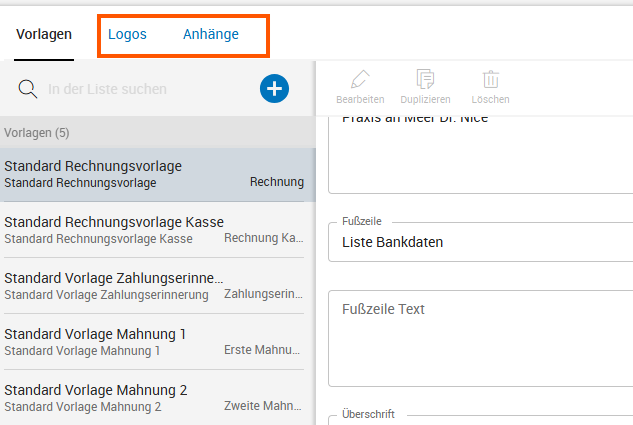
Logos und Anhänge können Sie im eigenen Tab in den Abrechnungseinstellungen hochladen.
Rechnungskonfiguration
Die Rechnungskonfigurationen werden in Praxis > Abrechnungsbereich vorgenommen.
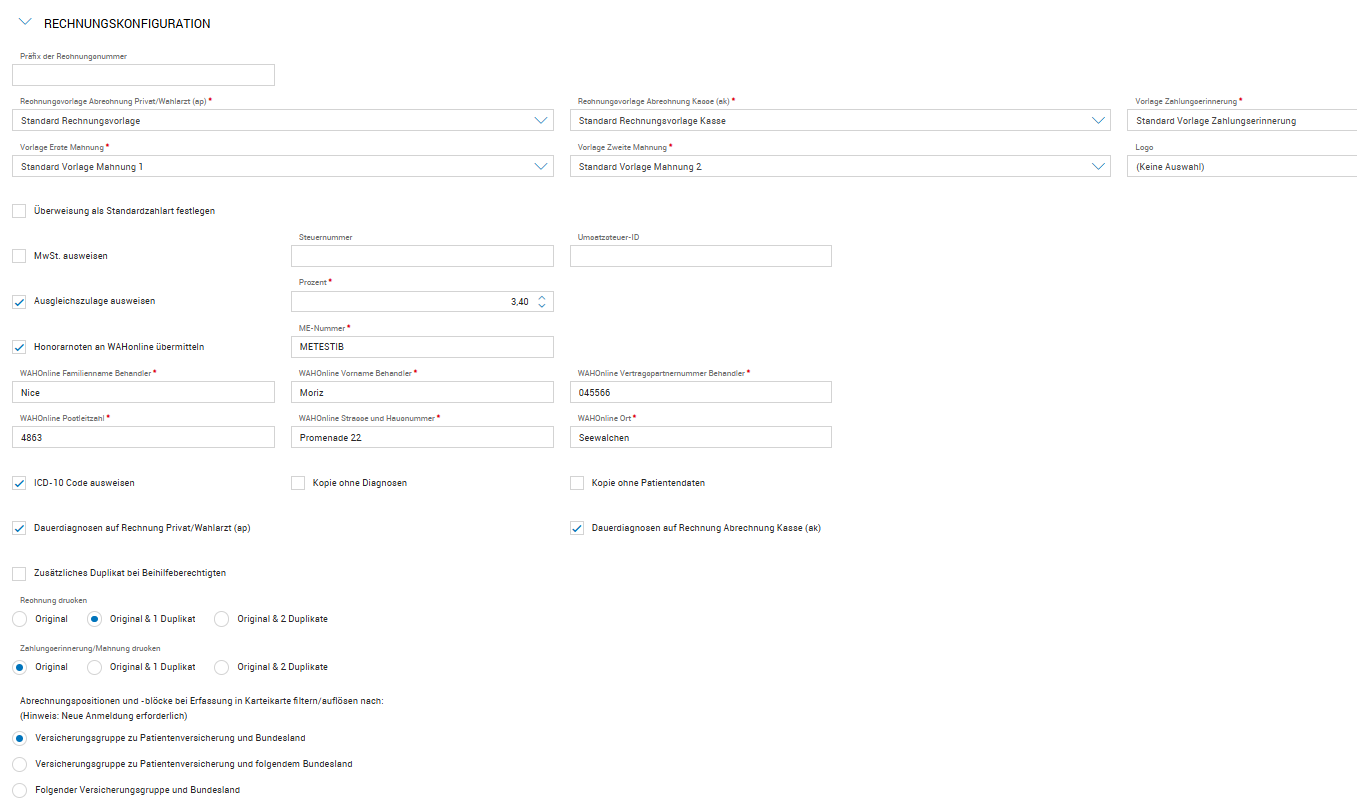
Rechnungsvorlage
Wählen Sie die gewünschten Vorlagen aus Abrechnungseinstellungen zum jeweiligen Rechnungstyp aus
Überweisung als Standardzahlart festlegen
Siehe dazu Zahlungen verwalten
Mwst ausweisen
Legen Sie fest, ob Die auf Rechnungen eine Umsatzsteuer ausweisen möchten, bzw. geben Steuernummer und/oder Umsatzsteuer-ID (UID) an
Ausgleichszulage ausweisen
Nur für Kassenärzte relevant: Geben Sie den Prozentsatz für Ihre Fachrichtung an, welche als Ausgleichszulage bei der Honorarnote bei Versicherungsträgern, die mittel Rechnung abgerechnet werden (z. B. Krankenfürsorgeanstalt Oberösterreich), ergänzt werden soll.
Rechnungen ohne Ausgleichszulagen bei bestimmten Versicherungen und Abrechnungspositionsarten
Es kann je Versicherung festgelegt werden, ob eine Ausgleichszulage bei privaten Abrechnungspositionen (ap) und/oder bei Kassen-Abrechnungspositionen (ak) berücksichtigt werden soll.
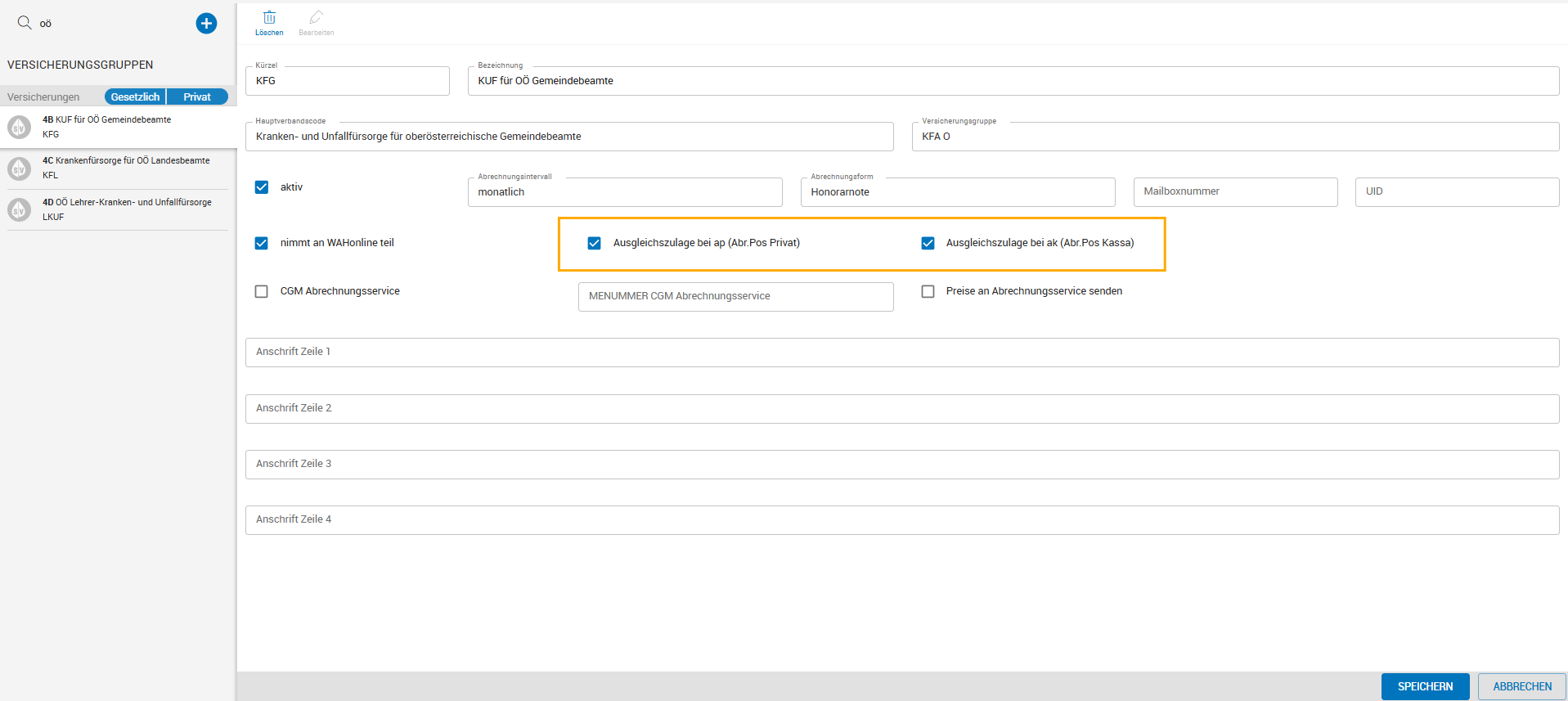
Bei entsprechender Aktivierung wird bei einer Rechnung zur jeweiligen Sozialversicherung die Ausgleichszulage berücksichtigt bzw. in der Kontextkarte "Rechnung in Arbeit" ergänzt.
Honorarnote an WAHonline übermitteln
Siehe dazu WAHonline
ICD-Diagnosen ausweisen
Legen Sie fest, ob auf der Rechnung der ICD-10 Code ausgewiesen werden soll.
Kopie ohne Diagnosen, Kopie ohne Patientendaten
Legen See fest, ob Sie auf der Rechnungskopie ggf. keine Diagnosen bzw. keine Patientendaten angeführt haben möchten.
Dauerdiagnosen auf Honorarnoten (AP und Selbstzahler/AK)
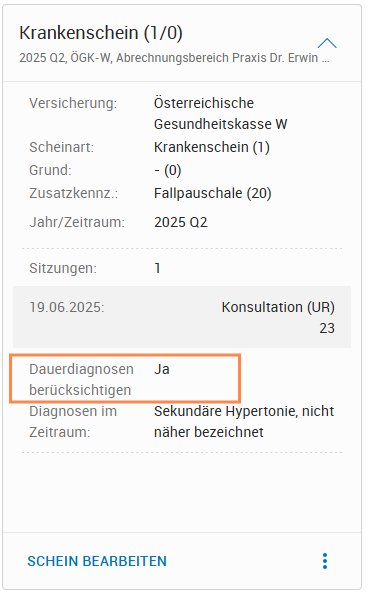
Im MENÜ > Einstellungen > Praxis > Abrechnungseinstellungen kann festgelegt werden, ob bei einer Honorarnote beim Patienten hinterlegte Dauerdiagnosen automatisch übernommen werden sollen. In der Kontextkarte "Rechnung in Arbeit" sowie in der Kontextkarte "Behandlungsschein" der Karteikarte wird angezeigt, dass Dauerdiagnosen berücksichtigt werden.
Druck Mahnungen ohne Duplikat
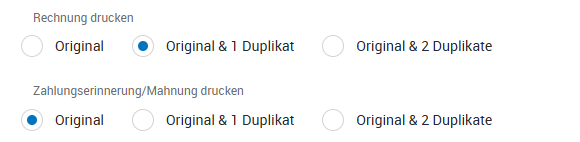
Im MENÜ > Einstellungen > Praxis > Abrechnungsbereich kann die Anzahl der Ausdrucke unterschiedlich für Rechnungen und Zahlungserinnerung/Mahnungen festgelegt werden.
Wählen Sie zwischen den Optionen
- Versicherungsgruppe zu Patientenversicherung und Bundesland des Patienten
- Versicherungsgruppe zu Patientenversicherung und individuelles Bundesland
- Individuelle Versicherungsgruppe und individuelles Bundesland
Hinweis
Nach Änderung der Optionen ist eine