Unter Menü > Einstellungen > Kommunikation verwalten Sie die Kommunikation via GDT mit Geräten.
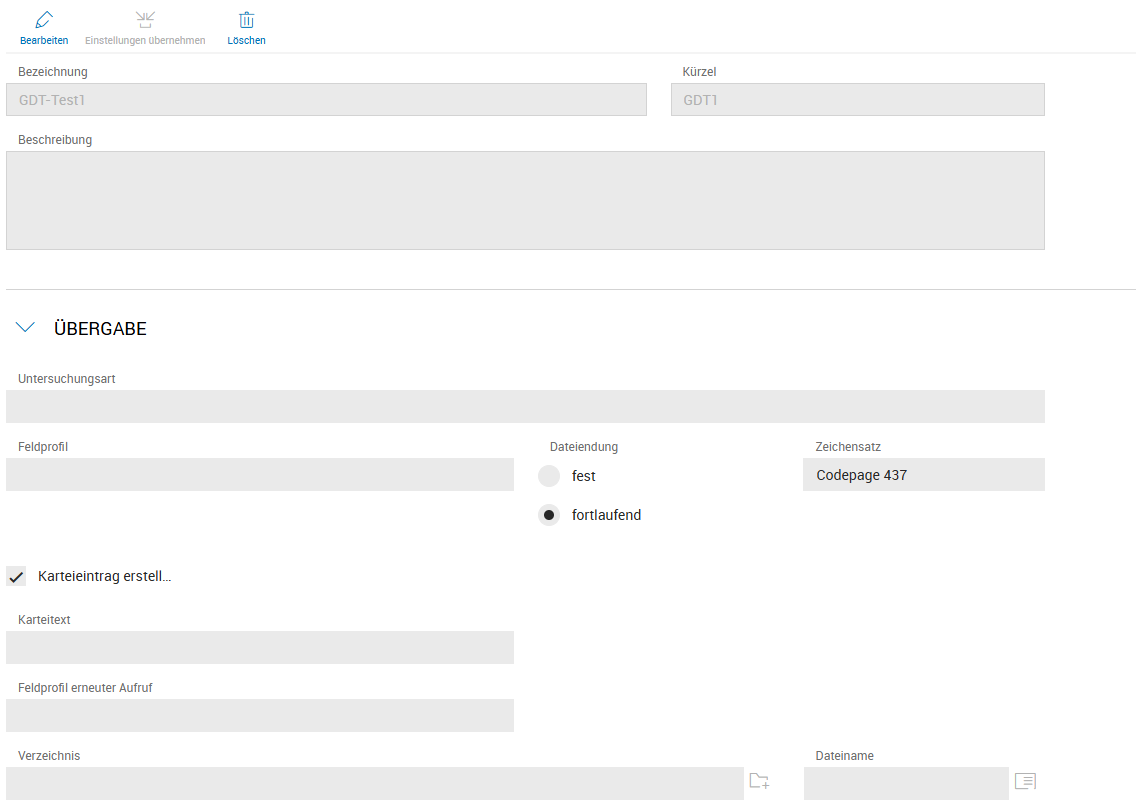
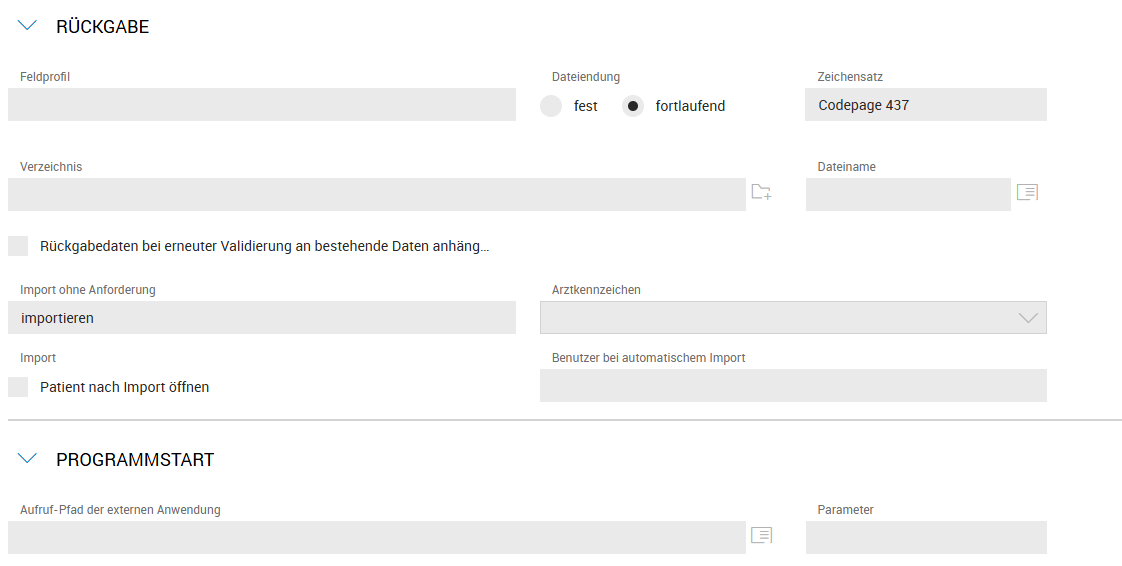
Bereits konfigurierte, angebundene GDT-Software wird Ihnen in der Liste links angezeigt. Über das PLUS-Symbol neben der Suchleiste können Sie eine neue GDT-Software hinzufügen (Einstellung arbeitsplatzspezifisch). Über die Toolbar können Sie Einträge löschen, Einträge bearbeiten und die Einstellungen eines anderen Arbeitsplatzes übernehmen.
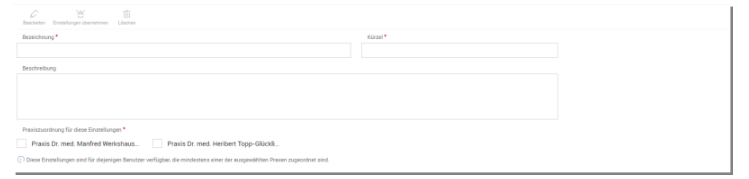
Die angezeigten Felder haben folgende Bedeutung:
Feld | Beschreibung |
|---|---|
Bezeichnung* | Geben Sie hier die Bezeichnung der neuen GDT-Anbindung an. |
Kürzel* | Geben Sie hier ein maximal vierstelliges Kürzel ein, mit welchem Sie die Software in der Karteikarte aufrufen möchten. |
Beschreibung | Fügen Sie hier eine optionale Beschreibung hinzu. |
Praxiszuordnung für diese Einstellungen * | Aktivieren Sie das Kontrollkästchen für all jene Praxen, die diese GDT-Software verwenden sollen. |
Angaben zur Übergabe
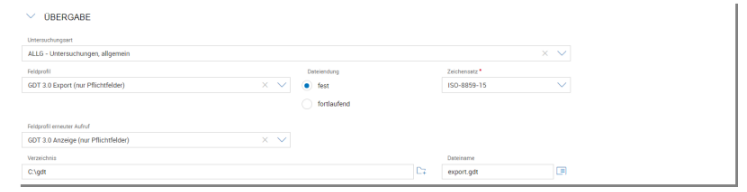
Die angezeigten Felder haben folgende Bedeutung:
Feld | Beschreibung |
|---|---|
Untersuchungsart | Geben Sie hier die Art der Behandlung an, die mit dem Gerät/ der Software durchgeführt wird, sofern Sie die GDT-Software in einem speziellen Untersuchungsmodus starten möchten. |
Feldprofil | Wählen Sie aus der Dropdownliste, welches Feldprofil Sie für den Datentransfer nutzen möchten. Weiterführende Informationen: GDT-Feldprofile. |
Dateiendung | Die Datenübergabe erfolgt über das Dateisystem auf Ihrem Endgerät. Wählen Sie, ob die Dateiendung feststehen soll(.GDT) oder mit einer fortlaufenden Nummerierung weitergeführt werden soll. |
Zeichensatz* | Wählen Sie nach welchem Zeichensatz die Zeichenkodierung stattfinden soll. |
Feldprofil erneuter Aufruf | Wählen Sie aus der Dropdownliste, welches Feldprofil für die Datenübergabe zur Anzeige der "Untersuchungsergebnisse" in der externen GDT-Software verwendet werden soll. |
Verzeichnis | Geben Sie das Dateiverzeichnis an, in dem die Übergabedatei abgelegt werden soll. Dies kann ein lokales Verzeichnis an Ihrem Arbeitsplatz oder eine Netzlaufwerkverknüpfung sein. Bei Problem mit sogenannten UNC-Pfadangaben wenden Sie sich bitte an unseren Support. |
Dateiname | Geben Sie den Dateinamen der Übergabedatei an. |
Angaben zur Rückgabe
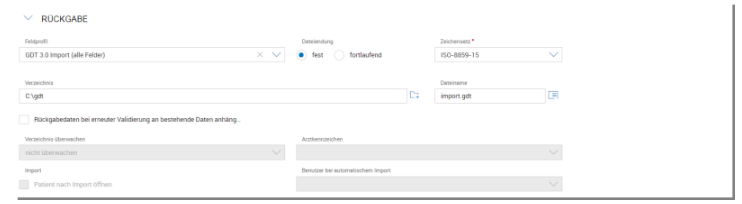
Die angezeigten Felder haben folgende Bedeutung:
Feld | Beschreibung |
|---|---|
Feldprofil | Wählen Sie aus der Dropdownliste, welches Feldprofil Sie zur Anzeige bzw. Weiterverarbeitung der Rückgabedatei nutzen möchten. |
Dateiendung | Wählen Sie, ob die Dateiendung der Rückgabedatei feststehen soll oder fortlaufend, nummerisch weitergeführt werden soll. |
Zeichensatz* | Wählen Sie nach welchem Zeichensatz die Zeichenkodierung der Rückgabedatei stattfinden soll. |
Verzeichnis | Geben Sie das Dateiverzeichnis an, in dem die Rückgabedatei angelegt werden soll. Beachten Sie auch die Hinweise dazu im Abschnitt "Angaben zur Übergabe". |
Dateiname | Geben Sie den Dateinamen der Rückgabedatei an. |
Rückgabedaten bei erneuter Validierung an bestehende Daten anhängen | Sollten Sie die externe GDT-Software öffnen und die Rückgabedaten erneut anpassen oder verändern, müssen diese eventuell neu evaluiert werden. Daraufhin wird eine neue Rückgabedatei erstellt. Aktivieren Sie dieses Kontrollkästchen, wenn Sie diese neuen Änderungen an Ihren Eintrag in der Karteikarte anhängen möchten, anstatt diese zu ersetzen. |
Verzeichnis überwachen | Diese Funktion wird derzeit noch nicht unterstützt. |
Arztkennzeichen | Diese Funktion wird derzeit noch nicht unterstützt. |
Patient nach Import öffnen | Diese Funktion wird derzeit noch nicht unterstützt. |
Benutzer bei automatischem Import | Diese Funktion wird derzeit noch nicht unterstützt. |
Angaben zum Programmstart
Die externe GDT-Software muss immer erst gestartet bzw. die bereits im Hintergrund laufende Anwendung in den Vordergrund gebracht werden, damit Sie in der Anwendung auf Basis der übergebenen Daten weiterarbeiten können. Denn in der externen GDT-Software führen Sie dann den Auftrag, z.B. mit Hilfe des dort angebundenen Gerätes, durch oder prüfen die dort vorhandenen Untersuchungsergebnisse, ergänzen Ihre Befundungen, Anmerkungen etc.
Feld | Beschreibung |
|---|---|
Aufruf-Pfad der externen Anwendung | Geben Sie hier den vollständigen Dateipfad inklusive Dateinamen an, unter dem die GDT-Software aufgerufen werden kann. |
Parameter | Falls die GDT-Software noch bestimmten Aufrufparameter benötigt, können Sie diese hier eintragen. |
Wenn Sie alle Daten gespeichert haben, können Sie die neu angebundene Software in der Karteikarte des Patienten über das zuvor festgelegte Kürzel aufrufen. Getätigte GDT-Einträge können natürlich auch wieder aus der Karteikarte gelöscht werden. 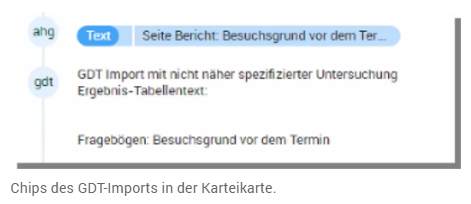
ANWENDEN
Nachdem Sie die Anbindung an ein externes Softwareprogramm konfiguriert haben, können Sie einen Auftrag für eine neue Untersuchung, Messung oder Datenerfassung mithilfe dieses in der Karteikarte des Patienten auslösen. Es übermittelt administrative Auftrags- und Patientendaten an externe Geräte oder externe Software und übernimmt die von diesen Systemen erzeugten Ergebnisdaten zur Dokumentation.
Folgendermaßen gehen Sie dabei vor (hier am Beispiel der Software "Idana"):
Öffnen Sie die Karteikarte des Patienten.
Geben Sie das in den Einstellungen hinterlegte Kürzel ein (z.B. "idan" oder "gdt") und wählen Sie den entsprechenden Karteikarteneintrag aus.
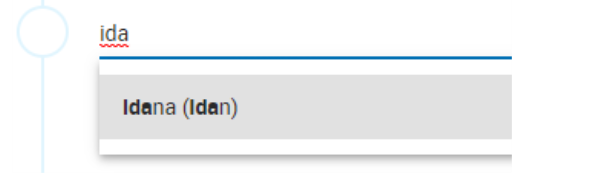
Ein Container mit der Bezeichnung "gdt" wird erstellt. Inhalt dieses Eintrags in der Karteikarte ist die Anforderungs-ID von CGM MAXX an die GDT-Software.

Die GDT-Software wird gemäß Ihren Einstellungen gestartet und Sie können diese wie gewohnt verwenden. Sobald Sie die Rückgabe der Daten an CGMMAXX in der GDT-Software auslösen, wird im zuvor erstellten Karteikarteneintrag der Inhalt der Anforderung ersetzt durch die zurückgemeldeten Befundtexte, Messergebnisse etc. Wenn Sie diesen Eintrag anwählen, erhalten Sie im Kontextbereich detaillierte Informationen zur Rückgabedatei.
Die externe Software kann mit der GDT-Rückgabe zusätzlich auch Dateianhänge übertragen (z.B. Ausgefüllter Anamnesebogen). In diesem Fall wird in Ihrer Karteikarte sowohl ein Eintrag des Typs "gdt" als auch pro Dateianhang ein Eintrag des Typs "ahg" (Anhang) angezeigt. Der Chip zu diesem Anhang enthält eine Kurzbeschreibung der jeweiligen Datei sowie eine Angabe zu deren Dokumententyp (Text, Bild oder Sonstiges).
Sie den ahg-Eintrag auswählen, können Sie über einen entsprechenden Klick im Kontextbereich den Inhalt der angehängten Datei ansehen, ihn herunterladen und/ oder ausdrucken. Die in CGM MAXX integrierte Ansicht im Browser steht momentan nur für folgende Dateiformate zur Verfügung: *.pdf, *.jpg, *.png. Dateien anderer Formate müssen zur Ansicht heruntergeladen und in einem entsprechenden Programm geöffnet werden.
Tipp
Um eine Arbeitsplatzübergreifende Kommunikation via GDT (z.B. Schiller Sema EKG) zu ermöglichen aktivieren Sie "Import ohne Anforderung"