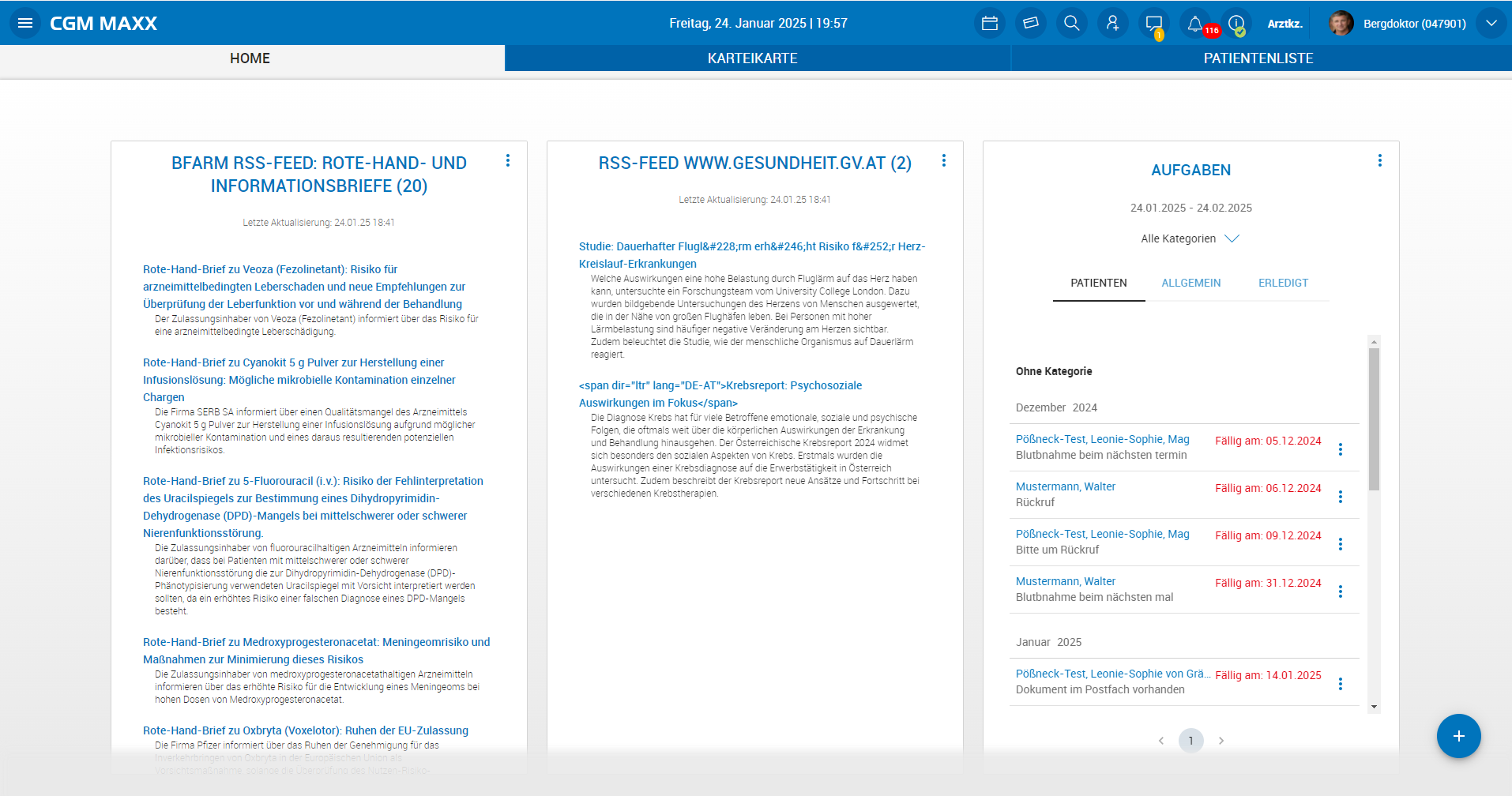
Aus diesem Bereich können Sie alle Funktionen in CGM MAXX aufrufen, steuern und arbeitsplatzbezogen auf Ihre Bedürfnisse anpassen.
Die Kacheln auf Ihrem Homescreen bieten Ihnen einen schnellen Zugriff auf Programmfunktionen. Auf dem Homescreen sehen Sie in der rechten unteren Ecke das farbig hinterlegte PLUS-Symbol , womit Sie neue Kacheln hinzufügen können.
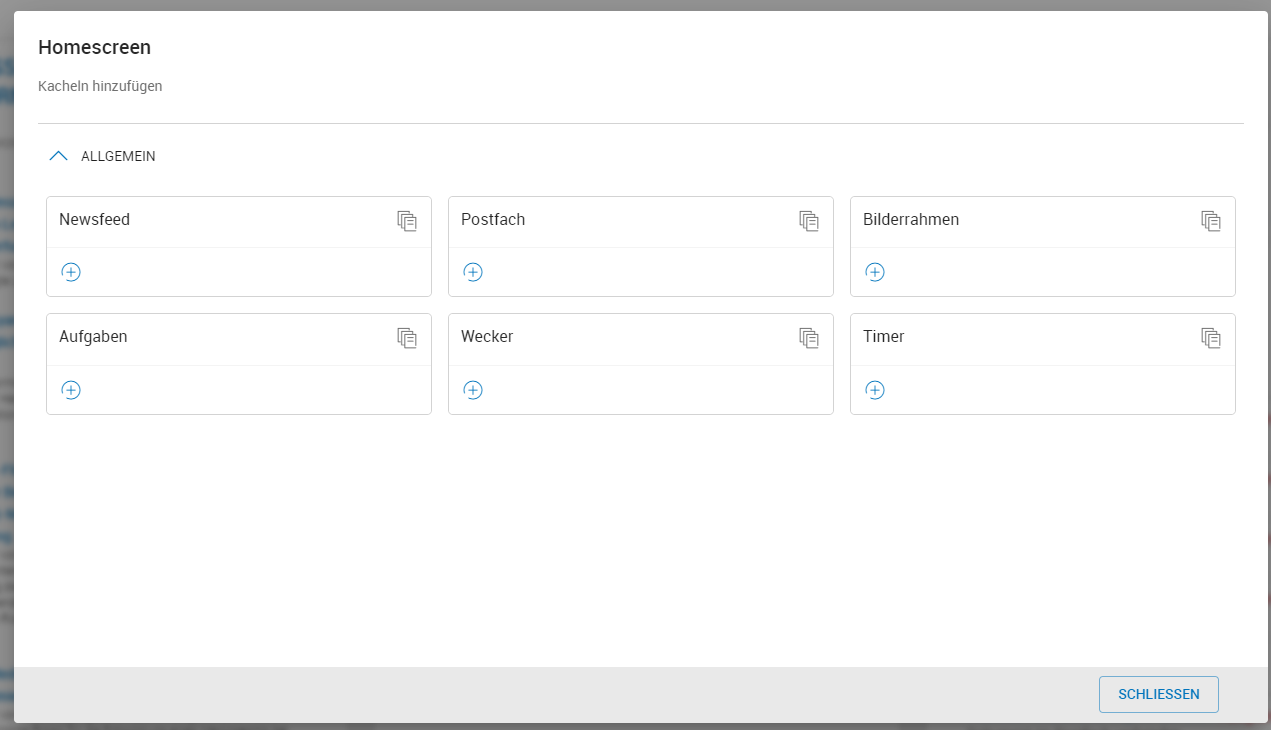
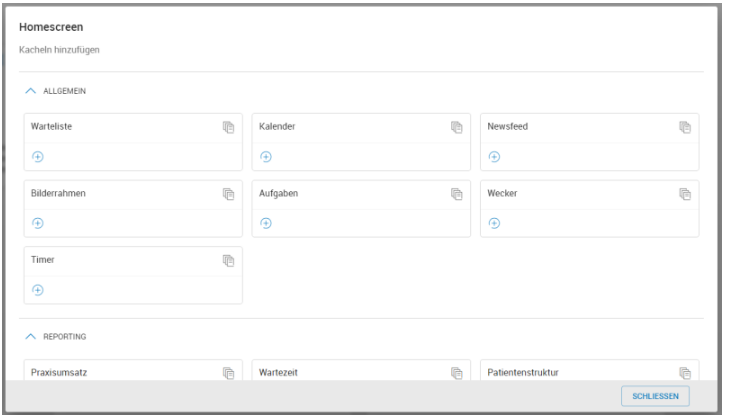
Wenn Sie auf das PLUS-Symbol klicken, öffnet sich ein Dialog mit allen verfügbaren Kacheln.
Jede Kachel am Homescreen hat in der rechten oberen Ecke das 3-Punkte-Menü , welches das Kontextmenü der Kachel öffnet.
Das Kontextmenü der Kachel besteht je nach Art der Kachel aus mehreren Einträgen.
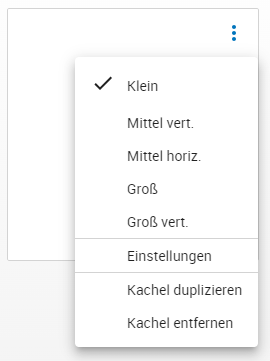
Folgende Einstellungen können zur Verfügung stehen:
- Einstellungen zur Größe der Kachel. Groß vert. richtet die Kachel in der maximalen Größe ein.
- Manche Kacheln haben eigene, spezifische Einstellungen, die über den Eintrag Einstellungen erreichbar sind.
- Kachel duplizieren: Die vorhandene Kachel wird noch mal auf dem Homescreen eingerichtet.
- Kachel entfernen: Die aktuelle Kachel wird vom Homescreen entfernt.
Beispiel Timer
Die Funktion des Timers bietet Ihnen ein unterstützendes Feature bei Ihrer täglichen Arbeit. Der Timer ist eine Kachel mit einer vorgegebenen Größe. Auf Ihrem Homescreen können Sie mehrere Timer einrichten. Für mehr Übersichtlichkeit vergeben Sie jedem Timer einen Namen.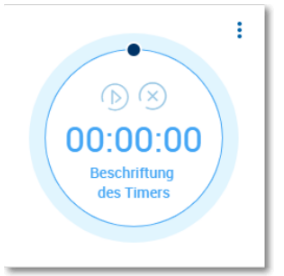
Timer hinzufügen
Um den Timer auf dem Homescreen hinzuzufügen, gehen Sie wie folgt vor:
Klicken Sie auf das PLUS-Symbol rechts unten auf dem Homescreen.
Es öffnet sich ein Dialog mit den verfügbaren Kacheln.
Klicken Sie auf die Kachel mit dem Titel Timer.
Die Timer-Kachel wurde auf Ihrem Homescreen hinzugefügt und ist einsatzbereit.
Beschriftung des Timers ändern
Um die Beschriftung des Timers zu ändern, klicken Sie auf den Text "Beschriftung des Timers", markieren Sie den gesamten Text (am einfachsten mit dem Tastenkürzel STRG+A) und geben den gewünschten Text ein. Drücken Sie die Taste ENTER, damit die neue Beschriftung übernommen werden kann.
Dauer des Timers festlegen
Es gibt mehrere Möglichkeiten, wie Sie den Timer auf die gewünschte Zeit einstellen können. Diese Einstellungsmöglichkeiten sind alle gleichwertig:
- Den schwarzen Punkt im Uhrzeigersinn auf dem farbigen Kreis bewegen. Eine volle Umdrehung bedeutet eine volle Stunde.
- Die Eingabe der Zeit direkt über die Tastatur. Klicken Sie dazu auf den gewünschten Teil der Zeit Stunden:Minuten:Sekunden und geben Sie den gewünschten Wert als Zahl ein.
- Eingabe der Zeit mit den Pfeiltasten. Klicken Sie dazu auf den gewünschten Teil der Zeit Stunden:Minuten:Sekunden und drücken Sie die Taste PFEIL NACH OBEN/UNTEN, um die gewünschte Zeit einzustellen.
Timer starten und anhalten
Um den Timer zu starten, klicken Sie auf das Symbol  . Das Symbol verändert sich zu
  .
.
Um den Timer anzuhalten, klicken Sie auf das Symbol  . Das Symbol verändert sich zu
  und der Timer kann wieder neu gestartet werden.
Timer neu laden
Läuft der Timer, dann ändert sich das rechte Symbol zu  , um den Timer wieder auf die ursprünglich eingestellte Zeit zurückzusetzen. Der Timer wird neu gestartet.
Timer zurücksetzen
Wenn eine Zeit für den Timer eingegeben wurde und der Timer nicht läuft, sehen Sie das Symbol  rechts. Mit einem Klick auf dieses Symbol setzen Sie alle Eingaben dieses Timers zurück.
Ablauf des Timers
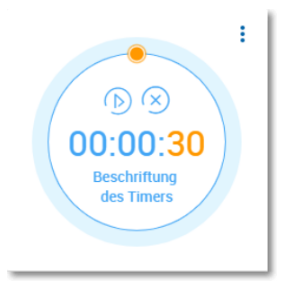
Ist der Timer abgelaufen, dann sehen Sie dies an zwei Stellen. Es erscheint eine Benachrichtigung rechts unten, die mit einem Klick auf das Symbol X ausgeblendet werden kann. Gleichzeitig ist die Zeit auf dem Timer farbig hinterlegt und der schwarze Punkt ist bunt animiert. Sie können zudem einen Hinweiston einstellen, um auch über der Ablauf den Timers informiert zu werden, wenn Sie gerade nicht vor dem Bildschirm sitzen. Dies können Sie über das Kontextmenü vornehmen.
Beispiel Wecker
Mit der Funktion des Weckers, können Sie sich eine oder mehrere Erinnerungsfunktionen an Wochentagen für bestimmte Aktionen erstellen. Auf Ihrem Homescreen können Sie mehrere Wecker einrichten. Für mehr Übersichtlichkeit vergeben Sie jedem Wecker einen eigenen Namen.
Wecker hinzufügen
Um den Wecker auf dem Homescreen hinzufügen, gehen Sie wie folgt vor:
Klicken Sie auf das PLUS-Symbol rechts unten auf dem Homescreen
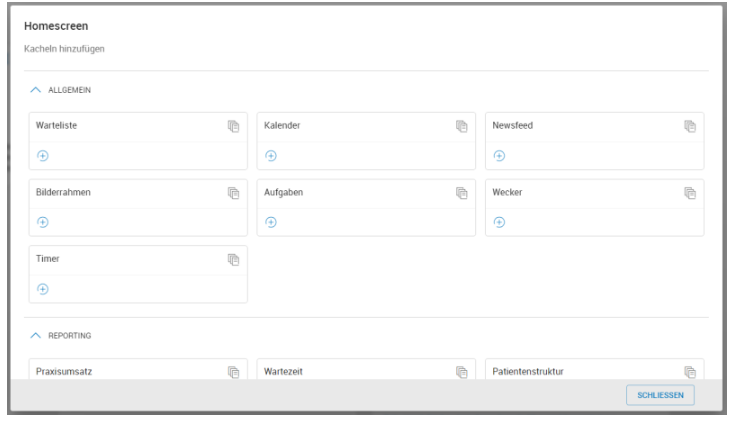
Es öffnet sich ein Dialog mit den verfügbaren Kacheln.
Klicken Sie auf die Kachel mit dem Titel Wecker.
Die Wecker-Kachel wurde auf Ihrem Homescreen hinzugefügt und ist einsatzbereit.
Über das PLUS-Symbol können Sie einen neuen Wecker hinzufügen.
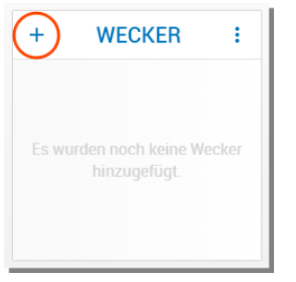
Zur Erstellung Ihres neuen Weckers öffnet sich ein separater Dialog.
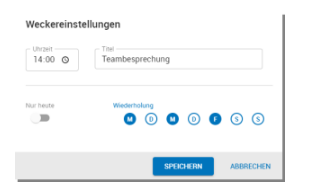
Beschriftung des Weckers anpassen
Ändern Sie die Beschriftung des Weckers für bessere Übersichtlichkeit. Das ist besonders wichtig, wenn Sie mehrere Wecker eingerichtet haben. Geben Sie Ihre Wunschbeschreibung in das Feld "TITEL" ein.
Wochentag/e festlegen
Wenn Sie Ihren Wecker an mehreren Tagen der Woche zur selben Zeit hinterlegen möchten, klicken Sie auf die Buchstaben der Wochentage und wählen Sie all jene aus, an denen der Wecker aktiv sein soll. Die aktiven Wochentage werden farbig hinterlegt.
Uhrzeit für die Erinnerung festlegen
Die Uhrzeit können Sie durch einen Klick auf das Feld "UHRZEIT" festlegen, indem Sie entweder eine Uhrzeit aus der Dropdownliste auswählen oder die gewünschte Uhrzeit ganz einfach eingeben.
Wecker ein- und ausschalten
Nachdem Sie den Wecker hinzugefügt haben, schalten Sie ihn mithilfe des Schiebereglers ein und aus. Ist dieser farbig hinterlegt, dann ist der Wecker aktiv. Ist der Schieberegler ausgegraut, dann ist der Wecker nicht aktiv.
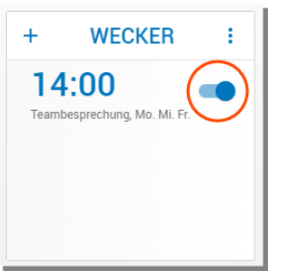
Ablauf des Weckers
Ist der Wecker abgelaufen, dann erscheint eine Benachrichtigung am rechten unteren Bildschirmrand, die mit einem Klick auf das Symbol X ausgeblendet werden kann. Auf dem Homescreen erscheint ein blinkendes Wecker-Symbol neben dem abgelaufenen Wecker. Mit einem Klick darauf wird der Wecker inaktiv gestellt. Sie können zudem einen Hinweiston einstellen, um auch über der Ablauf den Weckers informiert zu werden, wenn Sie gerade nicht vor dem Bildschirm sitzen. Dies können Sie über das Kontextmenü vornehmen.

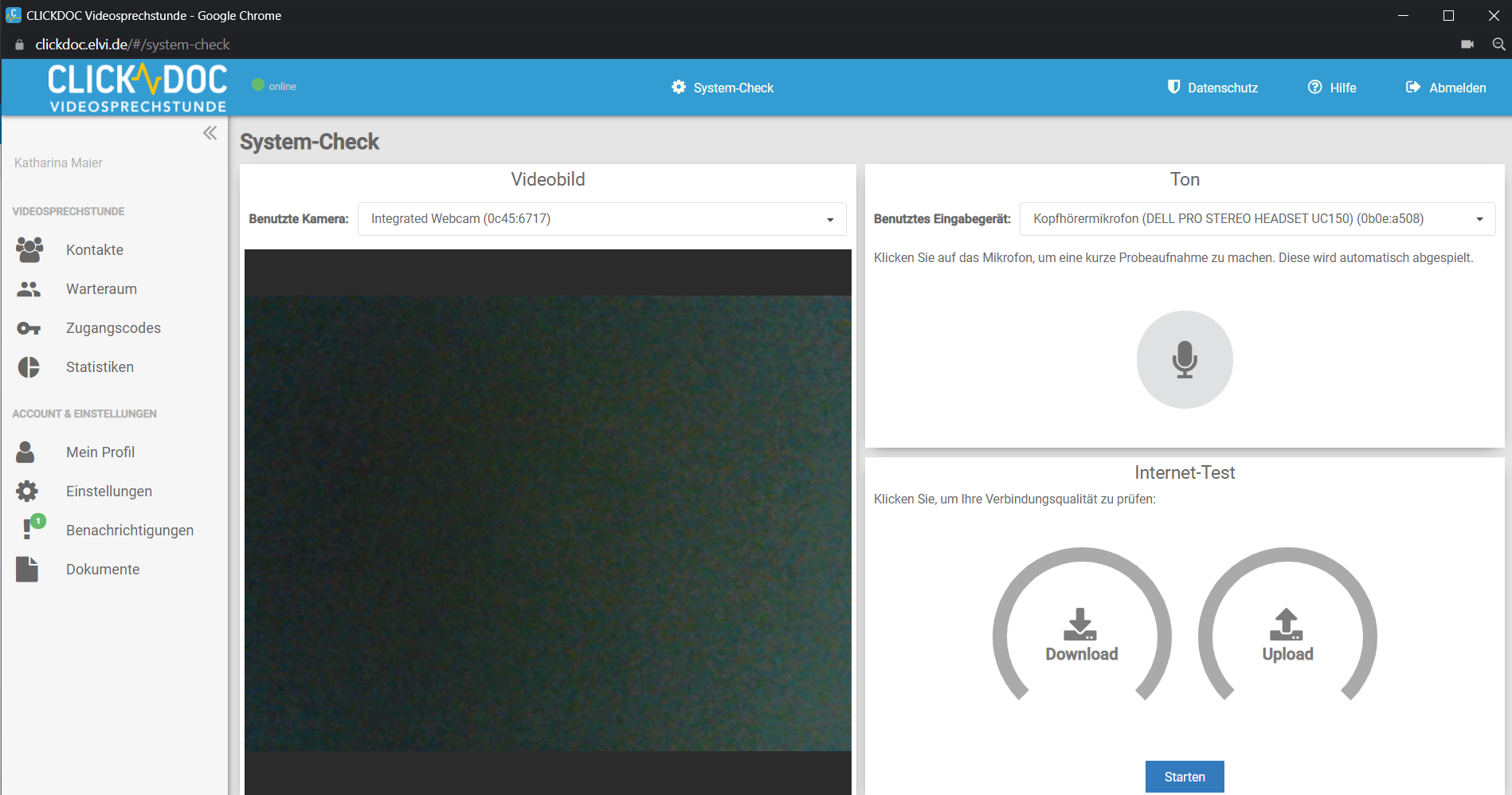
Beispiel Kachel mit URL Aufruf
Videosprechstunde am Homescreen von CGM MAXX einrichten:
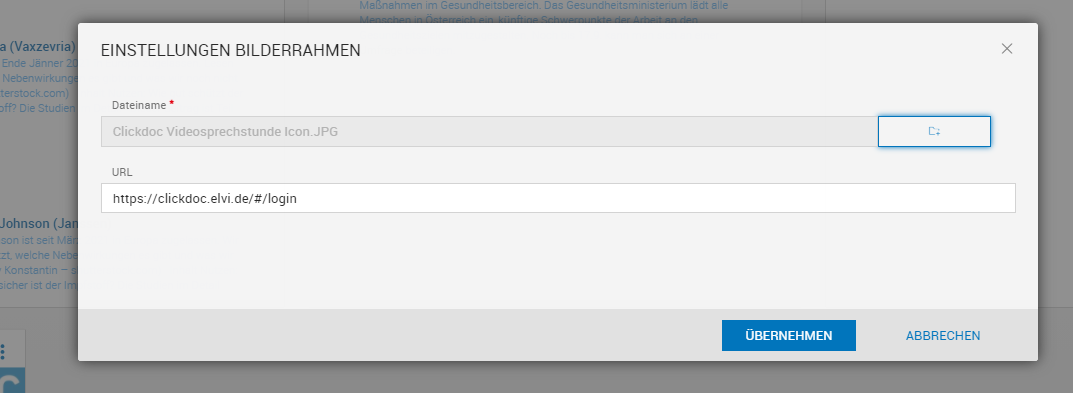
- Die Kachel "Bilderrahmen" über das orange Plus hinzufügen
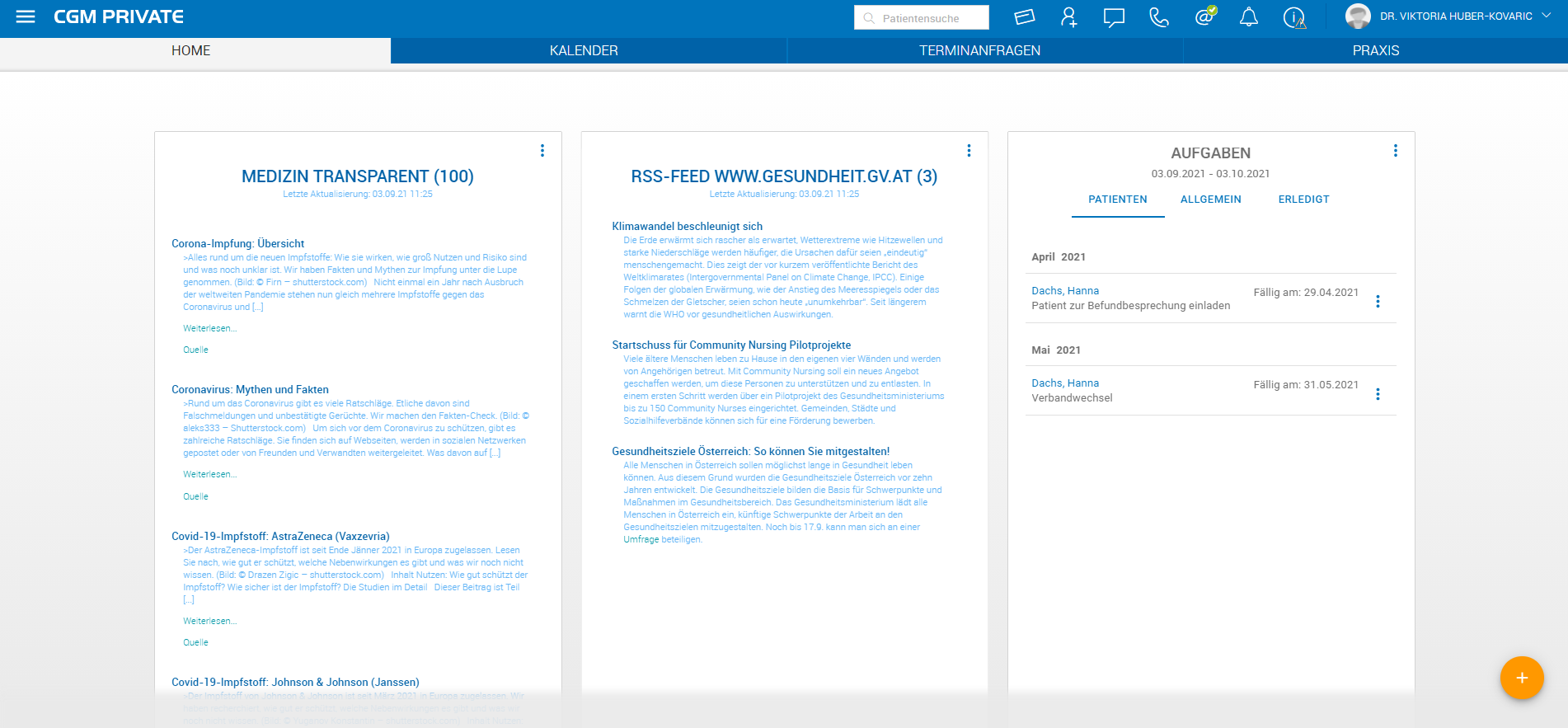
- Bei der Kachel "Bilderrahmen" auf die 3 Punkte klicken
- Die Einstellungen zur Kachel "Bilderrahmen" werden geöffnet
- Ein Foto im jpg oder png Format hochladen
- URL einfügen: https://clickdoc.elvi.de/#/login
- Kachel "Bilderrahmen" ist fertig eingerichtet
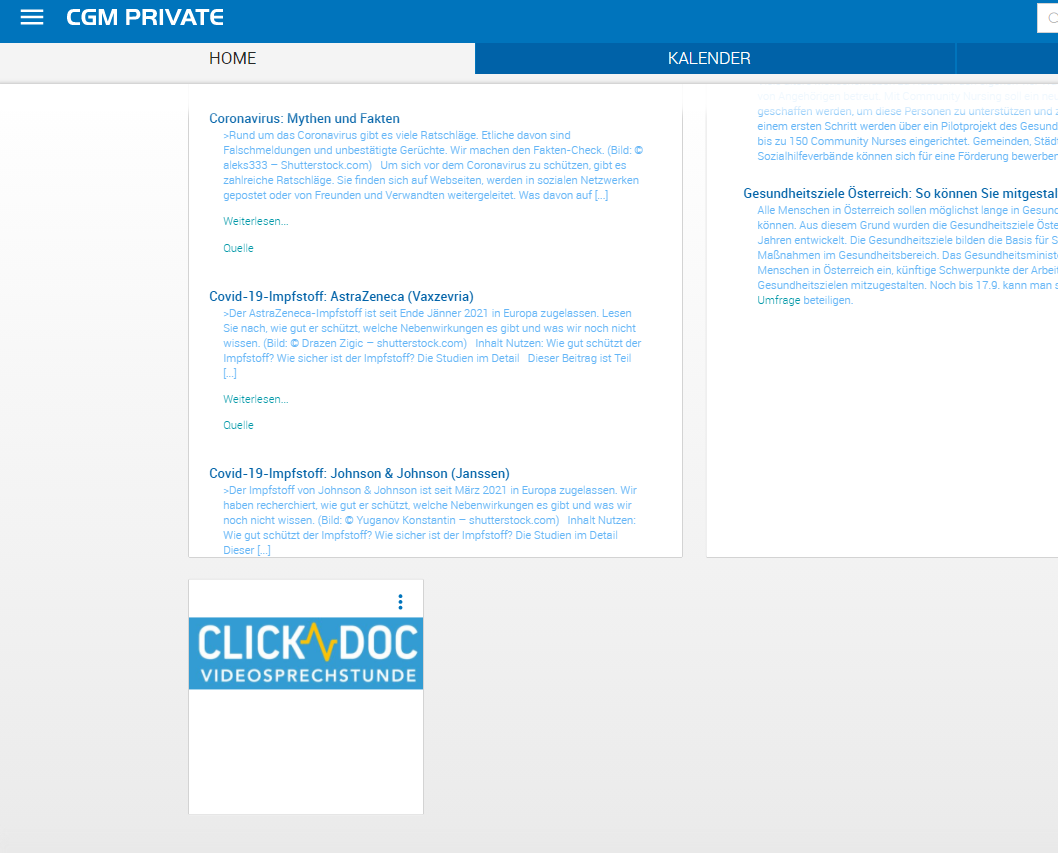
- Mit Klick auf die Kachel wird man direkt zur Videosprechstunde ELVI weitergeleitet → es öffnet sich ein neues Fenster
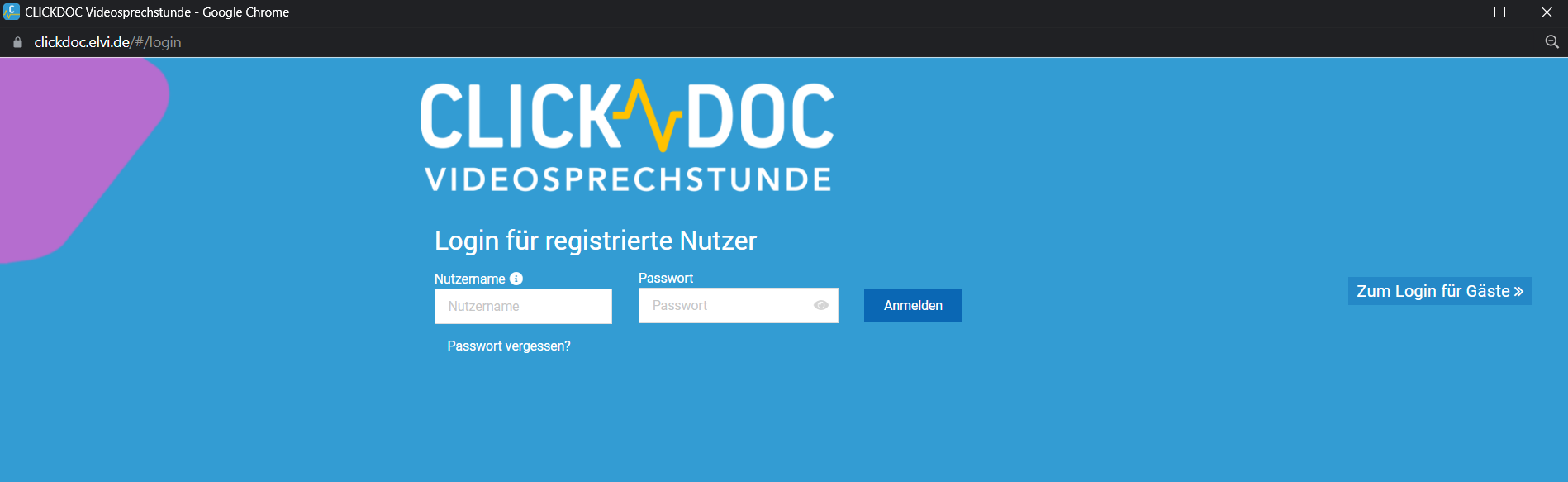
- Ist man bereits bei Clickdoc angemeldet so erscheint die Startseite von Clickdoc Videosprechstunde