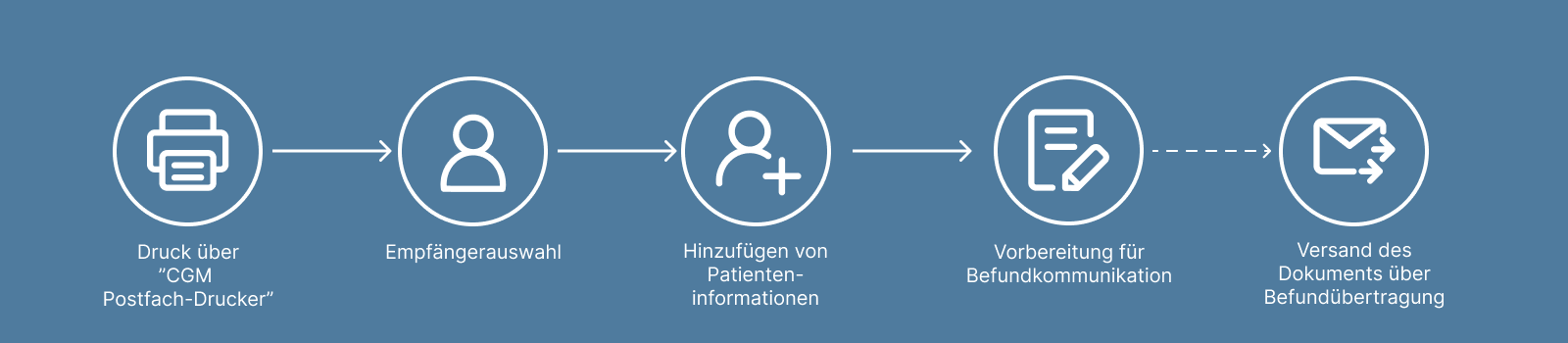
Nach erfolgreicher Installation der Software ist diese als Drucker auf dem PC erkennbar ("CGM Postfach-Drucker). Wird eine Datei über diesen Drucker „gedruckt“, öffnet sich eine Bedienoberfläche, welche zur Eingabe des Empfängers, sowie Patientendaten dient. Anschließend werden die notwendigen Informationen dem Dokument hinzugefügt, dieses in eine PDF-Datei umgewandelt und in einem entsprechenden Verzeichnis für die elektronische Befundübertragung abgelegt.
AGB und Datenschutzerklärung
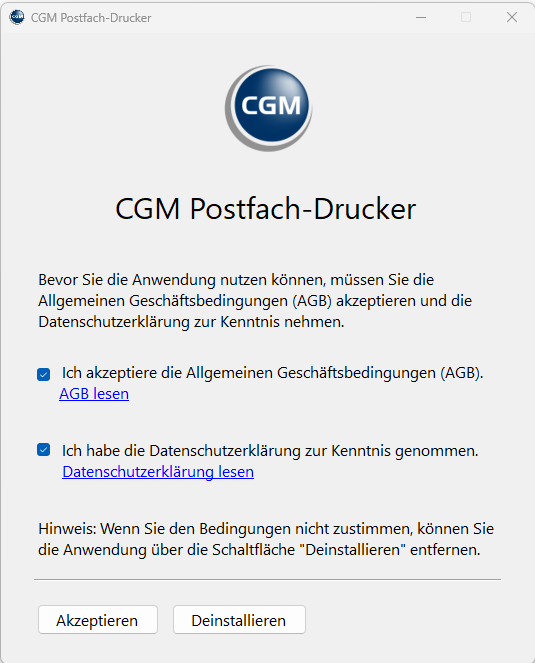
Vor der ersten Verwendung des CGM Postfach-Druckers ist es notwendig, dass die Nutzer die Allgemeinen Geschäftsbedingungen (AGB) akzeptieren und die Datenschutzerklärung zur Kenntnis nehmen.
Sollten Sie einer dieser Erklärungen nicht zustimmen, haben Sie die Möglichkeit die Anwendung über die Schaltfläche DEINSTALLIEREN wieder von ihrem System zu entfernen.
Dokumenten Druck/Versand
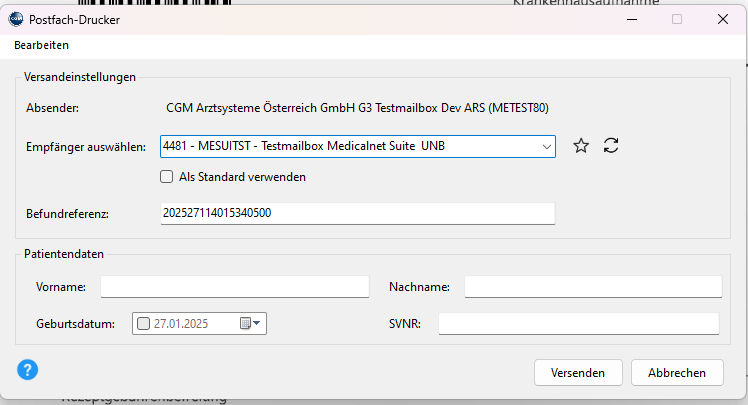
Sobald ein Dokument über den CGM Postfach-Drucker gedruckt wird, öffnet sich ein Bedienoberfläche.
Dokument für die Befundübertragung vorbereiten
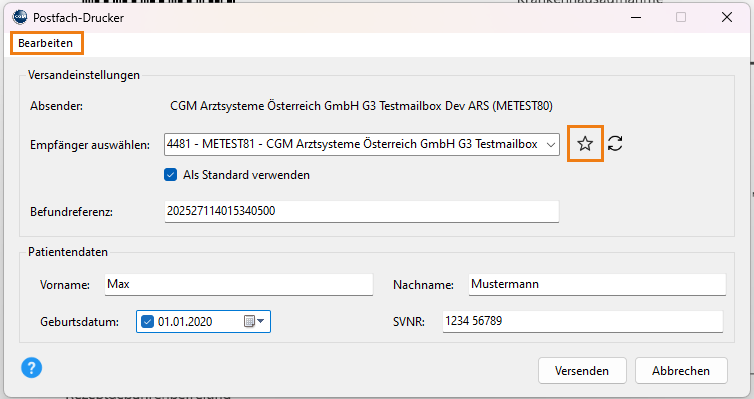
Empfängerauswahl & Vorbereitung für Befundkommunikation
Die Befundübertragungssoftware benötigt folgende Informationen, um das Dokument versenden zu können:
- Absender (ME-Adresse)
- Empfänger (ME-Adresse)
- Befundreferenz
Absender
Der Absender (Name + ME – Adresse) wird bei der Installation des CGM Postfach-Druckers definiert.
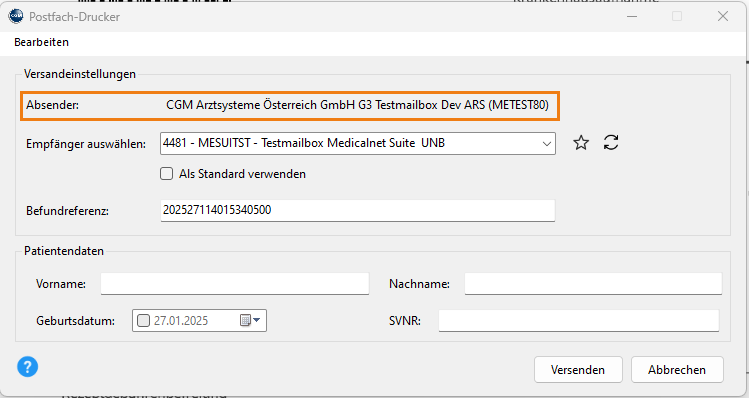
Sollten mehrere Absender konfiguriert sein, kann der aktuelle Absender ausgewählt werden.
Empfänger
Der Empfänger kann aus dem Verzeichnis aller im Befundübertragungsnetz registrierten Teilnehmer ausgewählt werden.
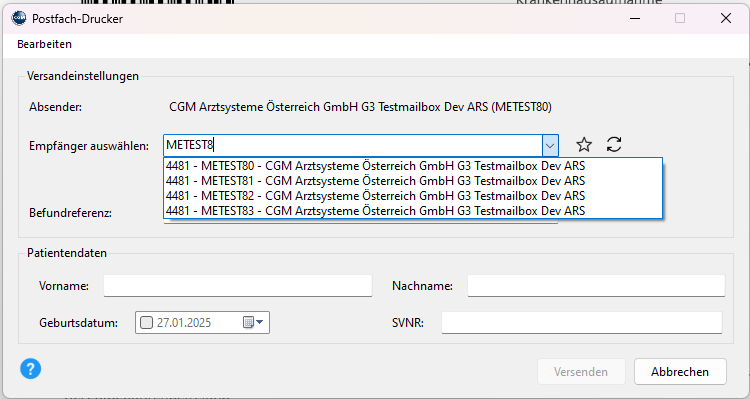
Ein Listeneintrag besteht aus folgenden Elementen: "PLZ des Empfängers" - "ME-Nummer" - "Name". In das Auswahlfeld kann ein Suchbegriff eingeben werden, welcher die Liste dementsprechend filtert.
Mithilfe der Schaltfläche  kann die Teilnehmerliste aktualisiert werden.
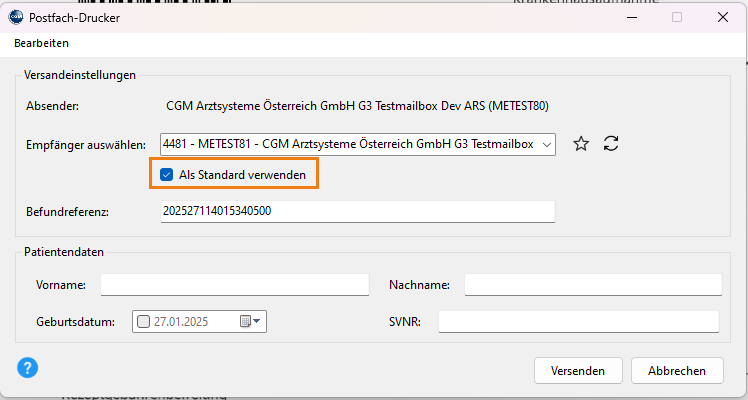
Ein ausgewählter Empfänger kann mit dem Kontrollkästchen „Als Standard verwenden“ für zukünftige Aktionen gespeichert werden.
Befundreferenz
Die Befundreferenz wird vom CGM Postfach-Drucker automatisch erstellt, um das Dokument für die Befundübertragung eindeutig identifizieren zu können.
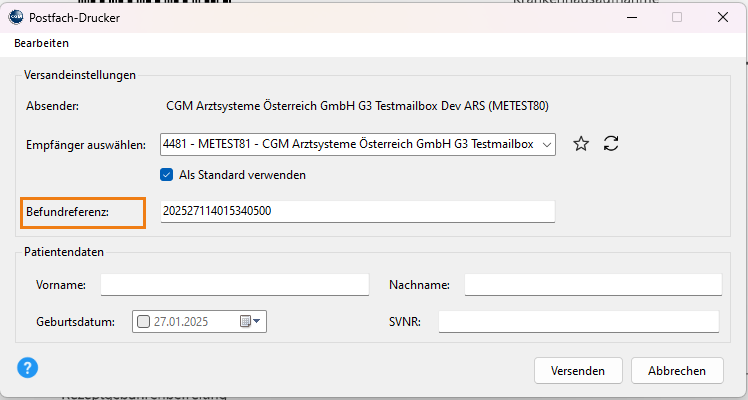
Die Befundreferenz kann je nach Bedarf verändert werden.
Patienteninformationen
Um ein Dokument einem Patienten eindeutig zuordnen zu können (z.B. beim Import in ein Arztinformationssystem), bietet der CGM Postfach-Drucker die Möglichkeit Patientendaten einzugeben und diese ebenfalls über die gesicherte Befundübertragung zu übertragen.
Im Feld Patientendaten können folgende Informationen eingegeben werden:
- Vorname
- Nachname
- Geburtsdatum
- SVNR (10 stellig)
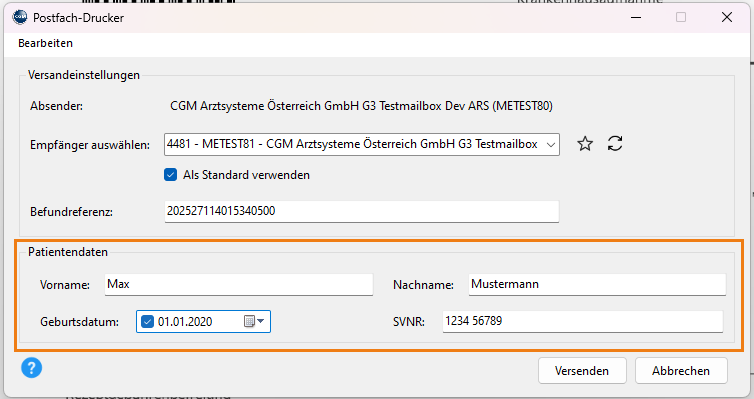
Um das Geburtsdatum es Patienten oder der Patientin eingeben zu können, muss zunächst das Kontrollkästchen im Eingabefeld aktiviert werden. Danach kann das Datum über die Tastatur eingegeben werden.
Versenden
Nach der Eingabe aller benötigten Felder, kann das Dokument über die Schaltfläche VERSENDEN für den Versand vorbereitet werden. Dazu werden alle angegebenen Daten dem Dokument angefügt und die PDF-Datei in das Versand–Verzeichnis der Befundübertragung abgelegt.
Aktuell können nur Dokumente mit einer maximalen Seitenanzahl von 10 Seiten versendet werden.
Favoriten
Mehrere Empfänger können als Favoriten markiert werden, und diese beim Versenden eines Dokuments zur Empfängerauswahl herangezogen werden.
Favoriten bearbeiten
Empfänger können über den Favoriten-Editor als Favorit markiert, bzw. aus den Favoriten entfernt werden.
Mithilfe der  Schaltfläche oder im oberen Bereich unter Bearbeiten kann der Favoriten-Editor zum Markieren von Favoriten geöffnet werden.
Favoriten - Editor
Der Favoriten - Editor stellt auf der linken Seite alle vorhandenen Teilnehmer und auf der rechten Seite alle ausgewählten Favoriten dar.
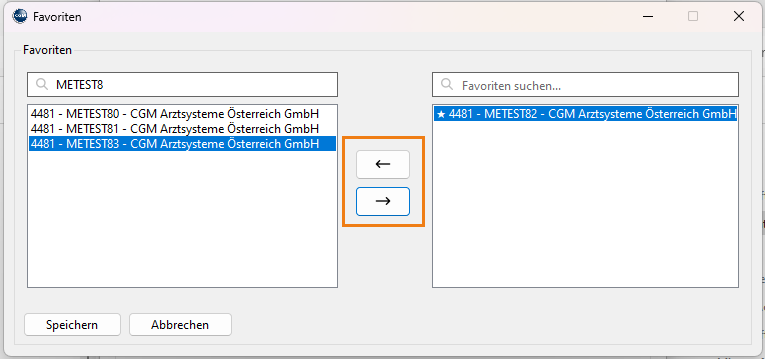
Mithilfe der beiden Schaltflächen in der Mitte können Teilnehmer zu den Favoriten hinzugefügt/entfernt werden.
Favoriten werden anschließend in der Teilnehmerliste ganz oben angezeigt.
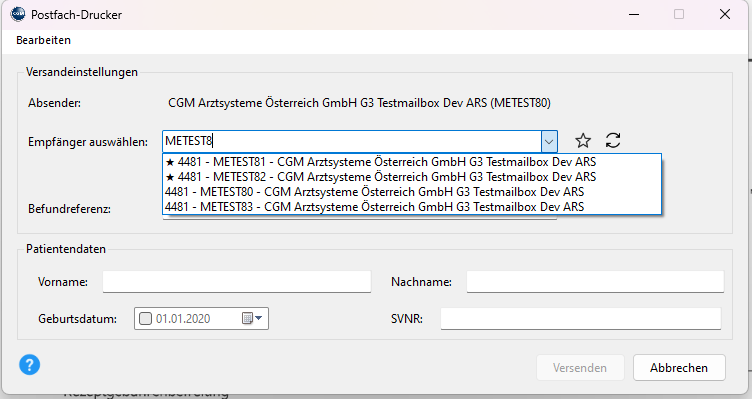
Handbuch
Im unteren Bereich der Bedienoberfläche kann mithilfe der Schaltfläche  das Handbuch zum CGM Postfach-Drucker im Standardbrowser geöffnet werden.