Allgemeines
Das Modul „Medikamenten-Vorbestellung inkl. Vidierfunktion“ bietet Ordinationen eine zentrale Liste, über die Medikamente vorbereitet und verwaltet werden können, bis das Rezept ausgestellt wird.
- Rezepte vorbereiten, ohne den Patienten vor Ort: Medikamente werden auf die Liste gesetzt und stehen bereit, bis das Rezept ausgestellt wird.
- Klare Übersicht: Auf einen Blick sichtbar, welche Medikamente noch offen, genehmigt oder abgelehnt sind.
- Nachvollziehbare Dokumentation: Festgehalten wird, wer das Medikament vorbestellt, wer es genehmigt oder ablehnt (vidiert) und wer es abgegeben hat — auch mit dem e-Rezept.
- Arbeitsteilung in der Ordination: Über Benutzerrechte lässt sich steuern, wer Medikamente vorbestellen darf und wer sie vidieren kann.
Benutzerrechte
Um Medikamente auf die Med. Vorbestellung und Vidieren Liste (=Liste) zu setzen oder Medikamente zu vidieren (genehmigen oder ablehnen), werden spezielle Rechte benötigt.
Rechte | Funktion |
|---|---|
Vorbestellung - Neuverordnung von Medikamenten | Das Recht, neue Medikamente auf die Liste zu setzen |
Vorbestellung - Wiederverordnung von Medikamenten | Das Recht, Medikamente per Wiederverordnung auf die Liste zu setzen |
Vorbestellung - Vidieren von Neuverordnung | Das Recht, neue Medikamente abzulehnen oder zu genehmigen (vidieren) |
Vorbestellung - Vidieren von Wiederverordnung | Das Recht, wiederverordnete Medikamente abzulehnen oder zu genehmigen (vidieren) |
Hinweis
Für die Bearbeitung von Benutzerrechten wird ein Administrator-User (z. B. Arzt) benötigt.
Medikament auf die Liste setzen
Medikamente können sowohl per Wiederverordnung als auch per Neuverordnung auf die Med. Vorbestellung und Vidieren Liste gesetzt werden.
Wiederverordnungen
Ist ein Medikament bereits in der Medikation des Patienten vorhanden und soll wiederverordnet werden, kann dieses über zwei Arten auf die Liste gesetzt werden:
- Öffnen des Kontextmenüs per rechtem Mausklick auf das Medikament und Klick auf den Eintrag „Vorbestellen“.
- <Alt> + Doppelklick auf das Medikament
Neuverordnung
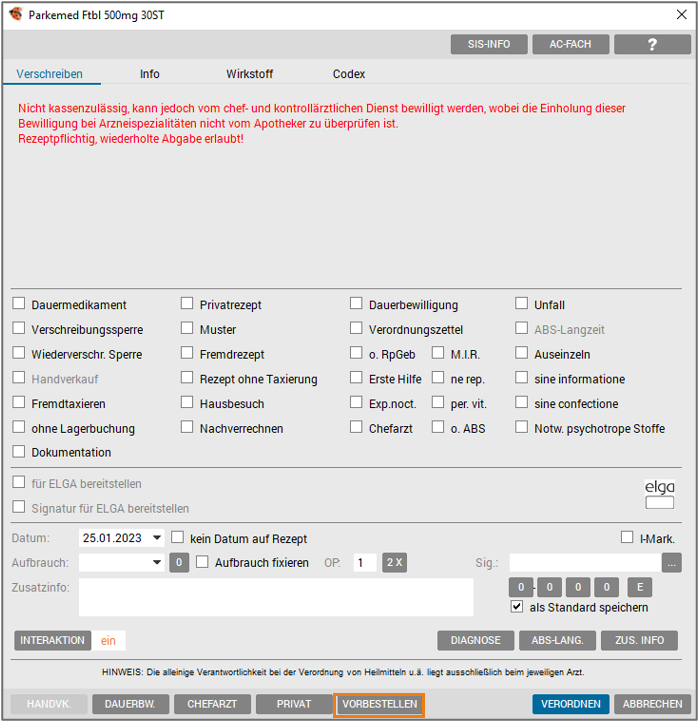
Wird ein Medikament neu eingegeben und das Verschreibungsfenster geöffnet, kann das Medikament durch Klick auf die Schaltfläche [VORBESTELLEN] zur Liste hinzugefügt werden.
Hinweis
Mit dem Klick auf die Schaltfläche [VORBESTELLEN] wird das Medikament auf die Liste gesetzt. Es ist nicht nötig, die Schaltfläche [VERORDNEN] zu klicken, denn diese würde das Medikament direkt für eine Verordnung in die Patientenkartei eintragen.
Medikamente verwalten
Das Modul „Medikamenten-Vorbestellung inkl. Vidierfunktion“ umfasst zwei Listenansichten, über welche die markierten Medikamente verwaltet werden können.
Gesamtliste
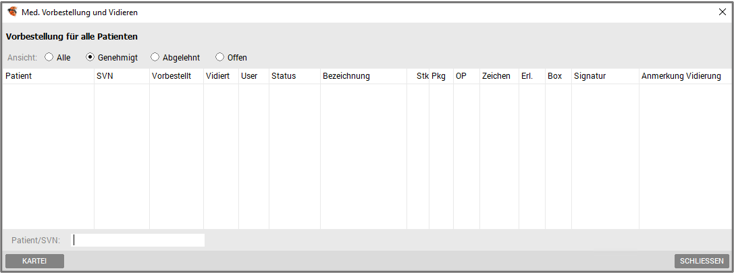
Über das Menü "Allgemein/ Listen/ Med. Vorbestellung und Vidieren" gelangt man zur Gesamtliste. Diese bietet einen Überblick über alle entsprechend markierten Medikamente und deren Verwaltung über das Kontextmenü (Punkt: Kontextmenü). Des Weiteren besteht die Möglichkeit, nach bestimmten Patienten zu suchen und nach dem Status zu filtern.
Vorbestellungen importieren
Medikamentenvorbestellungen können aus einer CSV-Datei in die Gesamtliste importiert werden. Die Import-Funktion steht in der Gesamtliste zur Verfügung, sobald die zusätzliche Lizenz „Medikamentenvorbestellung Import“ aktiviert ist.
In der Gesamtliste öffnet die Import-Schaltfläche den Dialog zum Import. Dort wird die zu importierende CSV-Datei ausgewählt. Wird der Abgleich mit der Medikamentenkartei aktiviert und eine Anzahl von Tagen angegeben, prüft der Import für jedes Medikament, ob es innerhalb dieses Zeitraums bereits in der Medikamentenkartei des Patienten verordnet war: Trifft dies zu, wird die Vorbestellung als Wiederverordnung importiert, andernfalls als Neuverordnung.
Die CSV-Datei muss eine Kopfzeile mit folgenden Spalten enthalten: ID, Vorname, Nachname, E-Mail, Telefon, Sozialversicherungs-Nr, Geburtsdatum, Pharmanummer, Medikament, Abgabenanzahl, Menge, Morgens, Mittags, Abends, Nachts, Datum, Anmerkung, Wunschapotheke. Die Signatur (Morgens/Mittags/Abends/Nachts) und die Anmerkung werden mit dem Medikament auf die Liste übernommen.
Hinweis
Je Zeile sind die Sozialversicherungs-Nr (4- oder 10-stellig), das Geburtsdatum, die Pharmanummer und die Abgabenanzahl verpflichtend. Ist die Sozialversicherungs-Nr 4-stellig, wird sie um das Geburtsdatum zur 10-stelligen Nummer ergänzt. Ist das Datum ungültig oder nicht angegeben, wird das heutige Datum verwendet.
Zeilen, die nicht importiert werden können (z. B. weil Patient oder Medikament nicht auffindbar sind), werden nicht übernommen, in der Datei NICHTIMPORTIERTEVORBESTELLUNGEN.TXT im Temp-Verzeichnis protokolliert und zur Kontrolle angezeigt. War der Import vollständig erfolgreich, erscheint eine Erfolgsmeldung.
Die Import-Einstellungen (Dateipfad, Abgleich mit der Medikamentenkartei und Anzahl der Tage) werden gespeichert und beim nächsten Import wieder angeboten.
Vorbestellliste in der Patientenkartei
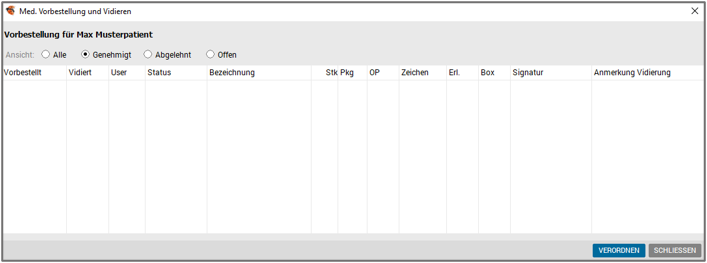
In der Patientenkartei befindet sich die Schaltfläche [VORBESTELLUNG]. Diese verfärbt sich, wenn sich mindestens ein Medikament auf der Liste befindet.

In dieser Liste können dieselben Aktionen wie in der Gesamtliste durchgeführt werden. Ausschließlich die Suche entfällt in diesem Fenster, da sich die Medikamente nur auf den Patienten beziehen, dessen Kartei geöffnet ist. Zusätzlich befindet sich in dieser Liste die Schaltfläche [VERORDNEN], über welche die genehmigten Medikamente in die Patientenkartei übernommen und anschließend wie gewohnt abgegeben werden können. Die genehmigten und abgelehnten Medikamente werden anschließend aus der Liste entfernt. Eine Ausnahme sind Medikamente, die den Status "OFFEN" besitzen.
Hinweis
Die Filter-Einstellungen bleiben auch nach dem Schließen der Listen gespeichert.
Ist die Einstellung „Manuelle Vidierung erforderlich“ deaktiviert und der Benutzer besitzt ein Vidier-Recht, werden offene Medikamente beim Verordnen automatisch genehmigt und ebenfalls aus der Liste entfernt.
Kontextmenü
In der Gesamt- als auch Patientenliste können Medikamente über das Kontextmenü (rechte Maustaste auf das Medikament) verwaltet werden.
Kontextmenü | Bedeutung |
|---|---|
Medikament genehmigen | Das gewählte Medikament wird genehmigt. |
Medikament ablehnen | Das gewählte Medikament wird abgelehnt und es öffnet sich ein Anmerkungsfenster. |
Anmerkung erfassen/ bearbeiten | Anmerkungen können erfasst oder bearbeitet werden. |
Alle offenen Medikamente des Patienten genehmigen | Alle offenen Medikamente des Patienten werden genehmigt. |
Alle offenen Medikamente des Patienten ablehnen | Alle offenen Medikamente des Patienten werden abgelehnt und es öffnet sich ein Anmerkungsfenster. |
Vidierte Medikamente des Patienten verordnen | Die Patientenkartei wird geöffnet und die genehmigten Medikamente werden in den Reiter „Medi“ übernommen. Für die Abgabe muss anschließend wie gewohnt ein Druck angestoßen werden. |
Info | Die Medikamenteninformationen öffnet sich. |
Medikament bearbeiten | Das Medikament kann bearbeitet werden (Verordnungsdialog öffnet sich). Soll ein vidiertes Medikament bearbeitet werden, ist ein Vidier-Recht notwendig. ( Punkt: Benutzerrechte) |
Medikament löschen | Das Medikament wird von der Vorbestellungsliste gelöscht. |
Interaktionsprüfung durchführen | Eine Interaktionsprüfung wird durchgeführt. |
Liste anzeigen/drucken | Die gesamte Liste wird angezeigt und kann gedruckt werden. |
Hinweis
Werden mehrere Medikamente markiert (Multiselect) oder fehlen einem User Berechtigungen, werden einzelne Einträge ausgegraut und können nicht gewählt werden.
Multiselect
Um mehrere Medikamente in der Liste zu markieren, gibt es zwei Möglichkeiten:
<Strg> + Mausklick auf beliebige Einträge | Solange die Taste <Strg> gedrückt wird, können einzelne Medikamente angeklickt und markiert werden. |
<Shift> + Mausklick auf zwei Einträge | Solange die Taste <Shift> gedrückt wird, können zwei Medikamente angeklickt werden. Automatisch werden auch die dazwischenliegenden Medikamente markiert. |
Anmerkung
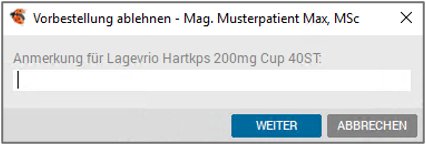
Wird ein Medikament abgelehnt oder der Kontextmenüeintrag „Anmerkung erfassen“ gewählt, kann eine Anmerkung erfasst werden.
Hinweis
Die Angabe einer Anmerkung ist nicht zwingend erforderlich. Wird das Anmerkungsfeld leer gelassen, wird auch keine Anmerkung rückgeschrieben.
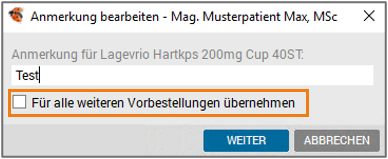
Wird bei Medikamenten mit einer vorhandenen Anmerkung der Status verändert oder im Kontextmenü „Anmerkung bearbeiten“ gewählt, erfolgt die Anzeige der bestehenden Anmerkung. Diese kann beibehalten, geändert oder entfernt werden. Wurden mehrere Medikamente mit einer bestehenden Anmerkung markiert, wird auch für jedes dieser Medikamente die Anmerkung erneut angezeigt. Wird die Checkbox „Für alle weiteren Vorbestellungen übernehmen“ gesetzt, kann die eingegebene Anmerkung für alle nachfolgenden markierten Einträge übernommen werden. Wird die Checkbox gesetzt und keine Anmerkung erfasst, werden auch bei den nachfolgenden Medikamenten die Anmerkungen entfernt, sofern welche vorhanden sind.
Hinweis
Der Patientenname wird im Fenstertitel des Anmerkungsfensters angezeigt, darunter das Medikament, auf welches sich die Anmerkung bezieht.
Medikament bearbeiten
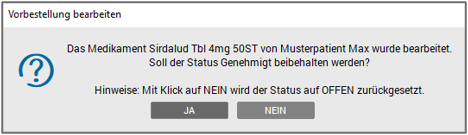
Ein bereits auf die Liste gesetztes Medikament kann über das Kontextmenü „Medikament bearbeiten“ geändert werden. Voraussetzung dafür ist ein vorhandenes Vorbestell- oder Vidier-Recht. Soll ein bereits vidiertes Medikament (abgelehnt oder genehmigt) bearbeitet werden, ist ein Vidier-Recht notwendig. Zusätzlich erhält man nach dem Speichern die Abfrage, ob der vorhandene Status beibehalten werden soll, andernfalls wird der Status auf „Offen“ zurückgesetzt.
Vidier und SAV Einstellungen
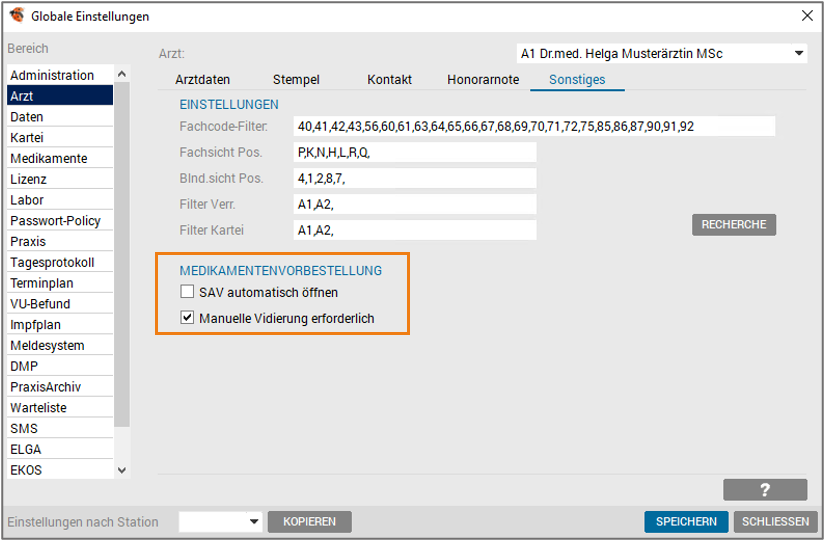
Über das Menü Setup/ Global/ Arzt/ Sonstiges können zusätzliche Einstellungen für das Modul getroffen werden.
SAV automatisch öffnen | Ist das Setting aktiv, wird automatisch die SAV Prüfung geöffnet, wenn Medikamente aus der Liste übernommen werden. Die Prüfung muss somit nicht manuell aufgerufen werden. |
Manuelle Vidierung erforderlich | Ist das Setting aktiv, müssen Medikamente immer manuell vidiert werden. Ist das Setting inaktiv und ein User hat ein Vidier-Recht, werden Medikamente, welche auf die Liste gesetzt werden, automatisch als genehmigt gekennzeichnet. Hinweis Das Setting ist standardmäßig aktiv. |
Medikamenteninfo
In der Medikamenteninfo (F2 oder Kontextmenü/ Info) wird der Ablauf vom Erfassen eines Medikaments in der Liste bis hin zur Vidierung in der Gruppe „Vorbestellung“ zusammengefasst angezeigt:
Begriff | Bedeutung |
|---|---|
Status | Hier wird der Status „Genehmigt“ | „Abgelehnt“ | „Offen“ angezeigt. Der Status bleibt nur erhalten, solange sich das Medikament auf der Liste befindet. |
Vidiert - User | Gibt an, wer den Status des Medikaments gesetzt hat. |
Anmerkung: User | Ist eine Anmerkung vorhanden, wird diese angezeigt. |
Bearbeitung - User | Wurde das Medikament bearbeitet, wird dies angezeigt. |
Vorbestellung eingetragen - User | Gibt an, wer das Medikament auf die Liste gesetzt hat. |
Abgegeben - User | Gibt an, wer das Medikament abgegeben hat. |
Hinweise
Sind für einen Patienten Medikamente auf der Liste, allgemein neue Medikamente auf der Liste oder wurde eine Vidierung vorgenommen, werden User darauf aufmerksam gemacht.
Hinweis beim Patienten
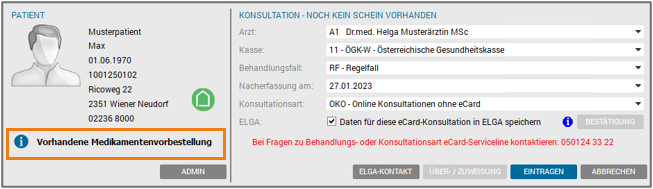
Konsultationsfenster | Wird eine Konsultation durchgeführt, erfolgt eine Anzeige, wenn sich Medikamente für den Patienten auf der Liste befinden.
|
Patientenkartei | Die Schaltfläche [VORBESTELLUNG] verfärbt sich (je nach Layout hellblau oder grün), wenn sich Medikamente für den Patienten auf der Liste befinden.
|

Programmhinweise
Im Programm werden Hinweise sowohl in der Iconleiste als auch über das Meldesystem angezeigt, wenn sich Medikamente auf der Liste befinden bzw. neue Medikamente auf die Liste gesetzt werden.
Iconleiste
In der Iconleiste kann ein Kurzaufruf für die Med. Vorbestellung und Vidieren Liste angelegt werden. Sind Medikamente in der Liste vorhanden, färbt sich das Icon rot.

Die folgenden Schritte sind notwendig, um den Kurzaufruf anzuzeigen:
- Drücken von <Strg> + rechte Maustaste in einen freien Bereich der Iconleiste.
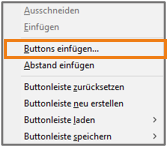
In dem nun geöffneten Kontextmenü auf „Buttons einfügen…“ klicken.
Den Punkt „Med. Vorbestellung und Vidieren“ wählen und die Auswahl mit der Schaltfläche [BUTTON EINFÜGEN] bestätigen.
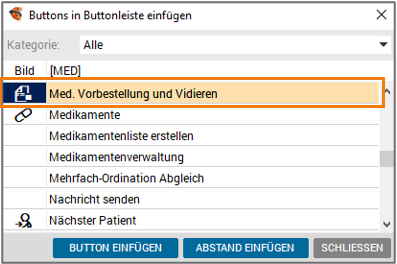
- Über die Schaltfläche [SCHLIESSEN] kann der Vorgang beendet werden.
Meldesystem
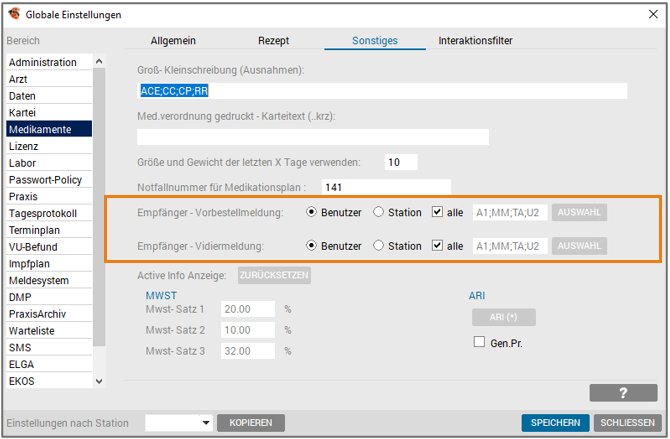
Wird ein Medikament auf die Liste gesetzt oder eine Vidierung durchgeführt, erhalten die User, welche unter dem zugehörigen Mandanten arbeiten, je eine Meldung im Meldesystem. Ist es nicht gewünscht, dass alle User die Meldungen erhalten, kann unter Setup/ Global/ Medikamente/ Sonstiges definiert werden, welche User welche Nachrichten erhalten sollen:
Empfänger-Vorbestellmeldung | Die gewählten Benutzer/ Stationen erhalten eine Meldung, wenn ein neues Medikament auf die Med. Vorbestellung und Vidieren Liste gesetzt wird. |
Empfänger-Vidiermeldung | Die gewählten Benutzer/ Stationen erhalten eine Meldung, wenn ein Medikament auf der Med. Vorbestellung und Vidieren Liste vidiert wird. |
Hinweis
Der User, welcher eine Aktion durchgeführt hat (Medikament auf die Liste setzen oder vidieren) oder unter einem anderen Mandanten arbeitet (bei mehreren Ärzten) erhält die zugehörige Nachricht nicht.
ABS und SAV
Bei ABS-pflichtigen Medikamenten wird der Antrag erst gesendet, wenn das Medikament in die Patientenkartei übernommen wird. Holt der Patient seine Medikamente ab, muss er oder sie somit noch warten, bis das ABS-pflichtige Medikament abgegeben werden kann. Die AMVS-Prüfung erfolgt nach dem Klick auf die Schaltfläche [VERORDNEN] in der Patientenliste oder nach Klick auf den Kontextmenüeintrag „Vidierte Medikamente des Patienten verordnen“ in der Gesamtliste. Je nach Einstellung erfolgt der Aufruf automatisch oder muss manuell erfolgen. (Punkt: Vidier und SAV Einstellungen)
Hinweis
Bei der Verordnung von Vorbestellungen wird nun für jedes Medikament und Packung ein SAV Scan gestartet.