1. Allgemeine Informationen zu eKOS
Der Begriff eKOS steht für elektronisches Kommunikationsservice und löste in der Namensgebung das seit 2016 eingesetzte eBS (elektronisches Bewilligungsservice) ab. eKOS wird zunehmend auch als e-Zuweisung bezeichnet.
Verpflichtende Nutzung
Der Dachverband der österreichischen Sozialversicherungsträger und die Österreichische Ärztekammer haben sich auf eine verpflichtende Nutzung von eKOS geeinigt. Der verpflichtende Einführungszeitraum für Vertragsärztinnen und Vertragsärzte begann am 1. April 2019. Alle Vertragsärzte und Vertragsgruppenpraxen verwenden eKOS über das e-Card System.
Ab 1. Oktober 2027 wird die Verpflichtung auch auf jene Wahlärztinnen und Wahlärzte ausgeweitet, die eine e-card-Services-Nutzungsvereinbarung unterzeichnet haben.
Nimmt die Krankenkasse an eKOS teil, ist keine papierschriftliche Zuweisung mehr erforderlich. Alle wichtigen Informationen erhalten die Patientinnen und Patienten per SMS oder E-Mail und müssen nicht mehr die Krankenkasse aufsuchen. Nach Abschluss des Bewilligungsverfahrens werden die Patientinnen und Patienten ebenfalls per SMS oder E-Mail über das Ergebnis informiert.
eKOS kann für Patientinnen und Patienten verwendet werden, die bei folgenden Krankenversicherungsträgern versichert sind: ÖGK, SVS-GW, SVS-LW, BVAEB-EB, BVAEB-OEB und KFA-Wien.
Verfügbare Leistungsarten
Unabhängig davon, ob eine Leistung bewilligungspflichtig ist oder nicht, wird eKOS für folgende Leistungsarten verwendet:
Kürzel | Leistungsart |
|---|---|
| Computertomographie |
| Magnetresonanztomographie |
| Nuklearmedizinische Untersuchung |
| Humangenetische Untersuchung |
| Klinisch-psychologische Diagnostik |
| Knochendichtemessung |
Unabhängig davon, ob die Zuweisung elektronisch oder auf dem Papierweg erfolgt ist, erhalten die Patientinnen und Patienten einen Zuweisungsschein bzw. den Patientenausdruck „Information zur elektronischen Zuweisung“.
Bei einer Terminvereinbarung mit dem Leistungserbringer (beispielsweise einem CT-Institut) übergeben die Patientinnen und Patienten lediglich den Antragscode der e-Zuweisung (im SMS, E-Mail oder Papierausdruck vorhanden) und die Sozialversicherungsnummer. Mit diesem „Schlüssel“ kann der Leistungserbringer die e-Zuweisung einsehen.
Weiterführende Informationen
2. Funktionsweise von eKOS
Die Ärztin oder der Arzt erfasst die Verordnung in INNOMED. Dafür müssen lediglich die medizinisch relevanten Daten in die dafür vorgesehenen Datenfelder eingegeben werden. Die erforderlichen medizinischen Angaben sind ident mit den bisher genutzten papierschriftlichen Informationen der Zuweisungsscheine. Für die Erfassung spezieller Daten stehen optionale Eingabefelder zur Verfügung.
Anschließend wird die zu untersuchende Region bzw. Leistung (beispielsweise Schulter CT) ausgewählt. Nach erfolgreicher Eingabe der Daten erhält die Ärztin oder der Arzt eine Zusammenfassung aller erfassten Informationen.
Ablauf der e-Zuweisung
Schritt | Beschreibung |
|---|---|
1 | Patientin oder Patient übergibt e-card bei der Ärztin oder dem Arzt |
2 | Ärztin oder Arzt schickt die Zuweisung elektronisch an die Krankenkasse |
3 | Patientin oder Patient erhält Ausdruck mit Antragscode |
4 | Wenn gewünscht: Patientin oder Patient erhält SMS / E-Mail zum Status des Antrages |
5 | Patientin oder Patient vereinbart Termin für Untersuchung |
6 | Institut / Krankenhaus kann mit Antragscode und Versicherungsnummer einsehen, ob Antrag freigegeben ist |
3. Voraussetzungen
Für den Betrieb des Moduls wird die Lizenz e-Card – Zusatzmodul EKOS - Basis benötigt.
4. Konfiguration
Nachdem Sie die Lizenz inkl. eKOS-Basis erhalten haben, können Sie in wenigen Schritten starten.
Zuerst ist es notwendig, im System einzustellen, welche Station für die Abhandlung des eKOS zuständig ist. Dazu öffnen Sie mit Klick auf den e-Card-Button den e-Card-Manager und wählen oben den Reiter „Seite 3“.
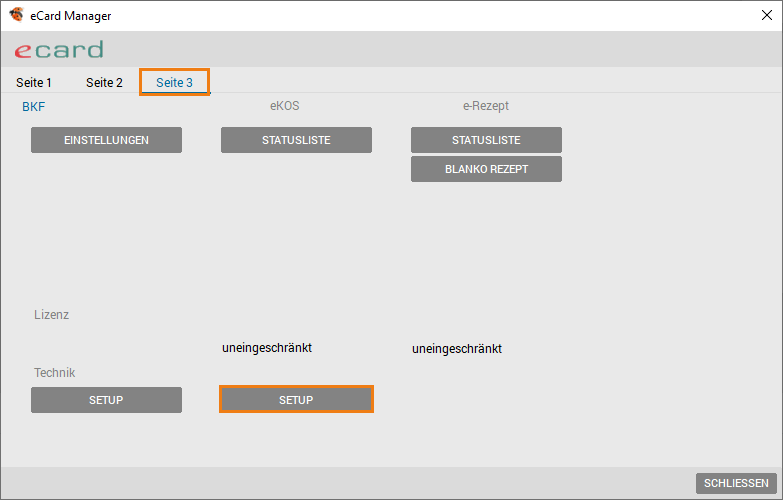

Durch Klick auf den Button „Setup“ gelangen Sie in folgendes Menü:
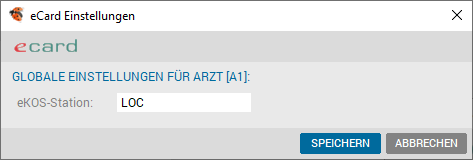
Das System schlägt die Station vor, an welcher Sie am häufigsten den e-Card-Dialog aufbauen. Sie können hier jedoch jederzeit eine andere Station eintragen.
Zuletzt müssen Sie unter SETUP – GLOBAL – EKOS die Zuordnung der Laborparameter für Kreatinin und TSH vervollständigen.
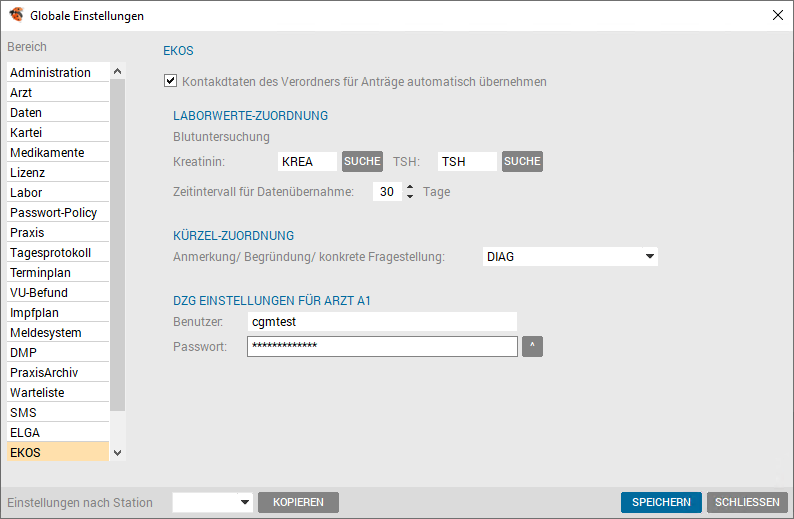
Dazu tragen Sie entweder manuell die Parameterbezeichnung ein, oder suchen über den Button „Suche“ in Ihrer Laborparameterliste. Weiters kann eingestellt werden, wie viele Tage zurück die Laborwerte in das eKOS übernommen werden sollen. Durch Klick auf das grüne Häkchen werden die Einstellungen gespeichert.
5. Verwendung
Grundsätzlich ist es notwendig, einen aktiven GINA-Dialog zu haben, d.h. Sie müssen mit Ihrer o-Card am e-Card-System angemeldet sein, um eKOS-Anträge versenden bzw. empfangen zu können.
5.1 Bereich Formulare
Um eine neue eKOS-Verordnung oder Zuweisung zu erstellen, öffnen Sie die Kartei des Patienten und wechseln in den Bereich „Formulare“. Hier finden Sie den eKOS-Button:
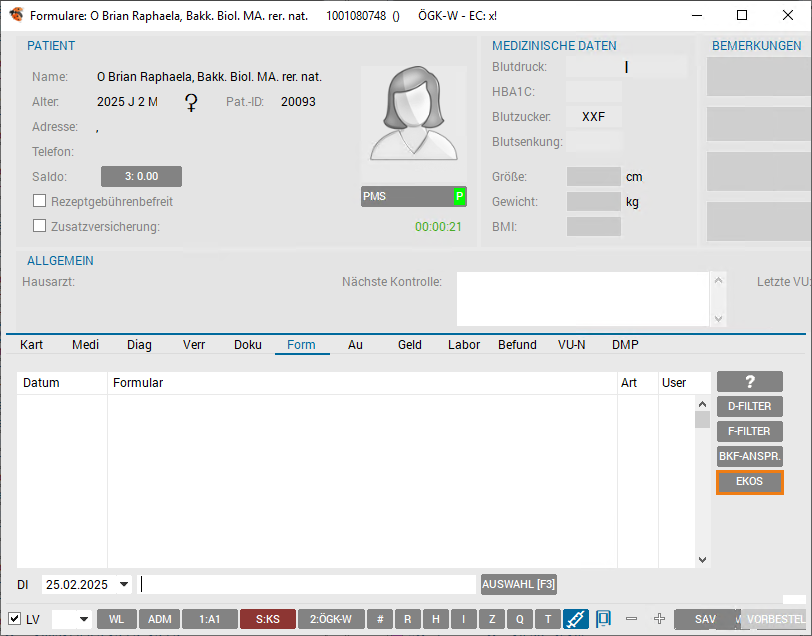
Durch Klick auf „eKOS“ öffnet sich die Abfrage der Leistungsart:
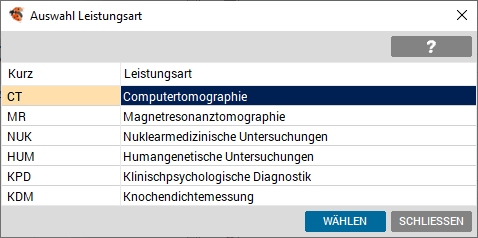
Hier wählen Sie die gewünschte Leistungsart und gelangen durch Bestätigung mit Häkchen in die Diagnoseneingabe:
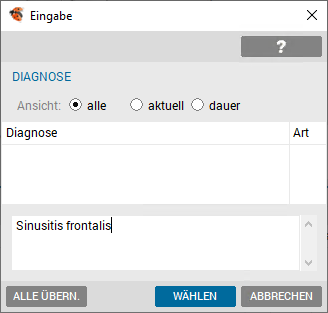
Hier können Sie eine bereits gespeicherte Diagnose des Patienten übernehmen oder eine neue Diagnose eintippen.
Alternativer Aufruf:
Die Formulare des eKOS können auch über die Befehlszeile aufgerufen werden:
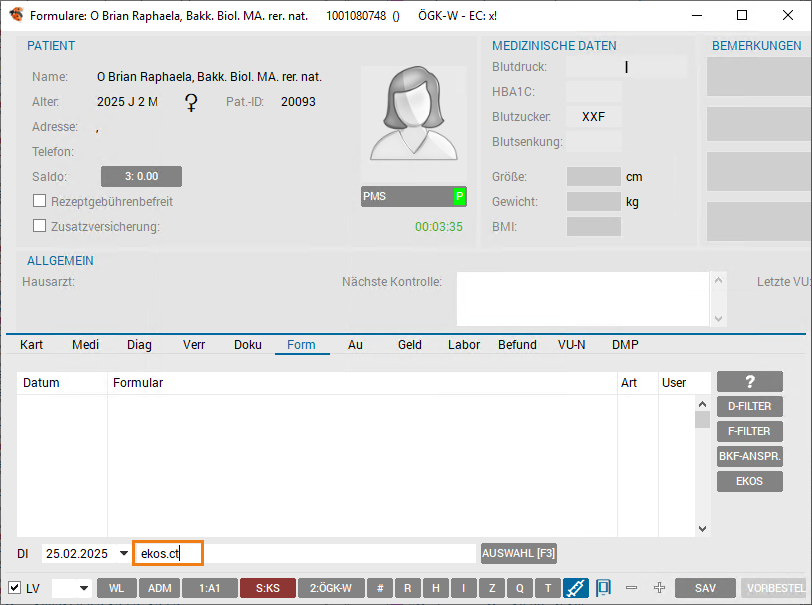
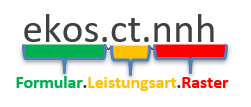
Wichtig ist es dabei, zuerst den Namen des Formulars einzutippen, also ekos. Getrennt durch einen Punkt kann die gewünschte Leistungsart angehängt werden: ekos.ct
Wie unter Punkt „Raster und Quickboard“ beschrieben, ist es auch möglich, ausgefüllte Anfragen als Raster zu speichern. Hat man bereits einen Raster angelegt (in diesem Beispiel heißt der Raster nnh), lautet der Aufruf: ekos.ct.nnh
eKOS Patienteneinwilligung
Handelt es sich um die erste elektronische Anfrage dieses Patienten, wird ein Dialog zur Bestätigung der Datenweitergabe angezeigt.
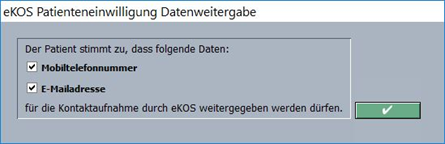
Hier wird nach Rücksprache mit dem Patienten festgelegt, ob die Mobiltelefonnummer und/oder die E-Mailadresse für die Kontaktaufnahme durch eKOS weitergegeben werden darf. Nur so kann der Patient direkt über den Status seiner Anfrage informiert werden.
Sollte ein Patient die Zustimmung widerrufen, kann das über den Grunddatendialog „Zustimmung E-Mail“ und „Zustimmung SMS“ geändert werden.
5.2 eKOS Dialog: Grunddaten
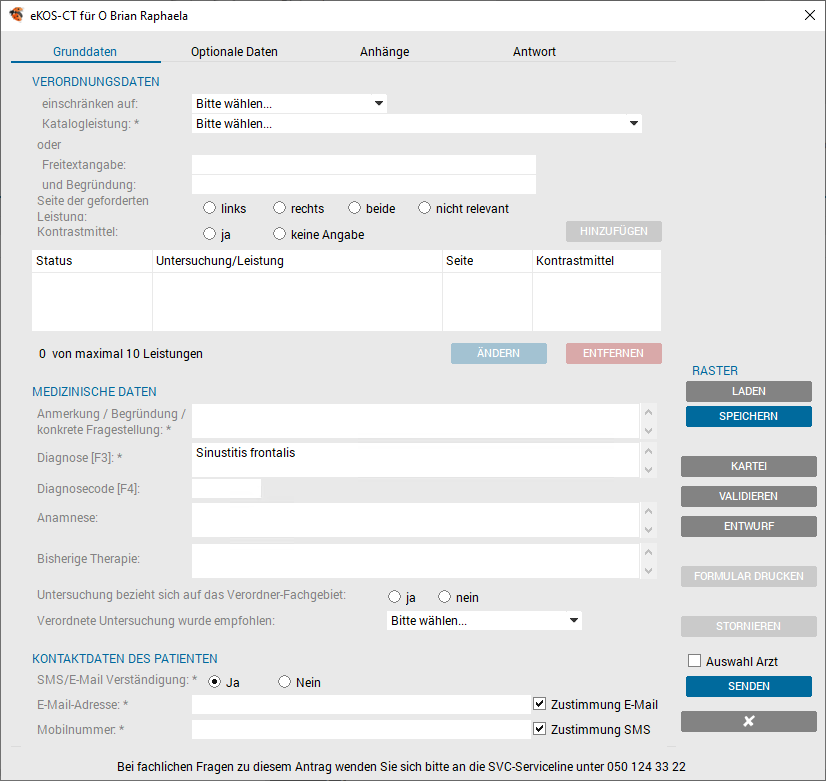
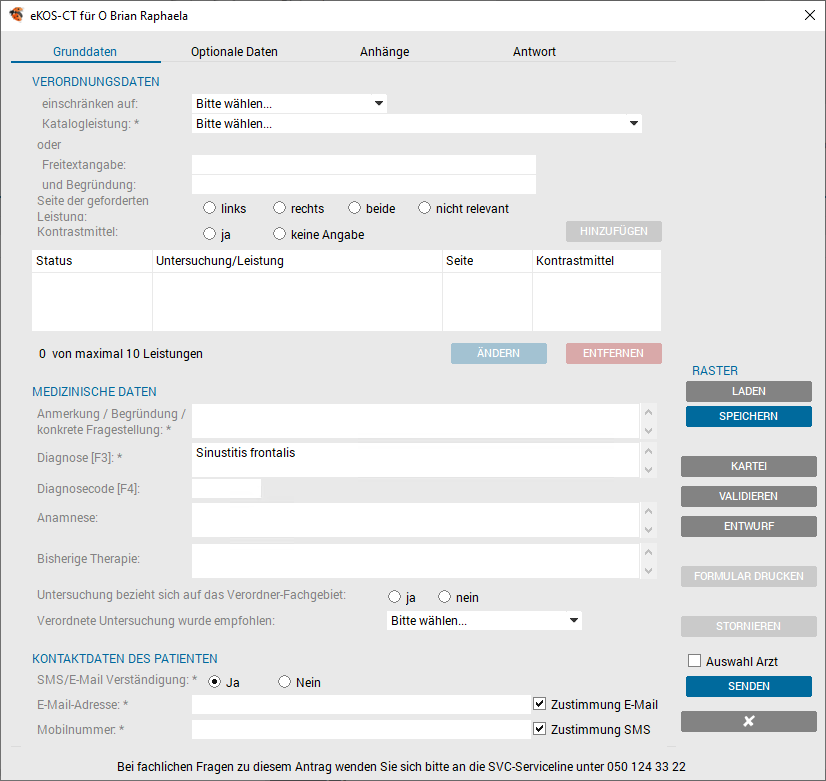
Nach Eingabe der Diagnose gelangen Sie automatisch in den Grunddatendialog:
Verordnungsdaten
Entsprechend der ausgewählten Leistungsart (CT, MR, etc.) ist in der Zeile „einschränken auf“ der zu untersuchende Bereich auszuwählen und in der Zeile darunter „Katalogleistung“ eine vorgegebene Leistung zu selektieren oder im Feld „Freitextangabe“ die gewünschte Region selbst zu beschreiben. Bei Freitextangabe ist es zwingend notwendig, unter „Begründung“ den Grund anzugeben, warum mit den vorgegebenen Bereichen und Leistungen kein Auslangen gefunden wird.
Unter „Seite der geforderten Leistung“ bitte auswählen: links – rechts – beide – oder nicht relevant, sowie ob ein „Kontrastmittel“ verwendet werden soll.
Wenn alle Pflichtfelder ausgefüllt sind (mit * gekennzeichnet), kann durch Klick auf [Hinzufügen] die erste Leistung gespeichert werden. Dieser Vorgang kann bis zu 10x wiederholt werden, da es gestattet ist, bis zu 10 Leistungen auf einen Antrag zu bringen.
Medizinische Daten
Feld | Status | Beschreibung |
|---|---|---|
Anmerkung / Begründung / konkrete Fragestellung | pflicht | Analog zum Formular in Papierform, z.B. „CT NNH erbeten“ |
Diagnose | pflicht | Zu Beginn ausgewählte Diagnose; korrigierbar; (F3) für Diagnoseauswahl verfügbar |
Diagnosecode | pflicht | ICD-10-Codierung mit (F4) möglich |
Anamnese | optional | Anamnestische Angaben |
Bisherige Therapie | optional | Bereits durchgeführte Therapien |
Untersuchung bezieht sich auf das Verordner-Fachgebiet | optional | Ja / Nein |
Verordnete Untersuchung wurde empfohlen | optional | Keine Empfehlung / Vom Facharzt / Vom Krankenhaus |
Kontaktdaten des Patienten
In der Zeile „SMS/E-Mail Verständigung“ wird ausgewählt, ob der Patient per SMS oder E-Mail verständigt werden möchte. E-Mail-Adresse und Telefonnummer können eingetragen werden, sofern diese nicht bereits aus den Stammdaten übernommen wurden.
Raster und Quickboard
Eine ausgefüllte eKOS-Verordnung kann als Raster (Vorlage) gespeichert werden. Dazu unter der Rubrik „Raster“ auf [Speichern] klicken und dem Raster einen Namen vergeben.
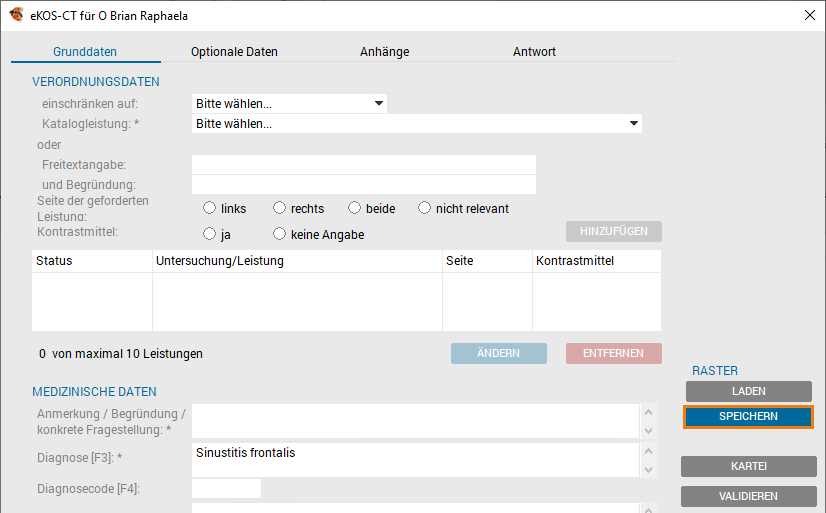
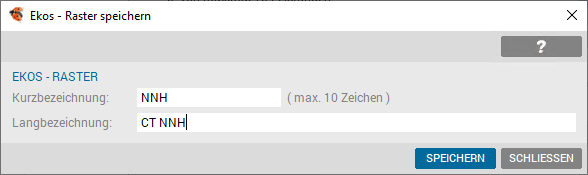
Später kann die gespeicherte Vorlage über [Laden] wieder aufgerufen werden. Alternativ kann das ausgefüllte Formular auch über die Befehlszeile aufgerufen werden (siehe Abschnitt 5.1).
Quickboard:
Um für einen gespeicherten Raster einen Quickboard-Button zu erstellen, bei gedrückter STRG-Taste rechts in das Quickboard klicken und „Neu“ im Kontextmenü wählen.

Die Quickboard-Funktionsdefinition folgendermaßen ausfüllen:
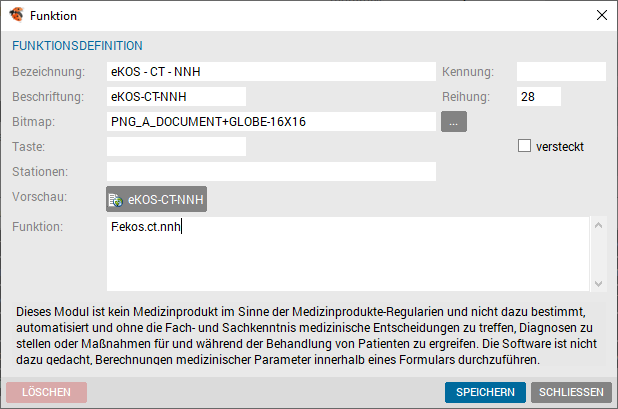
Wichtiger Hinweis
Die Funktion muss folgenden Aufruf enthalten: F:ekos.ct.nnh
Weitere Beispiele zur Quickboard-Definition finden Sie im Quickboard-Handbuch.
Funktionsbuttons
Button | Beschreibung |
|---|---|
Kartei | Ermöglicht das Umschalten zur Karteiansicht |
Validieren | Prüft das ausgefüllte Formular auf Vollständigkeit (Pflichtfelder) |
Entwurf | Speichert ein begonnenes, aber nicht fertiggestelltes Formular zur späteren Bearbeitung |
Schickt den Druckauftrag zum eingestellten Drucker | |
Druckablage | Schickt den Druckauftrag in die Druckablage |
Stornieren | Storniert eine bereits verschickte Verordnung/Zuweisung |
Senden | Verschickt die fertig ausgefüllte Verordnung/Zuweisung |
Optionale Daten
Unter dem Reiter „Optionale Daten“ können dem Krankenversicherungsträger zusätzliche Informationen übermittelt werden:
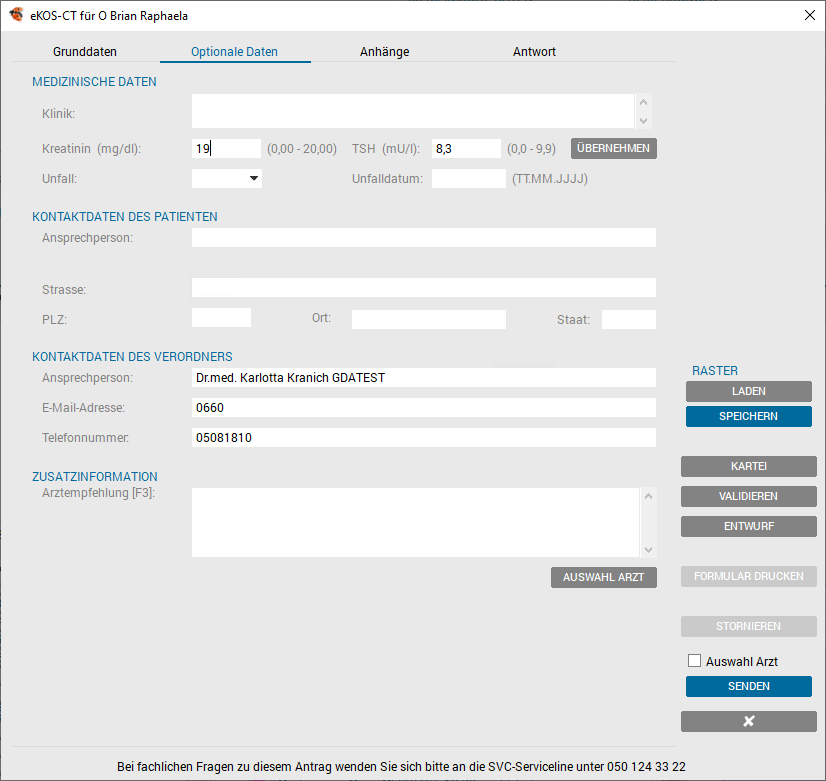
Die Laborwerte für Kreatinin und TSH werden automatisch aus dem Labor übernommen.
Anhänge
Es ist möglich, zur besseren Begründung Anhänge mitzusenden.
Dateigrößenbeschränkung
Die Anzahl der Anhänge ist auf 10 limitiert und darf in Summe 3 MB nicht übersteigen.
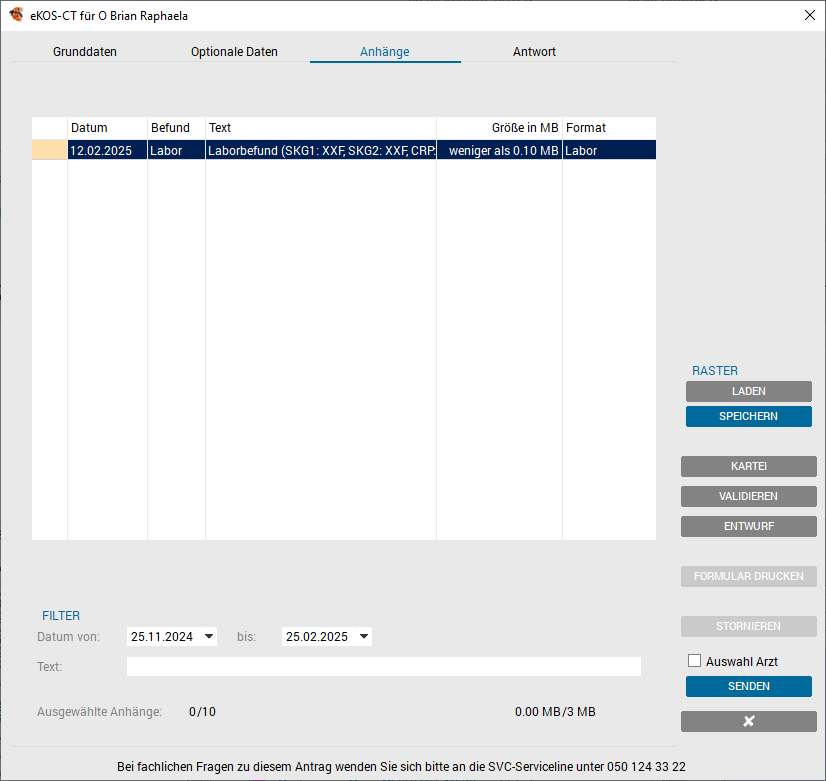
Über den Bereich Filter kann die Suche nach Datum eingegrenzt werden. Zusätzlich gibt es einen Textfilter zur Suche nach der Bezeichnung eines Befundes. Der gewünschte Befund wird mit Doppelklick zum Versenden markiert.
5.3 Versenden
Nachdem die Grunddaten erfasst und die Verordnungsdaten hinzugefügt wurden, kann die Verordnung/Zuweisung versendet werden.
eKOS-Patienteninformation
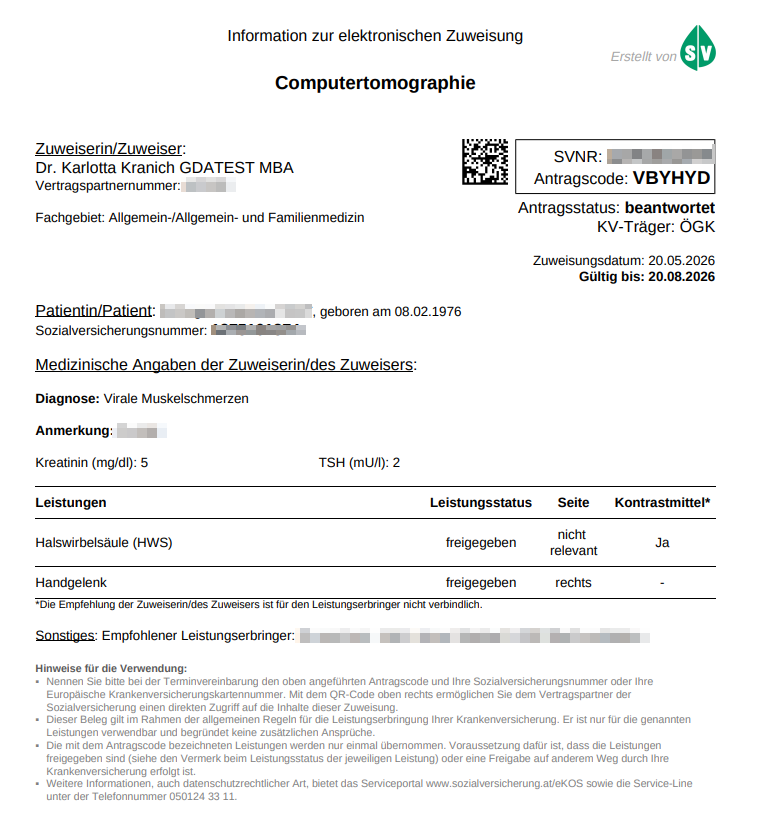
Der Ausdruck des Formulars wird immer im Bereich „DOKU“ abgelegt und kann jederzeit wieder angezeigt bzw. ausgedruckt werden.
5.4 Antwort
Im Reiter Antwort ist der aktuelle Status der Anfrage ersichtlich:
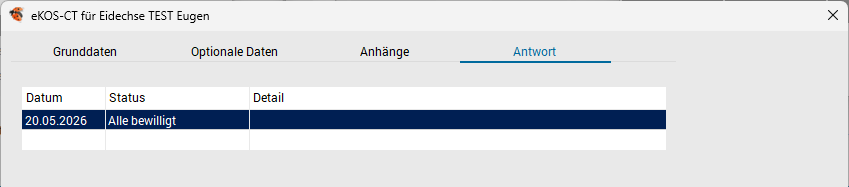
Zuerst erhält die Anfrage den Status „übertragen“, sofern ein gültiger e-card-Dialog auf der eKOS-Station aufgebaut wurde. Nachdem der Krankenversicherungsträger den Antrag bearbeitet hat, erhalten Sie im Meldesystem die Antwort.
Die Antwort kann folgende Status enthalten:
Antragsstatus | Leistungsstatus | Info |
|---|---|---|
beantwortet | bewilligt | Alle beantragten Leistungen wurden bewilligt. |
beantwortet | abgelehnt | Alle beantragten Leistungen wurden abgelehnt. |
beantwortet | bewilligungsfrei | Alle beantragten Leistungen wurden als bewilligungsfrei retourniert. |
beantwortet | geändert bewilligt (ohne Änderung) | Alle Leistungen wurden als geändert bewilligte entschiedene Leistung retourniert, aber nicht geändert. |
beantwortet | mix bewilligt/bewilligungsfrei/abgelehnt | Der Entscheid kann pro Leistung unterschiedlich sein. |
beantwortet | geändert bewilligt | Der Antrag wurde als geändert bewilligte Leistung retourniert. |
in Evidenz | in Evidenz | Es wurde eine Evidenzmeldung retourniert. Der KVT hat eine Frage zum Antrag. |
weitergeleitet | weitergeleitet | Der Antrag wurde an den zuständigen KVT weitergeleitet. |
abgerechnet | abgerechnet | Die Leistung wurde bereits durch den Leistungserbringer abgerechnet. |
storniert | storniert | Stornomeldung zur Bestätigung. |
Sonderfall „in Evidenz“
Der Krankenversicherungsträger hat eine Frage zu Ihrem Antrag. Im Meldesystem erscheint folgende Nachricht:

Durch Klick auf [eKOS Detail] wird die Anfrage zur Beantwortung geöffnet:
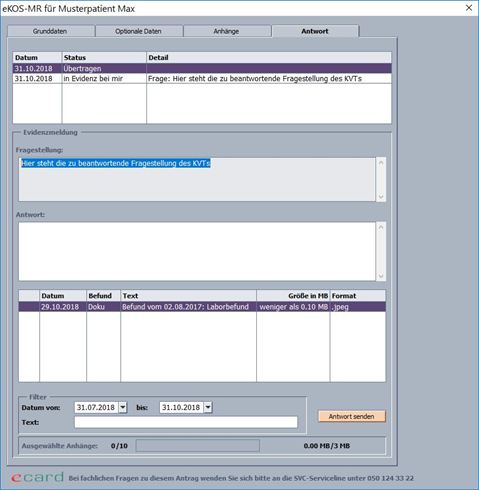
Im Feld Antwort wird die genauere Begründung eingetragen. Zusätzlich können Befunde als Anhang hinzugefügt werden. Durch Klick auf [Antwort senden] wird die Anfrage an den KVT weitergeleitet.
6. eKOS-Statusliste
Im e-card-Manager finden Sie den Button zum Aufruf der eKOS-Statusliste.
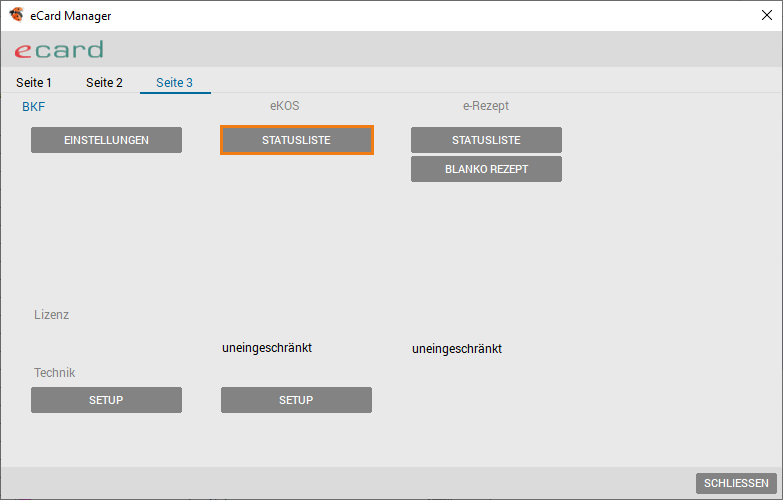
In der Statusliste sind alle Anfragen aufgelistet:
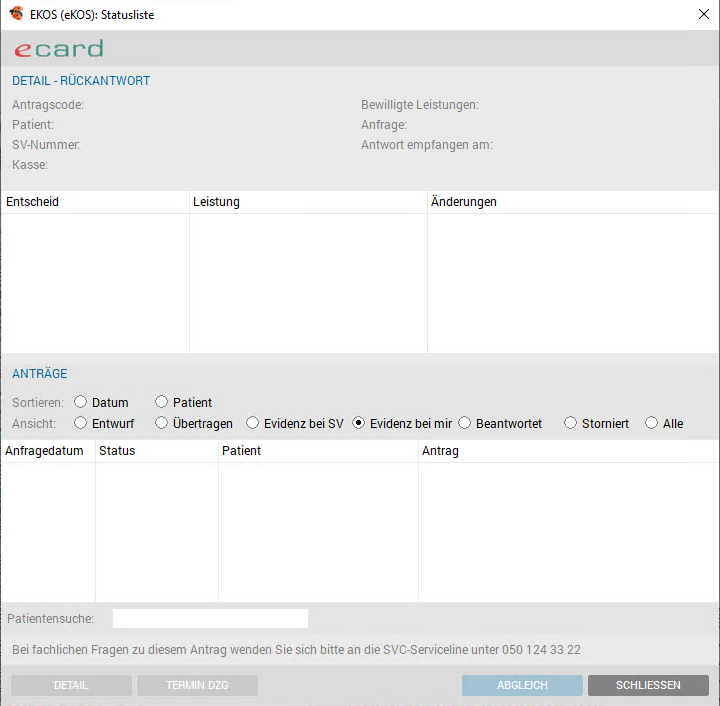
Über den Bereich „Filter“ können die Anfragen nach Status eingegrenzt werden:
Filter | Beschreibung |
|---|---|
Entwurf | Alle Verordnungen/Zuweisungen, die als „Entwurf“ gespeichert wurden |
Übertragen | Alle Verordnungen/Zuweisungen, die erfolgreich zum KVT geschickt wurden |
Evidenz bei SV | Frage wurde bereits beantwortet; KVT hat noch nicht bewilligt |
Evidenz bei mir | Anfrage ist beim KVT in Evidenz; Frage noch nicht beantwortet |
Beantwortet | Alle Verordnungen/Zuweisungen, die beantwortet wurden |
Storniert | Alle stornierten Anfragen |
Alle | Alle Anfragen unabhängig vom Status |
6.1 eKOS-Abgleich Fehlerbehandlung
Sollte im Zuge eines eKOS-Abgleichs die Sozialversicherungsnummer eines Patienten nicht gefunden werden, besteht die Möglichkeit, nach dem Patienten zu suchen:
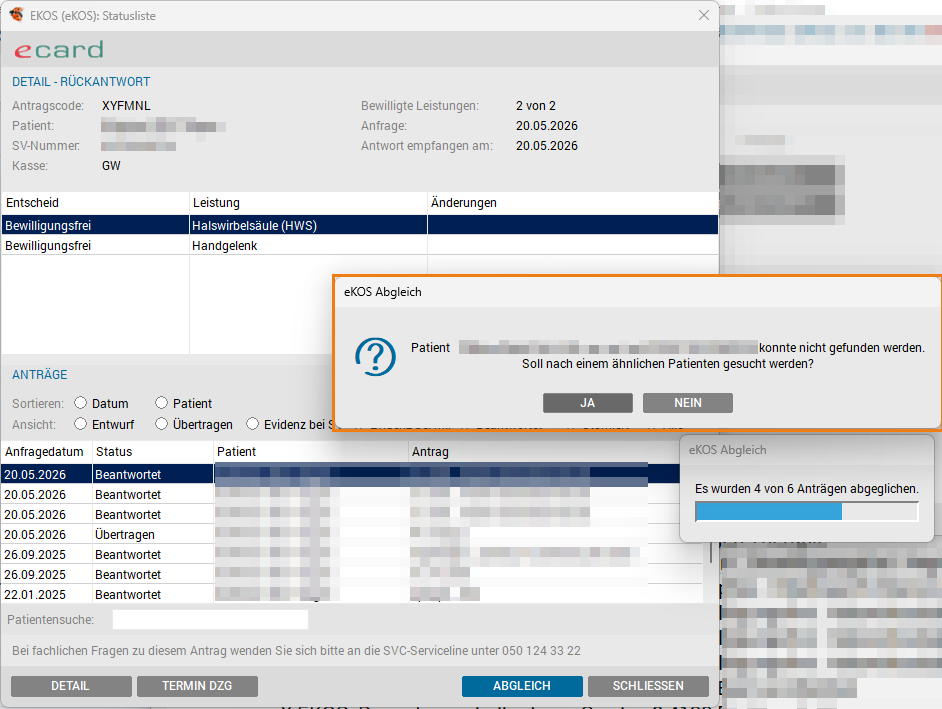
Aus der Liste kann ein Patient gewählt und der Antrag diesem zugewiesen werden. Bei einem etwaigen erneuten Abgleich wird dieser automatisch dem gewählten Patienten zugeordnet.