- Was das SMS-Modul für Sie tut
- Voraussetzungen
- Funktionsübersicht
- Vorbereitung: Handynummer im Patientenstamm
- Konfiguration für die Rückschreibung in die Kartei
- Einzel-SMS aus der Patientenkartei senden
- Serien-SMS / Sammelversand
- SMS aus der Warteliste senden
- SMS-Vorlagen und Textbausteine
- Makros in SMS-Vorlagen
- Terminerinnerungen
- Auslandsversand
- Versandprotokoll einsehen
- Datenschutz und Patientenzustimmung
Was das SMS-Modul für Sie tut
Mit dem SMS-Modul versenden Sie kurze Textnachrichten direkt aus INNOMED an die Mobiltelefone Ihrer Patientinnen und Patienten. Typische Anwendungsfälle:
- Terminerinnerung am Vortag oder am gleichen Tag
- Mitteilung, dass ein Befund vorliegt
- Recall für Vorsorge, Kontrollen, DMP-Termine
- Praxisorganisation, z. B. Verschiebung oder Absage von Terminen
- Hinweise an einzelne Patienten direkt aus der Kartei
- Sammelversand an eine vorher gefilterte Patientengruppe (Serien-SMS)
Vorteile in der Praxis:
- Senkt die Quote nicht wahrgenommener Termine (No-Show)
- Patient erhält Information stiller und schneller als per Anruf
- Jede gesendete SMS wird automatisch in der Kartei dokumentiert
- Vollständiges Versandprotokoll mit Datum, Uhrzeit und Status
Hinweis
Eingehende SMS-Antworten Ihrer Patienten werden vom Modul nicht verarbeitet. Das SMS-Modul ist ein reiner Versandkanal.
Voraussetzungen
Damit Sie SMS aus INNOMED versenden können, müssen folgende Punkte erfüllt sein:
Lizenz und Module
Funktion | Benötigte Lizenz |
|---|---|
Einzel-SMS aus der Kartei | SMS-Modul |
Versandprotokoll | SMS-Modul |
Serien-SMS / Sammelversand | SMS-Modul + Modul Listenauswertungen |
Vorlagen bearbeiten | SMS-Modul + Modul Listenauswertungen |
Hinweis
Wenn der Button „Vorlage bearbeiten" ausgegraut ist, obwohl das SMS-Modul aktiviert ist, fehlt das Modul Listenauswertungen. Wenden Sie sich an Ihren INNOMED-Betreuer.
Registrierung beim SMS-Dienst
Der Versand erfolgt über einen externen SMS-Provider. Für die Praxis wird ein Konto angelegt; die Zugangsdaten (Benutzername und Passwort) hinterlegt Ihr Administrator einmalig in INNOMED. Die für die Registrierung notwendigen Schritte sind im Dokument „WEBSMS Registrierung" beschrieben, das Sie über Ihren Betreuer erhalten.
Stammdaten
- Bei jedem Patienten, dem Sie eine SMS schicken möchten, muss eine gültige österreichische Handynummer in den Stammdaten hinterlegt sein.
- Die Mobilnummer muss aus einer freigegebenen Vorwahl stammen.
Patientenzustimmung
Holen Sie die Einwilligung des Patienten zur SMS-Kommunikation ein und dokumentieren Sie diese. Details im Kapitel Datenschutz und Patientenzustimmung.
Funktionsübersicht
Das SMS-Modul besteht aus mehreren Bausteinen, die je nach Workflow zum Einsatz kommen:
Baustein | Wann verwenden? |
|---|---|
Einzel-SMS-Dialog | Einer Patientin/einem Patienten direkt aus der Kartei eine SMS schicken |
Serien-SMS | Eine SMS an viele Patienten gleichzeitig (z. B. „alle Patienten mit Termin am Freitag") |
SMS aus Warteliste | Patienten aus der Warteliste über einen frei gewordenen Termin informieren |
Terminerinnerung | Automatische bzw. listengesteuerte Erinnerungs-SMS an Termininhaber |
Vorlagenverwaltung | Wiederkehrende Texte als Vorlage anlegen, optional mit Platzhaltern (Makros) |
Versandprotokoll | Übersicht über gesendete SMS pro Patient und gesamt |
Jeder Versand wird zusätzlich als Eintrag in die Kartei zurückgeschrieben (Kartei-Kürzel „SMS"), sodass Sie auch in der Patientendokumentation nachvollziehen können, was wann verschickt wurde.
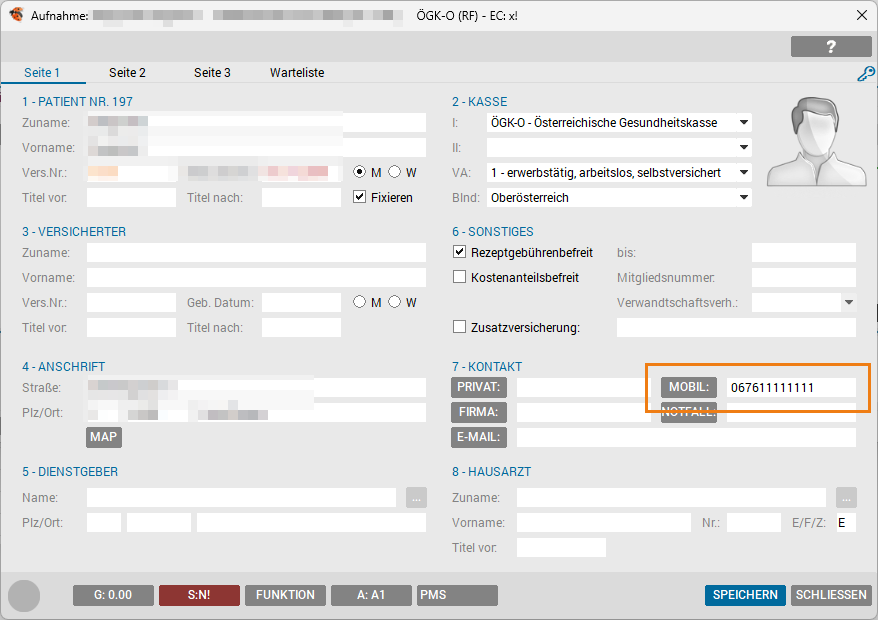
Vorbereitung: Handynummer im Patientenstamm
INNOMED versendet nur an Telefonnummern, die als Mobilnummer klassifiziert sind. Bitte beachten:
- Öffnen Sie die Patientenstammdaten.
- Tragen Sie die Mobilnummer im dafür vorgesehenen Feld MOBIL ein.
- Verwenden Sie das österreichische Format ohne Sonderzeichen, z. B.
0664 1234567oder06641234567. Trennzeichen, Klammern oder ein Auslands-Präfix+43werden vom Modul intern umgesetzt. - Falls Sie eine ausländische Nummer speichern möchten, lesen Sie zuvor Kapitel Auslandsversand.
Tipp
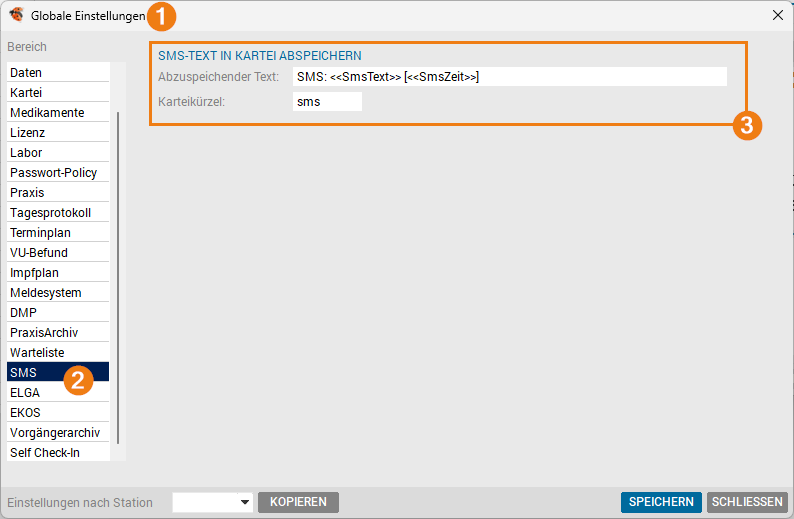
Konfiguration für die Rückschreibung in die Kartei
Unter Setup > Global > SMS können Sie sowohl den in der Kartei abzuspeichernden Text als auch das automatisch hinterlegte Karteikürzel definieren, welche nach dem SMS-Versand rückgeschrieben werden.
Einzel-SMS aus der Patientenkartei senden
Schritt-für-Schritt
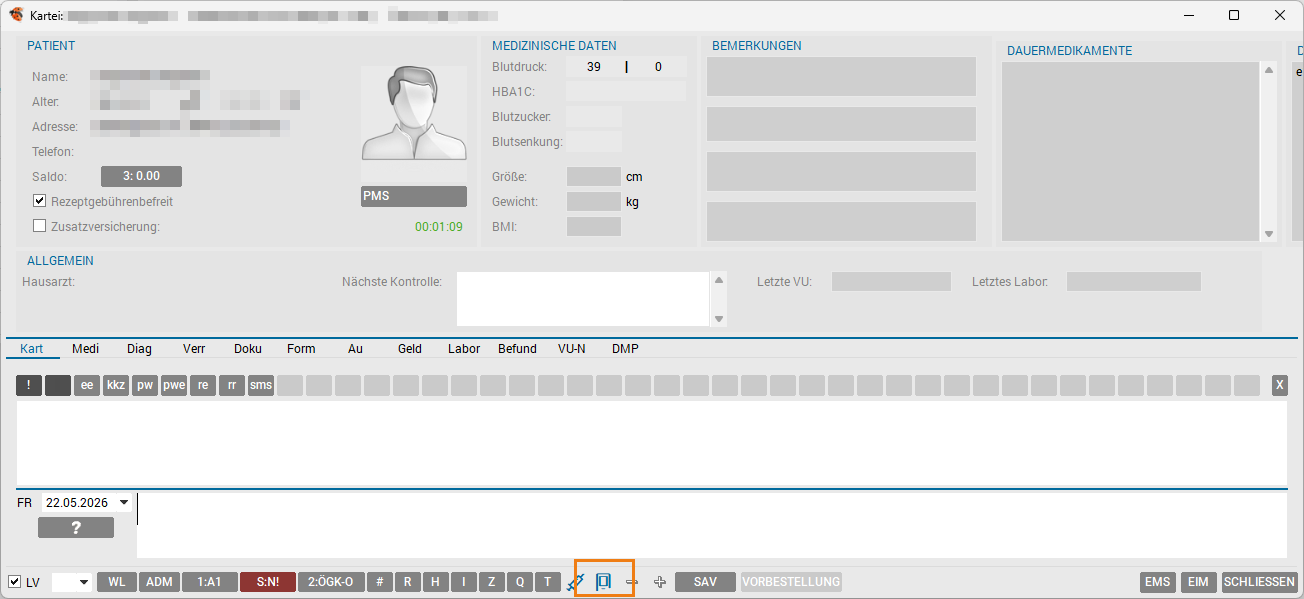
- Öffnen Sie die Patientenkartei der Person, der Sie eine SMS schicken möchten.
- Rufen Sie über die Funktionsleiste die Funktion „SMS senden" auf.
- Es öffnet sich der SMS-Eingabedialog.
- Schreiben Sie den Nachrichtentext ein – oder wählen Sie eine bestehende Vorlage aus der Auswahlliste (siehe Kapitel 8).
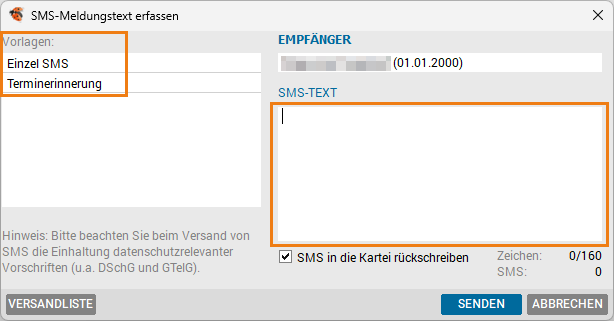
- Unter dem Textfeld sehen Sie die aktuelle Zeichenanzahl und die Restlänge bis 160 Zeichen.
- Aktivieren Sie ggf. die Option „SMS in die Kartei rückschreiben", damit der Versand als Kartei-Eintrag dokumentiert wird (in der Regel voreingestellt).
- Klicken Sie auf Senden.
Was passiert nach „Senden"?
- INNOMED prüft die Vorwahl der Mobilnummer.
- Die SMS wird an den SMS-Dienst übertragen.
- Sie erhalten eine Rückmeldung über Erfolg oder Fehler.
- Der Versand wird in das Versandprotokoll und in die Kartei geschrieben.
Länge der SMS
Textlänge | Anzahl SMS | Hinweis |
|---|---|---|
1 – 160 Zeichen | 1 SMS | Normaler Versand |
161 – 320 Zeichen | 2 SMS | Aufpreis kann anfallen (je nach Tarif) |
> 320 Zeichen | mehrere SMS | Reihenfolge wird automatisch korrekt zugestellt |
Tipp
Halten Sie Nachrichten möglichst innerhalb 160 Zeichen. Vermeiden Sie Umlaute mit Sonderzeichen oder Emojis – diese werden teilweise als „16-Bit"-Text gewertet, was die maximale Länge halbiert.
Serien-SMS / Sammelversand
Mit der Serien-SMS verschicken Sie eine Nachricht an viele Patienten in einem Arbeitsgang – z. B. „Liebe Patientin, die Praxis ist am 24.12. geschlossen."
Voraussetzung
Das Modul Listenauswertungen muss aktiv sein.
Ablauf
- Erstellen oder öffnen Sie eine Liste in der Listenauswertung, die die gewünschte Patientengruppe enthält (z. B. „alle Patienten mit Termin am 24.12.").
- Lösen Sie aus der Liste den SMS-Versand aus. Wählen Sie dazu [DRUCKEN] in der Liste und nach Auswahl von "Serien-SMS" die gewünschte Vorlage im Dropdown-Menü. Mit [START] wird der Versand ausgelöst.
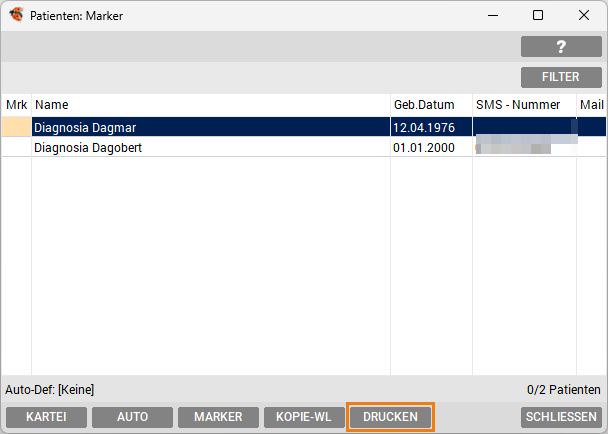
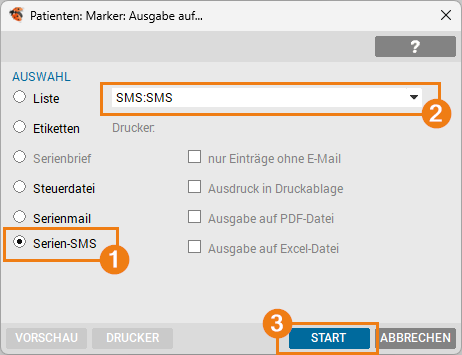
- Verwenden Sie Makros (siehe unten), um pro Empfänger individuelle Inhalte einzufügen (z. B. Termin-Uhrzeit).
Was wird kontrolliert?
- Patienten ohne gültige Mobilnummer werden übersprungen und im Protokoll als „nicht möglich" gekennzeichnet.
- Patienten mit gesperrten Vorwahlen werden mit dem Status „nicht in Vorwahlliste" verbucht.
- Erfolg und Fehler pro Empfänger werden im Versandprotokoll dokumentiert.
Tipp
Testen Sie eine neue Serien-SMS-Vorlage zuerst an sich selbst (über eine Test-Liste mit einem einzelnen Patienten (Sie selbst)), bevor Sie sie an die gesamte Liste schicken.
SMS aus der Warteliste senden
Wenn ein Termin frei wird, können Sie Patienten aus der Warteliste direkt per SMS benachrichtigen.
- Öffnen Sie die Warteliste.
- Wählen Sie einen Patienten aus oder filtern Sie nach Dringlichkeitsstufe.
- Mit der Funktion „ab hier SMS senden" verschicken Sie an alle Patienten ab einer bestimmten Position in der Liste eine Nachricht.
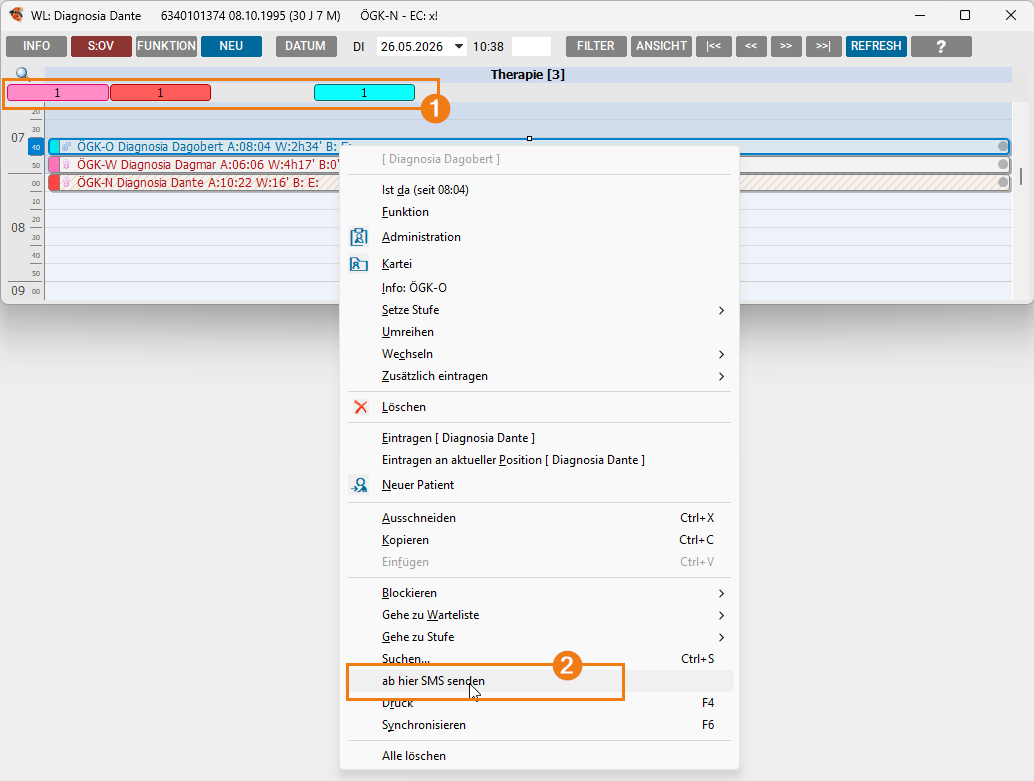
- Wählen Sie bei Bedarf die Patienten, an die die SMS gesandt werden soll. Standardmäßig sind alle Patienten in der "Mrk"-Spalte angewählt.
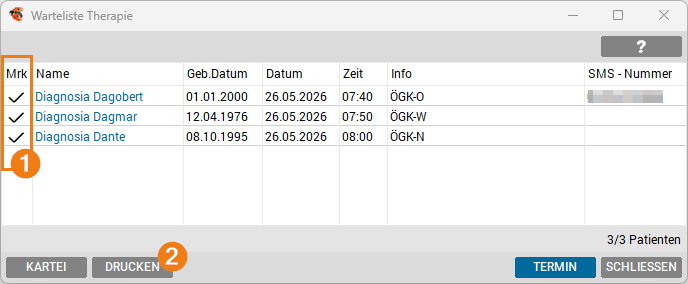
- Wählen Sie [DRUCKEN] in der Liste und nach Auswahl von "Serien-SMS" die gewünschte Vorlage im Dropdown-Menü. Optional können Sie an alle Patienten, nicht nur die markierten, versenden. Mit [START] wird der Versand ausgelöst.
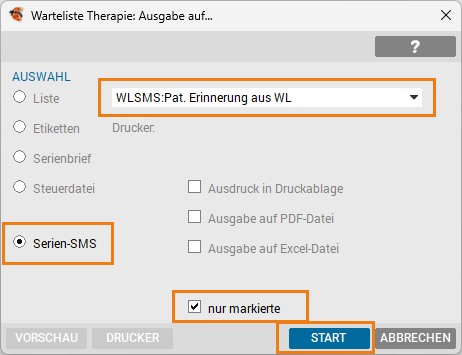
Auch dieser Vorgang wird im Versandprotokoll und in der Kartei dokumentiert.
SMS-Vorlagen und Textbausteine
Vorlagen ersparen wiederholtes Tippen und sorgen für eine einheitliche Praxiskommunikation.
Vorlage anlegen oder ändern
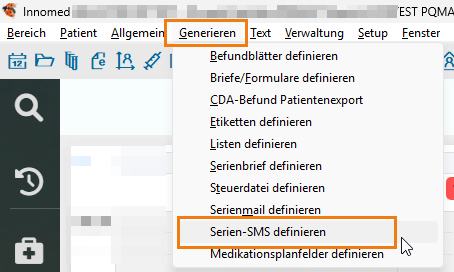
- Öffnen Sie die Vorlagenverwaltung des SMS-Moduls über Generieren > Serien-SMS definieren.
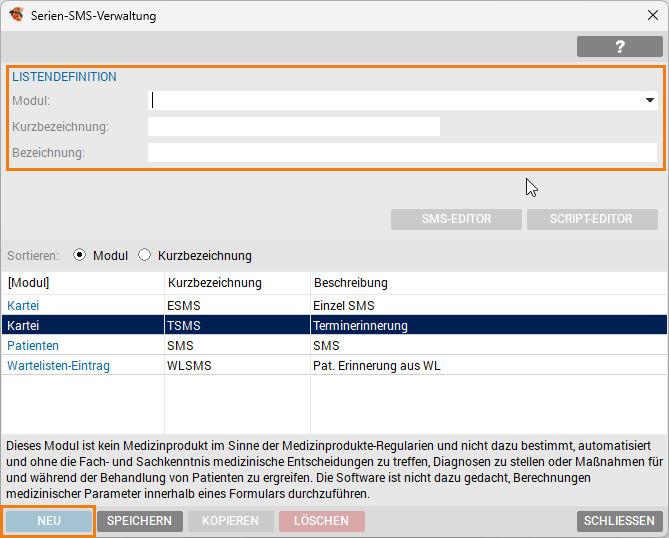
- Klicken Sie auf Neu oder wählen Sie eine bestehende Vorlage zum Bearbeiten.
- Wählen Sie ein Modul und vergeben Sie eine Bezeichnung, die im Auswahlmenü erscheint (z. B. „Terminerinnerung morgen früh").
- Erfassen Sie den Text – ggf. mit Makros (siehe Kapitel "Makros in SMS-Vorlagen").
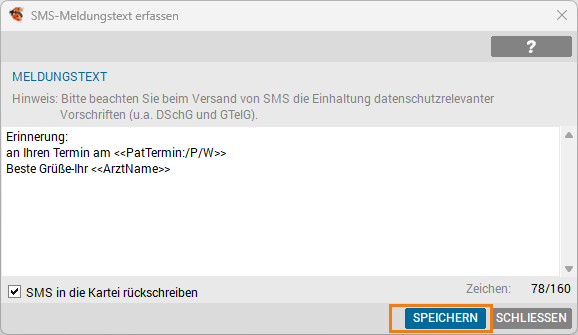
- Speichern Sie die Vorlage.
Hinweis
Vorlagen können nur bearbeitet werden, wenn neben dem SMS-Modul auch die Lizenz Listenauswertungen aktiv ist. Andernfalls ist der „Bearbeiten"-Button ausgegraut.
Vorlage beim Versand auswählen
Im SMS-Eingabedialog finden Sie eine Auswahlliste mit allen verfügbaren Vorlagen. Nach Auswahl wird der Text – inklusive aufgelöster Makros – in das Eingabefeld übernommen und kann dort noch angepasst werden.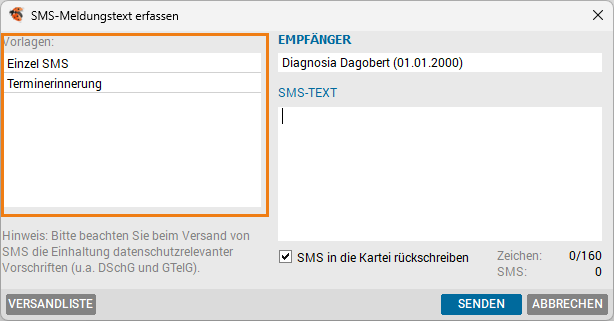
Makros in SMS-Vorlagen
Makros sind Platzhalter, die beim Versand automatisch durch echte Daten ersetzt werden. So können Sie z. B. in einer Serien-SMS jedem Empfänger seinen individuellen Termin nennen.
Häufig verwendete Makros
Makro | Bedeutung | Beispielausgabe |
|---|---|---|
| Nächster Termin des Patienten |
|
| Termin heute (Parameter | nur Termine vom heutigen Tag |
| Termin ohne Warteliste (Parameter | echte Termine, ohne Warteliste-Einträge |
| Kombination: heutiger Termin, ohne Warteliste | typisch für Tagesvorerinnerung |
Parameter kombinieren
Parameter werden direkt aneinandergehängt. Beispiel:
Erinnerung: Sie haben heute um PatTermin:/P/W einen Termin bei uns. Praxis Dr. Müller.Hinweis
Wenn ein Patient an einem Tag mehrere Karteieinträge mit Datum hat (z. B. Termin + Laborbefund-Eintrag), liefert PatTermin aktuell alle Einträge und fügt sie der SMS hinzu. Eine Auswahl auf einen einzelnen Termin pro SMS ist nicht möglich. Achten Sie deshalb beim Anlegen von Tagestermin-Erinnerungen auf saubere Datenpflege.
Weitere Tipps für Makros
- Testen Sie Makros immer in einer Test-SMS an sich selbst – die tatsächliche Auflösung ist erst zur Sendezeit sichtbar.
- Makros zählen erst nach Auflösung in die 160-Zeichen-Grenze. Großzügig formulierte Vorlagen können bei langen Namen oder mehreren Terminen die SMS-Anzahl unbemerkt erhöhen.
Terminerinnerungen
Die Praxis kann Terminerinnerungen entweder
- manuell über eine Tageslistenauswertung („alle Patienten mit Termin morgen") oder
- eingeplant über einen wiederkehrenden Listenlauf
versenden. Die zugehörige Funktion baut auf dem Serien-SMS-Versand und einer Vorlage mit PatTermin-Makro auf.
Beispielablauf „Erinnerung am Vortag"
- Liste in der Listenauswertung: „Patienten mit Termin morgen, mit hinterlegter Mobilnummer".
- Vorlage „Erinnerung Vortag" auswählen, z. B.:
Erinnerung: Ihr Termin in der Ordination ist morgen, PatTermin:/W. Bei Verhinderung bitte rückmelden. Dr. Müller - Versand auslösen.
- Versandprotokoll prüfen.
Auslandsversand
Standardmäßig ist der Versand auf österreichische Mobilnummern beschränkt. Jede zu versendende Nummer wird mit einer Vorwahl-Liste abgeglichen, die in INNOMED hinterlegt ist.
Österreichische Vorwahlen
In der Standardinstallation sind alle gängigen Vorwahlen freigeschaltet. Falls bei einem Patienten die Fehlermeldung „nicht in Vorwahlliste" erscheint, wenden Sie sich bitte an unseren Support.
Versandprotokoll einsehen
Jede gesendete SMS wird vollständig protokolliert. Zwei Sichten stehen Ihnen zur Verfügung:
Pro Patient (in der Kartei)
In der Patientenkartei erscheint je versendeter SMS ein Eintrag (Standardkürzel "SMS") mit Datum, Uhrzeit und Textvorschau. So sehen Sie auf einen Blick, was diesem Patienten zuletzt geschickt wurde.
Versandprotokoll (zentral)
Über das SMS-Modul öffnen Sie den Versandprotokoll-Dialog. Sie sehen dort eine Tabelle mit:
Spalte | Inhalt |
|---|---|
Datum / Uhrzeit | Wann wurde versendet? |
Anzahl Nachrichten | Wie viele Empfänger waren beteiligt? |
Erfolg | Wie viele wurden erfolgreich zugestellt? |
Fehler | Wie viele Versuche schlugen fehl? |
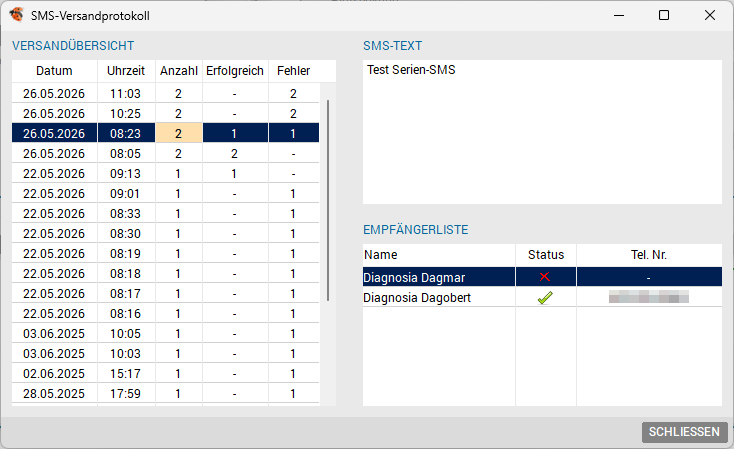
Pro Versandvorgang können Sie die Empfängerliste einsehen und sehen für jede Empfängerin / jeden Empfänger:
- Name (Zu- und Vorname)
- Mobilnummer
- gesendeter Text
- Status (Erfolg, Fehler, abgebrochen, nicht möglich, nicht in Vorwahlliste, …)
Tipp
Nutzen Sie das Protokoll bei Rückfragen von Patienten („Ich habe keine SMS bekommen") als verlässlichen Nachweis.
Datenschutz und Patientenzustimmung
Hinweise für die Praxis
- Inhalte sparsam halten: Eine SMS ist nicht verschlüsselt. Versenden Sie keine sensiblen Diagnosen, sondern nur neutrale Hinweise („Befund liegt vor", „Termin morgen").
- Korrekte Nummer: Eine falsch hinterlegte Mobilnummer kann zum unbeabsichtigten Versand an Dritte führen. Prüfen Sie die Nummer im Zweifelsfall am Telefon.
- Widerruf: Wenn ein Patient den SMS-Empfang nicht wünscht, erfassen Sie ggf. die Mobilnummer nicht im Mobil-Feld in den Stammdaten.
- e-Zuweisung/eKOS-bezogene SMS: Bei e-Zuweisungen/eKOS ist eine separate Patientenzustimmung im Modul Voraussetzung für jeden zugehörigen SMS-Versand.
Berechtigungen in INNOMED
Der Zugriff auf das Versandprotokoll und auf SMS-Auswertungen ist über INNOMED-Berechtigungen (Bereich „Auswertung") steuerbar.