Wozu dient dieser Dialog?
Über die GINA-Konfiguration legen Sie fest, wie INNOMED mit dem e-card-System (GINA-Box bzw. GINS-Service der Sozialversicherung) kommuniziert. Hier stellen Sie ein, ob und wie eine Arbeitsstation die e-card nutzt, welcher Kartenleser verwendet wird und über welche Adresse das e-card-Netz erreicht wird.
Die meisten Einstellungen müssen nur einmal bei der Einrichtung gesetzt werden. Im Alltag sind sie in aller Regel nicht mehr zu ändern.
So öffnen Sie die GINA-Konfiguration
Öffnen Sie den e-card-Manager (über das e-card-/Ampel-Symbol).
Wählen Sie Seite 1.
In der Spalte Allgemein klicken Sie unter Technik auf SETUP.
Es öffnet sich das Fenster „GINA Konfiguration".
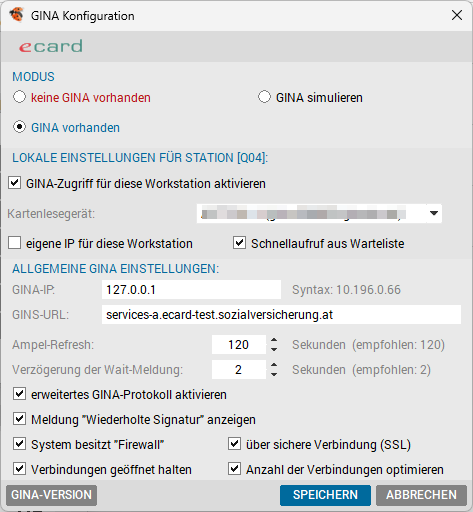
Die Einstellungen im Überblick
Der Dialog ist in drei Bereiche gegliedert:
MODUS — Grundbetrieb der e-card für die gesamte Ordination
LOKALE EINSTELLUNGEN FÜR STATION — gilt nur für diesen Arbeitsplatz
ALLGEMEINE GINA EINSTELLUNGEN — Verbindungs- und Protokolloptionen
Ganz unten stehen die Schaltflächen GINA-VERSION, SPEICHERN und ABBRECHEN.
Bereich MODUS
Legt fest, in welchem Betriebsmodus die e-card für die gesamte Ordination läuft. Auswahl über drei Optionsfelder:
Option | Bedeutung |
|---|---|
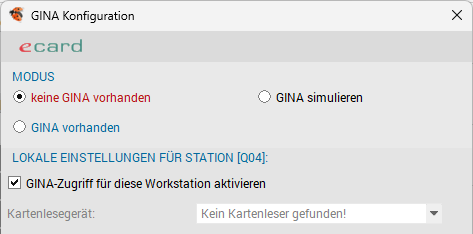
keine GINA vorhanden | Die e-card ist deaktiviert. Es findet keine Kommunikation mit dem e-card-Netz statt. |
GINA simulieren | Testmodus ohne echte GINA. Abläufe können ohne Anbindung an das e-card-Netz durchgespielt werden (z. B. Schulung). |
GINA vorhanden | Normalbetrieb: Die Ordination ist an eine echte GINA/GINS angebunden. |
Die Option GINA vorhanden ist nur wählbar, wenn eine gültige e-card-Lizenz vorliegt.
Bereich LOKALE EINSTELLUNGEN FÜR STATION
In der Überschrift steht in eckigen Klammern die Stationskennung (z. B. [Q04]). Alle Einstellungen in diesem Bereich gelten nur für diese Arbeitsstation — jeder Arbeitsplatz kann sie eigenständig setzen.
GINA-Zugriff für diese Workstation aktivieren
Schaltet die e-card-Funktionen für diesen Arbeitsplatz frei. Ist der Haken nicht gesetzt, stehen an dieser Station keine e-card-Aktionen zur Verfügung — auch wenn die Ordination grundsätzlich im Modus „GINA vorhanden" läuft.
Kartenlesegerät
Auswahl des Kartenlesers für diese Station aus einer Liste der im Netz gefundenen Geräte.
Die Liste wird automatisch von der GINA befüllt.
Ist keine GINA erreichbar, erscheint „Kein Kartenleser gefunden!". Prüfen Sie in diesem Fall den Modus, die GINA-IP und die Netzwerkverbindung.
eigene IP für diese Workstation
Normalerweise verwenden alle Stationen dieselbe, ordinationsweite GINA-Adresse. Setzen Sie diesen Haken nur dann, wenn dieser Arbeitsplatz über eine abweichende GINA-IP angebunden ist.
Schnellaufruf aus Warteliste
Ist der Haken gesetzt, kann der Konsultationsdialog direkt aus der Warteliste geöffnet werden — ein zusätzlicher Zwischenschritt entfällt. Standardmäßig aktiv.
Bereich ALLGEMEINE GINA EINSTELLUNGEN
GINA-IP
IP-Adresse der GINA-Box bzw. des Zugangspunkts zum e-card-Netz. Rechts daneben wird als Hilfestellung ein Beispiel im Format Syntax: 10.196.0.66 eingeblendet.
GINS-URL
Adresse des GINS-Service (Gesundheits-Informations-Netz-Service der Sozialversicherung), z. B. services.ecard.sozialversicherung.at. Diese Adresse ist im Regelbetrieb vorbelegt und muss nur in Ausnahmefällen geändert werden.
Ampel-Refresh
Zeitabstand (in Sekunden), in dem die e-card-Statusampel automatisch aktualisiert wird. Empfohlen: 120.
Verzögerung der Wait-Meldung
Zeit (in Sekunden), nach der bei länger dauernden Vorgängen eine Wartemeldung eingeblendet wird. Empfohlen: 2.
erweitertes GINA-Protokoll aktivieren
Bei gesetztem Haken wird die e-card-Kommunikation ausführlicher protokolliert — auch bei erfolgreichen Vorgängen. Hilfreich zur Fehlersuche durch den Support.
Meldung „Wiederholte Signatur" anzeigen
Steuert, ob bei einer wiederholten Signatur eine entsprechende Meldung angezeigt wird.
Verbindungsoptionen (untere vier Kontrollkästchen)
Diese vier Optionen betreffen das technische Verhalten der Netzwerkverbindung zur GINA. Sie sind ab Werk sinnvoll vorbelegt und sollten nur nach Rücksprache mit dem Support geändert werden.
Option | Empfehlung / Wirkung |
|---|---|
System besitzt „Firewall" | Bei gesetztem Haken werden die Anfragen so aufbereitet, dass sie zuverlässig durch strenge Firewalls/Proxys gelangen. Aktivieren, wenn im Netz eine Firewall Probleme bei der e-card-Kommunikation verursacht. |
über sichere Verbindung (SSL) | Verschlüsselte Kommunikation mit der GINA/GINS. Wird bei vorhandenem GINA-Zertifikat automatisch aktiviert und sollte aktiv bleiben. |
Verbindungen geöffnet halten | Hält Netzwerkverbindungen offen, statt sie nach jeder Anfrage neu aufzubauen — kann die Geschwindigkeit verbessern. |
Anzahl der Verbindungen optimieren | Reduziert die Anzahl gleichzeitiger Verbindungen (eine Verbindung je Vorgang), um Ressourcen zu schonen. |
Schaltflächen
Schaltfläche | Funktion |
|---|---|
GINA-VERSION | Öffnet die Ansicht der SOAP-Endpoints (Service-Adressen der einzelnen e-card-Dienste). Reines Support-/Technik-Werkzeug — siehe Anhang. |
SPEICHERN | Übernimmt alle Änderungen und schließt den Dialog. |
ABBRECHEN | Verwirft alle Änderungen. |
Typische Anwendungsfälle
Neue Arbeitsstation für die e-card einrichten 1. Modus GINA vorhanden ist gesetzt (ordinationsweit). 2. Haken GINA-Zugriff für diese Workstation aktivieren setzen. 3. Unter Kartenlesegerät den Leser dieser Station wählen. 4. SPEICHERN.
e-card an einem Arbeitsplatz vorübergehend deaktivieren - Haken GINA-Zugriff für diese Workstation aktivieren entfernen und SPEICHERN. Der übrige Betrieb der Ordination bleibt unberührt.
„Kein Kartenleser gefunden!" - Modus prüfen (muss GINA vorhanden sein), GINA-IP kontrollieren, Netzwerk/GINA-Erreichbarkeit prüfen, Dialog erneut öffnen.