Überblick
Ein Teil unserer Kundinnen und Kunden hat Updates bisher auf CD zugeschickt bekommen. Diese Datenträger werden nicht mehr ausgeliefert. Alle Updates stehen stattdessen zum Download bereit und werden aus einem Ordner auf Ihrem Rechner eingespielt. Der Ablauf im Programm bleibt unverändert – es entfällt lediglich das Einlegen der CD.
Diese Anleitung beschreibt alle vier Update-Arten:
Update | Rhythmus | Wo Sie es einspielen |
|---|---|---|
Programmversion (neue INNOMED-Version) | mehrmals jährlich | eigenes Update-Programm |
Medikamente monatlich (Medikamentenkatalog) | monatlich | VERWALTUNG – UPDATE – Medikamente monatlich |
SIS-Datenbank (Arzneimittel-Informationen) | monatlich | VERWALTUNG – UPDATE – SIS-Datenbank |
Ökonomie-Liste (Ökotool) | laufend, je Bundesland | VERWALTUNG – UPDATE – Ökonomie-Liste |
Zusätzlich gibt es den Gesamtstand des Medikamentenkatalogs (Gesamte Medikamente). Dieser wird nur nach ausdrücklicher Aufforderung durch unser Support-Team eingespielt – siehe den entsprechenden Abschnitt weiter unten.
In den meisten Ordinationen holt INNOMED die Updates automatisch über das Internet-Update und meldet sich, sobald etwas Neues bereitsteht. Die hier beschriebenen Wege benötigen Sie, wenn Sie bisher Datenträger erhalten haben oder wenn ein automatisches Update nicht durchgelaufen ist.
Vorbereitung
Download-Ordner anlegen
Legen Sie auf dem Rechner, an dem Sie die Updates einspielen, feste Ordner an. Wir empfehlen folgende Struktur:
C:\INNOMED\Updates\VersionC:\INNOMED\Updates\MedikamenteC:\INNOMED\Updates\SISC:\INNOMED\Updates\OekoSo finden Sie heruntergeladene Dateien immer an derselben Stelle und können alte Update-Ordner gefahrlos löschen.
Woher Sie die Updates beziehen
Sie können alle Updates von folgender URL beziehen: http://share.compugroup.at/innomed
An welcher Station einspielen?
- Programmversion: an einer Station starten. Das Update wird im gemeinsamen Programmverzeichnis durchgeführt, alle anderen Arbeitsplätze müssen INNOMED währenddessen geschlossen haben.
- Medikamente, SIS und Ökonomie-Liste: an einer Station einspielen – die Daten stehen danach in der ganzen Ordination zur Verfügung. Andere Arbeitsplätze sollten während des Updates keine Medikamentenauswahl, kein Rezept und keine SIS-Fenster offen haben, weil die Daten kurzzeitig exklusiv gesperrt werden.
Nicht verwechseln: Die Update-Station unter SETUP – GLOBAL – DATEN – UPDATE legt fest, welcher Arbeitsplatz die Updates automatisch aus dem Internet holt. Für das manuelle Einspielen über VERWALTUNG – UPDATE spielt diese Einstellung keine Rolle – das können Sie an jeder Station durchführen. Näheres im Abschnitt „Einstellungen unter SETUP – GLOBAL – DATEN – UPDATE".
Datensicherung
Führen Sie vor jedem Update eine Datensicherung durch. Bei Programmversionen weist INNOMED Sie ausdrücklich darauf hin: „Achtung: Wir empfehlen vor jedem Update eine Sicherung durchzuführen."
Wenn Sie mit ISafe sichern, können Sie im Update-Dialog die Option „Sicherung vor dem Update durchführen" aktivieren. Die Sicherung läuft dann automatisch vor dem Update ab.
Voraussetzungen
- Administratorrechte: für das Einspielen einer Programmversion erforderlich.
- Wartungsvertrag: für den jeweiligen Bereich aufrecht. Fehlt die Berechtigung, weist INNOMED beim Aufruf des Menüpunkts darauf hin, dass das Modul nicht freigeschaltet ist – bitte in diesem Fall die Hotline kontaktieren.
- Speicherplatz: ausreichend freier Platz auf dem Laufwerk mit den INNOMED-Daten. Der Medikamenten-Gesamtstand benötigt mehrere hundert MB.
Programmversion einspielen
Der Normalfall: automatische Meldung
Sobald eine neue Version bereitliegt, meldet sich INNOMED beim Programmstart:
„Es gibt eine neue Programmversion ⟨neu⟩ (dzt.: ⟨alt⟩) – Wollen Sie diese Version jetzt installieren?"
Bestätigen Sie mit Ja und wählen Sie die gewünschten Optionen (Sicherung vor dem Update durchführen, Computer nach dem Update automatisch herunterfahren). Das Update läuft anschließend selbstständig durch – Sie müssen in diesem Fall nichts herunterladen.
Manuell herunterladen und einspielen
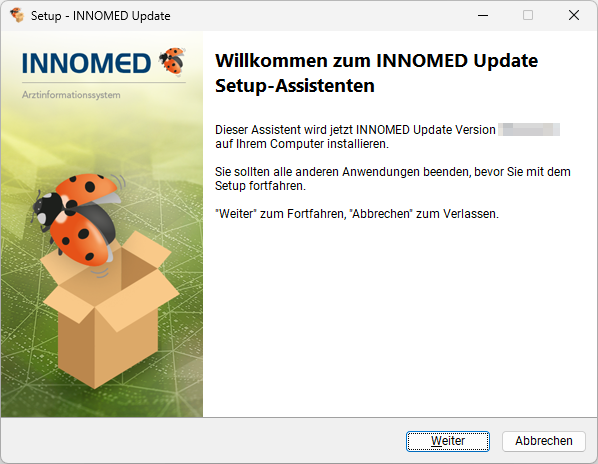
Wenn Sie das Update selbst einspielen – der bisherige Weg über die CD:
- Datei
innomed_update_⟨Version⟩.exeherunterladen. - Datensicherung durchführen.
- INNOMED an allen Arbeitsplätzen schließen – auch Wartelisten-Anzeigen und Zusatzfenster. Das Update prüft dies selbst und wartet, solange noch ein Programm läuft.
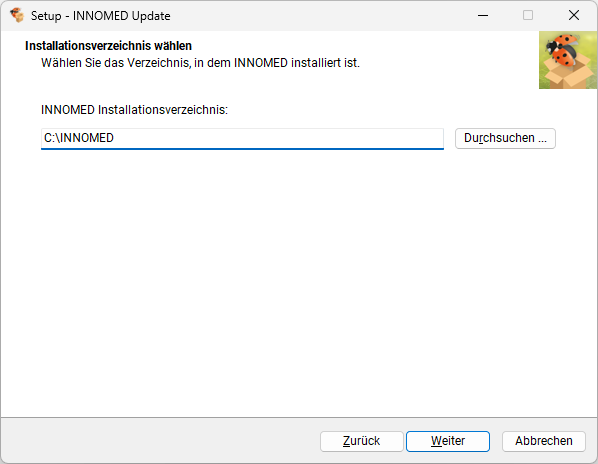
- Das angezeigte Installationsverzeichnis prüfen: Es muss jenes Verzeichnis sein, in dem INNOMED installiert ist (dort liegt die Datei
ImsAppD.exe), zum BeispielC:\INNOMED. Legen Sie den Updater direkt in dieses Verzeichnis, ist es bereits korrekt vorbelegt. - Optional „Computer nach dem Update automatisch herunterfahren" aktivieren – praktisch, wenn Sie das Update am Abend starten.
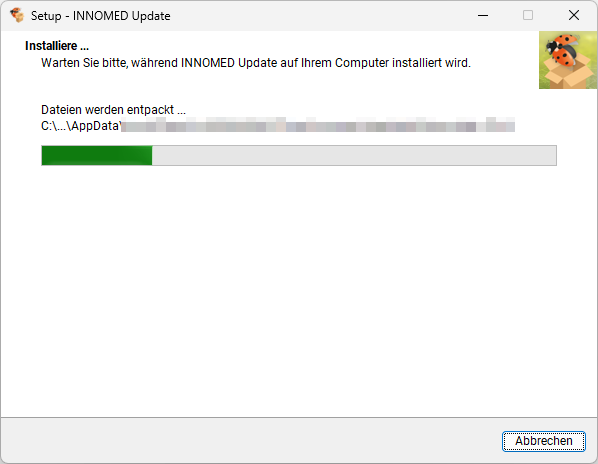
- Update starten. Es prüft, dass kein INNOMED mehr läuft, sichert die betroffenen Dateien, tauscht ausschließlich tatsächlich geänderte Dateien aus und startet INNOMED zur Kontrolle einmal automatisch.
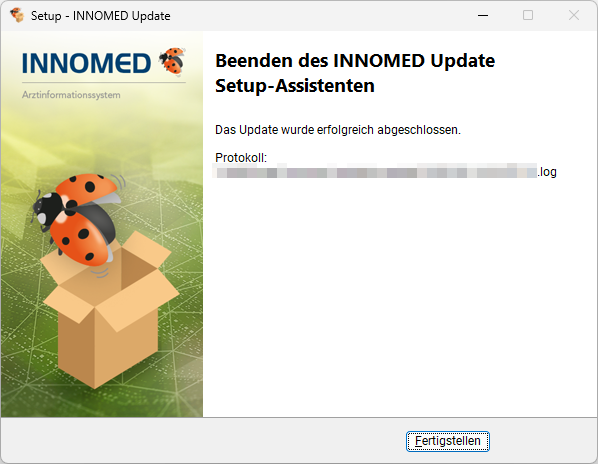
- Nach der Erfolgsmeldung INNOMED wieder starten.
Kontrolle
- Der Updater meldet den Erfolg am Ende ausdrücklich.
- Die aktive Version sehen Sie in INNOMED unter HILFE – INFO.
Wenn etwas nicht klappt
Meldung oder Problem | Das können Sie tun |
|---|---|
Das Update wartet auf ein laufendes Programm | INNOMED an allen Arbeitsplätzen schließen, auch Nebenfenster. Notfalls die betroffenen Rechner neu starten. |
Die Update-Sperre kann nicht erstellt werden | Möglicherweise läuft bereits ein Update. Prüfen Sie den Ordner |
Das Update bricht ab | Der Updater stellt die vorherigen Dateien automatisch wieder her; die Sicherungen liegen im Ordner |
Falsches Verzeichnis ausgewählt | Der Updater akzeptiert nur Verzeichnisse, in denen |
Medikamente monatlich einspielen
Dieses Update liefert die monatlichen Änderungen des Medikamentenkatalogs: Neuaufnahmen, Preise, Streichungen, Zusatzinformationen und Strichcodes.
Update herunterladen und bereitstellen
- Update-Paket herunterladen.
- Im Ordner müssen anschließend unter anderem folgende Dateien liegen:
DISKINFO– die Info-Datei, die Sie im Programm auswählen- je nach Lieferung zusätzlich
ZUSPREIS,ZUSHAFAE,ZUSWV3V,ZUSPARA,ZUSREFAK,HSVDAundAPBARC und weitere Dateien.
Wichtiger Hinweis: Die Dateien müssen direkt in diesem Ordner liegen, nicht in einem weiteren Unterordner. Ansonsten findet INNOMED die Daten nicht.
Update in INNOMED einspielen
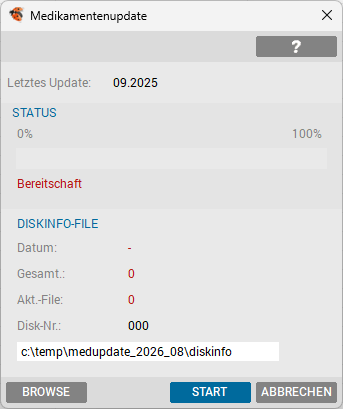
- VERWALTUNG – UPDATE – Medikamente monatlich aufrufen.
- Im Feld Pfad den Ordner beziehungsweise die Datei
diskinfoeintragen – oder über die Schaltfläche zur Dateiauswahl dorthin navigieren unddiskinfomarkieren. - Das Fenster zeigt den Datenstand des Updates und das letzte eingespielte Update. Bitte kurz vergleichen.
- Start anklicken. Der Status wechselt von „Dateien kopieren" über „Initialisieren" bis „Fertig".
- Fenster schließen. Der gewählte Pfad wird gespeichert und ist beim nächsten Mal vorbelegt.
Rückfragen und Meldungen
Meldung | Bedeutung und Ihre Reaktion |
|---|---|
„Sie haben das letzte Monatsupdate nicht eingespielt!" bzw. „Sie haben die letzten n Monatsupdates nicht eingespielt!" | Es fehlt mindestens ein Monat. Empfehlung: abbrechen und die fehlenden Monate in der richtigen Reihenfolge nachziehen. Sind die Pakete nicht mehr verfügbar, bitte die Hotline kontaktieren. |
„Das Medikamenten-Update ist nicht mehr aktuell!" | Sie spielen ein älteres Paket ein, als bereits vorhanden ist. In der Regel mit Nein abbrechen. |
„Im Verzeichnis […] befinden sich keine Dateien APVDA.* – Abbruch" | Das Paket wurde nicht entpackt oder es wurde der falsche Ordner gewählt. |
„Achtung: MED Updates wurden noch nicht eingespielt!" beim Programmstart | Monatliche Erinnerung. Sie können sie über „In diesem Monat nicht mehr anzeigen" für den laufenden Monat ausschalten. |
Zur Kontrolle den Menüpunkt erneut öffnen: Im Feld für das letzte Update muss nun der aktuelle Monat stehen.
SIS-Datenbank einspielen
Die SIS-Datenbank enthält die Arzneimittel-Informationen und wird als eigene Datenbankdatei geliefert.
Update herunterladen und bereitstellen
- SIS-Paket herunterladen.
- Im Ordner müssen liegen: die Info-Datei
sisxInfo.ini(enthält Datenstand und Dateinamen) und die dazugehörige SIS-Datenbankdatei.
Update in INNOMED einspielen
- Alle SIS-Fenster an allen Arbeitsplätzen schließen – die Datenbank wird ausgetauscht und muss dazu ordinationsweit frei sein.
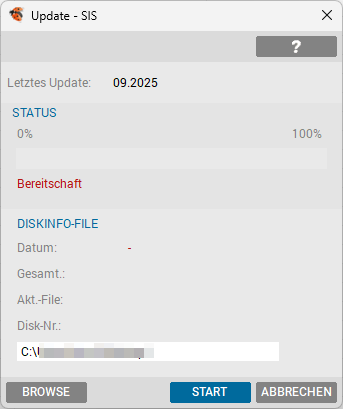
- VERWALTUNG – UPDATE – SIS-Datenbank aufrufen.
- Über die Dateiauswahl die Datei
sisxInfo.iniim Ordner aus dem vorherigen Schritt markieren. - Datenstand mit dem letzten eingespielten Update vergleichen.
- Start anklicken. Der Status zeigt „Warte auf alleinigen Zugriff …", danach „Die Daten werden eingelesen …" und zuletzt „Fertig."
Rückfragen und Meldungen
Meldung | Bedeutung und Ihre Reaktion |
|---|---|
„Update ist zur Zeit nicht möglich. Bitte schließen Sie SISX 2.0 Dialoge auf allen Stationen." | Es ist noch ein SIS-Fenster offen. Schließen und das Update erneut starten. |
„Im Verzeichnis […] befindet sich keine SISX-Info-Datei" bzw. „… keine SISX-Datenbank" | Das Paket wurde nicht entpackt oder ist unvollständig. |
„Sie haben das letzte Monatsupdate nicht eingespielt!" | Es fehlt mindestens ein Monat – Vorgehen wie beim Medikamenten-Update. |
„Die neue Datenbank ist ungültig und wurde nicht eingespielt." | Der Download ist beschädigt. Bitte erneut herunterladen. Ihre bisherige Datenbank bleibt automatisch erhalten. |
Ökonomie-Liste (Ökotool) einspielen
Die Ökonomie-Liste enthält die Ökonomie-Vorgaben und wird je Bundesland geliefert.
Update herunterladen und bereitstellen
- Paket herunterladen.
- Im Ordner liegen anschließend:
- die Hauptdatei
PHAR….TXT(zum BeispielPHAR.TXT) – diese wählen Sie aus - sofern mitgeliefert die Begleitdateien
INDTEXT.TXT(Indikationstexte),REGELTEXT.TXT(Regeltexte) undHINWEIS.TXT(Hinweistexte) - nur Oberösterreich, Wundversorgung: zusätzlich
PHARWV4.TXTundHINWEISWV4.TXT
- die Hauptdatei
Wichtiger Hinweis: Die Begleitdateien müssen im selben Ordner wie die Datei PHAR….TXT liegen – sie werden automatisch mitgelesen.
Update in INNOMED einspielen
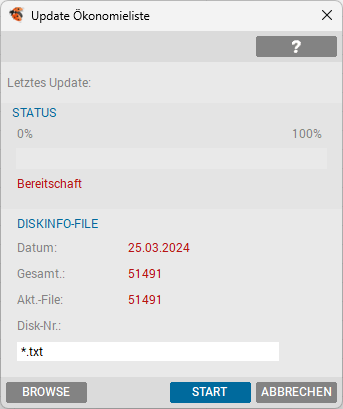
- VERWALTUNG – UPDATE – Ökonomie-Liste aufrufen.
- Über die Dateiauswahl die Datei
PHAR….TXTmarkieren (Dateifilter*.txt). - Das Fenster zeigt das letzte eingespielte Update mit Monat und Jahr.
- Start anklicken. Die bisherige Liste wird vollständig ersetzt und neu aufgebaut.
- Status „Fertig" abwarten und das Fenster schließen.
Meldung | Bedeutung und Ihre Reaktion |
|---|---|
„Das Ökonomie-Update ist nicht mehr aktuell!" | Das gewählte Paket ist älter als der vorhandene Stand – in der Regel mit Nein abbrechen. |
„Datei […] nicht gefunden!" | Falsche Datei gewählt oder Paket nicht entpackt. |
„Ökonomieliste kann nicht gesperrt werden!" | An einem anderen Arbeitsplatz ist die Ökonomie-Liste in Verwendung. Kurz warten beziehungsweise die anderen Arbeitsplätze schließen. |
Einstellungen unter SETUP – GLOBAL – DATEN – UPDATE
Diese Seite gehört unmittelbar zu den Update-Menüpunkten. Sie enthält zwei Bereiche, die voneinander unabhängig sind.
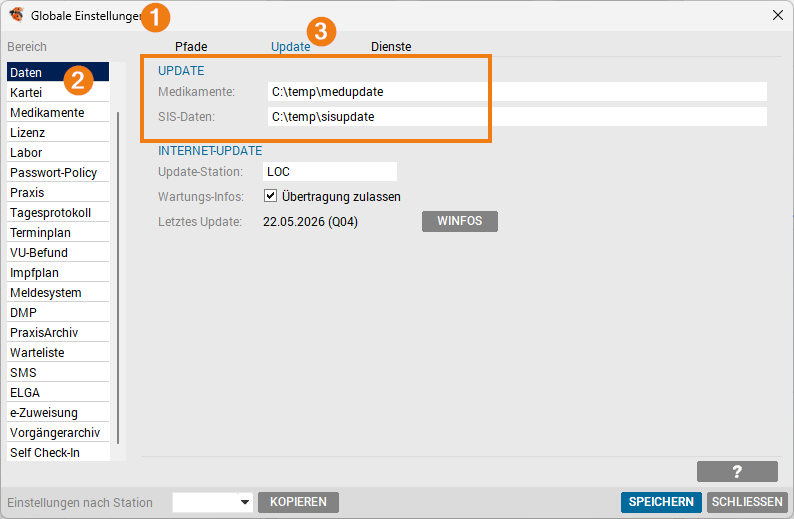
Bereich UPDATE – die Standard-Ordner
Feld | Bedeutung |
|---|---|
Medikamente | Ordner, der in VERWALTUNG – UPDATE – Medikamente monatlich vorgeschlagen wird |
SIS-Daten | Ordner, der in VERWALTUNG – UPDATE – SIS-Datenbank vorgeschlagen wird |
Tragen Sie hier einmalig Ihre Download-Ordner ein, zum Beispiel C:\INNOMED\Updates\Medikamente\ und C:\INNOMED\Updates\SIS\. Beim Medikamenten-Update genügt der Ordner – die Datei diskinfo wird automatisch ergänzt.
Drei Punkte sind dabei zu beachten:
- Die Felder sind ein Vorschlag, keine Vorgabe: Wählen Sie im Update-Dialog über die Dateiauswahl einen anderen Ordner, wird dieser hier automatisch eingetragen und ersetzt den bisherigen Wert. Die Anzeige entspricht daher immer dem zuletzt verwendeten Ordner. Beim Medikamenten-Update erfolgt das sofort bei der Auswahl, beim SIS-Update erst nach einem erfolgreich abgeschlossenen Update.
- Die Einstellung gilt ordinationsweit: Sie wird nicht je Arbeitsplatz gespeichert. Ein Pfad wie
C:\Users\⟨Name⟩\Desktop\oderC:\temp\…funktioniert deshalb nur an diesem einen Rechner. Wenn Sie Updates an verschiedenen Arbeitsplätzen einspielen, verwenden Sie einen überall gleich erreichbaren Ordner – etwa ein Netzlaufwerk oder einen UNC-Pfad. - Zwei Menüpunkte fehlen hier: Für die Ökonomie-Liste gibt es kein Feld; INNOMED merkt sich den zuletzt verwendeten Pfad dennoch automatisch. Für Gesamte Medikamente wird kein Pfad gespeichert – dieser Dialog startet immer im Laufwerk.
Bereich INTERNET-UPDATE – die automatische Versorgung
TBD Claude nach voraussetzungen (portfreigaben für verbindungseinstellungen eingehend/ausgehend, etc.)
Dieser Bereich steuert nicht das manuelle Einspielen, sondern das automatische Holen der Updates über das Internet.
Feld | Bedeutung |
|---|---|
Update-Station | Kennung des Arbeitsplatzes, der die Updates automatisch herunterlädt; mehrere Kennungen durch Komma trennen. Die Angabe muss exakt der Stations-Kennung entsprechen, die INNOMED in der Titelzeile anzeigt (zum Beispiel |
Wartungs-Infos – Übertragung zulassen | Erlaubt, dass INNOMED technische Informationen zu Ihrer Installation an den Update-Server übermittelt. Das unterstützt unser Support-Team; Patientendaten sind davon nicht betroffen. Empfehlung: aktiviert lassen. |
Letztes Update | Anzeige, wann das Internet-Update-Programm zuletzt gelaufen ist und von welcher Station. Reines Informationsfeld. |
Diagnose-Tipp: Liegt das Datum unter Letztes Update Wochen oder Monate zurück, holt INNOMED keine Updates mehr automatisch. Die häufigste Ursache ist eine Kennung im Feld Update-Station, die es so nicht mehr gibt – etwa weil ein Arbeitsplatz getauscht wurde. Prüfen Sie die Kennung in der Titelzeile von INNOMED und tragen Sie sie genau so ein.
INNOMED weist Sie zusätzlich von selbst darauf hin, wenn das Update-Programm mehrere Tage nicht gelaufen ist: „ACHTUNG! Das Internet-Updateprogramm wurde seit dem ⟨Datum⟩ nicht gestartet! Prüfen Sie bitte die Einstellungen bzw. lassen Sie diese von Ihrem Software-Betreuer kontrollieren!"
Und wenn die Updates automatisch kommen?
Dann spielt INNOMED sie aus seinem eigenen Download-Ordner ein – die Ordner aus dem Bereich UPDATE werden dabei nicht verwendet. Diese Einstellungen benötigen Sie also genau für den hier beschriebenen manuellen Weg, der die CD ersetzt.
Netzwerk und Portfreigaben
Das Einspielen der Updates selbst benötigt keine Internetverbindung – die Dateien liegen dann schon auf Ihrem Rechner. Eine Verbindung nach außen brauchen nur zwei Dinge: der Download der Update-Dateien und das automatische Internet-Update. Dieser Abschnitt ist für Ihre EDV-Betreuung gedacht.
Wenn INNOMED an einem Arbeitsplatz normal läuft und Sie dort im Browser die Download-Seite öffnen können, sind alle nötigen Freigaben bereits vorhanden. Die folgenden Tabellen brauchen Sie nur, wenn Ihre Firewall den Zugriff einschränkt.
Ausgehende Verbindungen
Zweck | Ziel | Protokoll / Port | Betrifft |
|---|---|---|---|
Update-Dateien im Browser herunterladen | TCP 443 (HTTPS) | der Arbeitsplatz, an dem Sie herunterladen | |
Automatisches Internet-Update: Prüfung auf neue Pakete und deren Download | TCP 443 (HTTPS) | nur die Update-Station | |
Ausweichadressen des Update-Dienstes, falls der Name nicht erreichbar ist |
| TCP 443 (HTTPS) | nur die Update-Station |
Namensauflösung | DNS-Server Ihres Netzwerks | UDP/TCP 53 | alle Arbeitsplätze |
Der Download der Update-Pakete läuft über dieselbe Verbindung wie die Prüfung – ein zusätzlicher Port oder ein weiteres Ziel ist dafür nicht erforderlich. Der Dienst wird ausschließlich über HTTPS angesprochen; eine Freigabe für Port 80 ist nicht nötig.
Freigaben möglichst über den Namen, nicht über die IP-Adresse: iupdate.innomed.at zeigt derzeit auf 194.77.185.82 (geprüft am 16.09.2026). Eine Regel auf eine feste IP-Adresse fällt aus, sobald der Dienst umzieht. Die beiden oben genannten Ausweichadressen sind im Programm fest hinterlegt und werden nur verwendet, wenn der Name nicht erreichbar ist.
Eingehende Verbindungen
Es sind keine eingehenden Freigaben erforderlich. INNOMED holt die Updates selbst ab. Es wartet kein Dienst auf eingehende Verbindungen, und es ist keine Portweiterleitung am Router einzurichten – auch nicht für das automatische Internet-Update.
Proxy und TLS-Aufbruch
- Kein Proxy: Das Internet-Update spricht den Update-Dienst direkt an. Ein in Windows oder im Browser eingetragener Proxy wird dabei nicht verwendet. In Netzen, die Internetzugriff nur über einen Proxy erlauben, muss die Firewall der Update-Station eine direkte Verbindung auf Port 443 zu den oben genannten Zielen erlauben.
- TLS-Aufbruch (SSL-Inspection): Das Serverzertifikat wird gegen den Windows-Zertifikatspeicher des Arbeitsplatzes geprüft. Firewalls oder Virenscanner, die HTTPS-Verbindungen aufbrechen und neu ausstellen, funktionieren daher nur, wenn ihr Stammzertifikat im Windows-Zertifikatspeicher dieses Arbeitsplatzes hinterlegt ist. Andernfalls bricht die Verbindung ab.
- Zeitlimits: Auf eine Antwort wartet das Programm 15 Sekunden, auf ein vollständiges Update-Paket bis zu 5 Minuten. Geräte, die Verbindungen länger anhalten – etwa zum Prüfen der Inhalte –, führen zum Abbruch.
Verbindungen im Praxisnetz
Zweck | Was benötigt wird |
|---|---|
Programmversion einspielen | Zugriff auf das INNOMED-Programmverzeichnis mit Schreibrechten – bei einer Netzwerkinstallation über die Datei- und Druckerfreigabe (SMB, TCP 445). Das Update ersetzt dort Dateien und legt seine Sperrdatei ab. |
Medikamente, SIS und Ökonomie-Liste einspielen | die übliche Verbindung zum Datenbankserver auf dem in Ihrer Installation eingestellten Port |
Beides ist für den normalen Betrieb ohnehin nötig: Läuft INNOMED an der Station und können Sie Patientendaten speichern, sind diese Voraussetzungen erfüllt.
Wenn keine Verbindung zustande kommt
Meldung | Bedeutung und Ihre Reaktion |
|---|---|
„FEHLER! Es konnte keine Verbindung mit dem IUpdate Server hergestellt werden." | Keine der drei Adressen war erreichbar. Bitte Firewall und Namensauflösung prüfen (ausgehend Port 443, siehe oben). Tritt der Fehler nur an einem Arbeitsplatz auf, betrifft es dessen Freigaben. |
„Es kann derzeit keine Verbindung zum Update-Server hergestellt werden. Ein Ausfall des Update-Servers sollte in einem Tag behoben sein." | Der Dienst ist vorübergehend nicht erreichbar. In der Regel genügt Abwarten; hält es länger an, bitte die Hotline verständigen. |
„Das Prüfen auf neue Updates kann im Moment nicht durchgeführt werden! Soll in einigen Minuten nochmals geprüft werden?" | Der Update-Server ist gerade überlastet. Mit Ja bestätigen, INNOMED versucht es später erneut. |
„Beim Prüfen auf neue Updates ist ein Fehler aufgetreten. Bitte die entsprechenden Log-Dateien prüfen!" | Details stehen in der Datei |
Unabhängig davon können Sie die Updates jederzeit an einem Arbeitsplatz mit Internetzugang herunterladen, auf einen USB-Stick oder in einen freigegebenen Ordner kopieren und wie in dieser Anleitung beschrieben einspielen. Das automatische Internet-Update ist dafür nicht erforderlich.
Häufige Fragen
- Muss ich die Updates an jedem Arbeitsplatz einspielen? Nein. Medikamente, SIS-Datenbank und Ökonomie-Liste werden einmal je Ordination eingespielt. Die Programmversion wird ebenfalls einmal im gemeinsamen Programmverzeichnis aktualisiert.
- Ich habe mehrere Monate übersprungen – in welcher Reihenfolge? Immer vom ältesten zum neuesten Monat. INNOMED warnt Sie, wenn Monate fehlen. Sind ältere Pakete nicht mehr verfügbar, hilft der Medikamenten-Gesamtstand – bitte vorher mit dem Support abstimmen.
- Kann ich die Update-Dateien nach dem Einspielen löschen? Ja.
- Darf ich Updates während der Ordinationszeit einspielen? Medikamente, SIS-Datenbank und Ökonomie-Liste sperren die betroffenen Daten kurzzeitig – am besten außerhalb des Betriebs oder in einer Pause. Die Programmversion setzt voraus, dass INNOMED überall geschlossen ist, und gehört daher an den Abend oder ins Wochenende.
- Ich habe keinen Datenträger mehr erhalten und finde den Download nicht. Bitte kontaktieren Sie unsere Hotline, wir stellen Ihnen den Zugang zur Verfügung.
Checklisten
Monatliche Routine (Medikamente und SIS)
- Datensicherung vorhanden
- Medikamenten-Paket heruntergeladen und entpackt (
DISKINFO,APVDA.*) - SIS-Paket heruntergeladen und entpackt (
sisxInfo.iniund Datenbankdatei) - Andere Arbeitsplätze aus Medikamenten- und SIS-Fenstern
- VERWALTUNG – UPDATE – Medikamente monatlich durchgeführt, Status „Fertig"
- VERWALTUNG – UPDATE – SIS-Datenbank durchgeführt, Status „Fertig"
- Datum des letzten Updates kontrolliert
Programmversion
- Datensicherung durchgeführt
innomed_update_⟨Version⟩.exeheruntergeladen- INNOMED an allen Arbeitsplätzen geschlossen
- Updater gestartet, Installationsverzeichnis geprüft
- Update erfolgreich abgeschlossen, Version unter HILFE – INFO geprüft