Konsultation mit der e-card
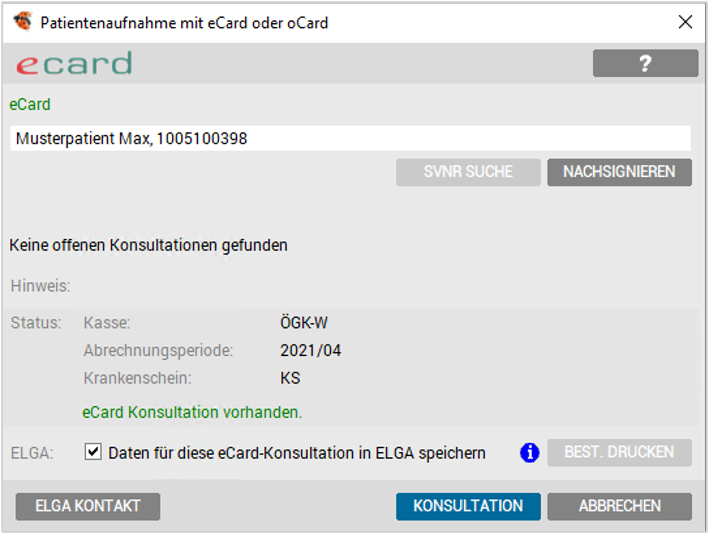
Wird die Konsultation über die e-card des Patienten erfasst, so werden der Name des Patienten, die Sozialversicherungsnummer und das Geburtsdatum von der Karte ausgelesen und im Aufnahmedialog angezeigt.
Begriff | Bedeutung |
|---|---|
[KONSULTATION] | Die Konsultation kann durchgeführt werden, eventuell offene Konsultationen werden automatisch nachsigniert. |
[ELGA KONTAKT] | Es wird keine Konsultation durchgeführt, jedoch erfolgt eine ELGA-Kontaktbestätigung. |
[SVNR SUCHE] | Details entnehmen Sie dem Kapitel e-card Manager (Allgemein – SAS). |
[NACHSIGNIEREN] | Patient bringt seine e-card ausschließlich zum Nachsignieren der offenen Konsultationen (ohne Behandlung des Patienten). |
[ABBRECHEN] | Um den Vorgang abzubrechen. |
Konsultation mit der Admin-Karte
Hat der Patient die e-card vergessen und Sie bestätigen dies bei eingesteckter Admin-Karte mit der Taste <O>, erscheint ein entsprechender Eingabedialog. Der Patientenaufruf erfolgt über die Eingabe der Versicherungsnummer des Patienten (10-stellig) oder über die Eingabe des Patientennamens und Auswahl aus der Patientenliste. Durch Bestätigung des Buttons [KONSULTATION] wird für die gewählte Versicherungsnummer eine Konsultation durchgeführt. Ist die Sozialversicherungsnummern nicht bekannt, kann diese über das SAS (Sozialversicherungsnummern-Abfrage-Service) im e-card-System abgefragt werden.
Konsultation durchführen, eintragen, speichern
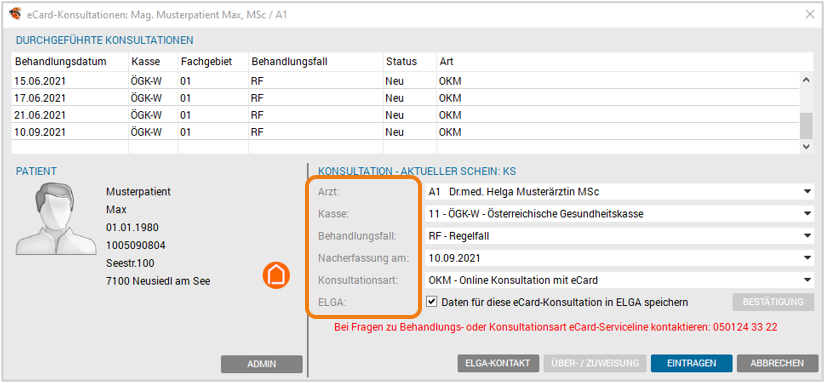
Bei einer Konsultation geben Sie die Kasse, den Behandlungsfall und die Konsultationsart an.
Begriff | Bedeutung |
|---|---|
Auswahl der Kasse | Je nach Setupeinstellung (vgl. Kapitel Setupeinstellungen global/lokal) kann die Kasse automatisch ermittelt werden oder es erfolgt der Kassenvorschlag anhand der in den Stammdaten eingetragenen Kasse 1. |
Auswahl des Behandlungsfalls | Auswahlmöglichkeit des Behandlungsfalls. Die Reihung der Behandlungsfälle kann in der Ordination individuell eingestellt werden. |
Auswahl der Konsultationsart | Für Nacherfassungen können Datum und Art der Konsultation ausgewählt werden, sonst wird die Konsultationsart automatisch ermittelt. |
Über das Dropdownmenü kann aus folgenden Behandlungsfällen gewählt werden:
Abkürzung des Behandlungsfalles | Bedeutung |
|---|---|
RF | Regelfall |
ZW | Betriebsfall Zuweisung |
ÜW | Betriebsfall Überweisung |
VU | Vorsorge- bzw. Gesundenuntersuchung |
VN | Basisvorsorgeuntersuchung |
VG | Gynäkologische Basisvorsorgeuntersuchung |
VM | Vorsorgeuntersuchung Mammografie |
VK | Vorsorgeuntersuchung Koloskopie |
VP | Vorsorgeuntersuchung PAP-Abstrich |
VZ | Vorsorgeuntersuchung Zytologie |
VA | Vorsorgeuntersuchung Folgetermin |
WW | Behandlungsübernahme Wohnungswechsel |
OV | Behandlungsübernahme Ordinationsverlegung |
SE | Behandlungsübernahme Vertragsende Erstbehandler |
TE | Behandlungsübernahme Tod Erstbehandler |
DP | Behandlungsübernahme Dienstreise SV-Person |
TK | Telekonsultation |
MK | Mutter-Kind-Pass-Untersuchung |
AU | Vertretung/Bereitschaft Urlaub Erstbehandler |
KE | Vertretung/Bereitschaft Krankheit Erstbehandler |
FE | Vertretung/Bereitschaft Fortbildung Erstbehandler |
EH | Vertretung/Bereitschaft Erste Hilfe |
BE | Vertretung/Bereitschaft Bereitschaft |
NE | Vertretung/Bereitschaft Nichterreichbarkeit Erstbehandler |
UR | Urlaub |
Folgende Varianten des Konsultationsart stehen zur Auswahl:
Abkürzung der Konsultationsart | Bedeutung |
|---|---|
OKM | Online Konsultation mit e-card |
OKN | Online Konsultation mit e-card nachsigniert |
OKO | Online Konsultation ohne e-card |
NHM | Nacherfasste Konsultation wegen Hausbesuch mit e-card |
NHN | Nacherfasste Konsultation wegen Hausbesuch mit e-card nachsigniert |
NHO | Nacherfasste Konsultation wegen Hausbesuch ohne e-card |
NSM | Nacherfasste Konsultation wegen Störung mit e-card |
NSN | Nacherfasste Konsultation wegen Störung mit e-card nachsigniert |
NSO | Nacherfasste Konsultation wegen Störung ohne e-card |
NAM | Nacherfassung mit e-card: außerhalb der Ordinationszeit |
NAN | Nacherfassung mit e-card: außerhalb der Ordinationszeit (nachsigniert) |
NAO | Nacherfassung ohne e-card: außerhalb der Ordinationszeit |
NVO | Nacherfassung ohne e-card: nachträgliche Anspruchsprüfung |
Offline Konsultationen (stehen nur im Bedarfsfall zur Verfügung):
Abkürzung der Konsultationsart | Bedeutung |
|---|---|
FSM | Offline Konsultation mit e-card |
FSN | Offline Konsultation mit e-card (nachsigniert) |
FSO | Offline Konsultationen ohne e-card |
KHM | Offline Nacherfassung mit e-card: Hausbesuch |
KHN | Offline Nacherfassung mit e-card: Hausbesuch (nachsigniert) |
KHO | Offline Nacherfassung ohne e-card: Hausbesuch |
KVO | Offline Nacherfassung ohne e-card: nachträgliche Anspruchsprüfung |
KSM | Offline Nacherfassung mit e-card: Störung |
KSN | Offline Nacherfassung mit e-card: Störung (nachsigniert) |
KSO | Offline Nacherfassung ohne e-card: Störung |
KAM | Offline Nacherfassung mit e-card: außerhalb der Ordinationszeit |
KAN | Offline Nacherfassung mit e-card: außerhalb der Ordinationszeit (n.s.) |
KAO | Offline Nacherfassung ohne e-card: außerhalb der Ordinationszeit |
Danach wird über den Button [EINTRAGEN] die gewünschte Konsultation in der Kartei und auf dem Hauptverbandserver gespeichert.
Krankenschein: Für die Abrechnung muss pro Abrechnungszeitraum ein Schein erfasst werden.
Sobald eine Konsultation bestätigt wird, wird der Schein vom Programm automatisch eingetragen. Danach kann der Patient wie gewohnt in die Warteliste eingereiht werden.
e-card-Status im Kartentitel
Nach der letzten Konsultation eines Patienten zeigt INNOMED den e-card-Status im Kartentitel (Kopfzeile der Patienten-Kartei) an. Der Status setzt sich aus dem Behandlungsfall und dem Kartenstatus der Konsultation zusammen und erscheint in der Form EC: <Behandlungsfall> (<Kartenstatus>), z. B. EC: RF (e).
Der e-card-Status kann folgende Zusätze enthalten:
Anzeige im Kartentitel | Bedeutung |
|---|---|
EC: <Behandlungsfall> (<Kartenstatus>) | Letzte Konsultation des heutigen Tages: Behandlungsfall und Kartenstatus. |
(KO!) | Statt des Kartenstatus: Die Konsultation wurde ohne e-card durchgeführt. Der Schein fällt in das Arztlimit, wird jedoch in die Abrechnung aufgenommen. |
- Offline | Die Konsultation wurde offline (ohne Verbindung zum e-card-System) erfasst. |
(gelöscht) | Die Konsultation wurde gelöscht. |
, Self Check-In | Der Patient wurde über den Self Check-In erfasst. |
@ | Die Konsultation ist storniert bzw. verdeckt. |
EC: x! | Für den heutigen Tag liegt keine Konsultation vor. |
Kartenstatus
Der Kartenstatus gibt an, mit welcher Karte die Konsultation durchgeführt bzw. nachsigniert wurde:
Kürzel | Bedeutung |
|---|---|
e | e-card-Konsultation vorhanden |
eH | e-card-Konsultation nach Hausbesuch |
eS | e-card-Konsultation nach Störung |
eN | e-card-Konsultation außerhalb der Ordinationszeit |
eA | e-card-Konsultation nachträgliche Anspruchsprüfung |
oH | Konsultation nach Hausbesuch ohne e-card |
oS | Konsultation nach Störung ohne e-card |
oN | Konsultation außerhalb der Ordinationszeit ohne e-card |
oA | Konsultation nachträgliche Anspruchsprüfung ohne e-card |
o? | Konsultation ohne e-card (Abrechnungsstatus nicht festlegbar) |
Neben den in der Auswahlliste angeführten Behandlungsfällen können im Kartentitel auch Behandlungsfälle erscheinen, die das e-card-System für den jeweiligen Versicherten dynamisch bereitstellt (z. B. xl bei der SVS). Diese Kürzel stammen aus dem e-card-System selbst und sind nicht in der Auswahlliste der Konsultation enthalten.
Konsultation ändern
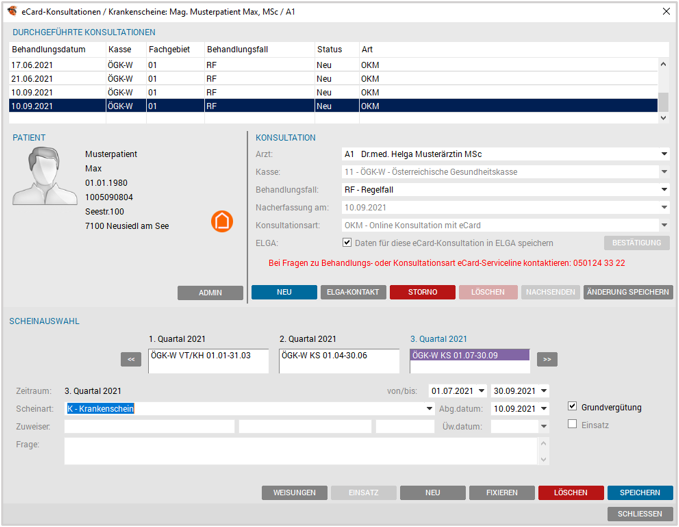
Die Konsultationsverwaltung ist in die Scheinverwaltung integriert. Falls Sie eine bereits eingetragene Konsultation verändern wollen, rufen Sie den Scheindialog auf. Die Krankenscheinverwaltung des Patienten enthält die Liste aller bisher bei diesem Patienten abgewickelten Konsultationen.
Behandlungsfall ändern
[ÄNDERUNG SPEICHERN] | Gewünschte Konsultation aus der Liste auswählen und markieren. Aus der Liste der Behandlungsfälle den betreffenden Fall auswählen und mit dem Button [ÄNDERUNG SPEICHERN] die Änderung bestätigen. |
Behandlungsfall stornieren
[STORNO] | Gewünschte Konsultation aus der Liste auswählen und markieren, danach den Button [STORNO] anklicken. |
[AUFHEBEN] | Falls Sie eine stornierte Konsultation rückgängig machen möchten, geschieht dies durch Markieren des Eintrags mit der linken Maustaste und dem Button [AUFHEBEN]. |