- Was der DokuAssistent für Sie tut
- Voraussetzungen
- Die CGM ID anlegen und verwenden
- Funktionsübersicht
- Den DokuAssistenten aus der Patientenkartei öffnen
- Anmeldung mit der CGM ID
- Gespräch aufzeichnen und Zusammenfassung erzeugen
- Zusammenfassung in die Patientenakte übernehmen
- Kennzeichnung in der Kartei
- Anmeldung und Browserdaten pro Benutzer
- Verhaltensregeln und Einschränkungen
- Datenschutz und Verantwortung
- Häufige Situationen und Meldungen
- Häufig gestellte Fragen (FAQ)
- Glossar
Was der DokuAssistent für Sie tut
Der CGM DokuAssistent ist ein KI-gestützter Dienst, der das ärztliche Patientengespräch aufzeichnet und daraus automatisch eine strukturierte, gegliederte Zusammenfassung erzeugt — etwa mit den Abschnitten Anamnese/Vorgeschichte, Befunde, Diagnosen und Therapie.
Die INNOMED-Integration verbindet diesen Dienst mit Ihrer Patientenakte:
Sie öffnen den DokuAssistenten direkt aus der Kartei des aktuellen Patienten. Patientendaten (Name, Geburtsdatum, Geschlecht) werden automatisch übergeben — es ist keine Doppeleingabe im DokuAssistenten nötig.
Sie führen und zeichnen das Gespräch wie gewohnt auf. Der DokuAssistent erstellt daraus die Zusammenfassung.
Sie übernehmen die fertige Zusammenfassung per Knopfdruck in die Kartei — ohne Abtippen.
Vorteile in der Praxis:
Die Dokumentation des Gesprächs entsteht während des Termins, nicht danach.
Zusammengefasste, gegliederte Texte statt freier Notizen.
Die Inhalte landen mit einem Klick in der Patientenakte, dem richtigen Patienten zugeordnet.
Sie prüfen und übernehmen — die ärztliche Beurteilung bleibt bei Ihnen.
Hinweis: Der DokuAssistent ist ein Hilfsmittel. Jede übernommene Zusammenfassung ist vor der Weiterverwendung fachlich zu prüfen; die Verantwortung für den Karteninhalt liegt unverändert bei der behandelnden Ärztin bzw. dem behandelnden Arzt.
Der CGM DokuAssistent ist eine Web- und Cloudapplikation: Es muss keine Software auf dem Arbeitsplatz installiert werden, und Sie können grundsätzlich von jedem geeigneten Endgerät aus damit arbeiten (aktueller Browser, stabile Internetverbindung, geeignetes Mikrofon). Ohne INNOMED-Integration können Sie ihn eigenständig im Browser unter doku.one.cgm.com öffnen und nutzen — dieses Handbuch beschreibt die Nutzung innerhalb von INNOMED.
Voraussetzungen
Damit Sie den DokuAssistenten aus INNOMED nutzen können, müssen folgende Punkte erfüllt sein:
Voraussetzung | Erläuterung |
|---|---|
CGM ID | Jede Anwenderin und jeder Anwender benötigt eine persönliche CGM ID; gemeinsam verwendete Konten sind nicht vorgesehen. Wie Sie die CGM ID anlegen und verwenden, ist im Kapitel „Die CGM ID anlegen und verwenden" beschrieben. |
DokuAssistent-Lizenz | Die CGM ID allein reicht nicht: Sie benötigen eine Lizenz für den CGM DokuAssistenten, die Ihrer CGM ID zugewiesen wird. Bestellen Sie den DokuAssistenten deshalb mit genau der E-Mail-Adresse, die Sie für Ihre persönliche CGM ID verwenden — nur so können Lizenz und Berechtigung dem richtigen Konto zugeordnet werden. Erscheint beim Zugriff „Zugriff verweigert", prüfen Sie zuerst das verwendete CGM-ID-Konto und dann, ob die E-Mail-Adresse für den DokuAssistenten freigeschaltet und die Lizenz aktiv ist. |
Mikrofon | An jedem Arbeitsplatz, an dem Gespräche aufgezeichnet werden, muss ein Mikrofon vorhanden und im eingebetteten Browserfenster freigegeben sein. INNOMED fragt die Freigabe beim ersten Aufruf ab. |
Internetverbindung | Der DokuAssistent ist ein Cloud-Dienst; Aufzeichnung und Zusammenfassung setzen eine funktionierende Verbindung voraus. |
Die Mikrofonfreigabe gilt pro Benutzer und bleibt gespeichert — sie muss nicht bei jedem Aufruf erneut bestätigt werden. Details unter „Anmeldung und Browserdaten pro Benutzer".
Die CGM ID anlegen und verwenden
Für die Nutzung des CGM DokuAssistenten benötigt jede Anwenderin und jeder Anwender eine persönliche CGM ID — die zentrale Benutzerkennung für die Anmeldung an CGM-Cloud-Diensten. Gemeinsam verwendete Konten sind für diesen Anwendungsfall nicht vorgesehen.
Die CGM ID und die Berechtigung für den DokuAssistenten sind zwei getrennte Voraussetzungen: Eine erfolgreich angelegte CGM ID bedeutet noch nicht automatisch, dass Sie auf den DokuAssistenten zugreifen können — zusätzlich muss die Lizenz aktiv sein (siehe „Voraussetzungen").
Registrierung unter id.cgm.com
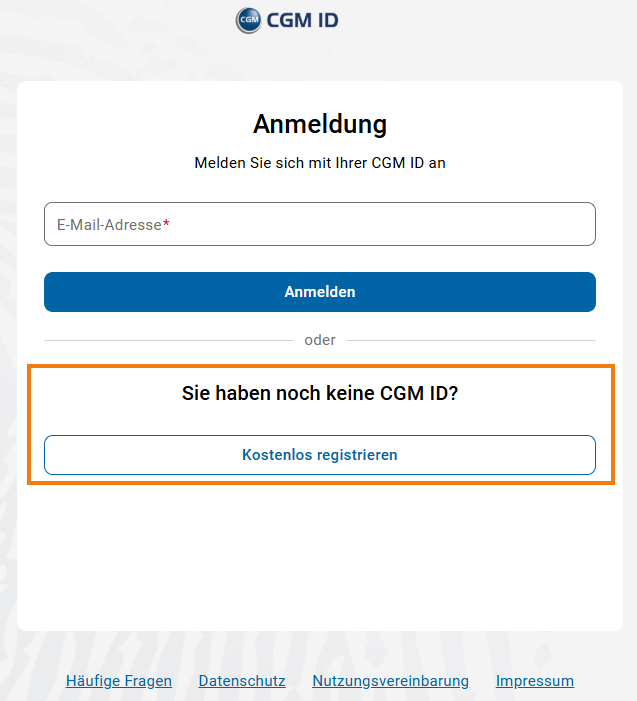
Öffnen Sie das CGM-ID-Portal unter id.cgm.com und starten Sie dort die Neuanlage.
Füllen Sie die angezeigten Felder aus und folgen Sie den weiteren Hinweisen.
Bestätigen Sie im Verlauf der Registrierung Ihre E-Mail-Adresse.
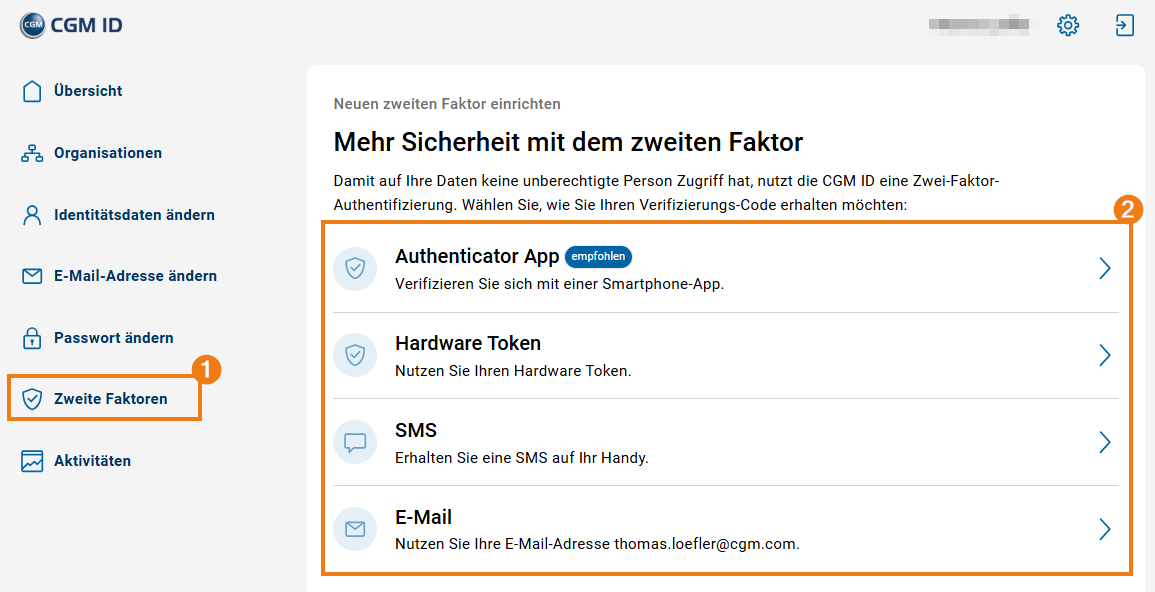
Richten Sie einen zweiten Faktor ein (siehe unten).
Zweiter Faktor
Die Zwei-Faktor-Authentifizierung schützt Ihr Konto zusätzlich zum Kennwort. Je nach freigegebener Konfiguration stehen beispielsweise eine Authenticator-App, ein Hardware-Token, ein Code per SMS oder ein Code per E-Mail zur Verfügung. Schließen Sie die Einrichtung des ausgewählten Verfahrens vollständig ab.
Für Teamkonstellationen kann es sinnvoll sein, mehr als einen zulässigen zweiten Faktor zu hinterlegen; beachten Sie dabei die Vorgaben Ihrer Organisation. Behandeln Sie Ihre Zugangsdaten und zweiten Faktoren vertraulich und geben Sie diese nicht an andere Personen weiter.
Anmeldung an gemeinsam genutzten Arbeitsplätzen
Bei der Anmeldung ist zu unterscheiden, ob Sie einen persönlichen Computer oder einen gemeinsam genutzten Arbeitsplatz verwenden:
Persönliches, geschütztes Gerät: Sie können die angebotene Vertrauensfunktion verwenden, sofern dies den Sicherheitsrichtlinien Ihrer Organisation entspricht.
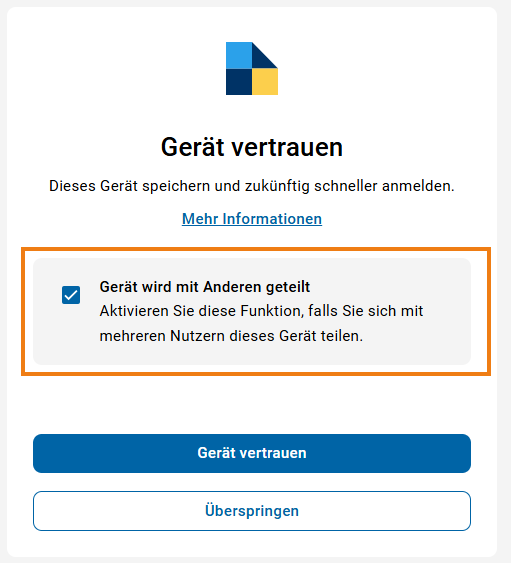
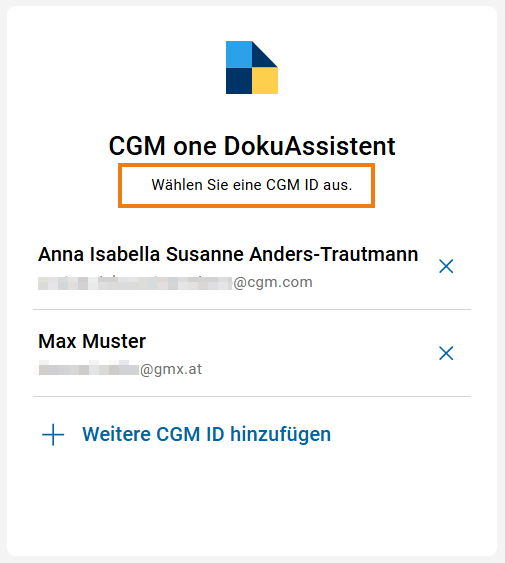
Gemeinsam genutzter Arbeitsplatz: Melden Sie sich mit Ihrer eigenen E-Mail-Adresse, Ihrem Kennwort und Ihrem zweiten Faktor an, und aktivieren Sie bei der Geräteabfrage zusätzlich die Option, dass dieses Gerät mit anderen Personen geteilt wird. Beim nächsten Aufruf erscheint dadurch eine Kontenauswahl — jede Person wählt ihr eigenes Konto und gibt das eigene Kennwort ein.
Hinweis: Wurde ein gemeinsam genutzter Arbeitsplatz versehentlich als persönliches, vertrauenswürdiges Gerät eingerichtet, öffnen Sie die Geräteverwaltung Ihrer CGM ID und entfernen Sie den betreffenden Eintrag aus der Liste der vertrauenswürdigen Geräte. Öffnen Sie den DokuAssistenten anschließend erneut und kennzeichnen Sie das Gerät bei der Anmeldung korrekt als gemeinsam genutzt. Das alleinige Löschen lokaler Browserdaten genügt in diesem Fall möglicherweise nicht, da die Vertrauensstellung auch zentral gespeichert wird.
Funktionsübersicht
Funktion | Verfügbar |
|---|---|
Aufruf aus der Kartei mit vorbelegtem Patienten | ✔ |
Aufruf ohne Patientenkontext (Einsicht und Kopieren bereits vorhandener Aufzeichnungen) | ✔ |
Gespräch aufzeichnen (Mikrofon) | ✔ |
Diktat-Modus (Textblock statt gegliederter Zusammenfassung) | ✔ |
Zusammenfassung erzeugen und prüfen | ✔ |
Übernahme der Ergebnisse in die Kartei | ✔ |
Kennzeichnung in der Kartei über Kürzel | ✔ |
KI-Kennzeichnung der übernommenen Einträge (Icon + Hinweis im Eintrag) | ✔ |
Automatisches Öffnen bei Karteistart (Setup-Option) | ✔ |
Anmeldung mit CGM ID im Fenster | ✔ |
Anmeldung pro Benutzer statt pro Arbeitsplatz | ✔ |
Den DokuAssistenten aus der Patientenkartei öffnen
Schritt für Schritt
Öffnen Sie die Patientenkartei der Person, für die Sie dokumentieren möchten.
Klicken Sie in der Buttonleiste der Kartei auf den blauen DokuAssistenten-Button (Bezeichnung „DA"). Der Button ist ein Kombobutton: Der Klick startet direkt die Gesprächsaufzeichnung; über den Pfeil daneben wählen Sie eine der anderen Aufrufarten.
Es öffnet sich ein eigenes Browserfenster mit dem DokuAssistenten. Der aktuelle Patient ist bereits vorbelegt (Name, Geburtsdatum, Geschlecht) — Sie müssen die Patientendaten nicht erneut eingeben.
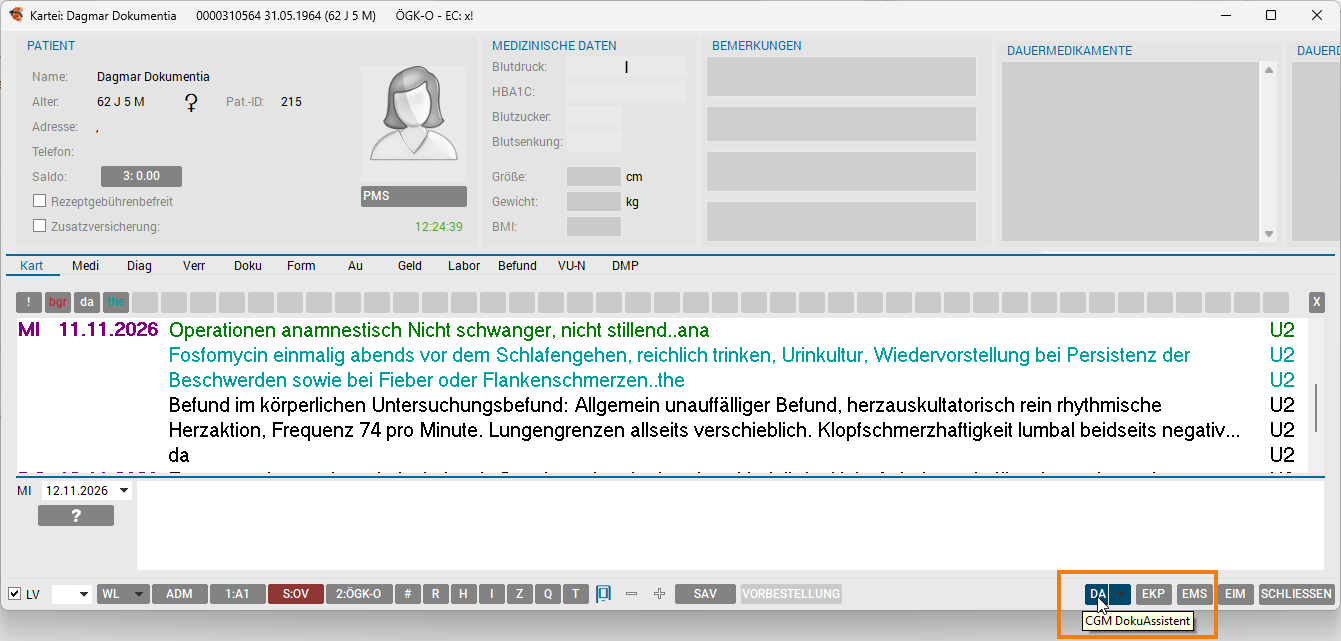
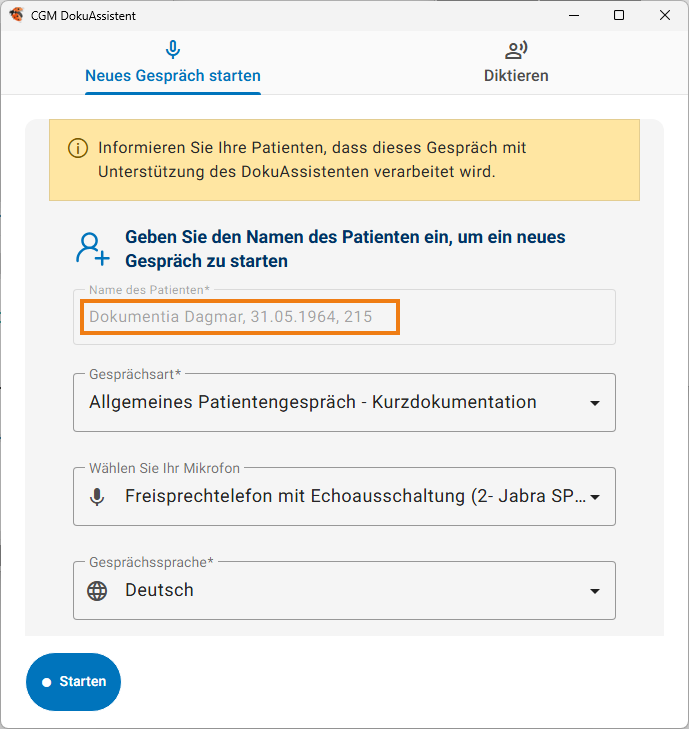
Aufrufarten über den Pfeil des Buttons:
Menüpunkt | Wirkung |
|---|---|
Gespräch aufzeichnen | DokuAssistent mit dem aktuellen Patienten öffnen, Gesprächsmodus |
Diktieren | DokuAssistent mit dem aktuellen Patienten öffnen, direkt im Diktat-Modus (siehe „Gespräch aufzeichnen und Zusammenfassung erzeugen") |
Ohne Patientenbezug öffnen | Übersichtsansicht ohne Patientenkontext (siehe unten) |

Auf Wunsch öffnet sich der DokuAssistent automatisch, wenn Sie die Kartei eines Patienten öffnen. Die Option „Bei Karteistart öffnen" stellen Sie im Setup-Bereich „CGM DokuAssistent" ein.
Hinweis: Das Fenster ist nicht blockierend (nicht modal): Sie können während einer laufenden Aufzeichnung in INNOMED weiterarbeiten. Es kann nur ein DokuAssistent-Fenster gleichzeitig offen sein — ein erneuter Aufruf holt das bestehende Fenster nach vorn, statt ein zweites zu öffnen.
Aufruf ohne Patientenkontext
Neben dem patientenbezogenen Aufruf gibt es einen Einstieg ohne Patientenkontext. Damit gelangen Sie zur allgemeinen Übersicht des DokuAssistenten:
Sie können dort alle Gespräche einsehen und bei Bedarf Inhalte kopieren.
Neue Aufzeichnungen sind in dieser Ansicht nicht möglich.
Da kein Patientenkontext übergeben wurde, ist aus dieser Ansicht keine direkte Übernahme in eine INNOMED-Karteikarte möglich.
Was im Aufruf übergeben wird
Beim Aufruf aus der Kartei werden Patientennummer, Name, Geburtsdatum und Geschlecht an den DokuAssistenten übergeben — es ist keine Doppeleingabe nötig. Zusätzlich erzeugt INNOMED eine eindeutige Auftragskennung, die die Patientennummer selbst trägt und mit der Aufzeichnung verknüpft wird. Sie stellt sicher, dass ein Ergebnis immer dem Patienten zugeordnet wird, für den der Aufruf erzeugt wurde — auch dann, wenn Sie während der Bearbeitung eine andere Kartei öffnen. In diesem Fall weist INNOMED per Meldung auf den ursprünglichen Patienten hin.
Kontrollieren Sie dennoch vor jeder Aufnahme den angezeigten Patientenkontext im DokuAssistenten.
Anmeldung mit der CGM ID
Die Anmeldung am DokuAssistenten erfolgt über die CGM-ID-Anmeldemaske im geöffneten Fenster.
Beim ersten Aufruf erscheint die Anmeldemaske der CGM ID.
Melden Sie sich mit Ihrem CGM-ID-Benutzerkonto an (das Konto muss die DokuAssistent-Berechtigung besitzen, siehe „Die CGM ID anlegen und verwenden").
Nach erfolgreicher Anmeldung zeigt das Fenster den DokuAssistenten mit den vorbelegten Patientendaten.
Wichtige Punkte:
Die Anmeldung gilt pro INNOMED-Benutzer, nicht pro Arbeitsplatz. Nach einem Benutzerwechsel landen Sie nicht in der Sitzung Ihres Vorgängers.
Die Anmeldung übersteht einen Neustart von INNOMED, solange die CGM ID die Sitzung nicht selbst ablaufen lässt. In dem Fall erscheint beim nächsten Aufruf erneut die Anmeldemaske.
Die Anmeldung erfolgt im Fenster des DokuAssistenten und lädt die Seite neu. Die Übernahme der Ergebnisse ist darauf ausgelegt und geht daraus unbeschadet hervor.
Die INNOMED-Anmeldung wird nicht automatisch übernommen — die Anmeldung am DokuAssistenten erfolgt immer mit Ihrer persönlichen CGM ID. Vor der Nutzung müssen außerdem die Mikrofonfreigabe und Ihre persönliche DokuAssistent-Berechtigung vorhanden sein.
Hinweis für Gemeinschaftspraxen: Jede Ärztin/jeder Arzt meldet sich mit dem eigenen CGM-ID-Konto an. Die Anmeldedaten werden benutzerbezogen gespeichert (Details unter „Anmeldung und Browserdaten pro Benutzer").
Gespräch aufzeichnen und Zusammenfassung erzeugen
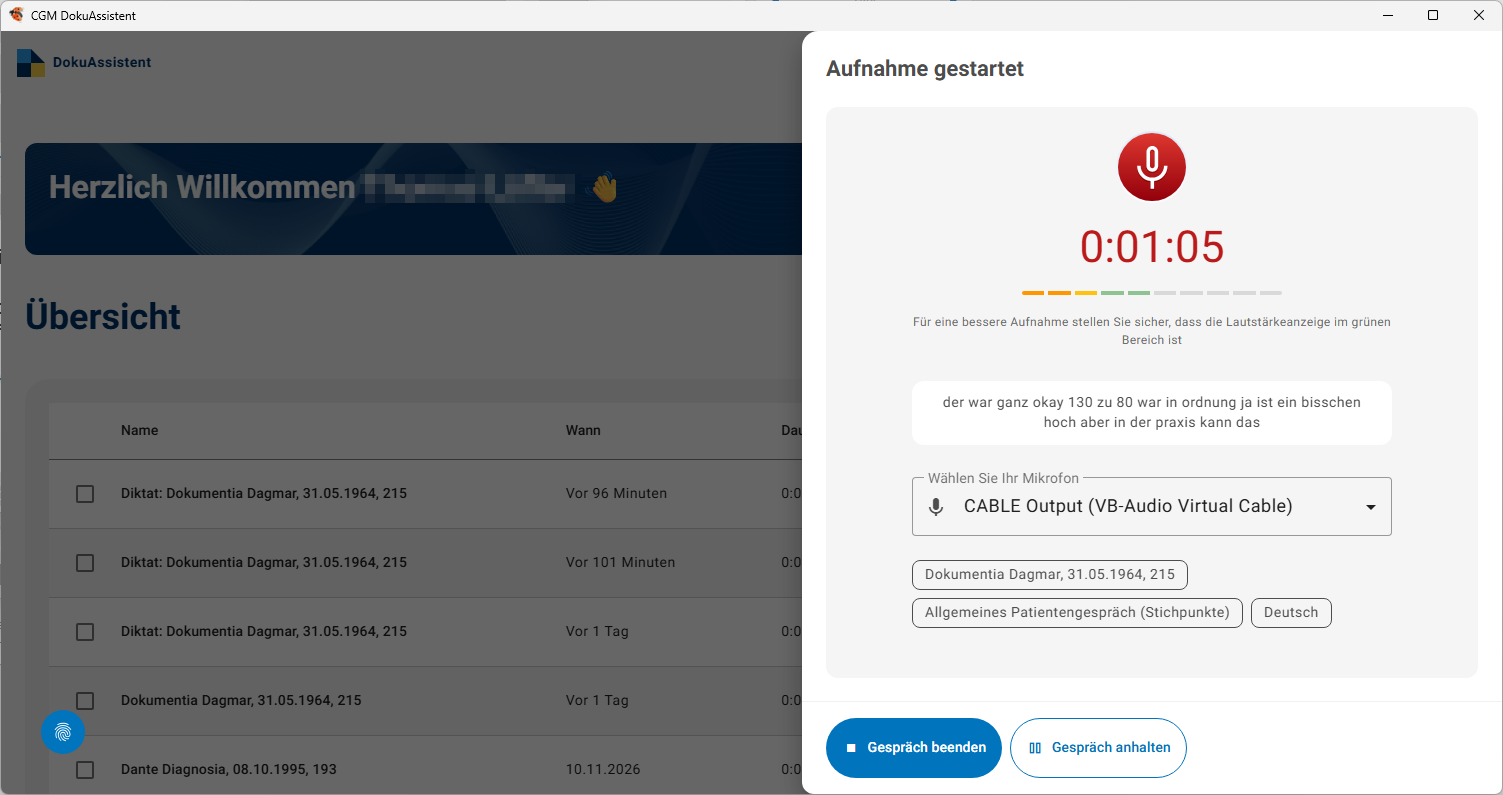
Starten Sie im DokuAssistenten die Aufnahme des Gesprächs. Dafür ist der Mikrofonzugriff freizugeben (erfolgt beim ersten Aufruf; siehe auch „Anmeldung und Browserdaten pro Benutzer").
Führen Sie das Gespräch wie gewohnt. Der DokuAssistent nimmt den Dialog zwischen Ihnen und dem Patienten auf.
Nach dem Stoppen erzeugt der DokuAssistent automatisch die strukturierte Zusammenfassung des Gesprächs.
Lesen Sie die Zusammenfassung durch und korrigieren Sie sie bei Bedarf direkt im DokuAssistenten, bevor Sie sie übernehmen.
Prüfen Sie insbesondere Diagnosen und Medikamentennamen. Die Aufnahmequalität (Hintergrundgeräusche, Sprechweise) wirkt sich auf die Genauigkeit aus.
Aufklärung und Aufnahmequalität
Aufklärung: Bevor Sie eine Aufzeichnung starten, klären Sie die Patientin oder den Patienten — und gegebenenfalls anwesende Begleitpersonen — über die Nutzung des DokuAssistenten auf. Im Profil des DokuAssistenten („Aufnahme Gespräch") legen Sie fest, wie diese Information erfolgt: durch einen automatisierten Ansagetext oder die persönliche Mitteilung. Die Ordination ist als Betreiberin für die ordnungsgemäße Aufklärung verantwortlich; einen Mustertext für die Datenschutzerklärung finden Sie im Profil unter „Rechtliche Dokumente und Patienteninformationen".
Mikrofon: Stellen Sie das Mikrofon mittig zwischen den Gesprächspartnern auf, der Abstand sollte möglichst weniger als zwei Meter betragen, ohne Hindernisse zwischen Mikrofon und sprechenden Personen.
Umgebung: Schließen Sie Türen und Fenster und reduzieren Sie Störgeräusche (Tastatur, Telefon, Hintergrundgespräche).
Gesprächsführung: Sprechen Sie deutlich, möglichst nacheinander und in vergleichbarer Lautstärke. Starkes Überlappen, sehr schnelles Sprechen und undeutliche Abkürzungen beeinträchtigen die Ergebnisse. Formulieren Sie Zahlen und Zeiträume eindeutig (z. B. „in zwei bis drei Wochen").
Diktat
Neben dem aufgezeichneten Gespräch steht ein eigener Diktat-Modus zur Verfügung:
Öffnen Sie den DokuAssistenten aus der Kartei — der Aufruf kann direkt zum Diktat springen (Diktat-Reiter statt Gesprächsreiter).
Diktieren Sie Ihren Text; der DokuAssistent wandelt ihn in Text um.
Sie können das Ergebnis prüfen und editieren.
Übernehmen Sie den geprüften Text direkt in die geöffnete Karteikarte — er wird als einzelner, zusammenhängender Block abgelegt, ohne Gliederung in Anamnese, Befunde, Diagnosen usw.
Das Diktat eignet sich, wenn Sie frei formulieren möchten (z. B. einen kurzen Befundtext oder eine Notiz), ohne das strukturierte Gesprächsformat zu nutzen. Auch das Diktat wird als DokuAssistent-Eintrag in der Kartei abgelegt (Standard-Kürzel: con).
Hinweis: Diktat und Gespräch sind zwei getrennte Modi — ein Aufruf nutzt jeweils einen davon.
Zusammenfassung in die Patientenakte übernehmen
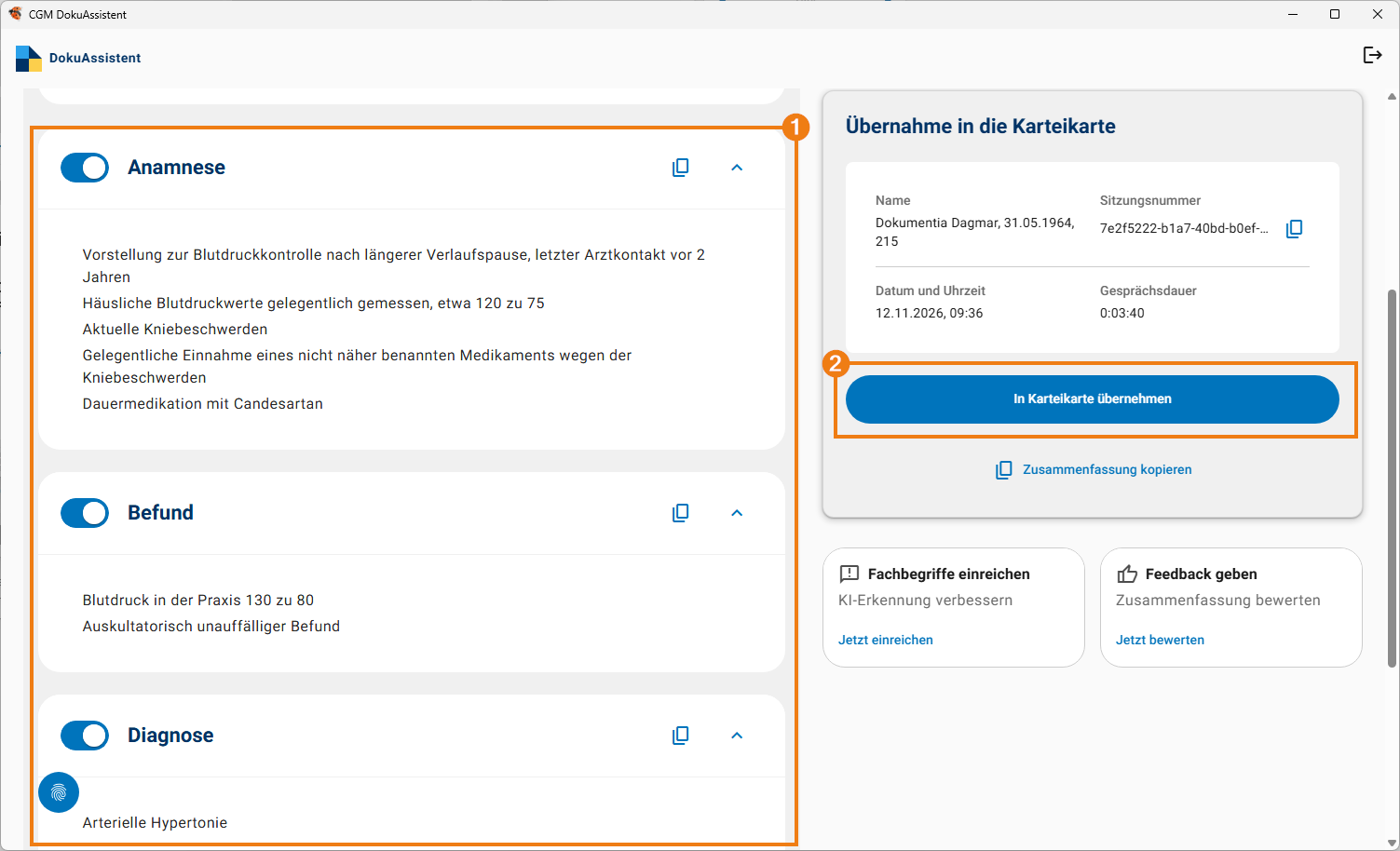
Wenn die Zusammenfassung Ihren Vorstellungen entspricht, bereiten Sie die Übernahme vor: Sie können die erzeugten Einträge vorher nochmals bearbeiten und einzelne Einträge deaktivieren — deaktivierte Einträge werden nicht in die Kartei übernommen.
Klicken Sie auf „In Karteikarte übernehmen".
Nach der Übertragung schließt sich das Fenster des DokuAssistenten; die übernommenen Inhalte erscheinen in der Kartei, gegliedert nach den Abschnitten der Zusammenfassung — jeweils mit eigenem Kürzel (siehe „Kennzeichnung in der Kartei").
Wie die Abschnitte in der Kartei landen
Abschnitt der Zusammenfassung | Übernahme in der Kartei |
|---|---|
Diagnosen | Eigene Diagnose-Einträge in der Kartei (eine Zeile je Diagnose) |
Andere Abschnitte (Anamnese/Vorgeschichte, Befunde, Therapie, Diktat …) | Karteitexte, jeder Abschnitt als eigener Eintrag mit seinem Kürzel |
Abschnitt ohne zugeordnetes Kürzel | Karteitext mit dem Ersatzkürzel (Standard: da) |
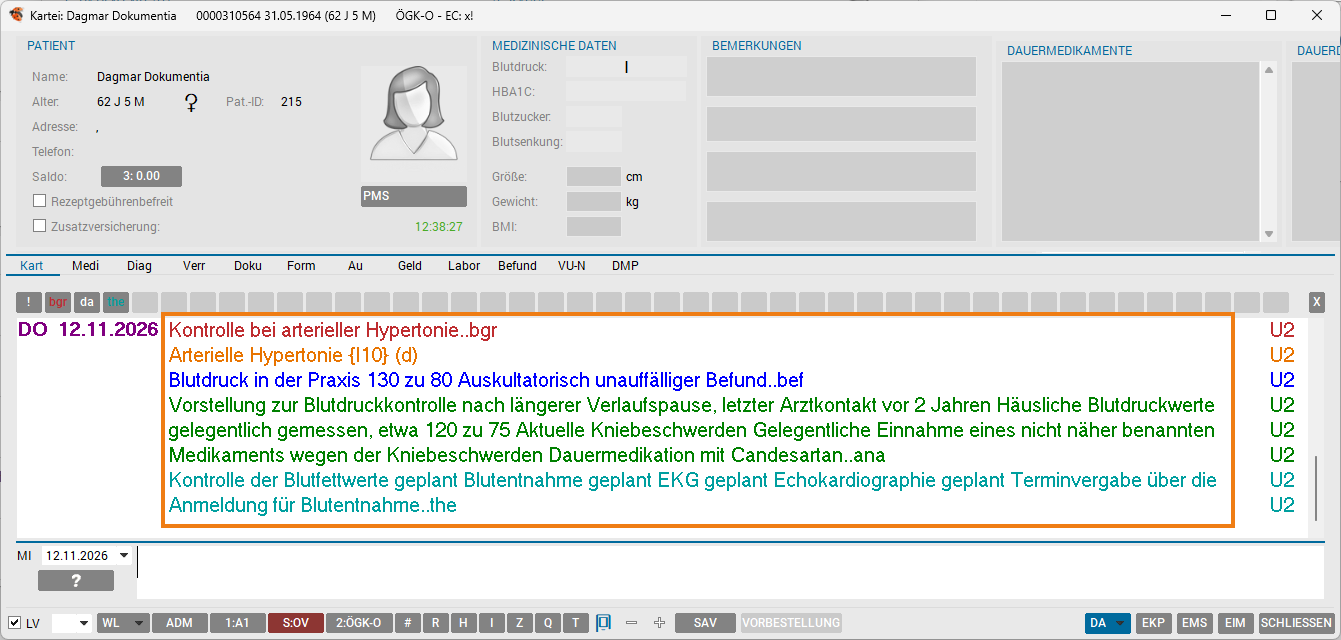
Welches Kürzel ein Abschnitt erhält, stellt Ihre Ordination im Setup-Bereich „CGM DokuAssistent" ein (siehe „Kennzeichnung in der Kartei"). Ist ein Kürzel nicht gewünscht, können Sie die Einträge in der Kartei nachträglich bearbeiten oder löschen.
Hinweis: Öffnen Sie während der Bearbeitung eine andere Kartei, wird das Ergebnis weiterhin dem ursprünglich übergebenen Patienten zugeordnet. Eine Meldung weist Sie auf diesen Patienten hin — prüfen Sie die Zuordnung trotzdem sorgfältig. Fehlerhafte oder nicht lesbare Antworten werden nicht in die Kartei übernommen; es erscheint eine entsprechende Meldung.
Hinweis: Die Abschnitte des DokuAssistenten hängen vom gewählten Gesprächstyp ab. Die Übernahme ist generisch aufgebaut — auch zusätzliche oder abweichende Abschnitte werden vollständig übernommen.
Kennzeichnung in der Kartei
Übernommene DokuAssistent-Einträge tragen in der Kartei ein eigenes Kürzel und sind so auf einen Blick als DokuAssistent-Einträge erkennbar:
Abschnitt | Standard-Kürzel |
|---|---|
Medical History (Anamnese/Vorgeschichte) | med |
Findings (Befunde) | fin |
Therapy (Therapie) | the |
Reason for presentation (Vorstellungsgrund) | rea |
Session title (Sitzungstitel) | ses |
Diktat-Text | con |
Abschnitt ohne eigene Zuordnung | da |
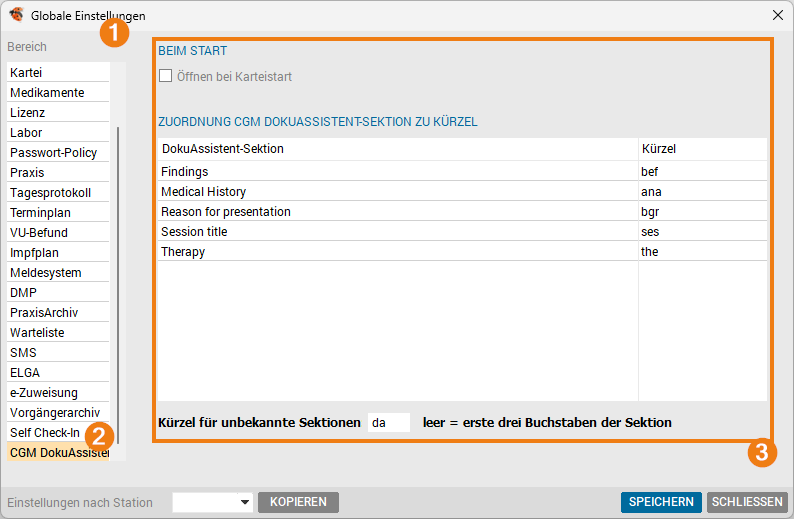
Die Kürzel-Zuordnung und das Ersatzkürzel für unbekannte Abschnitte stellt Ihre Ordination im Setup – GLOBAL im Bereich „CGM DokuAssistent" ein: Je Abschnitt kann ein eigenes Kürzel (bis zu 3 Zeichen, Kleinschreibung) vergeben werden (z. B. „Findings" → bef, „Medical History" → ana). Unbekannte Abschnitte erhalten das Ersatzkürzel (Standard: da) und werden zusätzlich protokolliert, damit die Zuordnung nachgetragen werden kann. Bleibt das Ersatzkürzel-Feld leer, werden die ersten drei Buchstaben des Abschnitts als Kürzel verwendet. Bei Bedarf können Sie vorhandene Einstellungen für eine ausgewählte Station kopieren.
KI-Kennzeichnung
Damit die Herkunft der Dokumentation jederzeit nachvollziehbar ist, werden die vom DokuAssistenten erzeugten Einträge als KI-generiert gekennzeichnet:
In der Kartei-Liste zeigt INNOMED vor jedem auf diese Art erzeugten Eintrag ein KI-Icon an.
Im Eintrag-Dialog steht der feste Hinweis „KI-generiert (CGM DokuAssistent)" — er ist nicht editierbar.
Das Kennzeichen bleibt beim Bearbeiten des Eintragstexts erhalten und ist über die normalen Bearbeitungsmöglichkeiten nicht entfernbar.
Das Kennzeichen ist auf die Anzeige in der Kartei beschränkt: Ausdrucke, Arztbriefe, Makros und Exporte (z. B. DVP) enthalten es nicht; der Eintragstext selbst bleibt unverändert.
Hinweis: Die Inhalte der übernommenen Einträge sind durch Künstliche Intelligenz erzeugt. Beachten Sie die gesetzlichen Vorgaben zur Kennzeichnung und Prüfung KI-generierter Dokumentation in Ihrer Ordination; die fachliche Prüfung der Inhalte bleibt bei Ihnen.
Anmeldung und Browserdaten pro Benutzer
INNOMED öffnet den DokuAssistenten in einem eingebetteten Browserfenster. Die Browserdaten — Anmeldung an der CGM ID sowie erteilte Freigaben wie das Mikrofon — werden pro INNOMED-Benutzer gespeichert, nicht pro Arbeitsplatz.
Das bedeutet in der Praxis:
Situation | Verhalten |
|---|---|
Benutzerwechsel am selben Arbeitsplatz | Der neue Benutzer startet mit der eigenen Anmeldung; keine fremde Sitzung. |
Neustart von INNOMED | Die Anmeldung bleibt erhalten (sofern die CGM ID sie nicht selbst ablaufen lässt). |
Erneute Anmeldung erforderlich | Wenn die CGM-ID-Sitzung abgelaufen ist, erscheint wieder die Anmeldemaske. |
Mikrofonfreigabe | Gilt pro Benutzer und bleibt gespeichert; sie muss nicht bei jedem Aufruf erneut erteilt werden. |
Eigene Browserdaten löschen
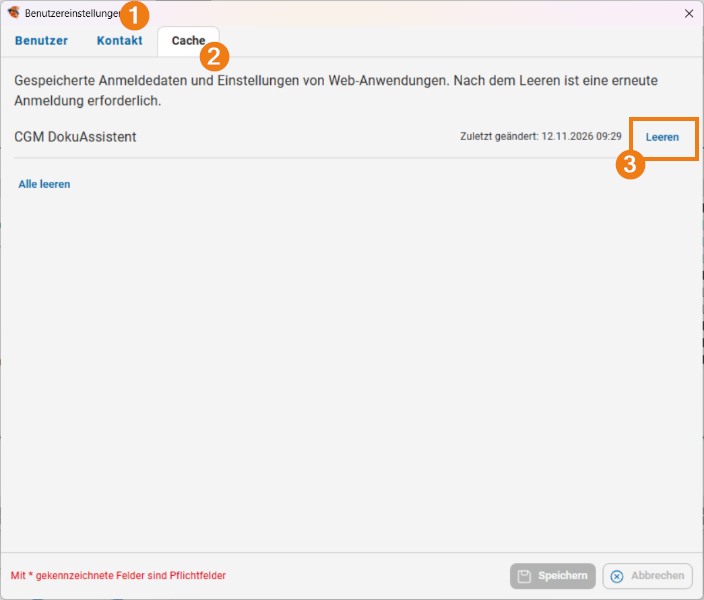
In der Benutzerverwaltung kann jede Benutzerin/jeder Benutzer die gespeicherten Browserdaten des eigenen Benutzers löschen — also die Anmeldung und die erteilten Freigaben:
Öffnen Sie die Benutzerverwaltung.
Löschen Sie die Browserdaten des eigenen Benutzers.
Beim nächsten Aufruf des DokuAssistenten ist eine neue Anmeldung erforderlich; Freigaben (z. B. Mikrofon) werden erneut abgefragt.
Das ist sinnvoll, wenn die Anmeldung „stecken bleibt" oder Sie die gespeicherte Sitzung aus Sicherheitsgründen entfernen möchten.
Hinweis: Beim Entfernen eines Benutzers aus INNOMED werden dessen Browserdaten automatisch mit entfernt. Das Löschen der Daten eines anderen Benutzers ist nicht möglich.
Verhaltensregeln und Einschränkungen
Beachten Sie folgende Punkte:
Nur ein DokuAssistent-Fenster gleichzeitig. Ein erneuter Aufruf holt das bestehende Fenster nach vorn, statt ein zweites zu öffnen. Prüfen Sie vor einem neuen Aufruf, ob im Fenster noch etwas offen ist (z. B. eine nicht gesendete Aufzeichnung).
Nicht blockierendes Fenster. INNOMED bleibt während der Nutzung bedienbar. Die Übernahme in die Kartei funktioniert unabhängig davon, ob das Fenster noch offen ist.
Übernahme mit Vorbereitung. Vor dem Klick auf „In Karteikarte übernehmen" können die erzeugten Einträge bearbeitet und einzelne Einträge deaktiviert werden; deaktivierte Einträge werden nicht übernommen. Nach der Übertragung schließt sich das DokuAssistent-Fenster (siehe „Zusammenfassung in die Patientenakte übernehmen").
Anmeldung lädt die Seite neu. Die CGM-ID-Anmeldung unterbricht kurz die Anzeige im Fenster; bereits laufende Abläufe in INNOMED sind davon nicht betroffen.
Neue Aufzeichnungen nur mit Patienten. Eine neue Aufnahme (Gespräch oder Diktat) ist nur im patientenbezogenen Aufruf möglich. Im Aufruf ohne Patientenkontext können bestehende Aufzeichnungen eingesehen und kopiert, aber nicht übernommen werden.
Zuordnung über die Auftragskennung. Ein Ergebnis wird immer dem Patienten zugeordnet, für den der Aufruf erzeugt wurde — auch bei zwischenzeitlich geöffneter anderer Kartei; eine Meldung weist auf den ursprünglichen Patienten hin.
Datenschutz und Verantwortung
Die Gesprächsaufzeichnung und die Erzeugung der Zusammenfassung erfolgen im Cloud-Dienst CGM DokuAssistent. Der DokuAssistent wird DSGVO-konform betrieben: Personenbezogene Daten und Gesprächsinhalte werden nicht zu Trainingszwecken verwendet. Zusammenfassungen mit personenbezogenen Daten werden grundsätzlich 30 Tage gespeichert und danach automatisch gelöscht, sofern keine gesetzlichen Vorgaben eine längere Aufbewahrung erfordern. Das bei der Umwandlung erzeugte Transkript wird unmittelbar nach Erstellung der Zusammenfassung gelöscht und nicht von CGM aufbewahrt.
Aufklärung der Patientinnen und Patienten: Die Ordination ist als Betreiberin für die ordnungsgemäße Aufklärung verantwortlich. Einen Mustertext für die Datenschutzerklärung der Ordination finden Sie im Profil des DokuAssistenten unter „Rechtliche Dokumente und Patienteninformationen".
Die übernommenen Inhalte sind in der Kartei über die Kürzel der DokuAssistent-Einträge und die KI-Kennzeichnung erkennbar (siehe „Kennzeichnung in der Kartei").
Kein Medizinprodukt: Der DokuAssistent transkribiert und strukturiert Gesprächsinhalte, hat keine diagnostische oder therapeutische Funktion und trifft keine medizinischen Entscheidungen. ICD-10-Vorschläge basieren ausschließlich auf einer bereits ärztlich gestellten Diagnose und enthalten keine Therapieempfehlung. Verwenden Sie den DokuAssistenten nur zur Dokumentation, Strukturierung und Textzusammenfassung — nicht zur Diagnoseunterstützung oder Triage.
Die fachliche Verantwortung für den Karteninhalt bleibt bei der behandelnden Ärztin bzw. dem behandelnden Arzt: Zusammenfassung prüfen, korrigieren oder bei Bedarf nicht übernehmen.
Wenn Sie die gespeicherte Anmeldung entfernen möchten, können Sie dies selbst über die Benutzerverwaltung tun (siehe „Anmeldung und Browserdaten pro Benutzer").
Häufige Situationen und Meldungen
Situation | Was passiert | Was tun |
|---|---|---|
Anmeldemaske der CGM ID erscheint | Sitzung abgelaufen oder erste Anmeldung | Mit dem eigenen CGM-ID-Konto anmelden. |
Mikrofon-Freigabe wird abgefragt | Erster Aufruf bzw. Daten wurden gelöscht | Freigabe erteilen; sie wird pro Benutzer gespeichert. |
Meldung zu einer fehlerhaften oder nicht lesbaren Antwort | Antwort konnte nicht verarbeitet werden | Eintrag wurde nicht übernommen; Ergebnis im DokuAssistenten erneut prüfen, bei Bedarf Betreuer kontaktieren. |
Meldung mit Hinweis auf einen anderen Patienten | Während der Bearbeitung wurde eine andere Kartei geöffnet | Zuordnung bleibt beim ursprünglich übergebenen Patienten; Meldung beachten. |
Mikrofon wird nicht angezeigt bzw. keine Aufnahme möglich | Browserberechtigung oder Gerätauswahl | Mikrofonzugriff in der Browserfreigabe prüfen (ggf. deaktivieren und erneut aktivieren), Seite neu laden und das richtige Gerät auswählen. |
Neuer Aufruf holt das bestehende Fenster nach vorn | Nur ein Fenster gleichzeitig | Vor dem neuen Aufruf offene Aufzeichnungen abschließen. |
Ergebnis erscheint für den „falschen" Patienten | Sollte durch die Zuordnung über die Auftragskennung nicht vorkommen | Eintrag nicht verwenden, Betreuer informieren. |
Fenster zeigt Fehler nach der Anmeldung | Der Anmeldevorgang lädt die Seite neu | Fenster neu öffnen (Kartei → DokuAssistent); Ergebnis in der Kartei prüfen. |
Häufig gestellte Fragen (FAQ)
Muss ich die Patientendaten im DokuAssistenten noch einmal eingeben?
Nein. Beim Aufruf aus der Kartei werden Patientennummer, Name, Geburtsdatum und Geschlecht automatisch übergeben.
Kann ich weiterarbeiten, während eine Aufzeichnung läuft?
Ja, das Fenster ist nicht blockierend. Beachten Sie, dass nur ein DokuAssistent-Fenster gleichzeitig offen sein kann.
Woher weiß ich, dass das Ergebnis angekommen ist?
Nach der Übertragung schließt sich das DokuAssistent-Fenster; die übernommenen Abschnitte erscheinen in der Kartei mit ihren Kürzeln und der KI-Kennzeichnung (siehe „Zusammenfassung in die Patientenakte übernehmen" und „Kennzeichnung in der Kartei").
Kann ich einzelne Abschnitte von der Übernahme ausschließen?
Ja. Vor dem Klick auf „In Karteikarte übernehmen" können Sie die erzeugten Einträge bearbeiten und einzelne Einträge deaktivieren — deaktivierte Einträge werden nicht in die Kartei übernommen.
Was passiert, wenn ich während der Bearbeitung eine andere Kartei öffne?
Das Ergebnis wird weiterhin dem ursprünglich übergebenen Patienten zugeordnet. Eine Meldung weist Sie auf diesen Patienten hin — prüfen Sie die Zuordnung trotzdem sorgfältig.
Gilt die Anmeldung pro Benutzer oder pro Arbeitsplatz?
Pro INNOMED-Benutzer. So landen Sie nach einem Benutzerwechsel nie in der Sitzung eines Kollegen bzw. einer Kollegin.
Gilt die Mikrofonfreigabe für immer?
Sie gilt pro Benutzer und bleibt gespeichert. Nach dem Löschen der eigenen Browserdaten (Benutzerverwaltung) oder einer Ablaufung durch die CGM ID wird sie erneut abgefragt.
Kann der DokuAssistent automatisch beim Öffnen der Kartei starten?
Ja. Die Option „Bei Karteistart öffnen" stellen Sie im Setup ein; dann öffnet sich der DokuAssistent beim Öffnen der Kartei automatisch mit dem jeweiligen Patienten (Gesprächsmodus).
Wie erkenne ich DokuAssistent-Einträge in der Kartei?
An den Kürzeln: Diagnosen stehen als Diagnose-Einträge, die übrigen Abschnitte als Karteitexte mit ihrem Kürzel (z. B. med, fin, the; Standard für nicht zugeordnete Abschnitte: da). Die Zuordnung stellen Sie im Setup-Bereich „CGM DokuAssistent" ein (siehe „Kennzeichnung in der Kartei").
Wird die Aufzeichnung in INNOMED gespeichert?
Nein. Die Aufzeichnung und ihre Verarbeitung erfolgen im DokuAssistenten; nach der Übernahme steht nur die Zusammenfassung in der Kartei.
Was gilt für das Diktat?
Der Diktat-Modus ist verfügbar (siehe „Gespräch aufzeichnen und Zusammenfassung erzeugen"): frei formulierter Text, der als einzelner Block in die Kartei übernommen wird.
Glossar
Begriff | Bedeutung |
|---|---|
CGM DokuAssistent | KI-gestützter Cloud-Dienst, der Patientengespräche aufzeichnet und daraus strukturierte Zusammenfassungen erzeugt. |
CGM ID | Persönliche CGM-Benutzerkennung mit zweitem Faktor (Registrierung unter id.cgm.com), mit der Sie sich am DokuAssistenten anmelden. |
Auftragskennung | Von INNOMED erzeugte eindeutige Kennung pro Aufruf ( |
Kürzel-Zuordnung | Einstellung im Setup-Bereich „CGM DokuAssistent", die festlegt, mit welchem Kartei-Kürzel jeder Abschnitt des DokuAssistenten in der Kartei abgelegt wird. |
Eingebettetes Browserfenster | Browseransatz innerhalb von INNOMED, in dem der DokuAssistent angezeigt wird. |
Diktat | Eigener Aufnahmemodus des DokuAssistenten; das Ergebnis wird als einzelner Textblock (nicht gegliedert) in die geöffnete Karteikarte übernommen. |
Aufruf ohne Patientenkontext | Übersichtsansicht des DokuAssistenten ohne vorbelegten Patienten; Einsicht und Kopieren bestehender Aufzeichnungen, keine Übernahme in die Karteikarte. |
KI-Kennzeichnung | Kennzeichnung der vom DokuAssistenten erzeugten Einträge in der Kartei: KI-Icon vor jedem Eintrag (auch Diagnosen) und fester Hinweis „KI-generiert (CGM DokuAssistent)" im Eintrag-Dialog. |
„In Karteikarte übernehmen" | Button im DokuAssistenten zur Übertragung der geprüften Einträge in die INNOMED-Patientenkartei; danach schließt sich das Fenster. |