Übersicht über die Komponenten der Bedienoberfläche
Die Oberfläche der C-BOX besteht grundsätzlich aus mehreren Elementen.
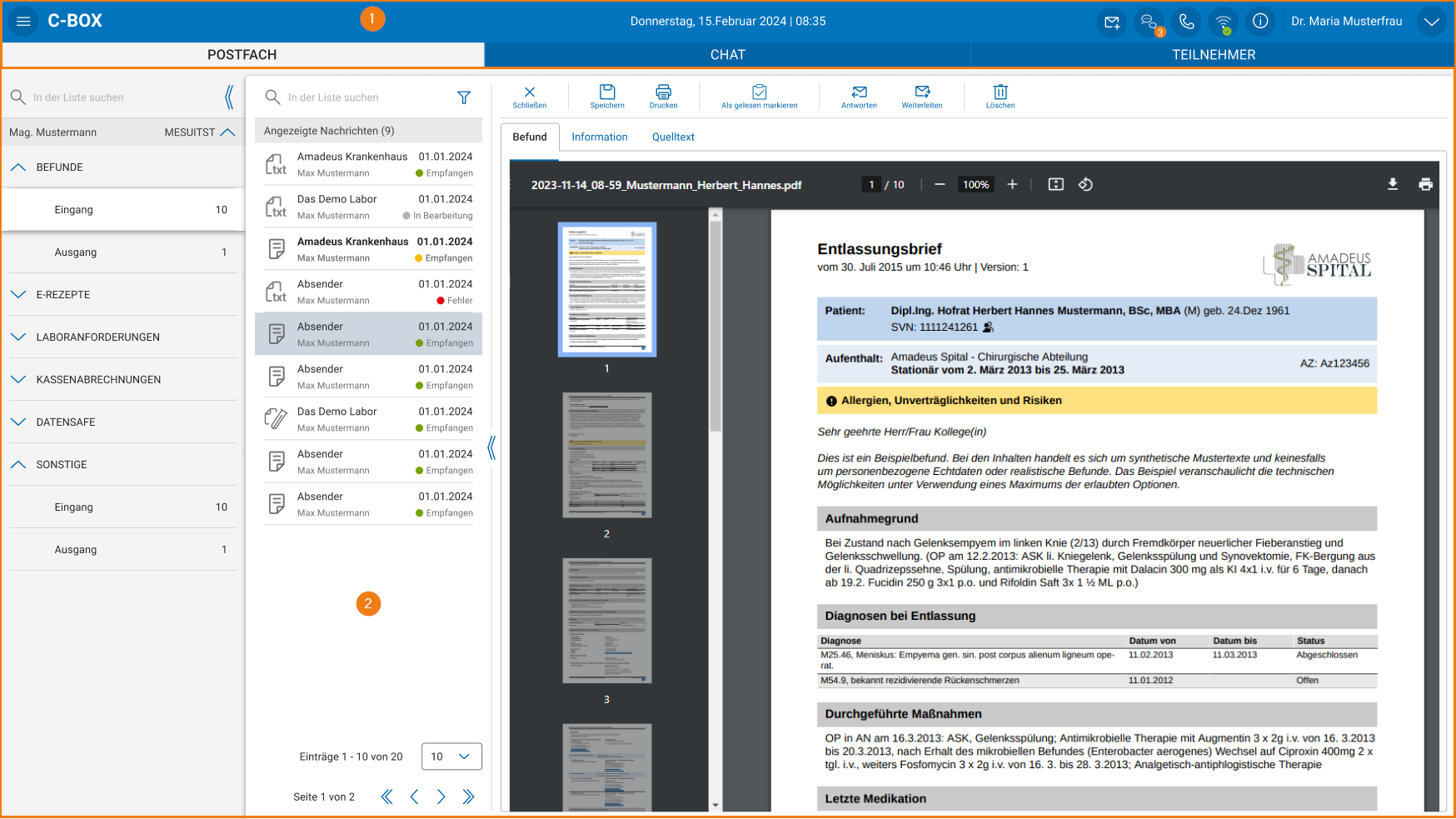
# | Beschreibung |
|---|---|
1 | Titelleiste (Header) + Navigation |
2 | Arbeitsbereich |
Titelleiste und Navigation
Die Titelleiste dient zum Öffnen des Hauptmenüs der Anwendung, zur Navigation und beinhaltet wichtige System-Symbole, die einen schnellen Zugriff auf wesentliche Funktionen bieten.

Über das Menü-Symbol  kann das Hauptmenü der Anwendung geöffnet werden. Das geöffnete Hauptmenü ermöglicht den Wechsel zu verschiedenen Bereichen der Anwendung, wie z.B. den Einstellungen.
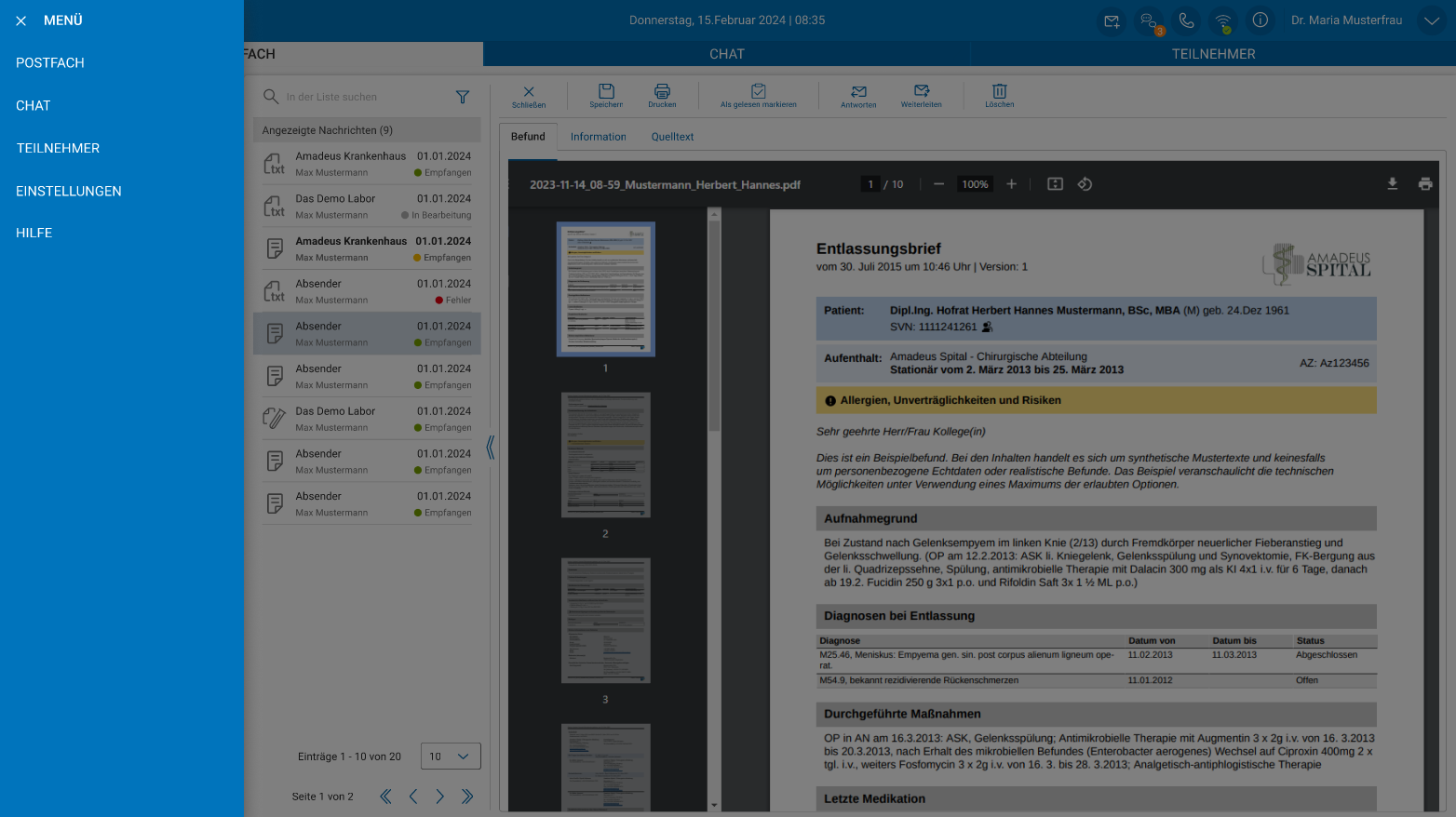
Geöffnete Bereiche der Anwendung werden anhand von Tabs dargestellt. Zwischen diesen Tabs kann jederzeit gewechselt werden.

Die Titelleiste bietet folgende System-Symbole:
Symbol | Funktion | Beschreibung |
|---|---|---|
| Feedback/Frage | Mit einem Klick auf dieses Symbol werden die Kontaktdaten der Service-Hotline angezeigt |
| Hilfe | Dieses Symbol öffnet die Online-Hilfe für die C-BOX |
| Status-Monitor | Mit einem Klick auf dieses Symbol wird der Status-Monitor geöffnet, der detaillierte Informationen zum Status der C-BOX anzeigt. |


Der rechte Bereich der Titelleiste gibt Auskunft über den aktuell angemeldeten Benutzer und bietet die Möglichkeit, sich abzumelden sowie das Passwort zu ändern.

Arbeitsbereich
Der Arbeitsbereich zeigt den Inhalt des ausgewählten Tabs und wird in den folgenden Kapiteln genauer beschrieben.
Arbeiten mit Feldern
In der C-BOX werden folgende Feldtypen unterschieden:
Feldtyp | Beispiel | Beschreibung |
|---|---|---|
Textfeld |
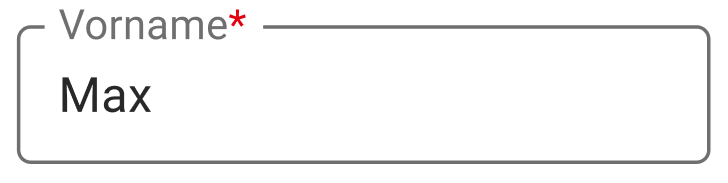
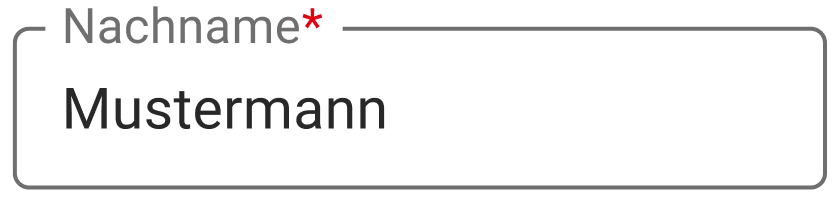
| In diese Felder können Sie beliebigen Text eingeben. Pflichtfelder erkennen Sie an dem roten Sternchen (Asterisk). Um eine Angabe zu speichern, müssen alle Pflichtfelder eines Dialogs oder Fensters ausgefüllt sein. Die Pflichtfeldkennzeichnung kann bei alles Feldtypen vorkommen. |
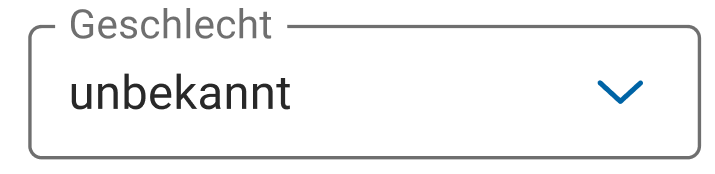
Dropdown |
| Aus solchen Dropdown-Listen können Sie den gewünschten Eintrag wählen. |
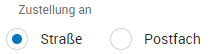
Radiobutton / Optionsfeld |
| Aus einer Gruppe von Radiobuttons kann genau eine der vorgegebenen Optionen ausgewählt werden. |
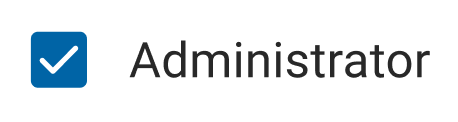
Checkboxen / Kontrollkästchen |
| Kontrollkästchen können Sie aktivieren und deaktivieren, um bestimmte Eigenschaften festzulegen oder Funktionen ein- bzw. auszuschalten. |
Arbeiten mit der Toolbar
Toolbars ("Werkzeugleisten") mit verschiedenen Befehlen kommen auf vielen Tabs vor und sind abhängig von dem jeweiligen Kontext.

Die Einträge in der Toolbar bestehen aus verschiedenen Symbolen, die aktiv oder nicht aktiv sind. Die Anzahl und Art der Symbole variiert je nach Funktion, dem aktuell gewählten Datensatz und den Ihnen zugewiesenen Rechten.