Mandantenverwaltung
Der Menüeintrag Mandantenverwaltung ermöglicht Ihnen das Hinzufügen, Bearbeiten und Löschen von Mandanten.
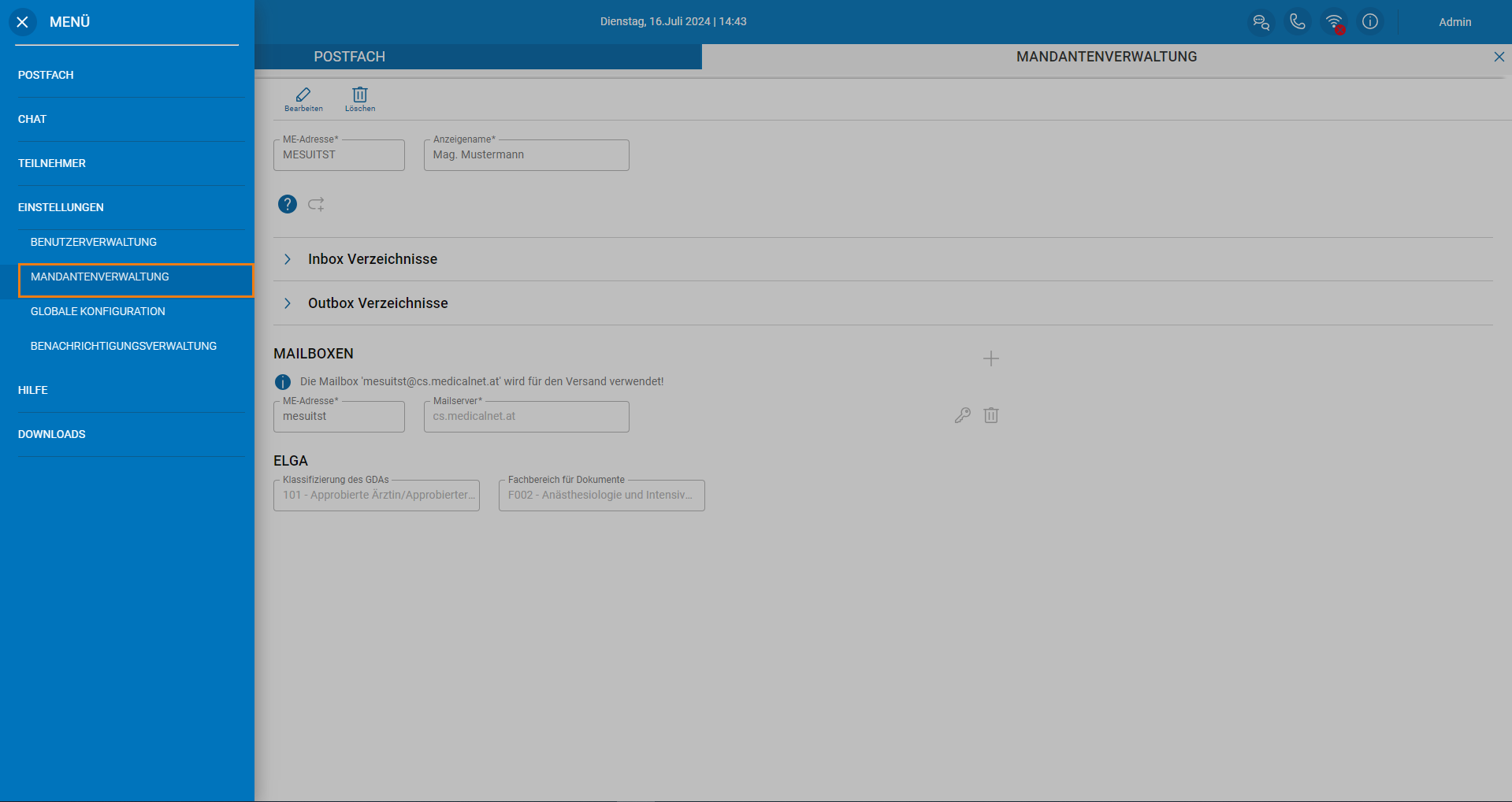
Durch einen Klick auf die  Schaltfläche können Sie einen neuen Mandanten hinzufügen.
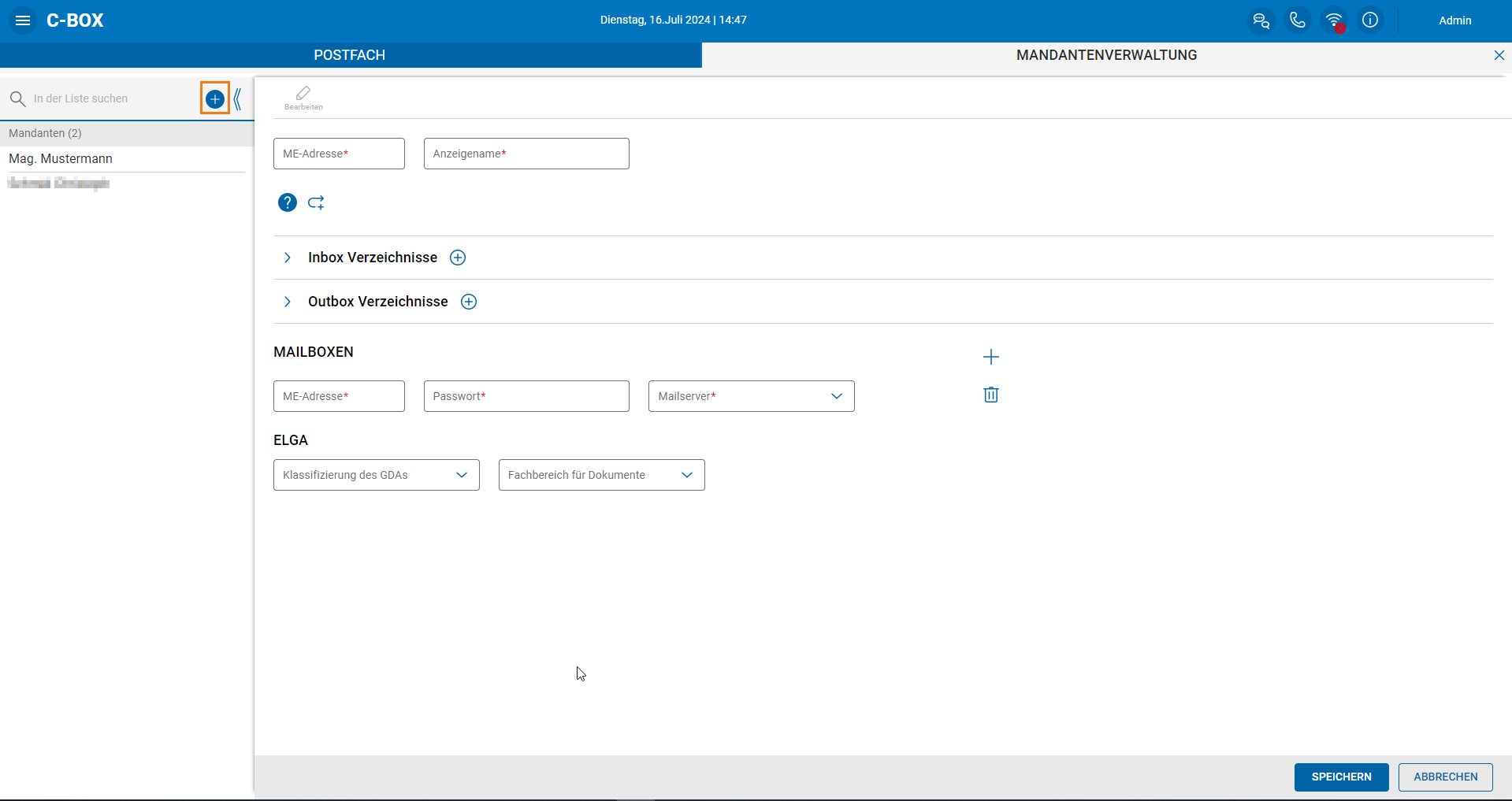
Hinzufügen eines neuen Mandanten
Beim Hinzufügen eines neuen Mandanten werden folgende Informationen benötigt:
- ME-Adresse: Die ME-Nummer des Mandanten.
- Anzeigename: Der Name, der für den Mandanten im Postfach angezeigt werden soll.
Inbox / Outbox Verzeichnisse
Die C-BOX bietet die Möglichkeit, Inbox- und Outbox-Verzeichnisse zu definieren, in denen Dateien beim Empfang und Versand abgelegt werden. Für Inbox-Verzeichnisse können spezifische Regeln festgelegt werden, wie z.B. Dateiendung oder Sender-Alias. Detaillierte Informationen zu den einzelnen Regeln finden Sie unter dem Hilfe-Symbol  .
.
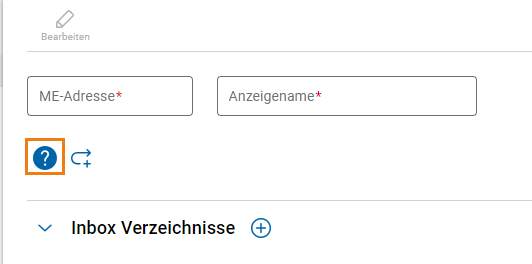
Die Standardkonfigurationen pro Nachrichtentyp (Reporttype) können durch einen Klick auf das Symbol  geöffnet und bearbeitet werden.
Einrichten einer Mailbox
Es können mehrere Mailboxen für einen Mandanten eingerichtet werden. Um eine Mailbox für den aktuell ausgewählten Mandanten hinzuzufügen, klicken Sie auf die  Schaltfläche.
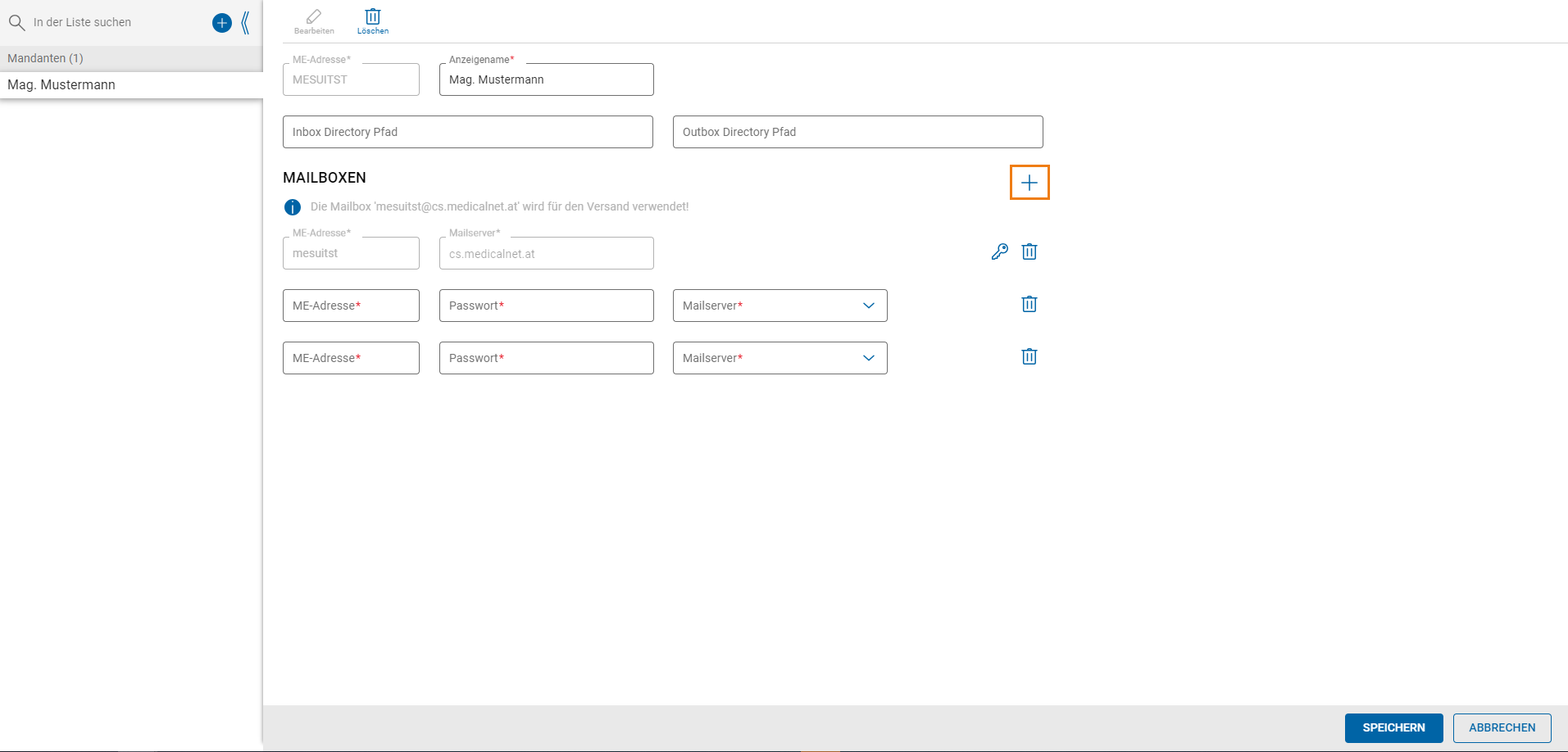
Um eine Mailbox für den aktuell ausgewählten Mandanten hinzuzufügen, müssen folgende Informationen eingegeben werden:
- ME-Adresse: Die ME-Nummer der Mailbox.
- Passwort: Das Passwort der Mailbox.
- Mailserver: Der zugehörige Mailserver der Mailbox.
Die zuerst angelegte Mailbox wird als Versandmailbox für den Mandanten verwendet.
Nach dem Klick auf die SPEICHERN Schaltfläche wird der Mandant angelegt und für den Empfang und Versand von Befundnachrichten eingerichtet.
ELGA
Bei Vorhandensein einer ELGA-Lizenz sind in den Mandanteneinstellungen die entsprechenden ELGA-Optionen sichtbar.
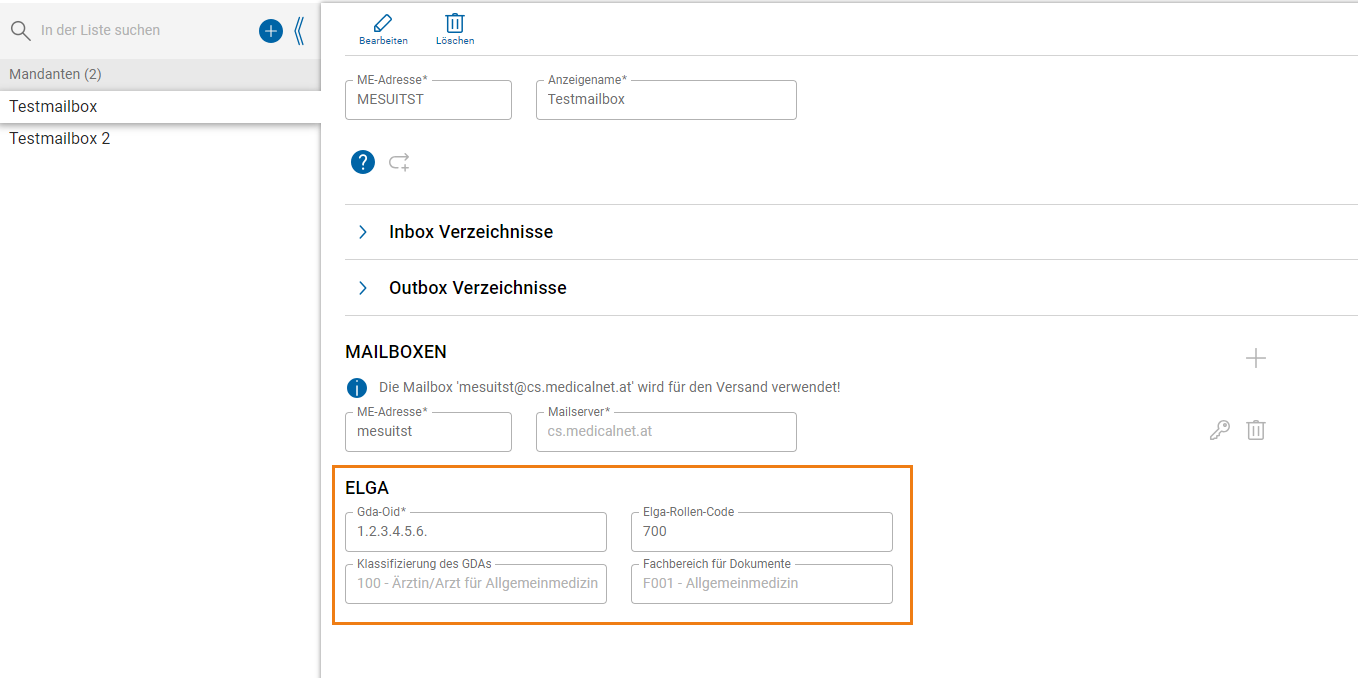
Die GDA-OID, die Klassifizierung des GDAs sowie der Fachbereich für Dokumente können über die "Suche nach Gesundheitsdiensteanbietern" (GDA-Suche | Gesundheitsportal) ermittelt werden.
Der ELGA-Rollen-Code ist standardmäßig mit 700 zu belegen.
Bei einer CGM-MAXX Installation ist lediglich die GDA-OID auszufüllen.
Benutzerverwaltung
Der Menüeintrag Benutzerverwaltung ermöglicht Ihnen das Hinzufügen, Bearbeiten und Löschen von Benutzern.
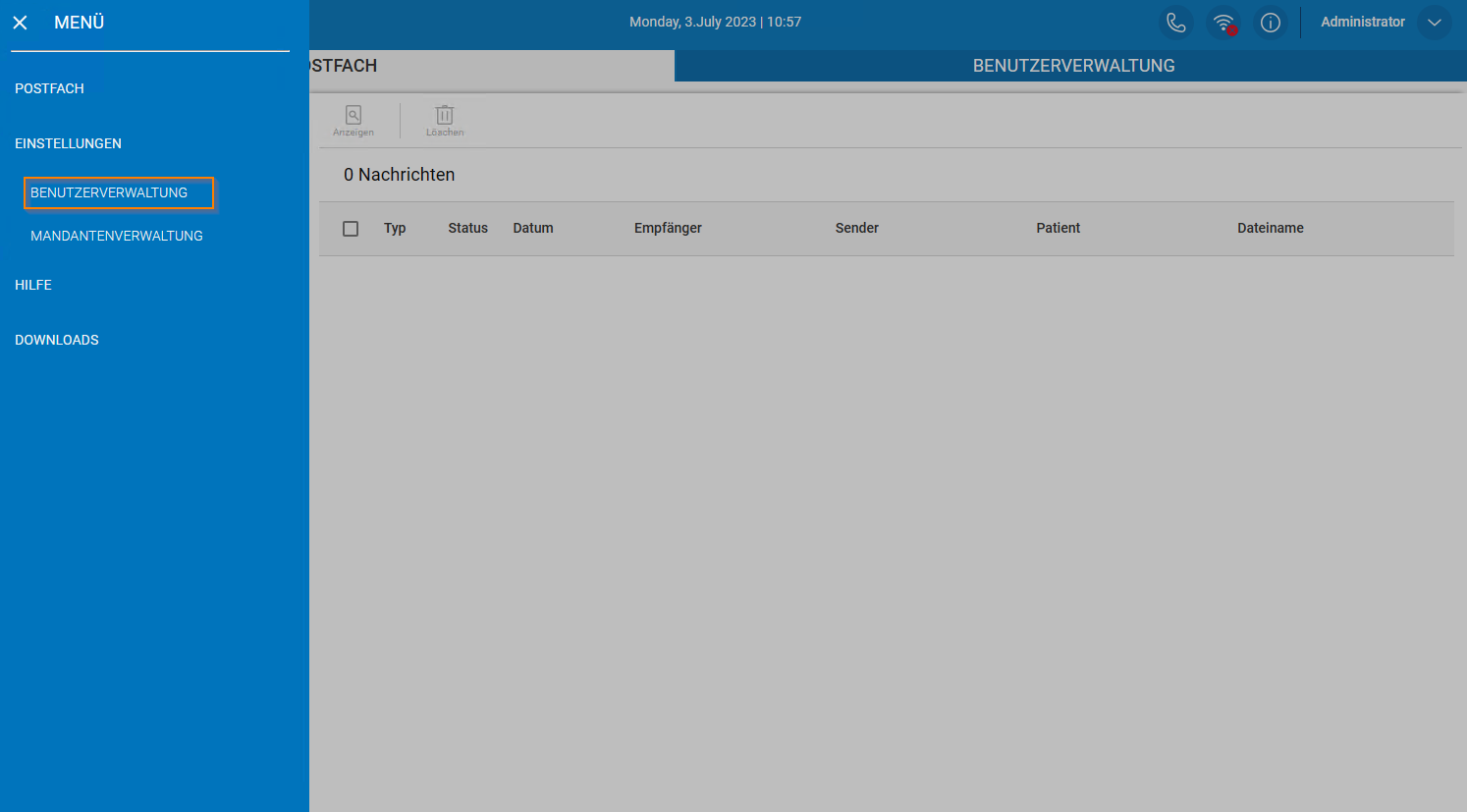
Hinzufügen eines neuen Benutzers
Durch einen Klick auf die  Schaltfläche können Sie einen neuen Benutzer hinzufügen.
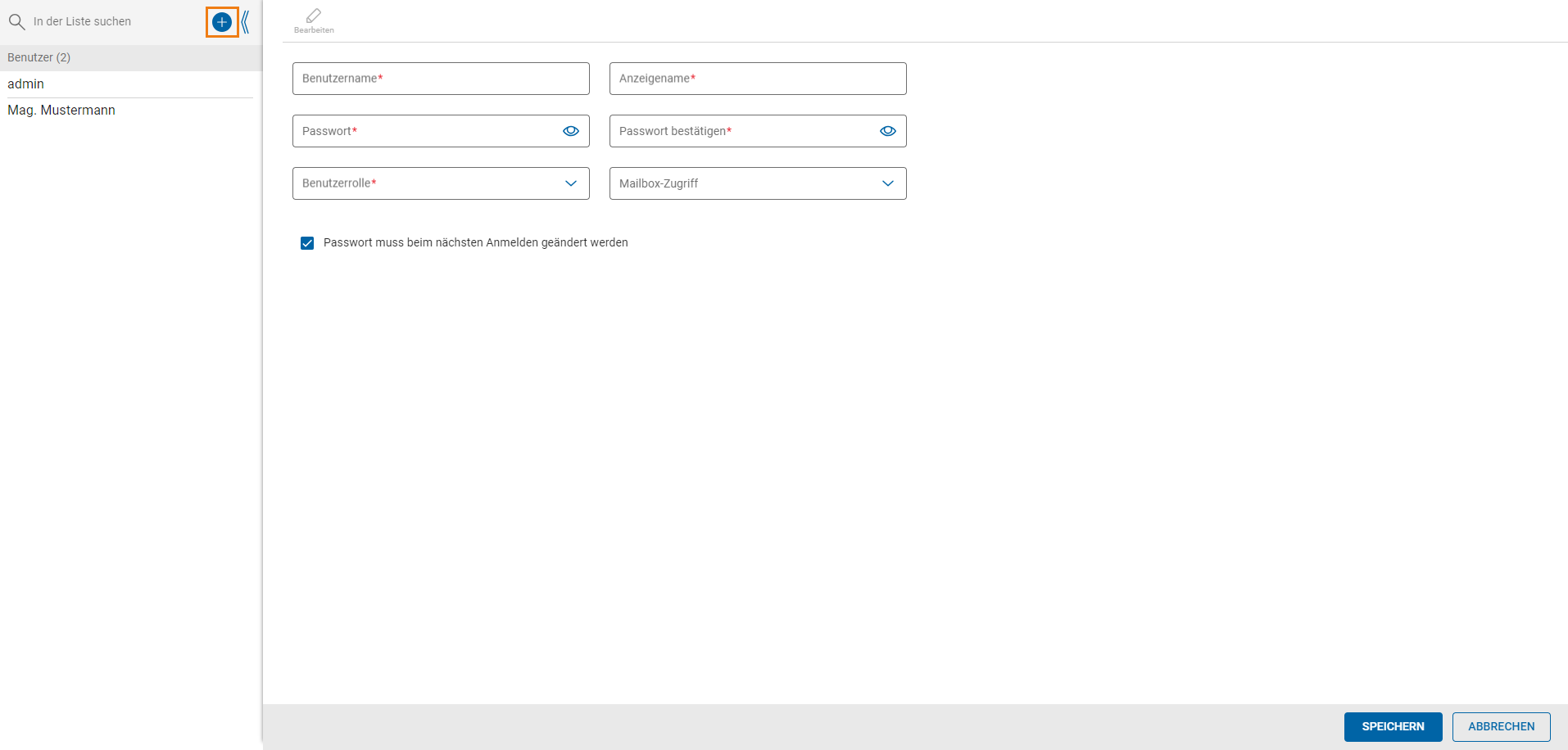
Beim Hinzufügen eines neuen Benutzers werden folgende Informationen benötigt:
- Benutzername: Der Name des Benutzers (erlaubte Zeichen sind: [a-z][A-Z][0-9][-._@+]).
- Anzeigename: Der Name, der für den Benutzer im Benutzerinterface (UI) angezeigt werden soll.
- Passwort / Passwort bestätigen: Das Passwort für den Benutzer (mindestens 12 Zeichen).
- Benutzerrolle: Die Benutzerrolle. Für den Benutzer soll die Rolle "Benutzer" ausgewählt werden.
- Mailbox-Zugriff: Die Auswahl jener Mailboxen, auf die der aktuelle Benutzer Zugriff hat.
"Passwort muss beim nächsten Anmelden geändert werden": Aktivieren Sie dieses Kontrollkästchen, damit der Benutzer sein Passwort beim nächsten Anmelden ändern muss.
Backup-Einstellungen
Die Backup-Einstellungen sind im Menüpunkt "Globale Konfiguration" zu finden.
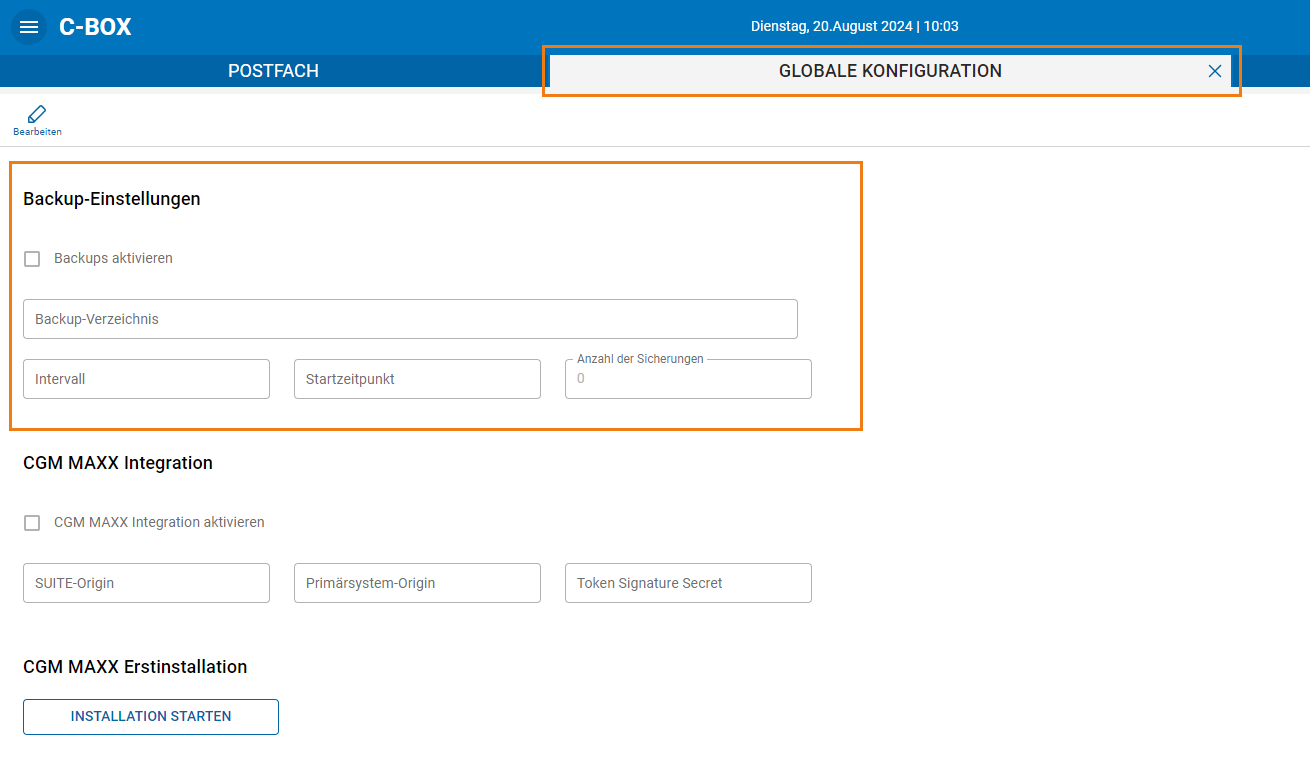
Nach der Aktivierung der Backup-Funktion können Sie folgende Parameter festlegen:
- Intervall: Wählen Sie das Intervall, in dem die Backups erstellt werden sollen.
- Startzeit: Legen Sie die Startzeit für die Backup-Erstellung fest.
- Anzahl der Sicherungen: Bestimmen Sie, wie viele Backups aufbewahrt werden sollen.
- Verzeichnis: Wählen Sie das Verzeichnis aus, in dem die Backups gespeichert werden sollen.