Anzeige von Nachrichten-Informationen
Ab der Version 3.7.0 bietet die C-BOX ein Informations-Tool an, welches im Tray-Bereich Ihres Desktops angezeigt wird.
Bei aktiven Kommunikationsvorgängen wird Ihnen eine Pop-Up Nachricht angezeigt.
Durch einen Linksklick auf das Tray-Icon der C-BOX kann das Tray-Tool geöffnet werden.
Das Tray-Tool beinhaltet Informationen zu Kommunikationsvorgängen im C-BOX Postfach und im C-BOX Chat.
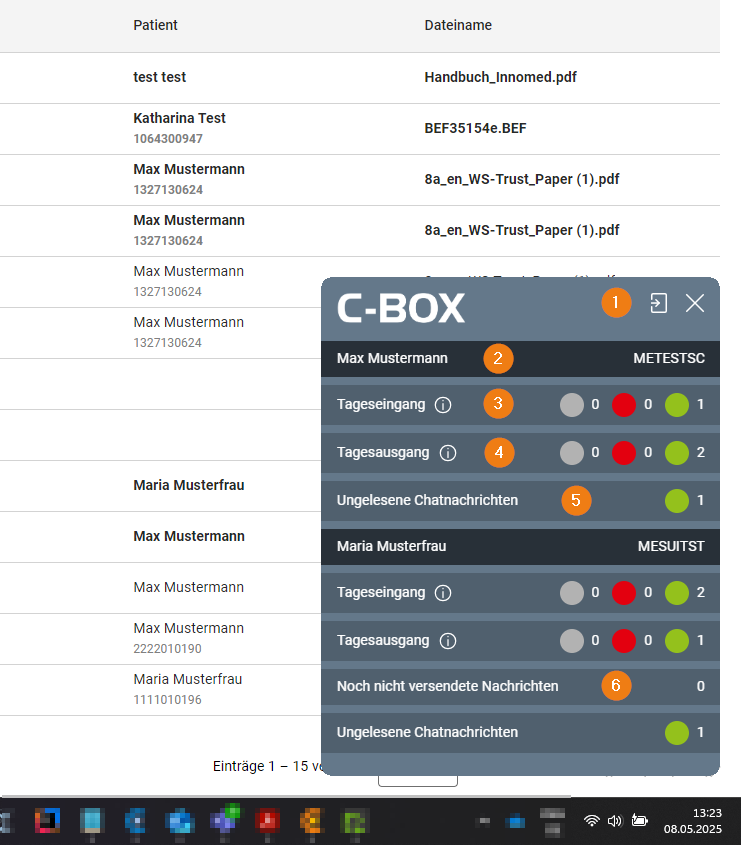
Die Oberfläche des Tray-Tools besteht aus folgenden Elementen:
# | Funktion | Beschreibung |
|---|---|---|
1 | Öffnen/Schließen | Diese beiden Schaltflächen dienen zum Öffnen der C-BOX und zum Schließen des Tray-Tools. |
2 | Mandant | Diese Zeile zeigt die eingerichteten Mandanten für diesen Benutzer an. |
3 | Tageseingang | Dieser Bereich zeigt die Anzahl der empfangenen Nachrichten, je nach Status an dem aktuellen Tag an. Rot = Fehler beim Empfang Grau = In Bearbeitung |
4 | Tageausgang | Dieser Bereich zeigt die Anzahl der versendeten Nachrichten, je nach Status an dem aktuellen Tag an. Rot = Fehler beim Versand Grau = In Bearbeitung |
5 | Ungelesene Chatnachrichten | Dieser Bereich zeigt die Anzahl der ungelesenen Chatnachrichten dieses Mandanten an. |
6 | Noch nicht versendete Nachrichten | Dieser Bereich zeigt die in den Versandverzeichnissen befindlichen Nachrichten an, welche noch nicht versendet wurden. |
Durch einen Rechtsklick auf das Tray-Icon der C-BOX können Einstellungen für das Tray-Tool vorgenommen werden.
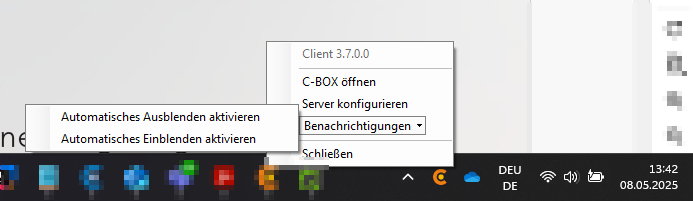
Über den Menüpunkt Benachrichtigungen können folgende Funktionen aktiviert/deaktiviert werden:
- Automatisches Einblenden: Das Tray-Tool wird automatisch angezeigt, sobald Kommunikationsvorgänge geschehen.
- Automatisches Ausblenden: Das Tray-Tool wird nach 15 Sekunden automatisch ausgeblendet, falls es aktiv im Vordergrund ist.
Nachrichten weiterleiten
Die neue C-BOX Version ermöglicht es, empfangene Nachrichten weiterzuleiten.
Die Funktion Weiterleiten ist nur möglich, sofern eine gültige Versandlizenz vorliegt.
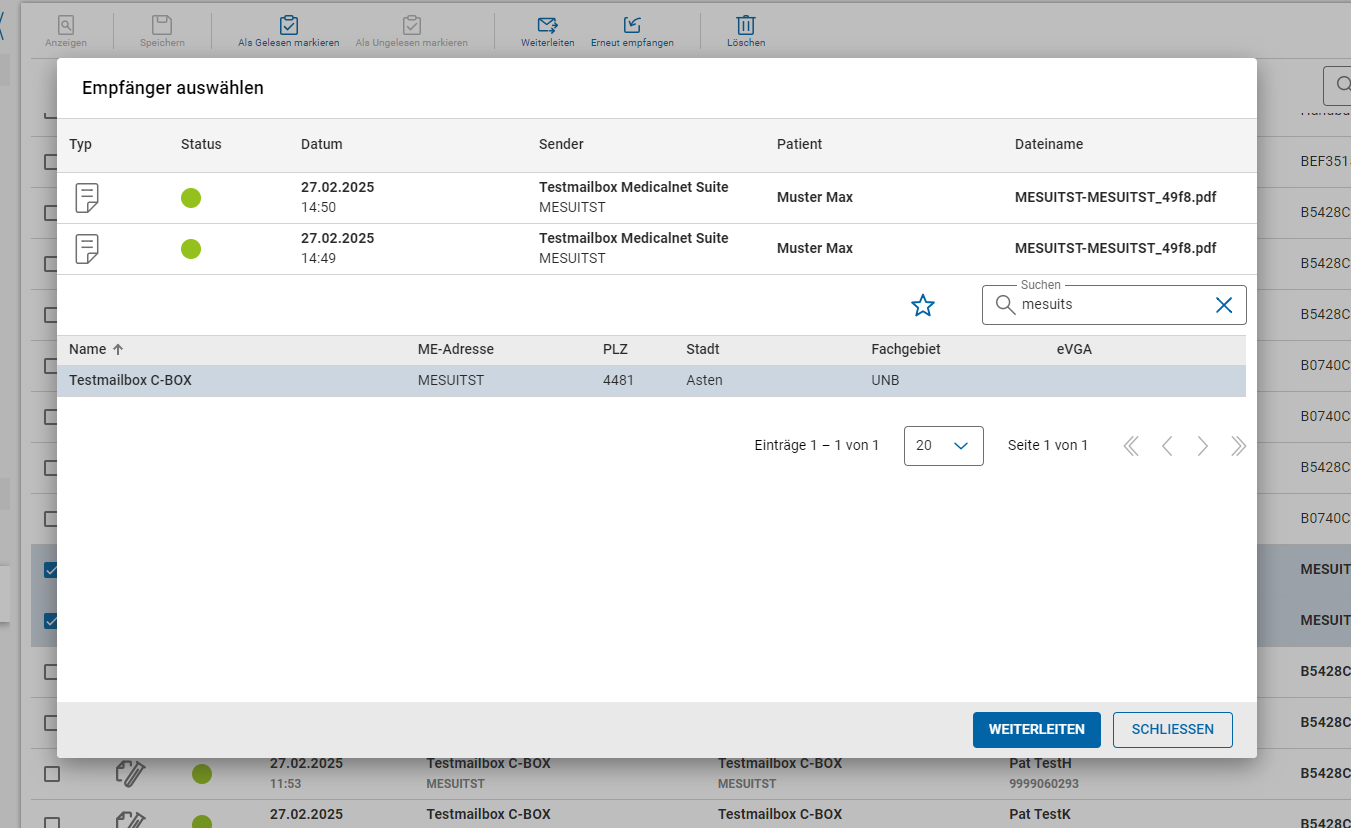
Nachdem eine oder mehrere Nachrichten markiert worden sind, ist in der Toolbar die Schaltfläche WEITERLEITEN aktiv. Durch einen Klick darauf öffnet sich der Weiterleitungs-Dialog.
In diesem Dialog kann nach dem Empfänger gesucht werden. Nach der Auswahl des Empfängers können die ausgewählten Nachrichten versendet werden
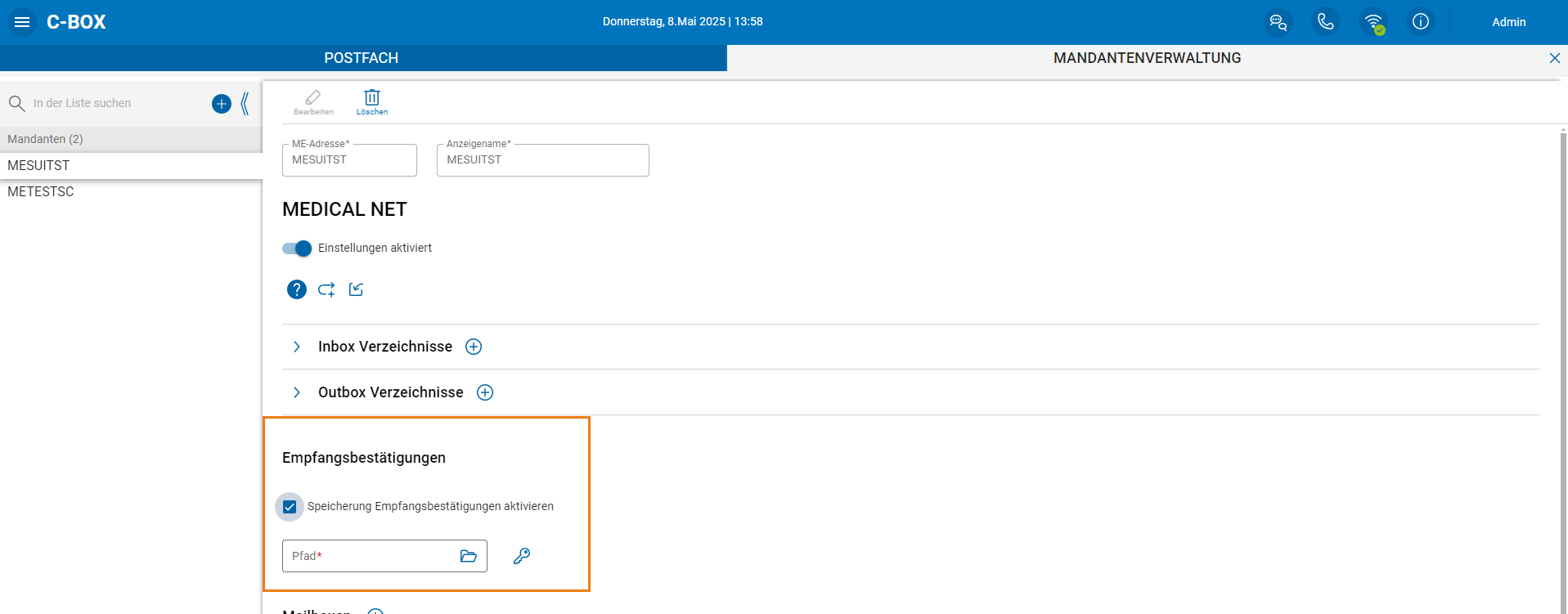
Verzeichnis für Empfangsbestätigungen
Ab der C-BOX Version 3.7.0 ist es möglich, ein Verzeichnis anzugeben, in dem Empfangsbestätigungen abgespeichert werden.
Dazu muss in den Mandanteneinstellungen zunächst die Speicherung der Empfangsbestätigungen aktiviert werden. Anschließend kann ein Verzeichnis dafür angegeben werden.
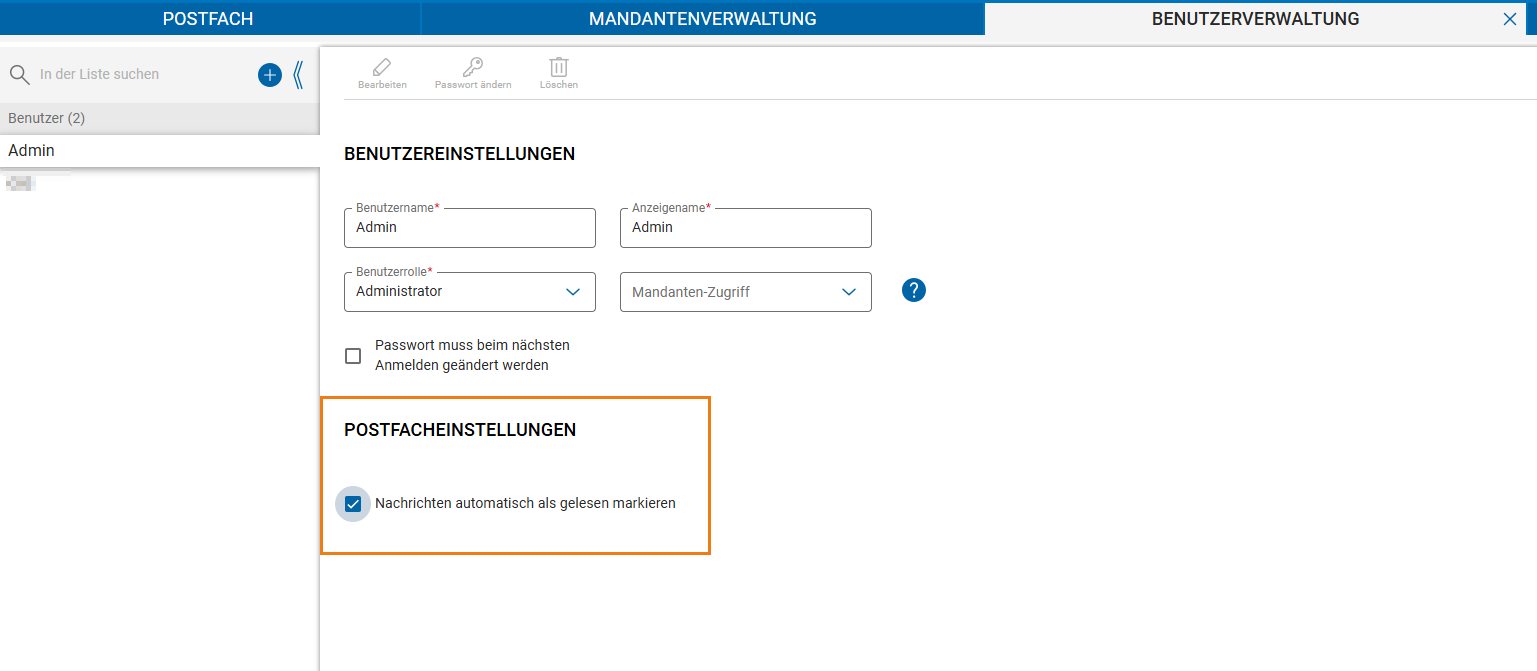
Einstellung Nachrichten automatisch als gelesen markieren
Ab sofort bietet die C-BOX eine Möglichkeit einzustellen, ob Nachrichten automatisch als gelesen markiert werden sollen, sobald man diese angesehen hat.
Dazu gibt es in der Benutzerverwaltung einen neuen Abschnitt namens Postfacheinstellungen. Darunter befindet sich ein Kontrollkästchen Nachrichten automatisch als gelesen markieren. Ist diese Funktion deaktiviert, müssen alle Nachrichten manuell über die Toolbar als gelesen markiert werden.
CGM MAXX Branding
Ab der C-BOX Version 3.7.0 wird für CGM MAXX Installationen ein eigenes Branding durchgeführt.
Sobald die CGM MAXX Integration aktiviert ist und ein C-BOX Client installiert ist, erscheinen zwei Trayicons: eines für C-BOX und ein zusätzliches für CGM MAXX.
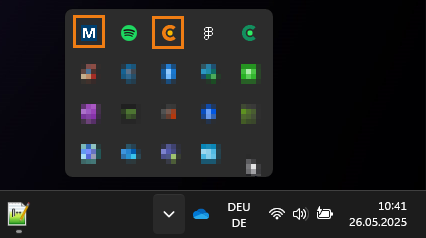
Ein Linksklick auf das CGM MAXX Icon öffnet automatisch die CGM MAXX Anwendung.
Mit einem Rechtsklick auf das CGM MAXX Icon kann die Serverkonfiguration von CGM MAXX geändert werden.
Um den CGM MAXX Client zu schließen, muss zunächst ein Rechtsklick auf das C-BOX Icon gemacht werden, und anschließend die Option "Schließen" ausgewählt werden.
Des Weiteren erscheint im Startmenü ein eigenes CGM MAXX Icon. Aktuell befindet sich der Startmenü-Eintrag im Ordner "HCS GmbH".
