Die C-BOX kann mithilfe einer speziell entwickelten Installationsroutine von den Anwendern eigenständig installiert werden.
Voraussetzungen
Damit Sie die Selbstinstallation durchführen können, müssen folgende Bedingungen erfüllt sein:
- Alle technischen Systemanforderungen für die Installation der C-BOX sind erfüllt.
- Sie besitzen bereits ein Produkt der HCS (z. B. C-BOX AT oder MED CONNECT 4).
Das Passwort für den Administratorbenutzer muss mindestens 20 Zeichen lang sein.
Speichern Sie die Zugangsdaten dieses Benutzers unbedingt sicher ab!
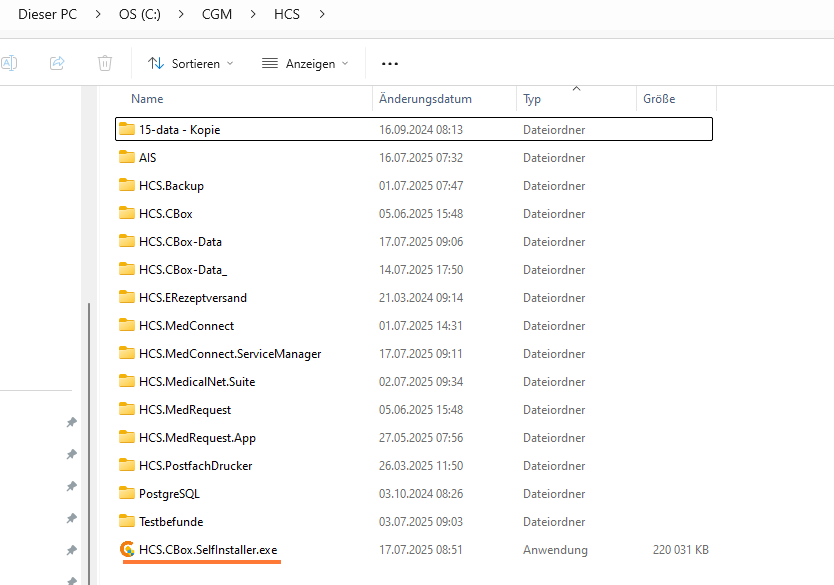
Installationsdatei finden
Im Installationsverzeichnis Ihrer bestehenden HCS-Produkte finden Sie die Anwendung "HCS.CBox.SelfInstaller.exe". Diese Datei dient zur Durchführung der Selbstinstallation.
Das Installationsverzeichnis befindet sich üblicherweise auf dem Server und trägt in den meisten Fällen den Namen "CGM/HCS" oder "HCS".
Installationsroutine starten
- Durch einen Doppelklick auf die Datei "HCS.CBox.SelfInstaller.exe" wird die Installationsroutine gestartet.
Zum Starten der Anwendung benötigen Sie Administratorrechte. Stellen Sie sicher, dass Sie über die entsprechenden Berechtigungen verfügen.
Nach dem Starten der Anwendung werden zur Sicherheit nochmals alle Voraussetzungen überprüft.
Wenn alle Bedingungen erfüllt sind, wird die C-BOX automatisch installiert.
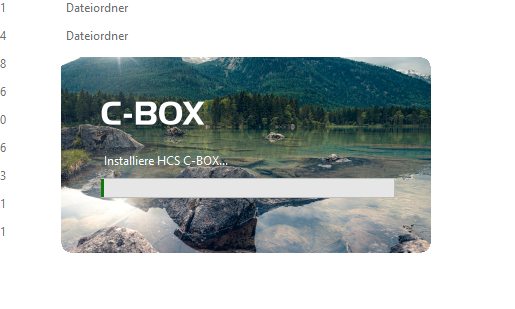
Konfiguration
Nach der erfolgreichen Installation der C-BOX wird automatisch die Konfiguration gestartet.
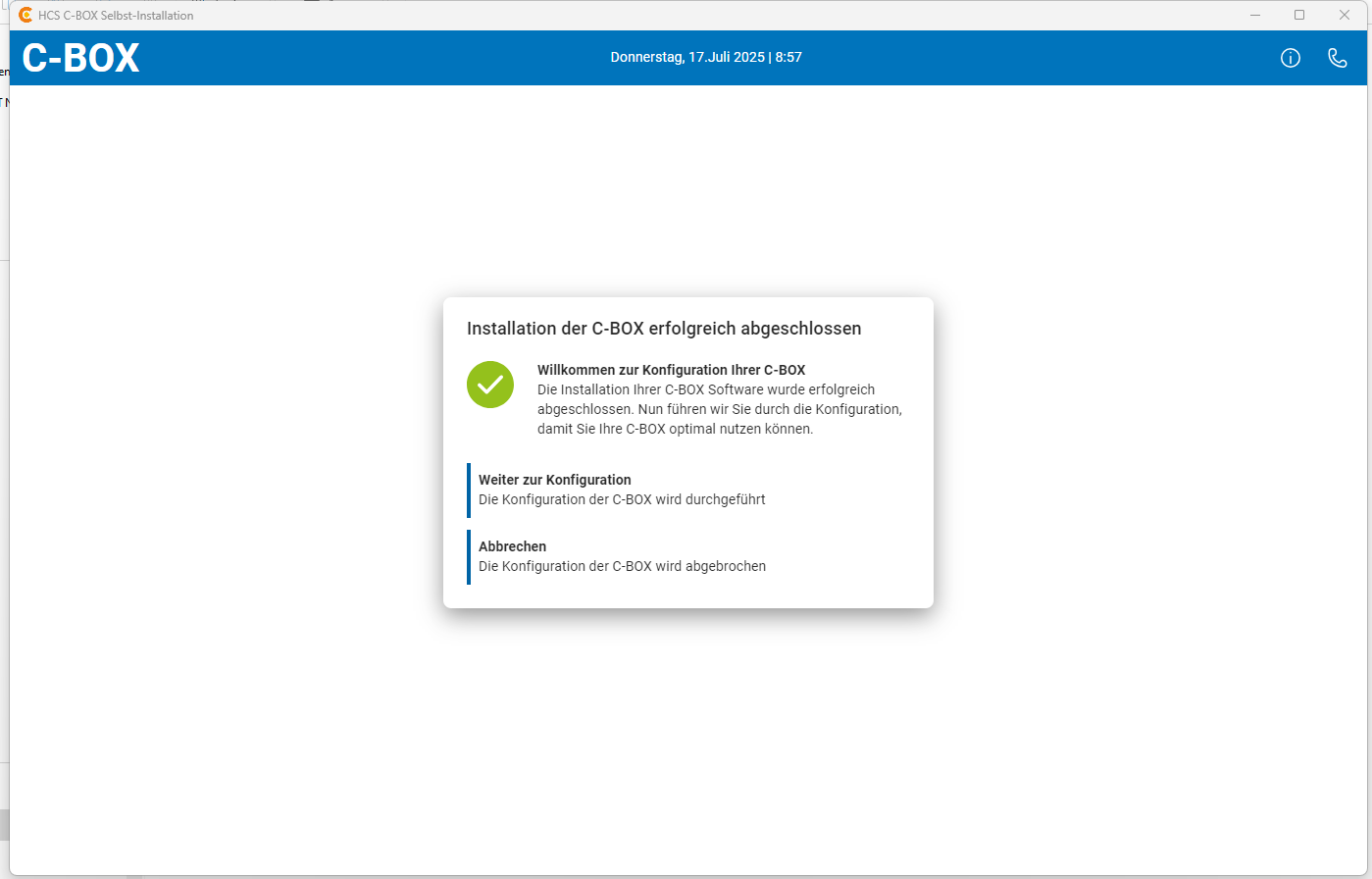
Durch einen Klick auf "Weiter zur Konfiguration" wird die Konfiguration der C-BOX gestartet.
Wenn Sie auf "Abbrechen" klicken, kann die Ersteinrichtung nicht mehr durchgeführt werden!
Ersteinrichtung
Die Konfiguration der C-BOX beginnt mit der Einrichtung der grundlegenden Infrastruktur, wie beispielsweise der Datenbank und der Lizenz.
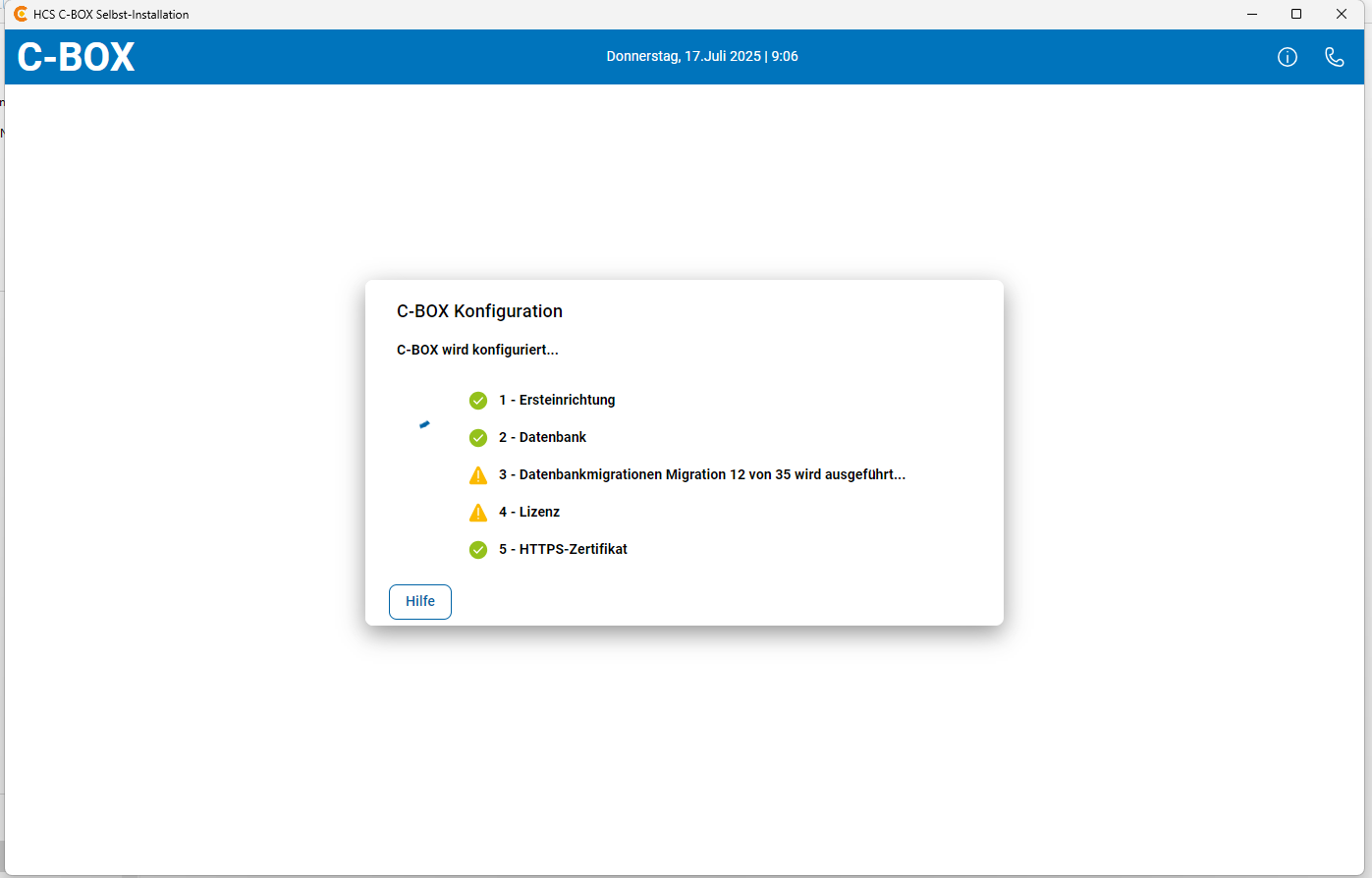
Nach erfolgreicher Ersteinrichtung folgt der nächste Schritt: das Anlegen eines Administratorbenutzers.
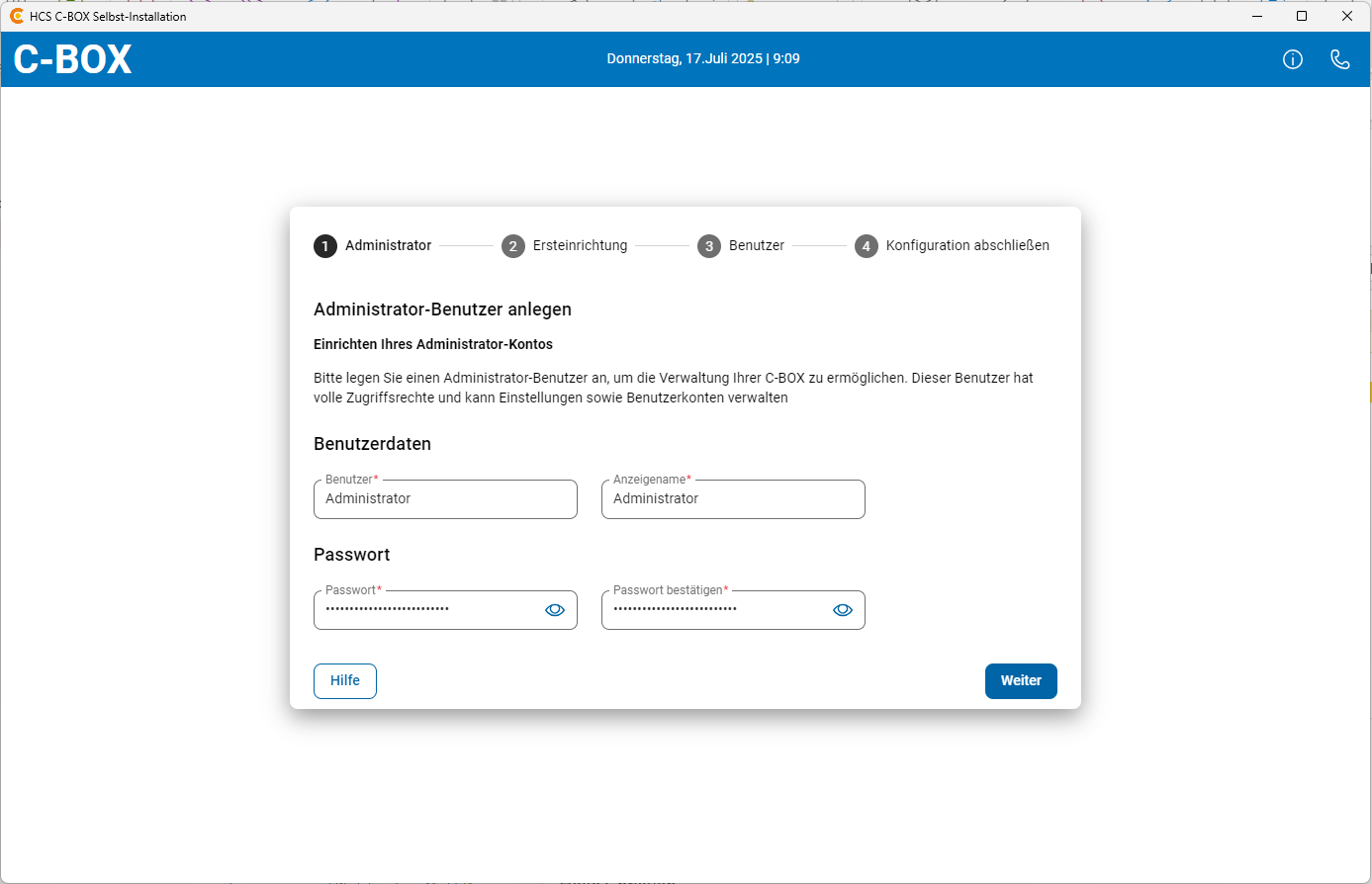
Administratorbenutzer
Der Administratorbenutzer dient zur Verwaltung Ihrer C-BOX. Dieser Benutzer verfügt über volle Zugriffsrechte und kann sowohl Einstellungen als auch Benutzerkonten verwalten.
Das Passwort für den Administratorbenutzer muss mindestens 20 Zeichen lang sein.
Speichern Sie die Zugangsdaten dieses Benutzers unbedingt sicher ab!
Weiterer Benutzer
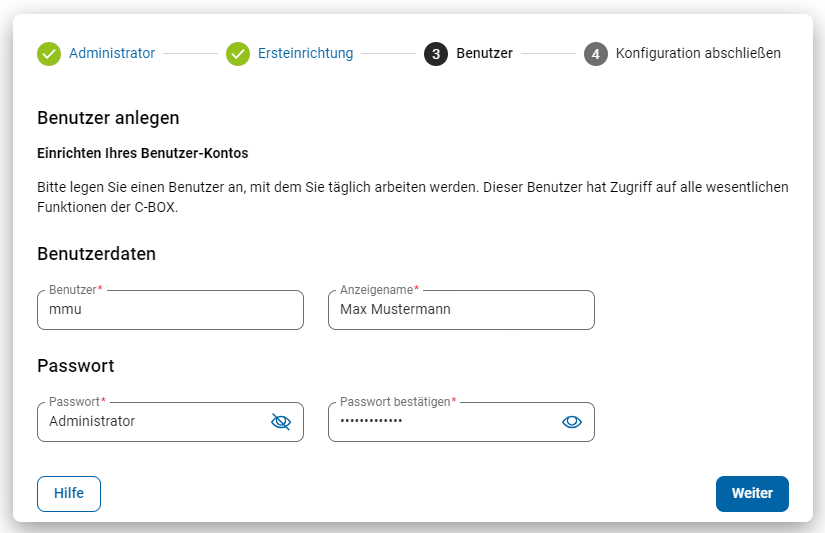
Im nächsten Schritt legen Sie einen Benutzer an, mit dem Sie die C-BOX im täglichen Betrieb nutzen. Dieser Benutzer hat Zugriff auf alle wesentlichen Funktionen der C-BOX, kann jedoch keine administrativen Einstellungen vornehmen.
Hinweis: Das Passwort für diesen Benutzer muss mindestens 12 Zeichen lang sein.
Abschließen der Ersteinrichtung
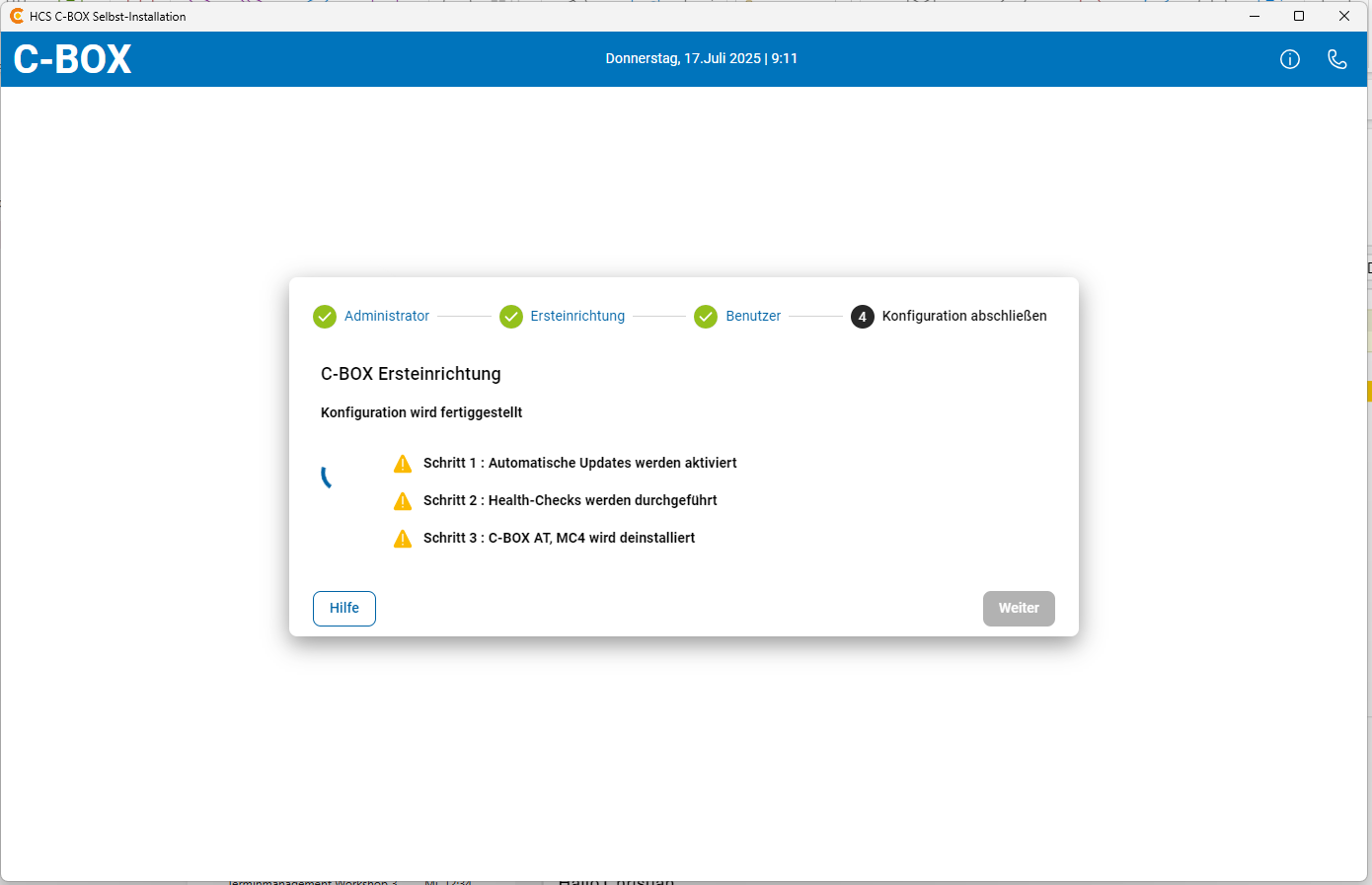
Nach dem Anlegen des Benutzers wird die Konfiguration abgeschlossen. Dabei werden alle Verbindungen der C-BOX nochmals überprüft und, falls erforderlich, nicht mehr benötigte Produkte automatisch deinstalliert.
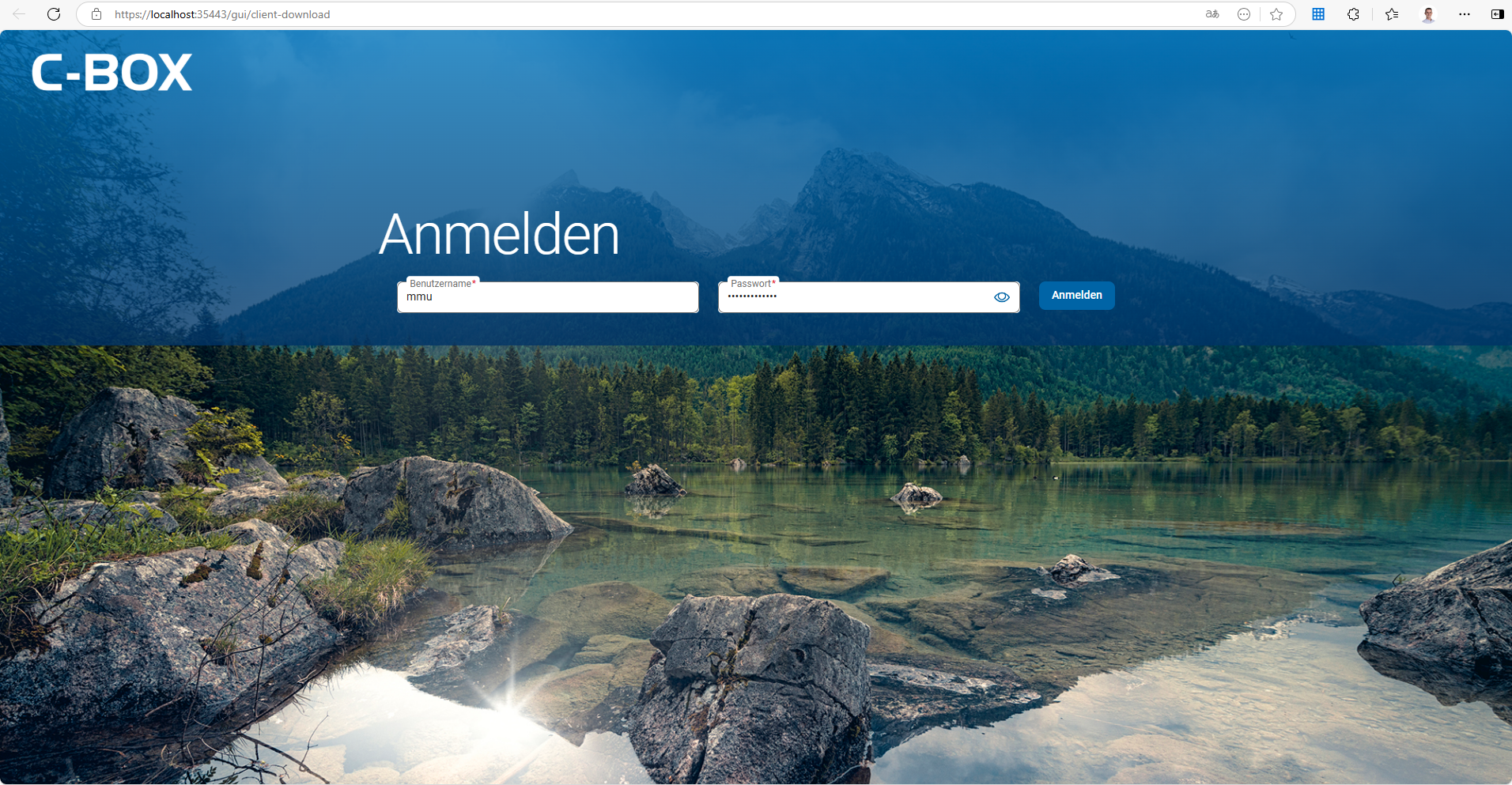
Nach erfolgreichem Abschluss der Ersteinrichtung wird ein Dialog angezeigt, über den Sie direkt zur Login-Seite der C-BOX wechseln können.
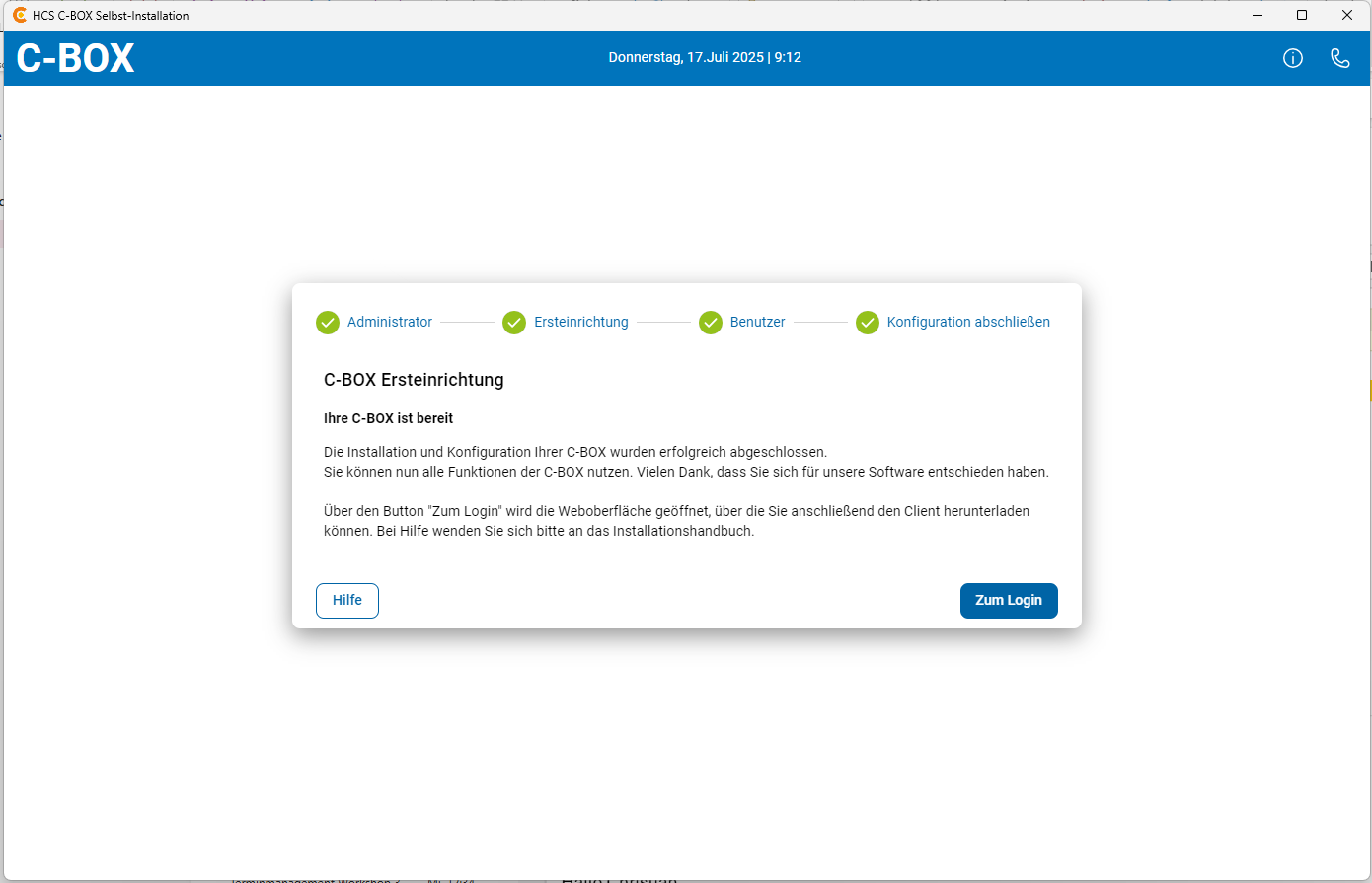
Durch einen Klick auf "Zum Login" öffnet sich die Login-Seite der C-BOX in Ihrem Standardbrowser. Hier können Sie sich mit dem zuvor angelegten Benutzer anmelden.
Client-Installation
Die zuvor durchgeführte Selbstinstallation hat die Server-Anwendung der C-BOX eingerichtet. Im nächsten Schritt müssen die C-BOX Clients auf allen Arbeitsstationen installiert werden, von denen aus auf die C-BOX zugegriffen werden soll.
Installationspaket herunterladen
Um den C-BOX Client zu installieren, laden Sie zunächst das Installationspaket herunter:
- Öffnen Sie einen Browser und rufen Sie die C-BOX über die Adresse http://:35200 auf.
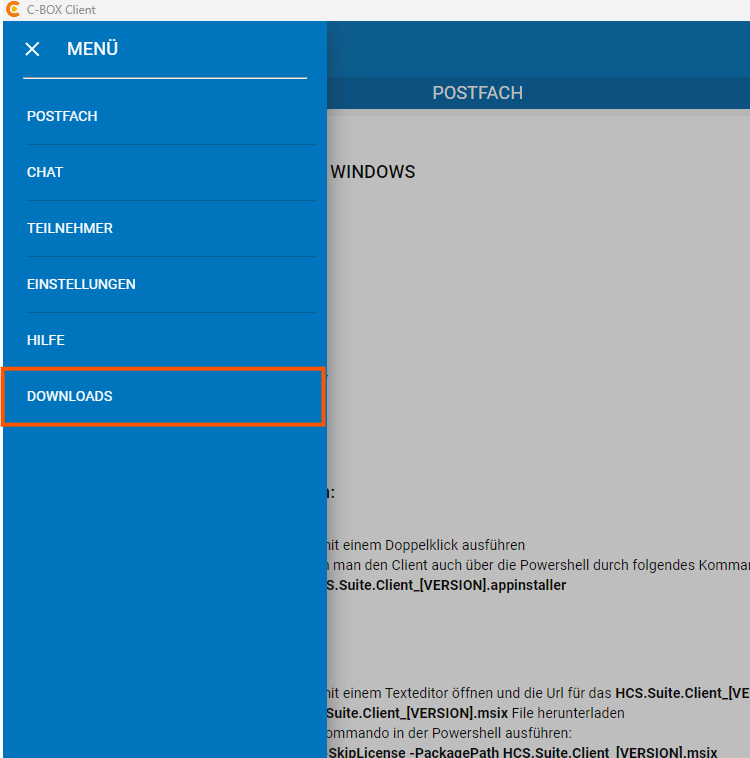
- Navigieren Sie im Menüpunkt Downloads und laden Sie das Installationspaket des Clients herunter.
Client installieren
- Führen Sie die heruntergeladene Installationsdatei per Doppelklick aus, um den Client zu installieren.
- Nach der erfolgreichen Installation finden Sie im Startmenü einen Eintrag "HCS C-BOX", über den Sie die Anwendung öffnen können.
Falls die Datei nicht ausführbar ist, können Sie die Installation alternativ über die PowerShell durchführen. Verwenden Sie dazu folgendes Kommando:
Add-AppxPackage -AppInstallerFile HCS.Suite.Client_[VERSION].appinstaller
Ersetzen Sie [VERSION] durch die entsprechende Versionsnummer der Installationsdatei.