Postfach – Nachricht manuell auf OK setzen
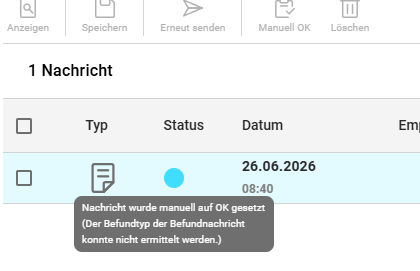
Nachrichten, die im Postfach den Status „Fehler“ aufweisen, können nun manuell auf den Status „Manuell OK“ gesetzt werden.
Über die neue Schaltfläche „Manuell OK“ in der Toolbar des Postfachs können einzelne oder mehrere fehlerhafte Nachrichten korrigiert werden. Die Schaltfläche ist sowohl im Postfach-Eingang als auch im Postfach-Ausgang verfügbar.
- Die Aktion ist nur verfügbar, wenn alle markierten Nachrichten den Status „Fehler“ haben.
- Im Tooltip des Status-Icons wird die ursprüngliche Fehlermeldung weiterhin angezeigt.
- Nachrichten im Status „Manuell OK“ werden in der Benachrichtigungsanzeige zur Kategorie „Grün/Fertig“ gezählt.

Überarbeitete Einstellungen
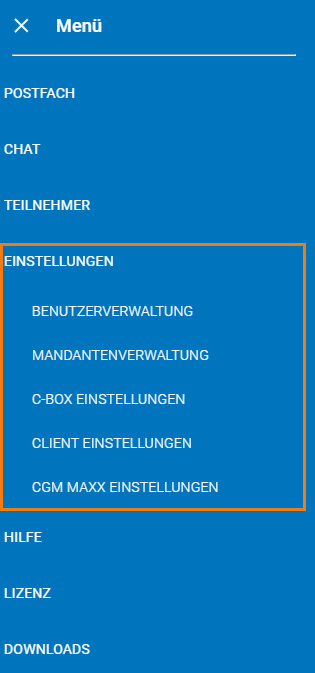
Die Einstellungen der C-BOX wurden umfassend überarbeitet und neu strukturiert. Durch die logisch nach Anwendungsbereichen gegliederte Anordnung der Optionen lassen sich relevante Einstellungen nun deutlich einfacher und schneller finden und anpassen.
Die Einstellungen gliedern sich jetzt in folgende Bereiche:
- Benutzerverwaltung
- Mandantenverwaltung
- C-BOX-Einstellungen
- Client-Einstellungen
- CGM MAXX-Einstellungen
Die Bereiche Benutzerverwaltung und Mandantenverwaltung bleiben unverändert.
C-BOX Einstellungen
Die C-BOX-Einstellungen sind in drei Unterbereiche unterteilt:
- Backup
- Verbindung
- Anwendung
Backup
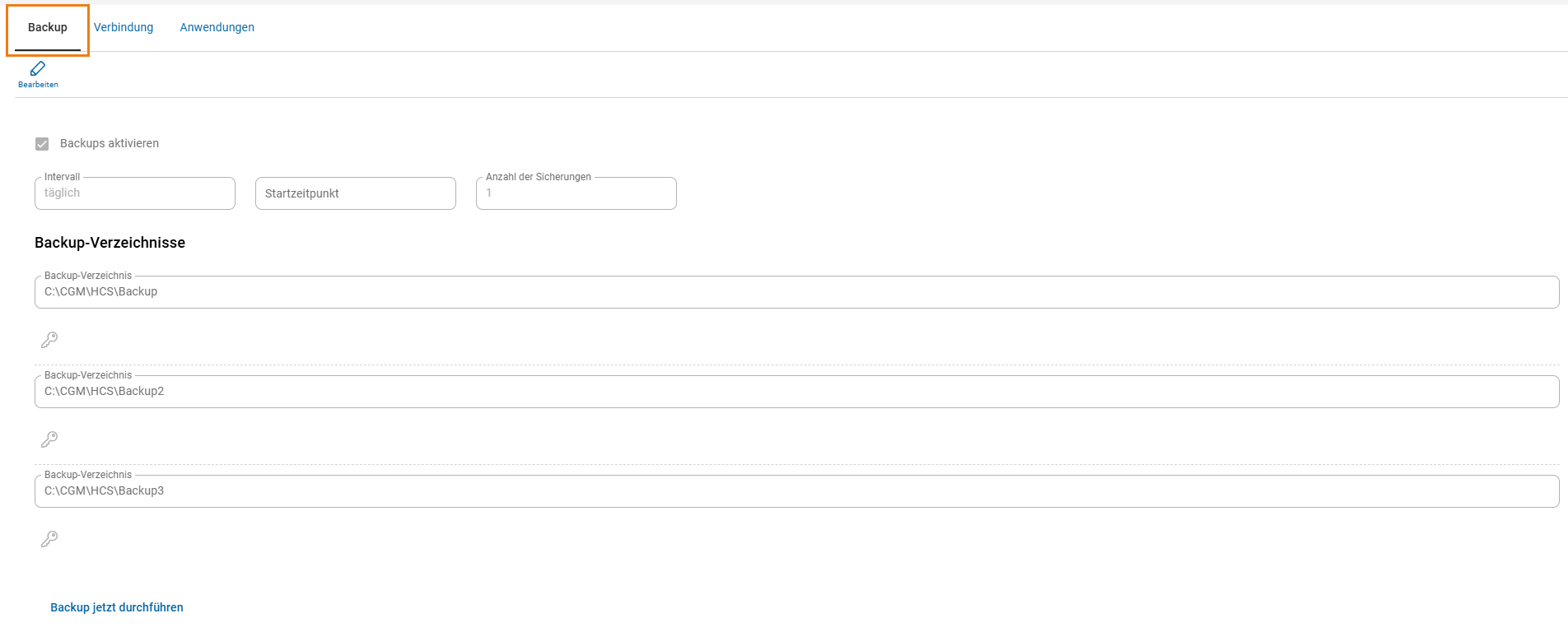
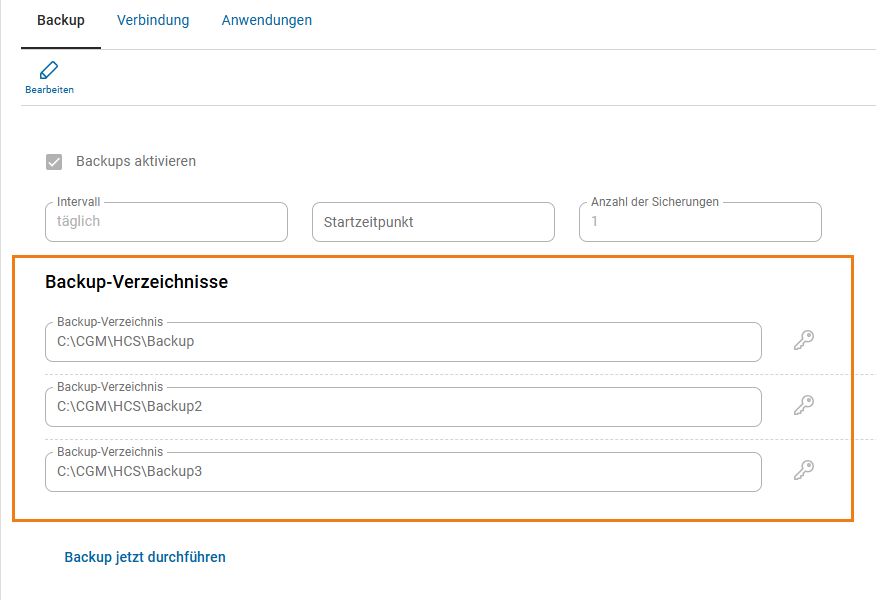
Im Bereich Backup können Sicherungen aktiviert und die entsprechenden Speicherpfade konfiguriert werden.
Verbindung
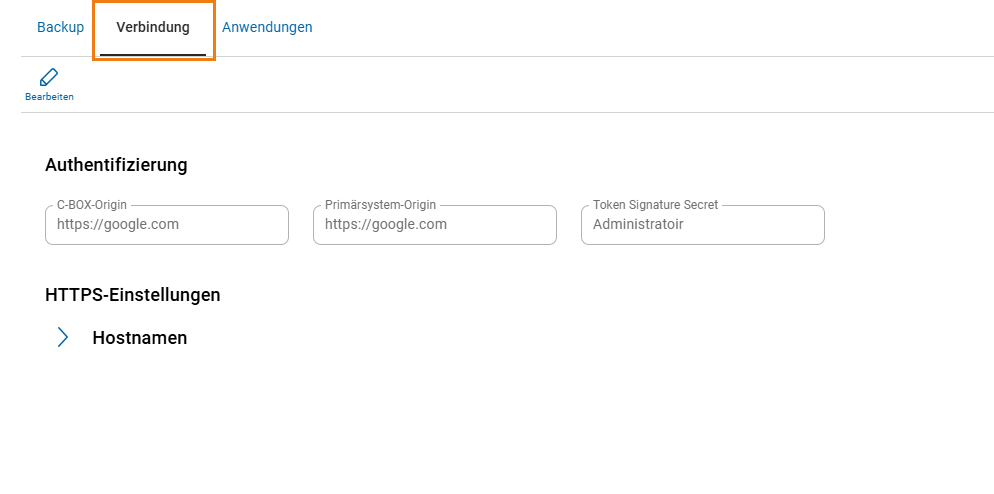
Der Bereich Verbindung umfasst die Einstellungen zur Authentifizierung (z. B. C-BOX Origin) sowie die Konfiguration der HTTPS-Einstellungen.
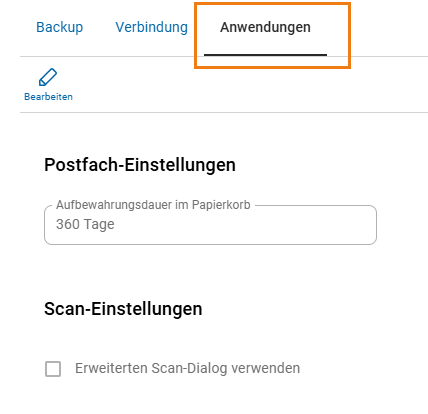
Anwendung
Im Bereich Anwendung befinden sich:
- die Postfach-Einstellungen (z. B. Aufbewahrungsdauer des Papierkorbs)
- die Scan-Einstellungen
Client Einstellungen
In den Client-Einstellungen werden alle relevanten Einstellungen für den jeweiligen Arbeitsplatz-Client vorgenommen.
Die Client-Einstellungen sind in zwei Unterbereiche unterteilt:
- TAPI
- MED REQUEST
Diese Einstellungen sind ausschließlich auf dem Client selbst sichtbar und nicht über den Browser zugänglich.
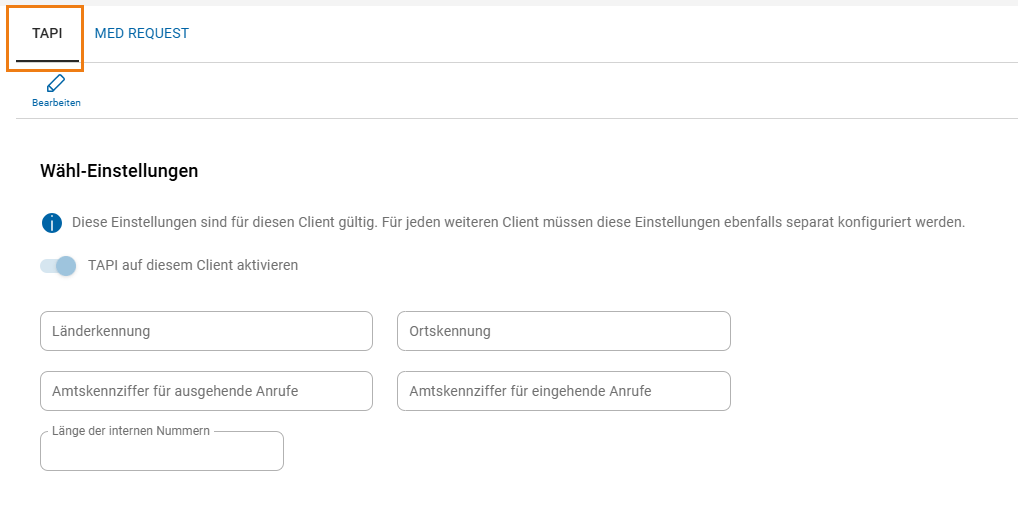
TAPI
Im Bereich TAPI können alle für die Telefon-Schnittstelle relevanten Einstellungen definiert werden.
MED REQUEST
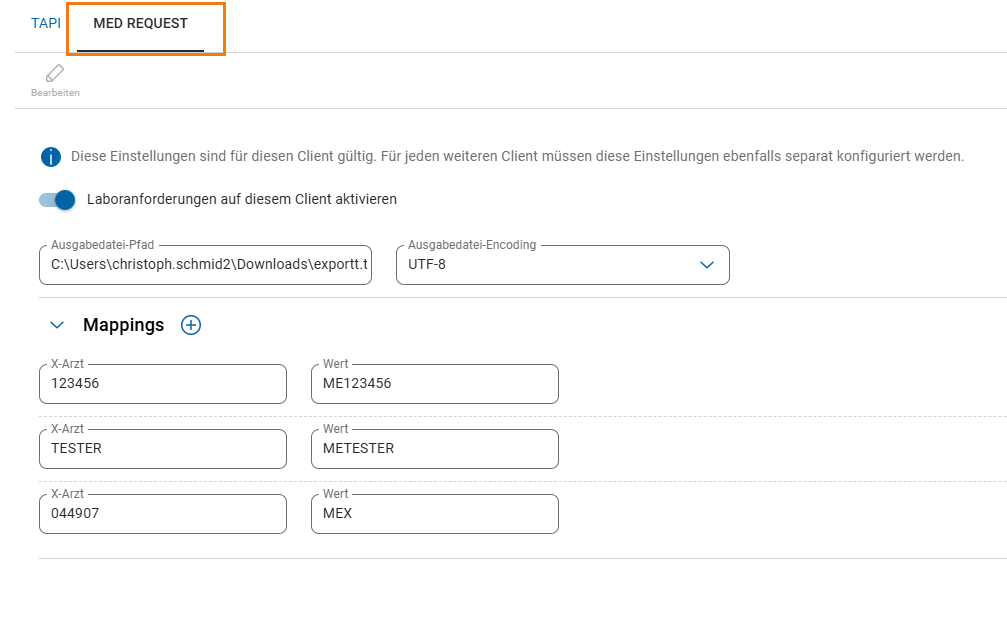
Im Bereich MED REQUEST sind alle Einstellungen enthalten, die für die Laboranforderung benötigt werden.
Diese Einstellungen sind nur für CGM MAXX-Kunden relevant.
CGM MAXX Einstellungen
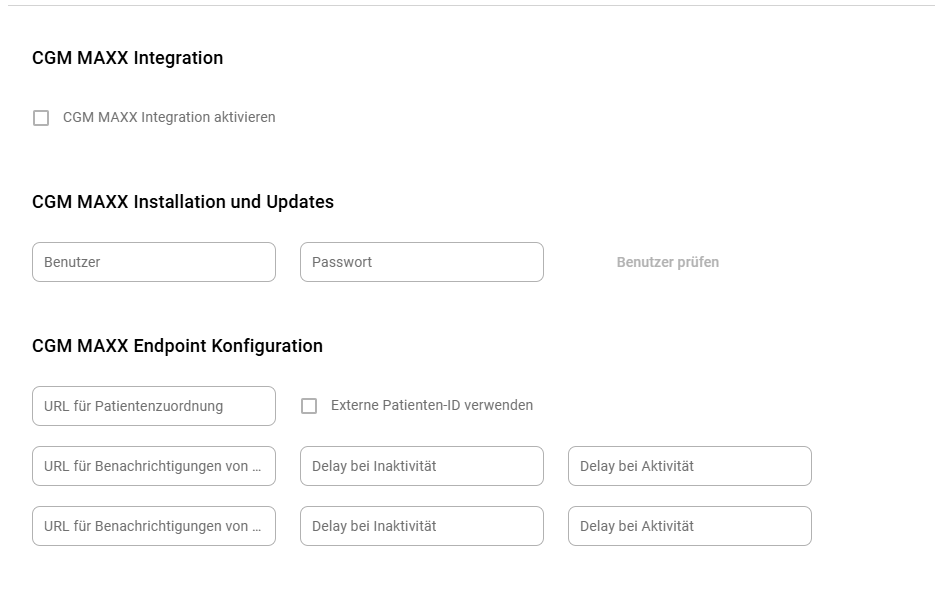
Die CGM MAXX-Einstellungen beinhalten alle Einstellungen, die für die Verbindung mit CGM MAXX relevant sind.
In diesem Bereich kann
- die CGM MAXX-Integration aktiviert bzw. deaktiviert werden und
- die benötigten Endpunkte konfiguriert werden.
Die CGM MAXX-Einstellungen sind nur sichtbar, wenn eine aktive CGM MAXX-Lizenz vorhanden ist.
Benachrichtigungsanzeige – Dauerhafte Anzeige fehlerhafter Nachrichten
Fehlerhafte Nachrichten bleiben in der Benachrichtigungsanzeige (Tray-Tool) nun dauerhaft sichtbar, bis sie entweder erfolgreich verarbeitet oder manuell bereinigt bzw. archiviert wurden. Bisher wurden sie am Folgetag automatisch ausgeblendet, was fälschlicherweise den Eindruck erwecken konnte, die Nachrichten seien erfolgreich übertragen worden.
Nachrichten, die sich in Bearbeitung befinden oder fehlerfrei abgeschlossen wurden, werden weiterhin tageweise angezeigt.
Zusätzlich wurden die Bezeichnungen „Tageseingang“ und „Tagesausgang“ in „Empfang“ und „Versand“ umbenannt. Die Tooltips am Info-Icon wurden entsprechend aktualisiert.
Link zum CGM-Kundenportal
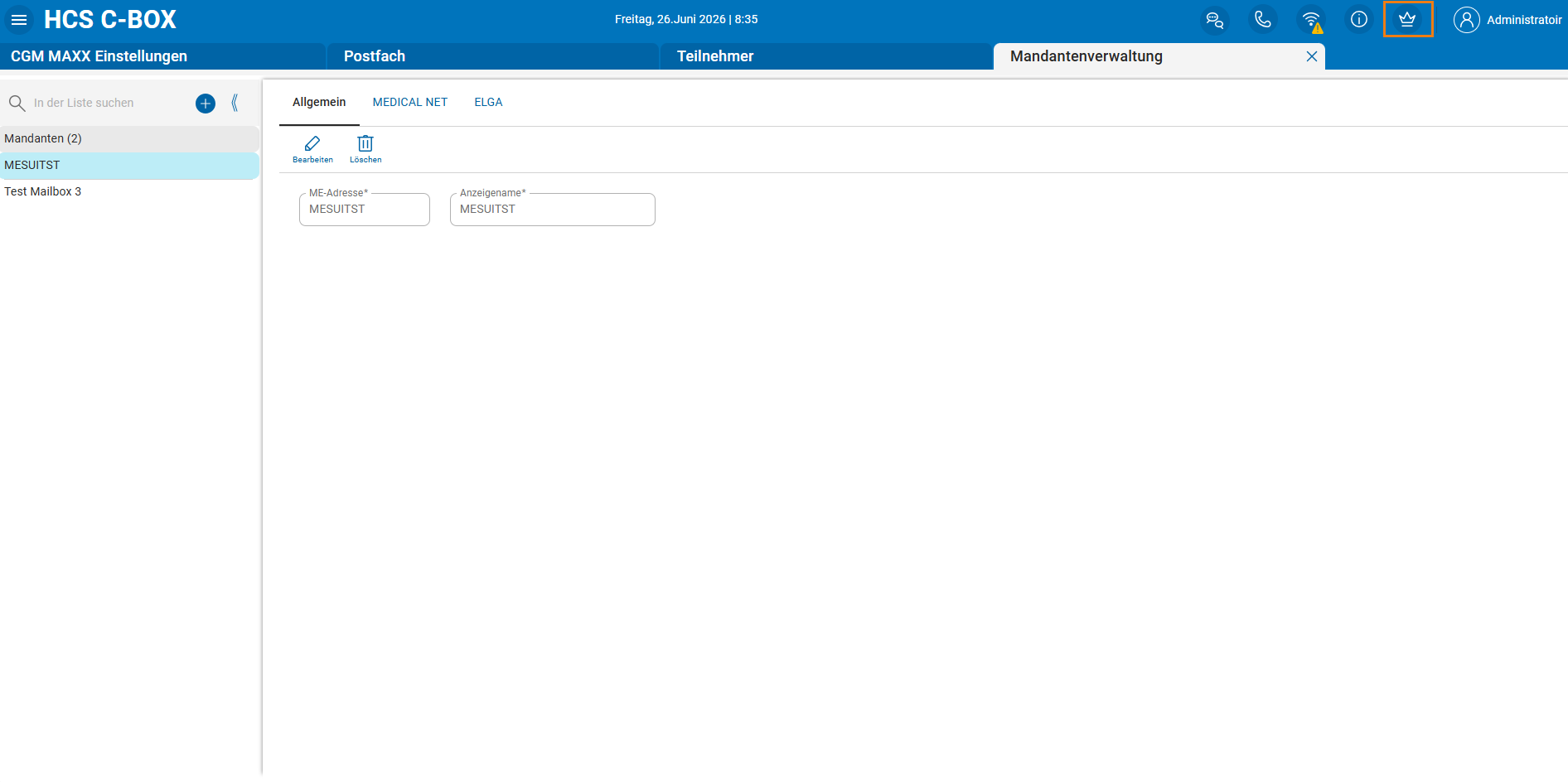
Im Header der C-BOX steht nun ein neues Symbol zur Verfügung, das direkt zum CGM-Kundenportal (https://portal.cgm.com/) führt. Beim Überfahren des Symbols mit der Maus wird ein Tooltip mit der Beschriftung „CGM Kundenportal“ angezeigt.
Backup – Sicherung in mehrere Verzeichnisse
Das Backup-System der C-BOX unterstützt nun die gleichzeitige Sicherung in mehrere Zielverzeichnisse. Dadurch kann die Datensicherheit durch Redundanz gezielt erhöht werden.
Darüber hinaus wurden die Benutzeroberfläche für die Backup-Konfiguration optimiert sowie das Feedback bei manuell ausgelösten Backups verbessert.
Postfach – Idents Outbox-Verzeichnis für mehrere Mandanten
Es ist nun möglich, für mehrere Mandanten dasselbe Outbox- bzw. Client-Outbox-Verzeichnis zu konfigurieren. Die C-BOX ermittelt anhand der Informationen im EDIFACT-Header der eingehenden Datei automatisch den zuständigen Mandanten und versendet die Nachricht über diesen.