Updatebeschreibungen + Hilfe
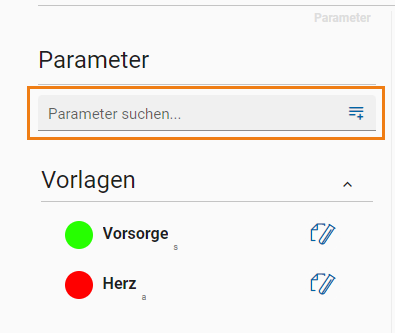
Ab Version 24.2.1001 von MED REQUEST NEON erhalten Sie bei jedem Programmupdate eine Benachrichtigung, die einen Link zu den detaillierten Updateinformationen enthält.
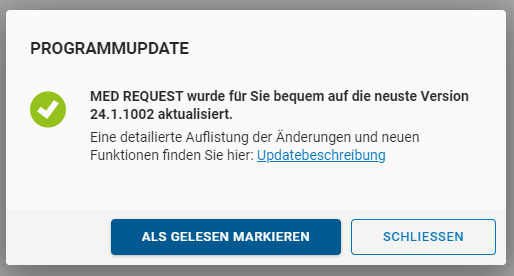
Zusätzlich findet sich nun in der Menüleiste ein neues Symbol, über das sich das Online-Handbuch von MED REQUEST NEON öffnen lässt.
Markieren von Anforderungen
Ab Version 24.2.1001 von MED REQUEST NEON können Nutzer ihre Anforderungen mit individuell erstellten Markierungen versehen. Dies ermöglicht eine verbesserte Übersichtlichkeit und erleichtert das Filtern der Anforderungen erheblich.
Erstellen von Markierungen
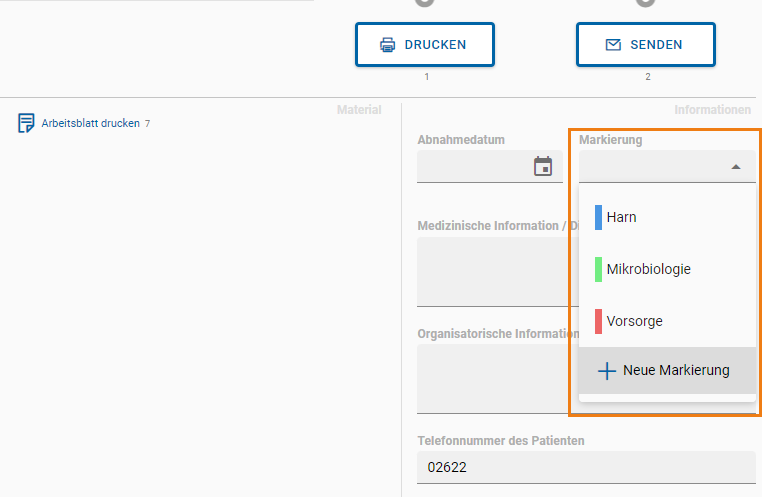
Markierungen können mithilfe eines speziell entwickelten Markierungs-Editors erstellt, modifiziert und entfernt werden. Um den Markierungs-Editor zu öffnen, wählen Sie das Auswahlfeld für Markierungen aus, während Sie eine Anforderung erstellen oder bearbeiten.
Innerhalb des Dropdown-Menüs im Markierungsfeld finden Sie die Option "Neue Markierung". Klicken Sie auf diese Schaltfläche, um den Markierungs-Editor zu öffnen.
Der Markierungs-Editor ermöglicht das Erstellen, Bearbeiten und Löschen von Markierungen.
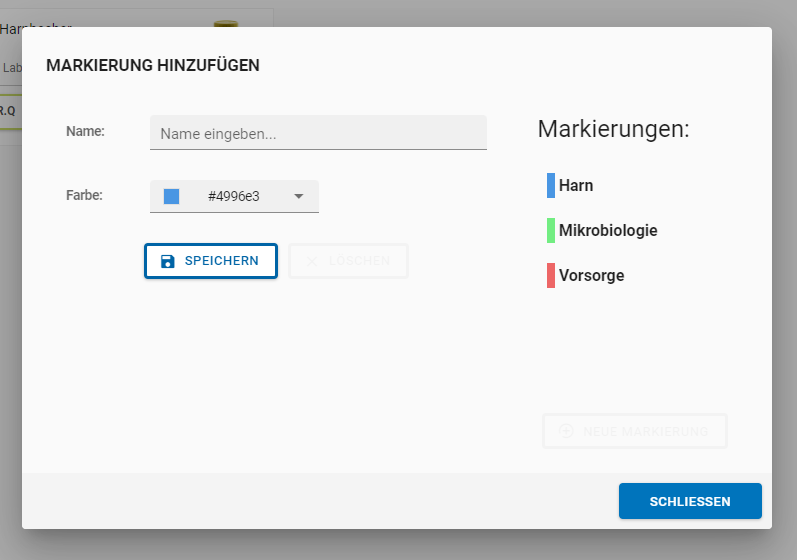
Jede Markierung benötigt einen eindeutigen Namen sowie eine zugeordnete Farbe. Nachdem Sie diese Informationen eingegeben und die Markierung gespeichert haben, erscheint sie im rechten Bereich des Editors unter der Rubrik "Markierungen".
Markieren einer Anforderung
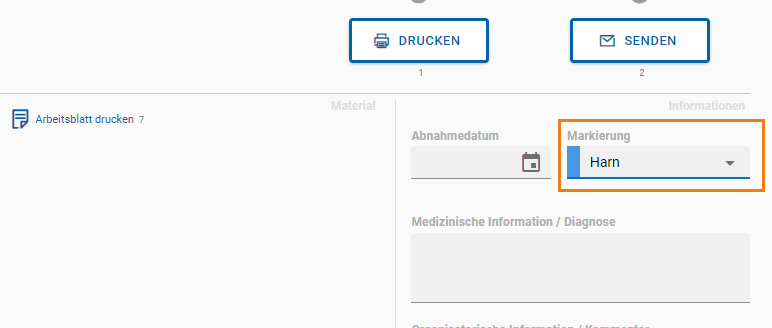
Sobald eine Markierung erstellt wurde, kann diese benutzt werden, um eine Anforderung damit zu markieren.
Wählen Sie im Dropdown-Menü des Markierungsfeldes die gewünschte Markierung aus. Durch Anklicken dieser Markierung wird die ausgewählte Anforderung entsprechend gekennzeichnet.
Einer Anforderung kann nur eine Markierung gleichzeitig zugewiesen werden!
Markierungen in der Warteliste und im Protokoll
Markierungen von Anforderungen sind sowohl in der Warteliste als auch im Protokoll sichtbar und können dort bearbeitet werden. Wenn Anforderungen markiert werden, erscheint eine zusätzliche Spalte in der Warteliste und im Protokoll, die die jeweilige Markierung anzeigt.
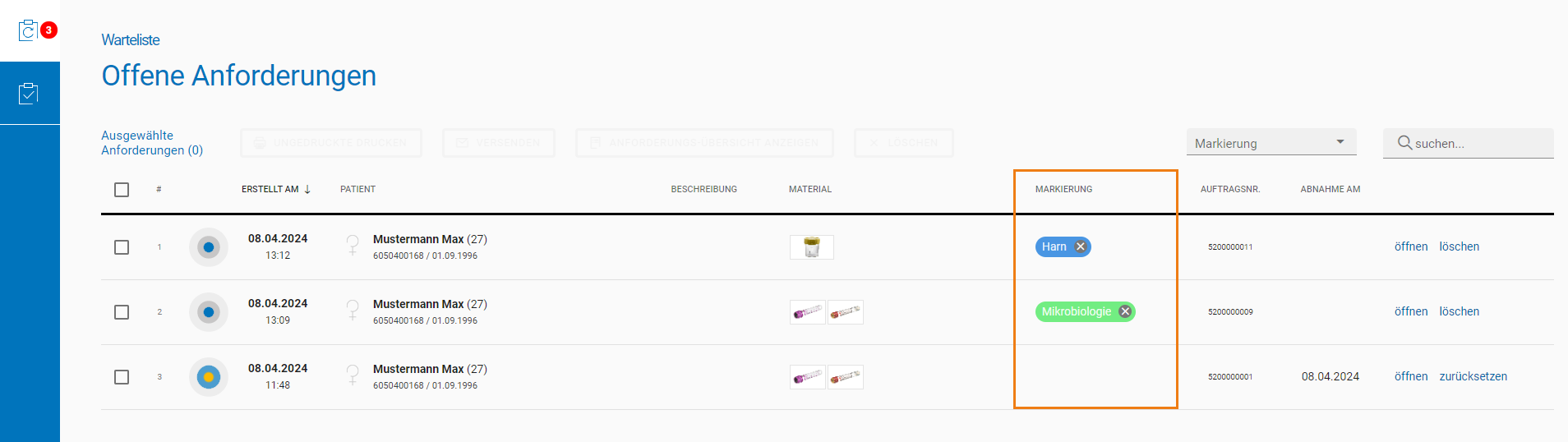
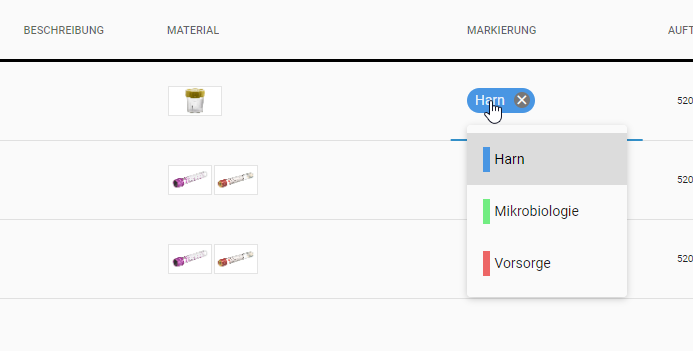
Zum Entfernen einer Markierung in der Warteliste können Sie das X-Symbol neben der entsprechenden Markierung verwenden. Bestehende Markierungen lassen sich ebenso einfach modifizieren.
Filterfunktion für Markierungen
Um die Darstellung in der Warteliste oder im Protokoll übersichtlicher zu gestalten, können Sie Anforderungen nach ihren Markierungen filtern.
Nutzen Sie den Markierungsfilter im rechten oberen Bereich der Warteliste oder des Protokolls, um eine bestimmte Markierung auszuwählen und die Anzeige entsprechend zu filtern. Dadurch wird die Liste auf die Anforderungen reduziert, die mit der gewählten Markierung versehen sind.

Sonstige Änderungen
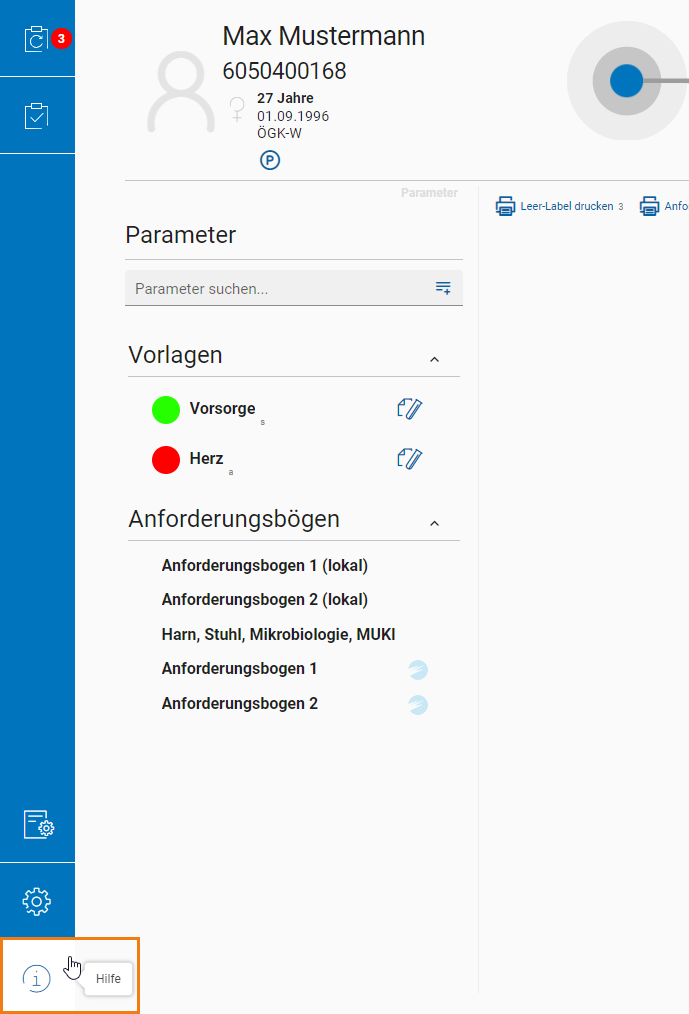
Zusätzlich wurde eine Schaltfläche implementiert, die es ermöglicht, die Parameterübersicht direkt zu öffnen.
Das Suchfeld für Parameter wurde um eine Funktion erweitert: Durch einen Klick auf das  - Symbol lässt sich nun die Parameterübersicht bequem anzeigen.