MED REQUEST NEON ermöglicht nicht nur die Erstellung elektronischer Anforderungen für die medizinische und chemische Labordiagnostik, sondern auch für mikrobiologische Anforderungen.
Bitte beachten Sie, dass sich die Anforderungsmaske für Mikrobiologieanforderungen aufgrund der materialspezifischen Arbeitsweise in mehreren Punkten von der Standardanforderung unterscheidet.
Materialien zur Anforderung hinzufügen
Zu Beginn einer Mikrobiologieanforderung wählen Sie die benötigten Materialien aus. Materialien können auf drei verschiedene Arten zur Anforderung hinzugefügt werden.
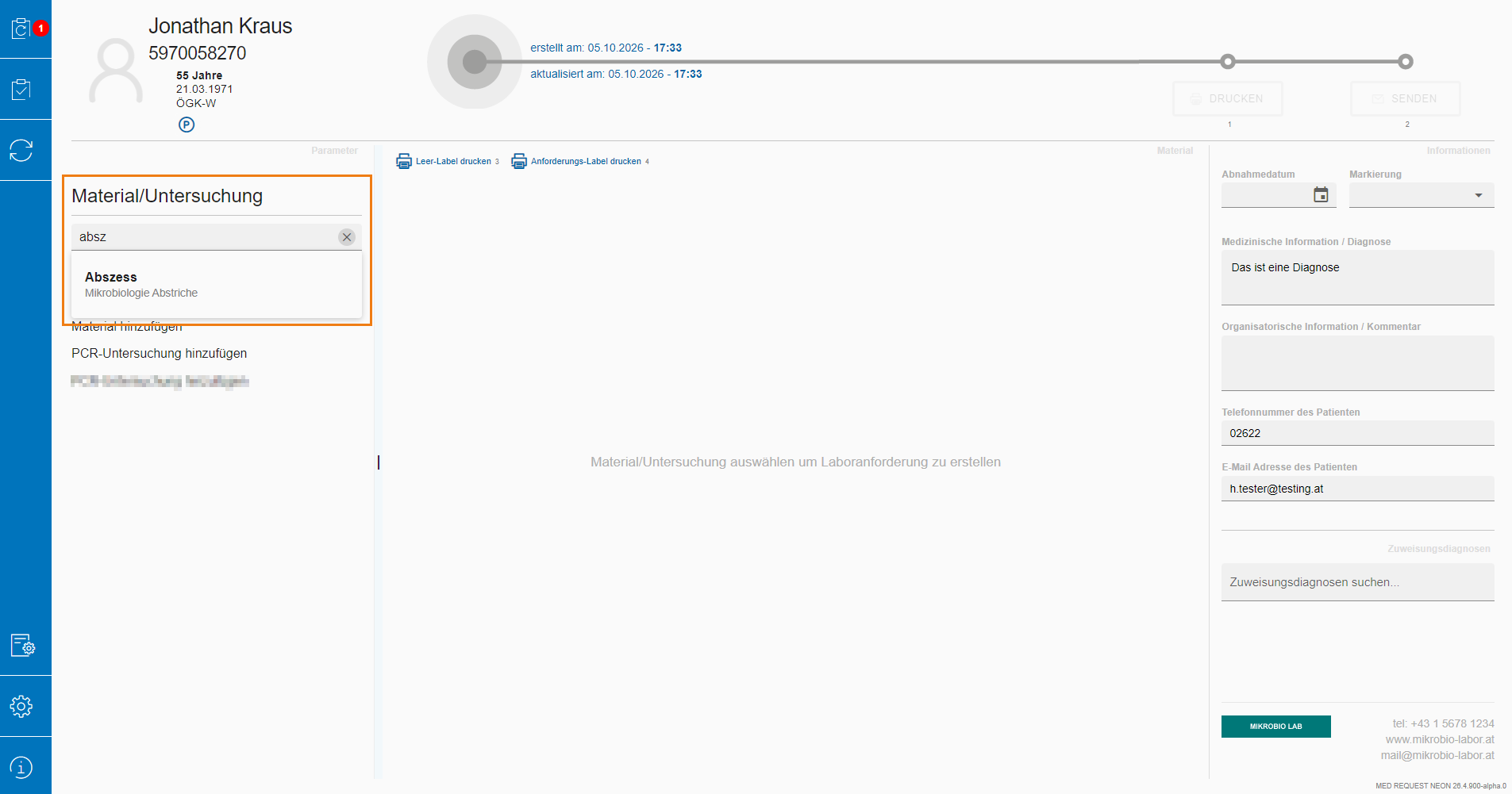
Suchfeld
Im Suchfeld können Sie nach Materialien suchen. Bereits während der Eingabe werden alle passenden Materialien angezeigt und können mit einem Klick zur Anforderung hinzugefügt werden.
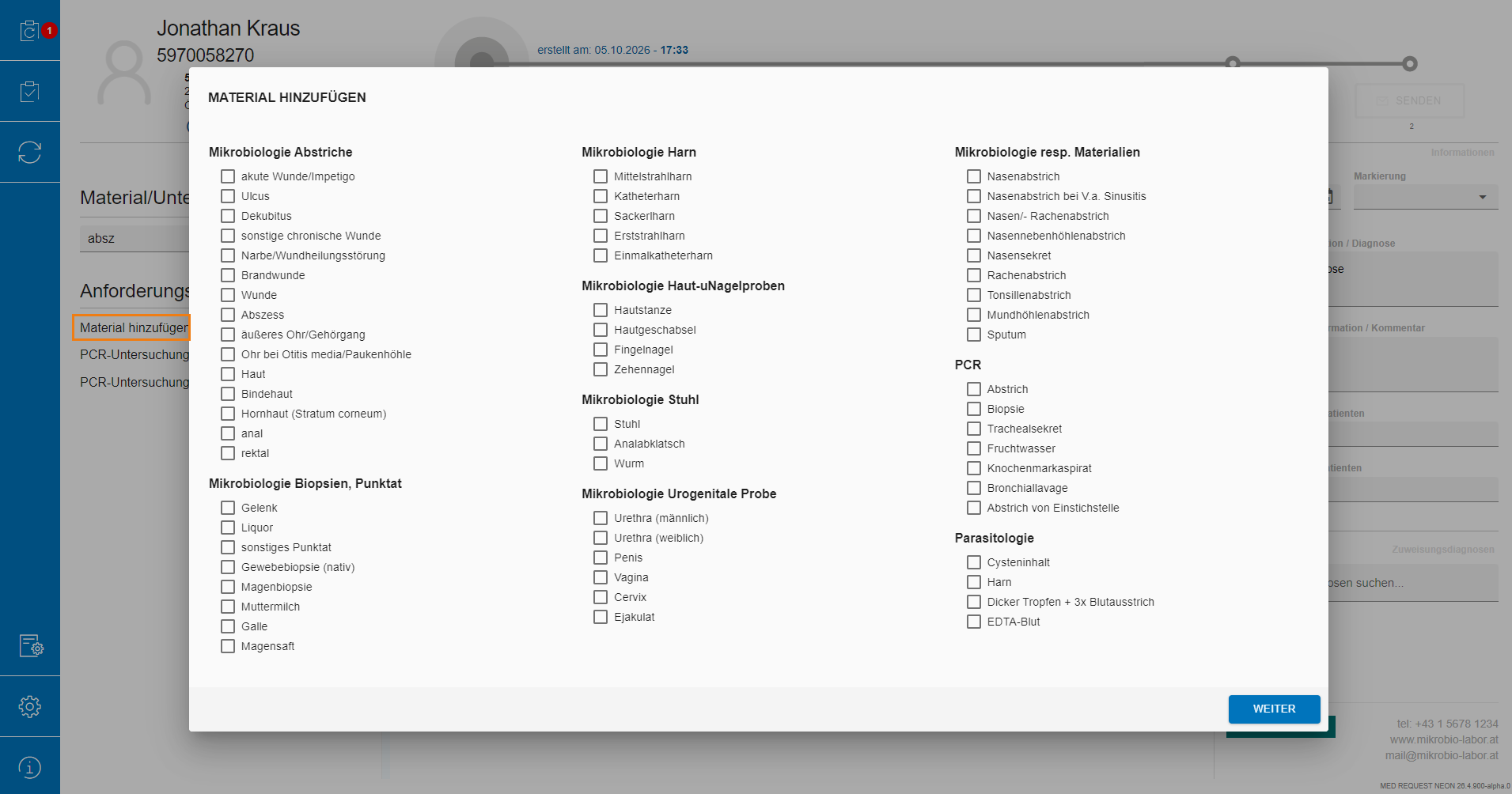
Anforderungsbogen
Alternativ können Materialien über den Anforderungsbogen hinzugefügt werden. Dort sind alle verfügbaren Materialien nach Materialgruppen übersichtlich gegliedert. Die gewünschten Materialien können per Kontrollkästchen ausgewählt und anschließend gemeinsam zur Anforderung hinzugefügt werden.
Materialkarten
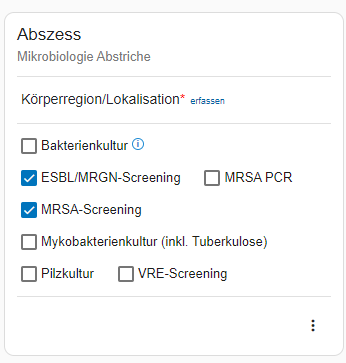
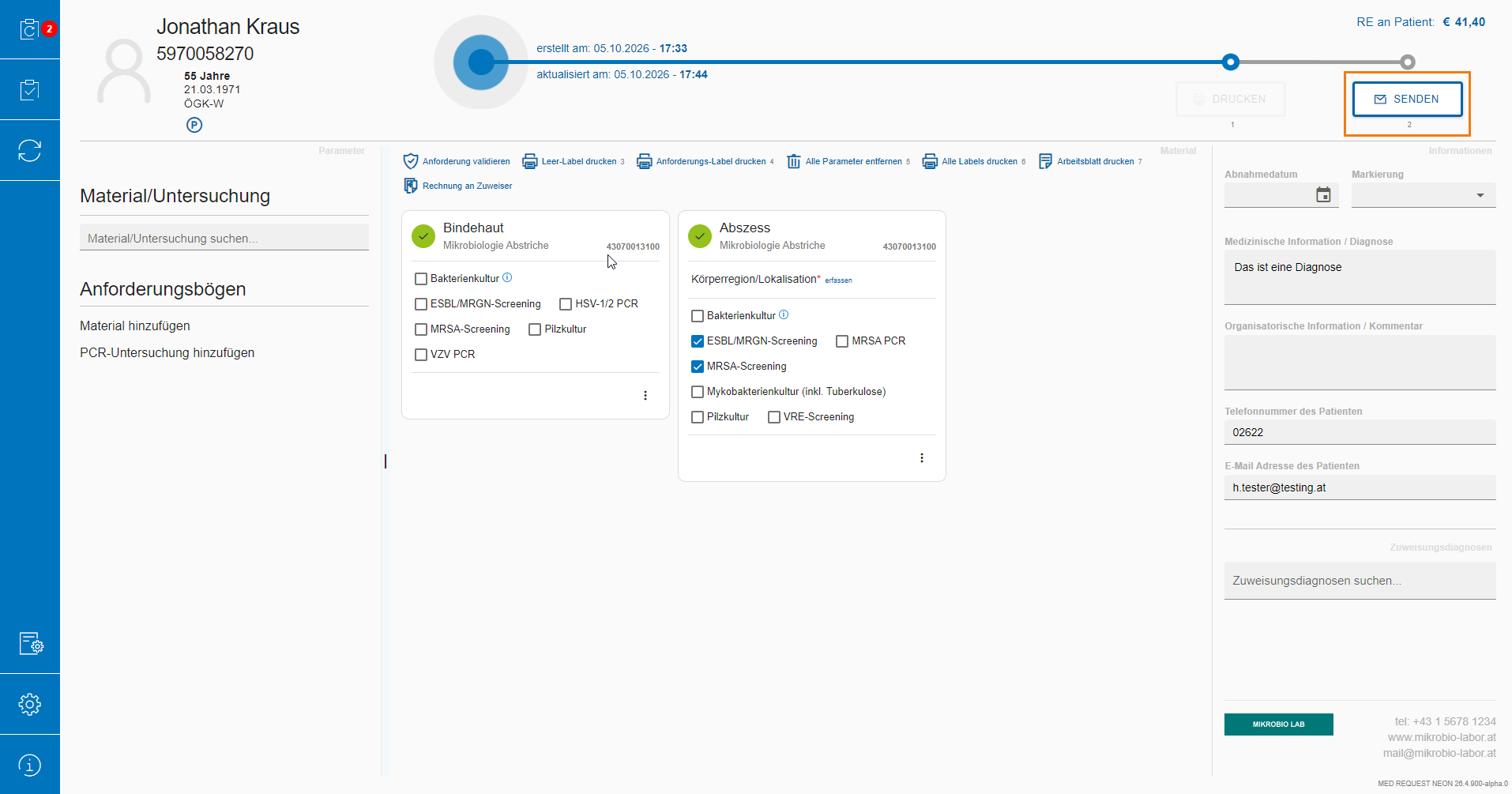
Nach dem Hinzufügen eines Materials wird dieses in der Anforderung als eigene Materialkarte dargestellt.
Jede Materialkarte enthält die für dieses Material relevanten Eingabe- und Auswahlmöglichkeiten.
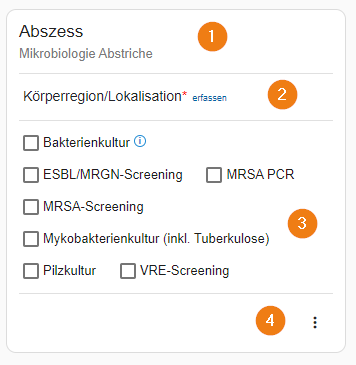
Die Materialkarte kann abhängig von den Stammdaten des Labors folgende Elemente enthalten:
# | Funktion | Beschreibung |
|---|---|---|
1 | Materialbezeichnung | Zeigt den Namen des ausgewählten Materials an. |
2 | Auswahl für Körperregion und/oder Lokalisation | Ermöglicht die genaue Angabe der Entnahmestelle, sofern diese für das Material vorgesehen ist. |
3 | Untersuchungsauswahl | Zeigt die für das Material verfügbaren Untersuchungen an. |
4 | Material entfernen | Entfernt das Material aus der aktuellen Anforderung. |
Körperregion und Lokalisation auswählen
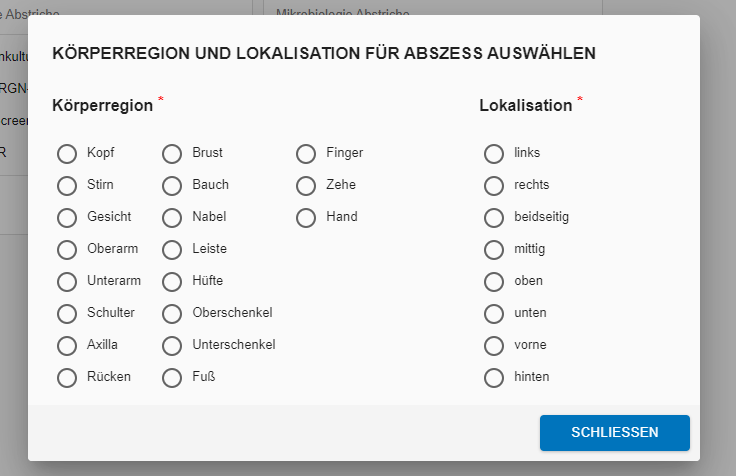
Für bestimmte Materialien ist die Angabe einer Körperregion und/oder Lokalisation erforderlich.
Durch einen Klick auf das entsprechende Eingabefeld öffnet sich ein Dialog, in dem die verfügbaren Angaben ausgewählt werden können. Nach dem Speichern wird die Auswahl direkt auf der Materialkarte angezeigt und kann bei Bedarf jederzeit geändert werden.
Untersuchungen auswählen
Die zu einem Material verfügbaren Untersuchungen werden direkt auf der Materialkarte angezeigt und können per Kontrollkästchen ausgewählt werden. Mehrfachauswahlen sind möglich.
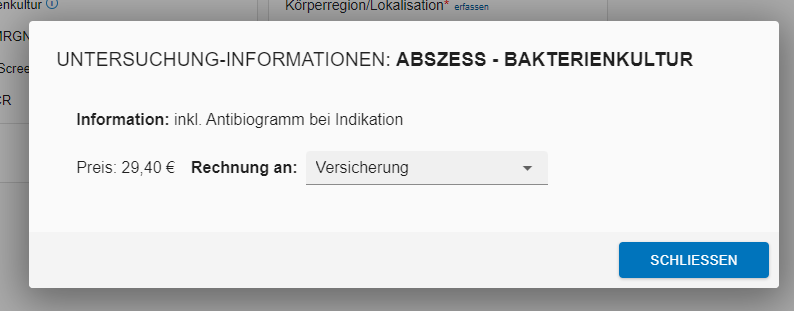
Sofern für eine Untersuchung zusätzliche Informationen hinterlegt wurden, können diese über einen Klick auf die Untersuchung angezeigt werden. Ein Klick auf den Namen der Untersuchung öffnet einen Dialog mit weiteren Details, wie z. B. Preis, Zusatzinformationen oder Abrechnungsangaben.
PCR-Untersuchungen hinzufügen
PCR-Untersuchungen können wie Materialien über das Suchfeld oder den Anforderungsbogen zur Anforderung hinzugefügt werden.
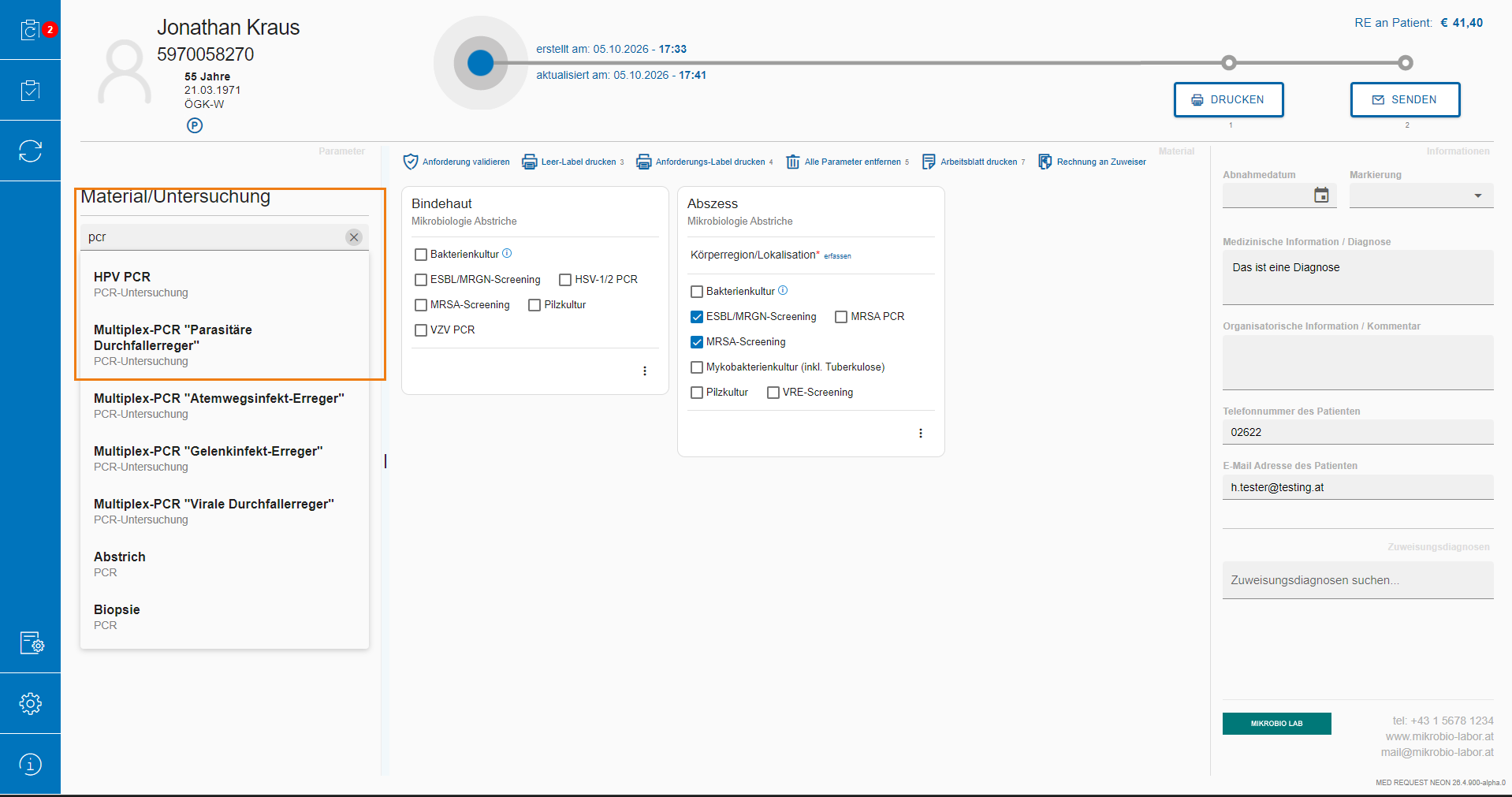
Nach der Auswahl einer PCR-Untersuchung öffnet sich ein Dialog zur Auswahl des passenden Materials für diese Untersuchung.
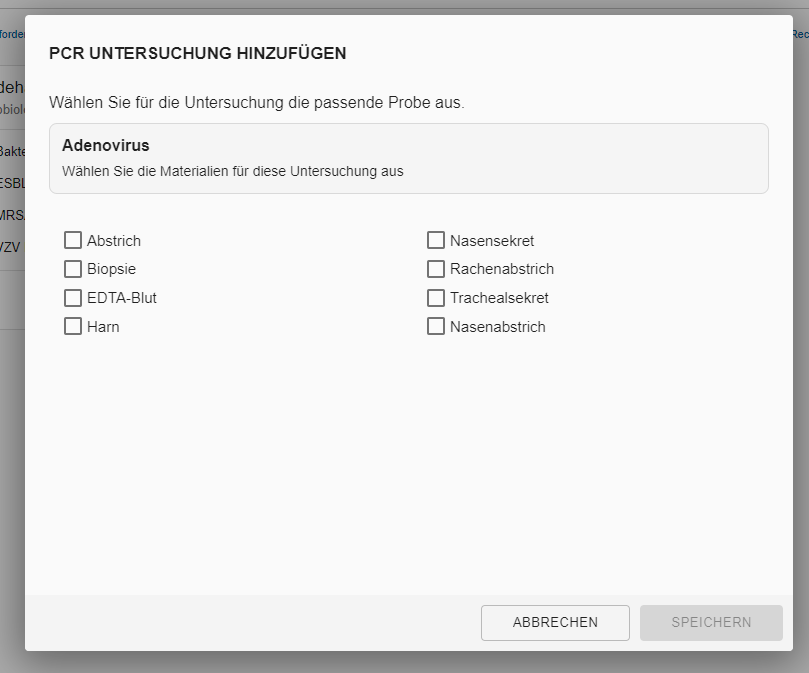
Wenn das ausgewählte Material bereits in der Anforderung vorhanden ist, wird die PCR-Untersuchung diesem Material zugeordnet. Andernfalls wird das Material neu zur Anforderung hinzugefügt und anschließend mit der PCR-Untersuchung verknüpft.
Materialien entfernen
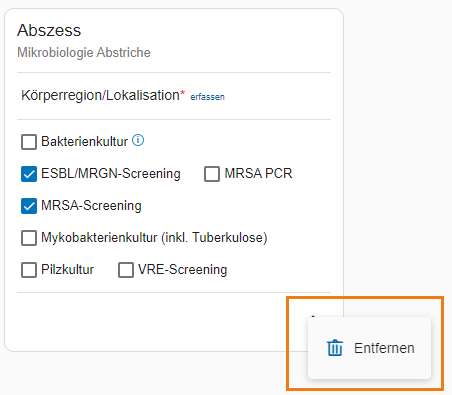
Nicht mehr benötigte Materialien können über die Schaltfläche auf der jeweiligen Materialkarte aus der Anforderung entfernt werden.
Wurde für ein Material bereits ein Etikett gedruckt, muss der Benutzer prüfen, ob dieses Material tatsächlich verworfen werden soll. Eine automatische Prüfung zwischen gedruckten Etiketten und tatsächlich versendeten Proben erfolgt nicht.
Etiketten drucken
Sobald alle benötigten Materialien und Untersuchungen erfasst wurden, können die Etiketten gedruckt werden.
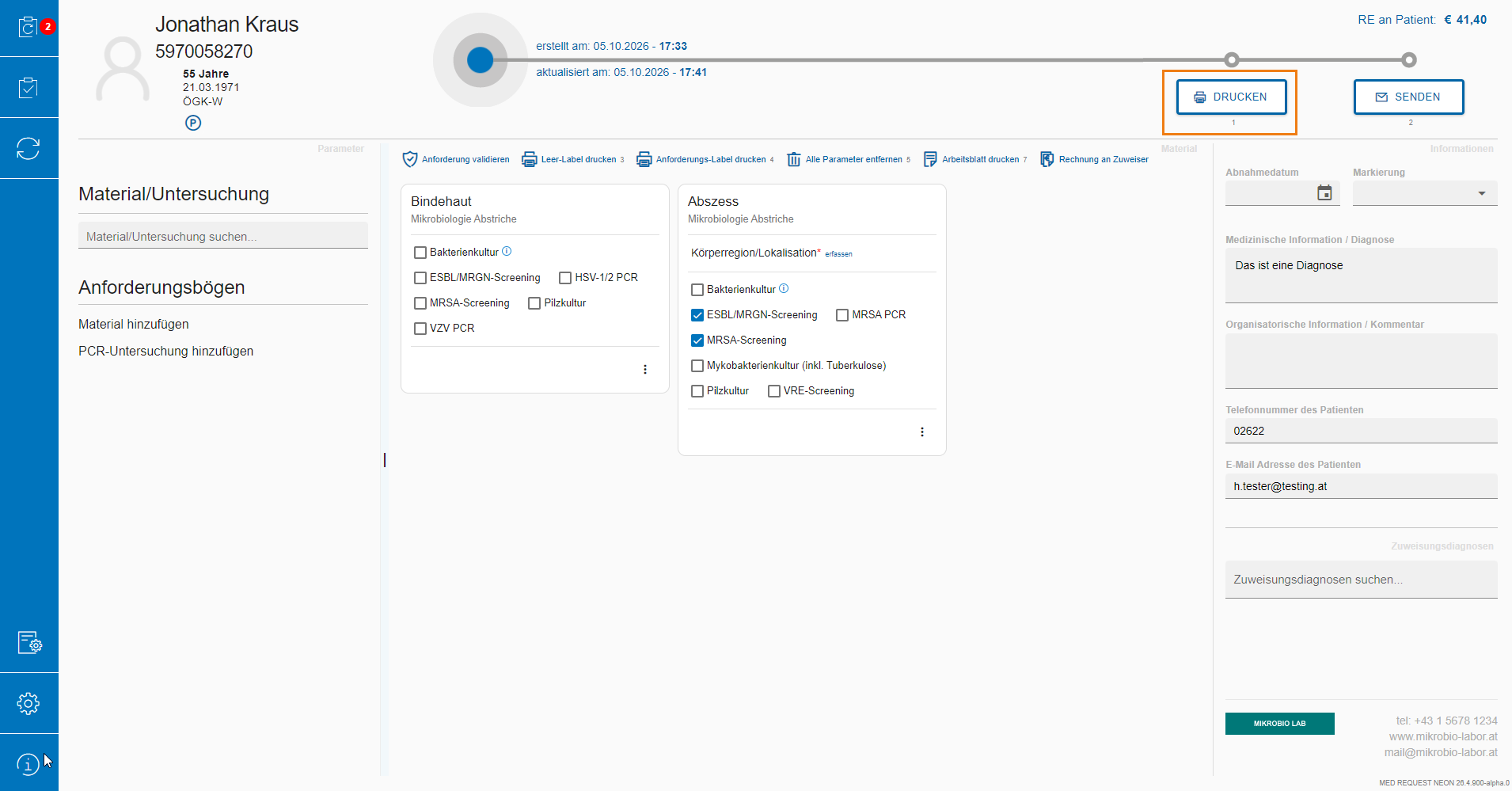
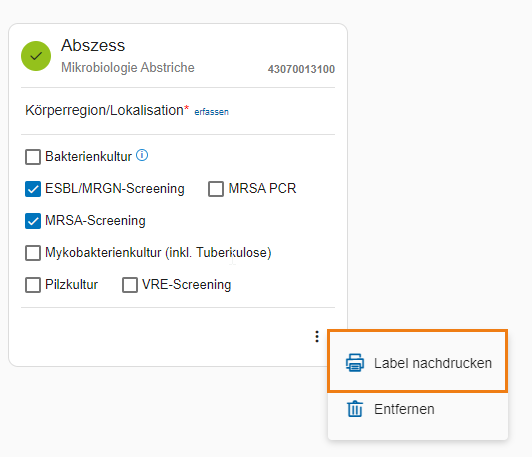
Für jedes Material wird ein eigenes Etikett erstellt. Bereits gedruckte Etiketten können bei Bedarf erneut gedruckt werden.
Anforderung senden
Vor dem Versand wird geprüft, ob alle erforderlichen Angaben vollständig vorhanden sind. Falls Angaben fehlen, erscheint ein entsprechender Hinweis.
Nach erfolgreicher Prüfung kann die Anforderung an das Labor gesendet werden. Dabei wird die elektronische Anforderungsdatei erzeugt und an das Labor übermittelt.
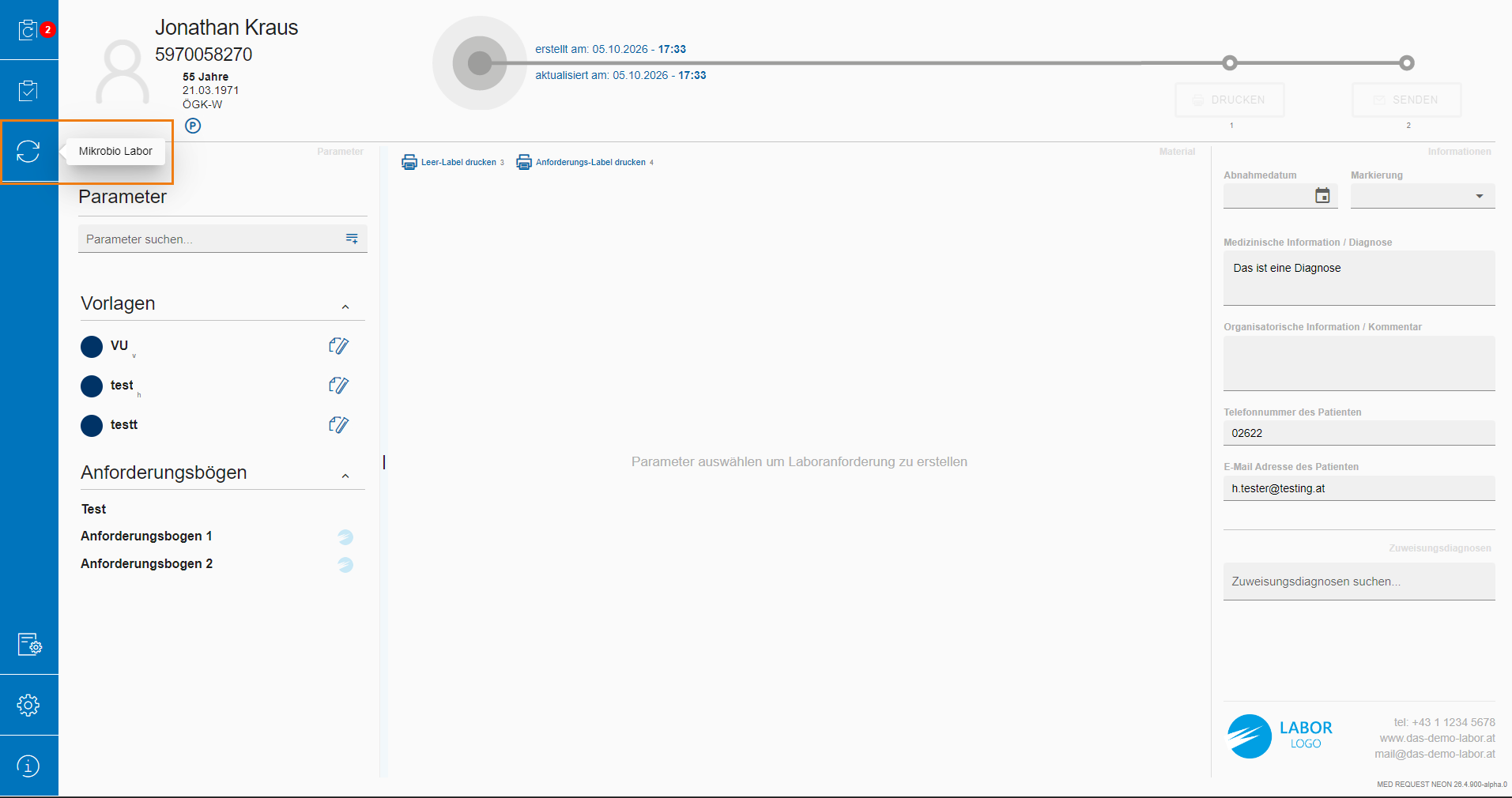
Wechsel in die Mikrobiologie
Wenn Sie sich in einer anderen Anforderungsmaske befinden, können Sie über das linke Navigationsmenü in die Mikrobiologie wechseln.