MED REQUEST NEON ermöglicht nicht nur die Erstellung elektronischer Anforderungen für medizinische und chemische Labordiagnostik, sondern auch für Pathologielabore. Diese Funktion stellt sicher, dass alle relevanten Anforderungen effizient und präzise bearbeitet werden.
Bitte beachten Sie, dass sich die Anforderungsmaske für pathologische Anforderungen aufgrund spezifischer Vorgaben vom Labor in mehreren Punkten unterscheidet.
Untersuchungsauswahl
Der erste Schritt beim Erstellen einer pathologischen Anforderung besteht darin, eine geeignete Untersuchung auszuwählen.
Die verfügbaren Untersuchungen werden vom jeweiligen Labor bereitgestellt und in einer übersichtlichen Liste dargestellt. Achten Sie darauf, die korrekte Untersuchung auszuwählen, um sicherzustellen, dass die Anforderungen den diagnostischen Bedürfnissen entsprechen.
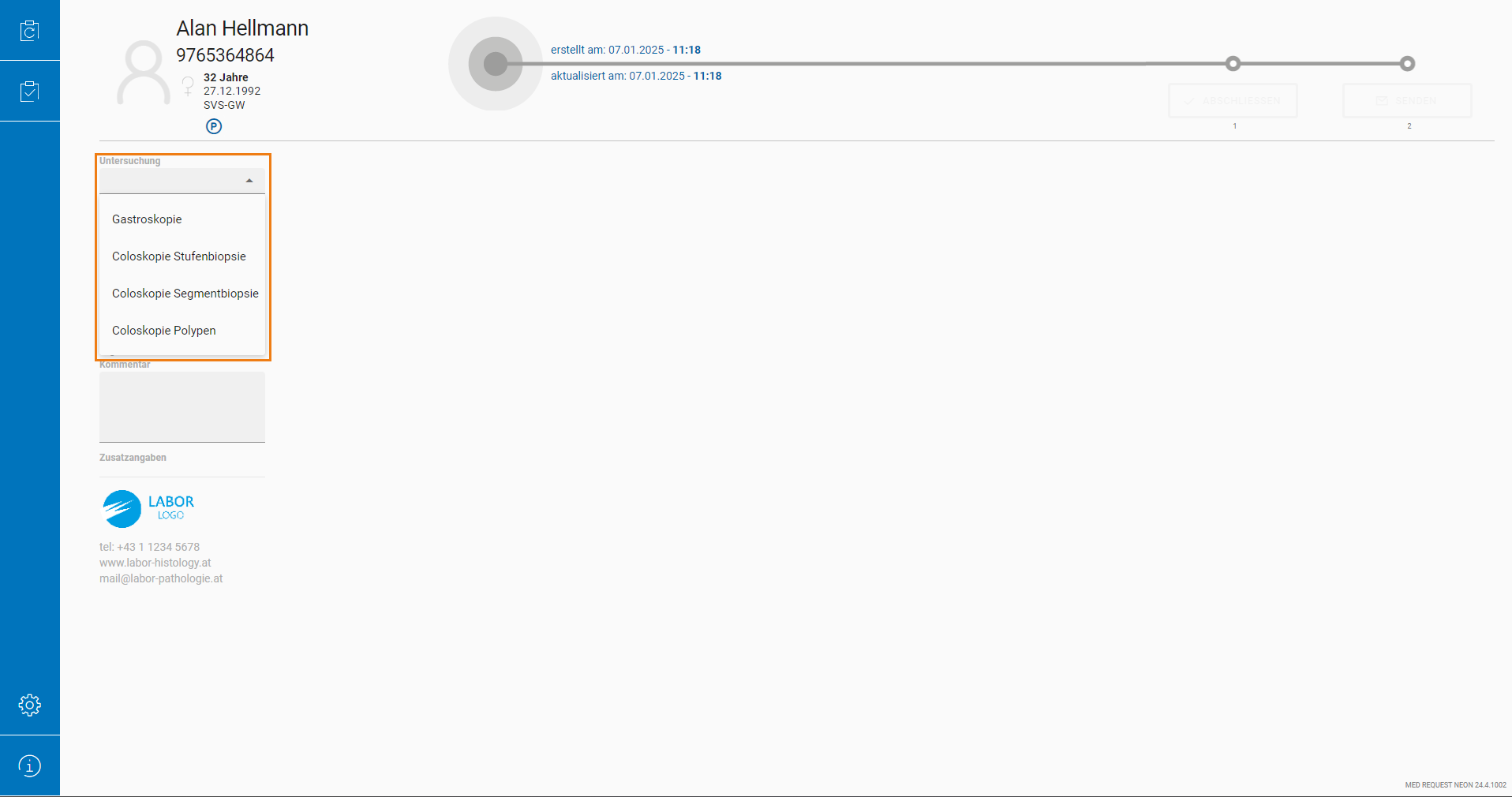
Nach der Auswahl einer Untersuchung öffnet sich die Anforderungsmaske für Pathologieanforderungen.
Anforderungsmaske
Diese intuitive Maske ermöglicht eine einfache und effiziente Eingabe aller erforderlichen Informationen.
Die Pathologie-Anforderungsmaske besteht aus den folgenden Bedienelementen:
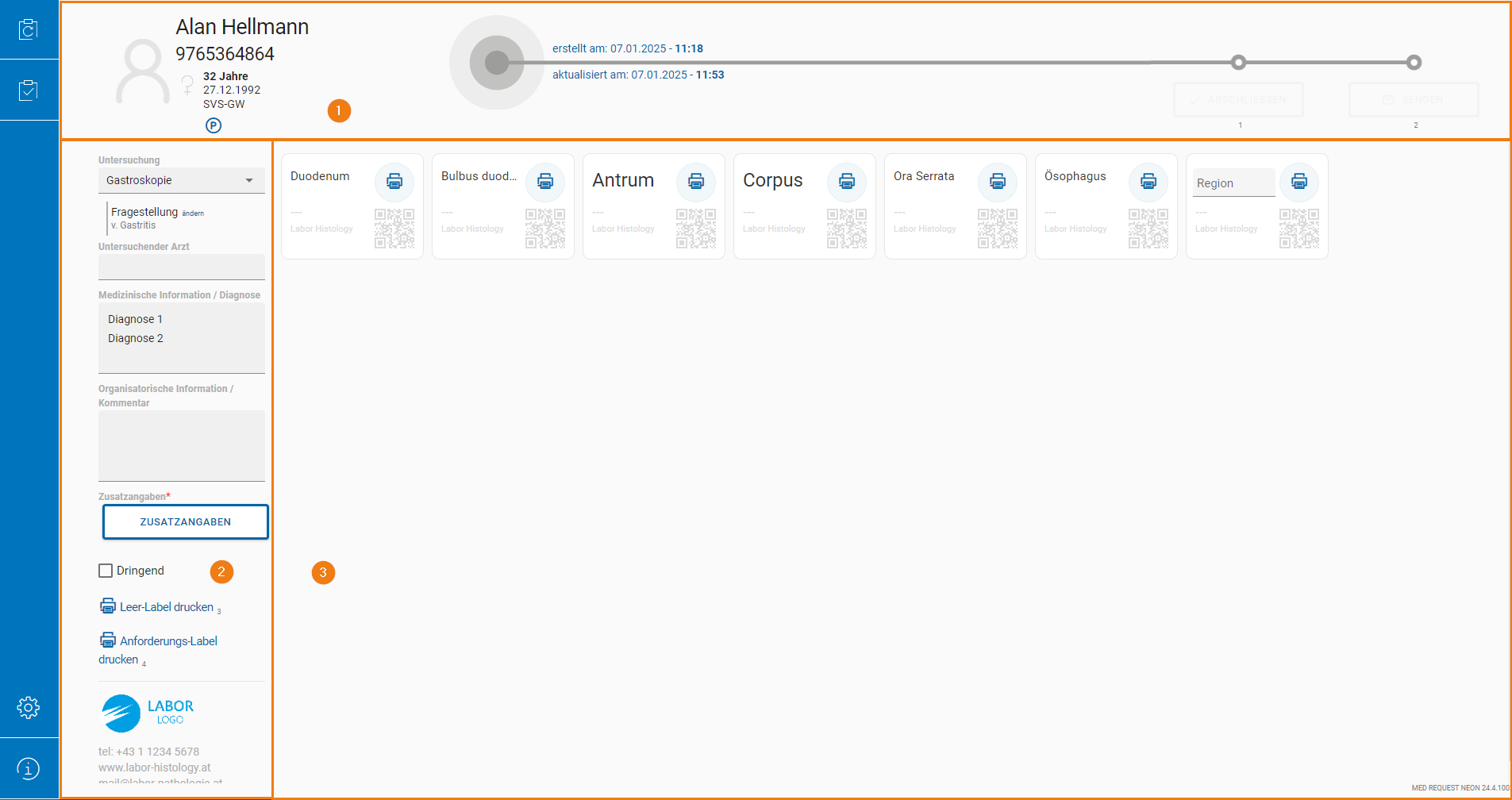
# | Beschreibung |
|---|---|
1 | Patientenstammdaten inkl. Fortschrittsbalken |
2 | Informationsbereich |
3 | Probenlokalisationen |
Patientenstammdaten
Die Patientenstammdaten werden nahtlos aus dem Arztinformationssystem übernommen.
Fortschrittsbalken
Der Fortschrittsbalken zeigt Ihnen den aktuellen Status der Anforderung an. Er beginnt mit dem Erstellen einer Anforderung und endet mit dem endgültigen Versand.
Die unterschiedlichen Darstellungen des Fortschrittsbalkens spiegeln den jeweiligen Status der Anforderung wider:
Symbol | Beschreibung |
|---|---|
| Eine Anforderung, die noch nicht abgeschlossen ist. |
| Die Anforderung ist abgeschlossen und bereit für den Versand. |
| Die Anforderung wurde erfolgreich an das Labor gesendet. |
| Korrekturen an der Anforderung wurden durchgeführt, aber noch nicht an das Labor übermittelt. |
| Die Korrekturen wurden an das Labor nachgesendet. |





Informationsbereich
Im linken Bereich der Anforderungsmaske befindet sich der Informationsbereich, in dem Sie wertvolle Details zur Anforderung ergänzen können. Dieser Bereich ermöglicht eine präzise und umfassende Dokumentation der Anforderung.
Folgende Angaben können im Informationsbereich gemacht werden:
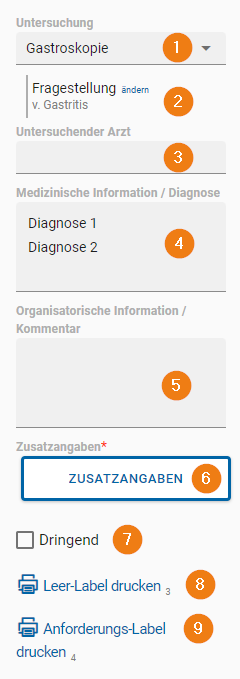
# | Funktion | Beschreibung |
|---|---|---|
1 | Die ausgewählte Untersuchung | Sollte noch kein Etikett einer Probenlokalisation gedruckt worden sein, kann die Untersuchung jederzeit geändert werden. |
2 | Fragestellung der Anforderung | Hier können Sie die Fragestellung der gesamten Anforderung angeben, die gegebenenfalls vom Labor für jede Untersuchung vorausgefüllt wird. |
3 | Untersuchender Arzt | Tragen Sie hier den Namen des untersuchenden Arztes ein. |
4 | Medizinische Information / Diagnose | Die Diagnose, die vom Primärsystem übergeben wird, wird hier automatisch angezeigt. |
5 | Organisatorische Information / Kommentar | In diesem Feld können Sie einen Kommentar zur gesamten Anforderung für das Labor eintragen. |
6 | Zusatzangaben | Wenn das Labor zusätzliche Angaben zu einer Untersuchung verlangt, kann über diese Schaltfläche ein Dialog geöffnet werden, um die erforderlichen Informationen zu ergänzen. |
7 | Dringend-Marker | Mit diesem Kontrollkästchen können Sie die Anforderung als "dringend" kennzeichnen. Diese Funktion ist nur sichtbar, wenn das Labor diese Option unterstützt. |
8 | Leer-Label drucken | Ein zusätzliches Leer-Label (ohne Barcode) mit Patientendaten kann hier gedruckt werden. |
9 | Anforderungs-Label drucken | Ein zusätzliches Anforderungslabel (mit Anforderungsnummer) wird ebenfalls hier gedruckt. |
Probenlokalisationen
Im rechten Bereich der Anforderungsmaske finden Sie die möglichen Probenlokalisationen für die ausgewählte Untersuchung. Sobald eine Probe aus einer Lokalisation entnommen wird, können Sie mit dem  -Symbol ein Etikett für diese spezifische Lokalisation ausdrucken.
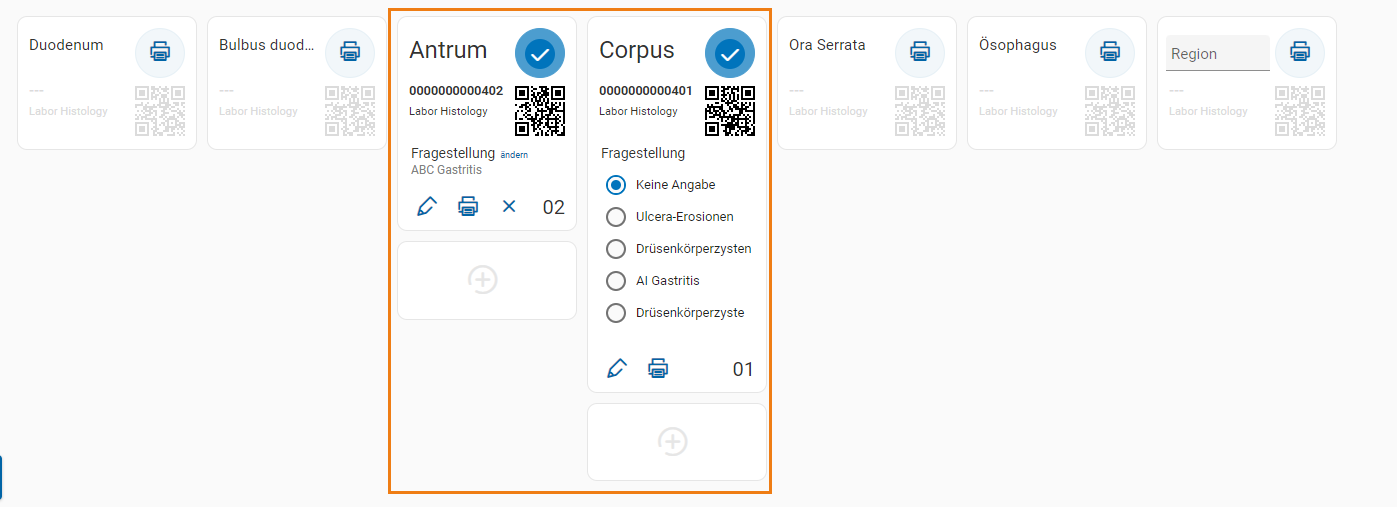
Nachdem eine Lokalisation ausgewählt wurde, haben Sie die Möglichkeit, weitere Angaben zu dieser Lokalisation zu machen.
Unter dem Punkt "Fragestellung" können Sie entweder über ein Freitextfeld oder mithilfe vordefinierter Radiobuttons eine präzise Fragestellung für die jeweilige Lokalisation eingeben.
Durch einen Klick auf das  -Symbol können Sie einen Kommentar für die jeweilige Probenlokalisation hinterlegen.
Über das -Symbol besteht die Möglichkeit, das Etikett erneut auszudrucken.
Sollten mehrere Proben von derselben Lokalisation genommen werden, kann ein zusätzliches Etikett ebenfalls über das  -Symbol gedruckt werden.
Anforderung abschließen
Nach der Abnahme aller benötigten Proben kann die Anforderung durch einen Klick auf die Schaltfläche ABSCHLIESSEN abgeschlossen werden.
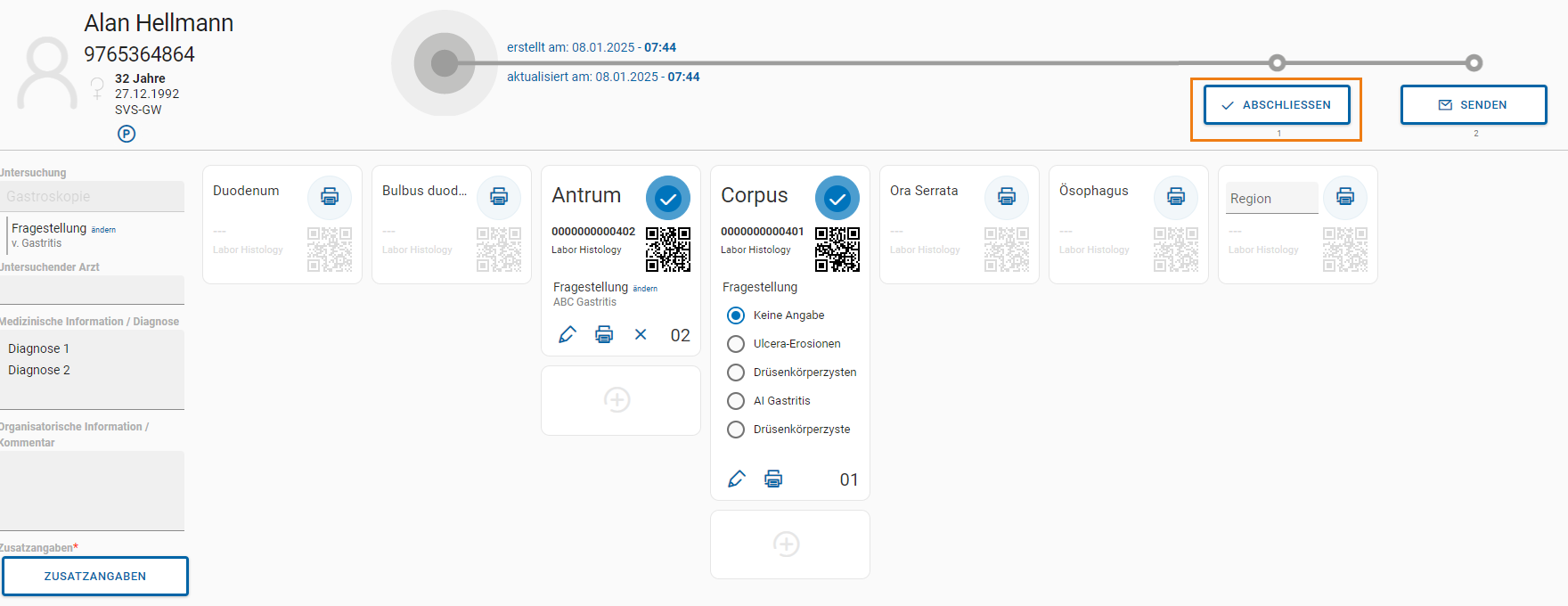
Nach dem Abschluss einer Anforderung wird eine detaillierte Zusammenfassung aller abgenommenen Proben angezeigt.
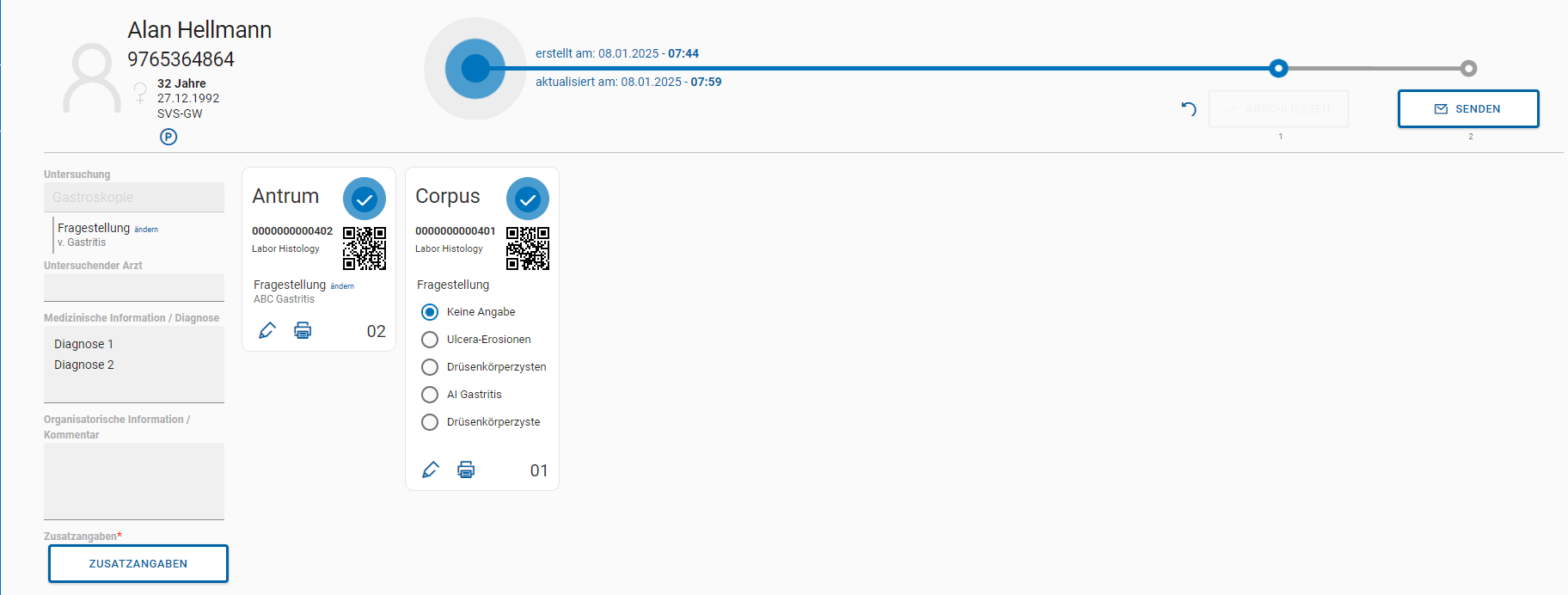
An diesem Punkt ist es von entscheidender Bedeutung, die Anzahl der angezeigten Proben mit den tatsächlich abgenommenen Proben abzugleichen.
Nach der Überprüfung der Lokalisationen ist die Anforderung bereit für den Versand. Um die Anforderung an das Labor zu übermitteln, klicken Sie auf die Schaltfläche SENDEN.
