Aufruf mit Patienten
Sobald aus der Patientenkartei die Laboranforderung gestartet wird, öffnet sich MED REQUEST NEON automatisch und eine Anforderung kann für den jeweiligen Patienten, aus dessen Kartei die Laboranforderung aufgerufen wurde, erstellt werden.
Parametersuche und Parameterauswahl
Einzelne Laborparameter oder Parametergruppen können einer Anforderung auf drei verschiedene Arten hinzugefügt werden.
Suchfeld
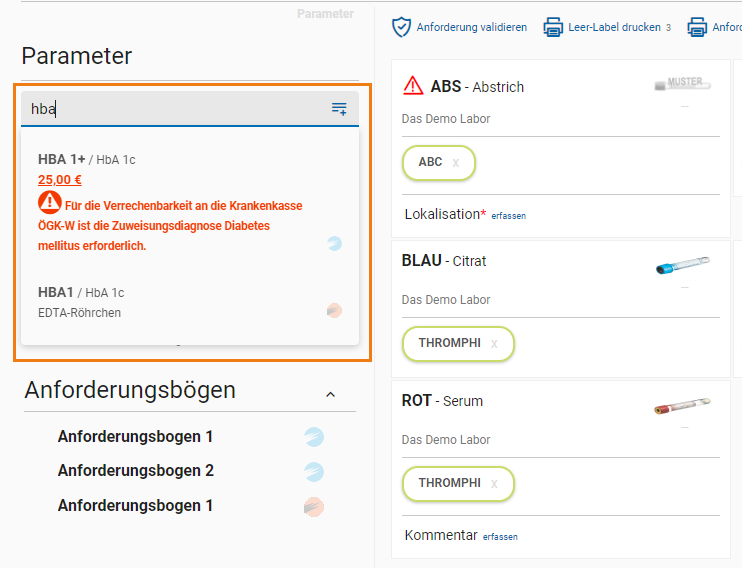
Im Suchfeld kann mittels Stichworts, Langbezeichnung oder Kürzel nach Parametern gesucht werden. Die zum Suchbegriff passenden, in den Labordaten gefundenen Parameter, werden angezeigt und können durch einen einfachen Klick der Laboranforderung hinzugefügt werden. Bei kostenpflichtigen Parametern ist der Preis ersichtlich.
Befindet man sich im Suchfeld und drückt die Enter Taste gelangt man in die Übersicht aller Laborparameter. Durch einen Klick auf das Symbol  im Suchfeld öffnet sich ebenfalls die Parameterübersicht.
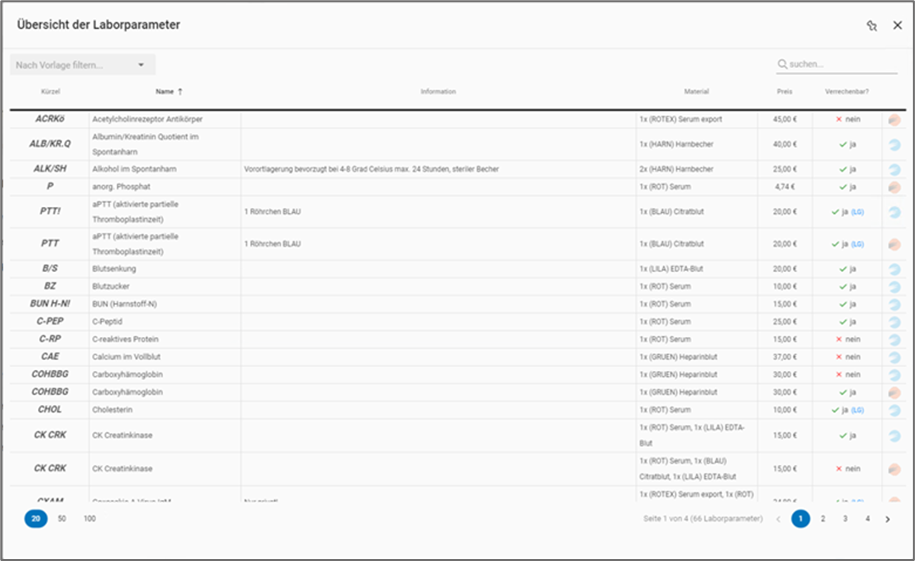
Übersicht der Laborparameter
Durch Klick auf die jeweilige Zeile, kann auch aus der Übersicht ein Laborparameter zur Anforderung hinzugefügt werden. Weiters ist es möglich durch einen Klick auf das Symbol oben rechts die Übersicht zu fixieren und so eine Reihe an Parameter auszuwählen.
Vorlagen
Als Zuweiser kann man mehrere Parameter und Zuweisungsdiagnosen zu Vorlagen gruppieren.
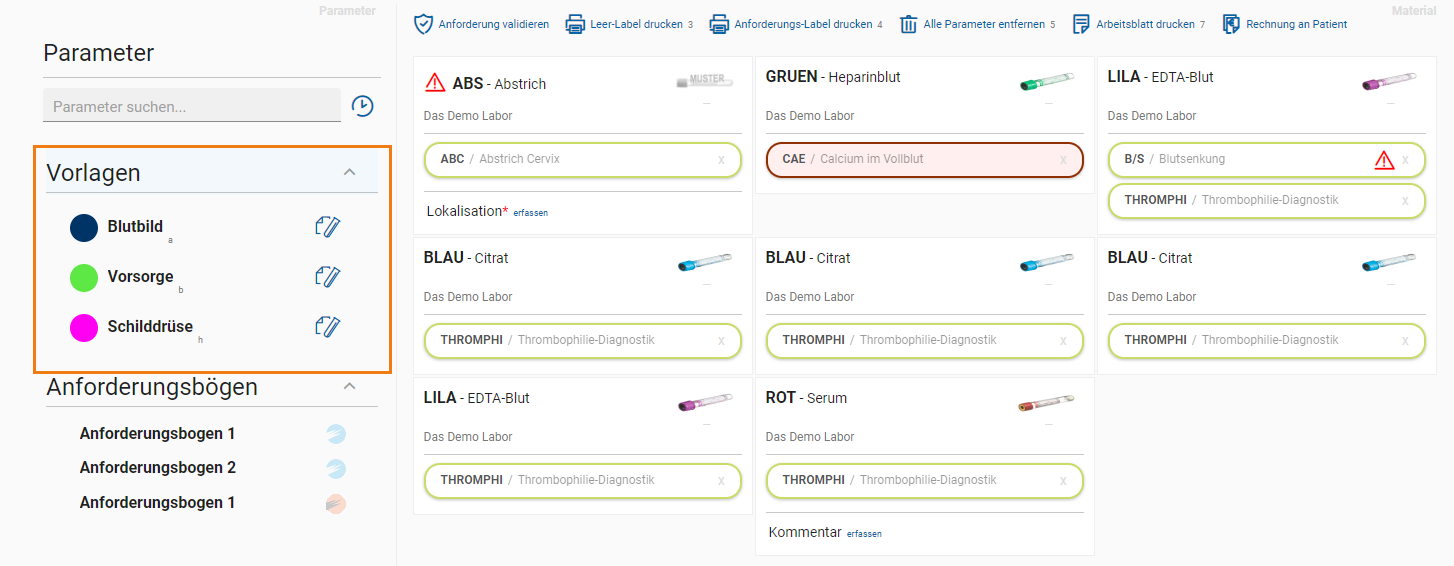
Dadurch können einer Laboranforderung mit nur einem Klick auf die jeweilige Vorlage, mehrere Parameter und Zuweisungsdiagnosen hinzugefügt werden. Ob eine Vorlage zur Anforderung bereits hinzugefügt wurde, ist durch das Symbol  im Farbsymbol der jeweiligen Vorlage ersichtlich.
Durch erneutes Klicken auf die Vorlage kann diese von der Anforderung wieder entfernt werden.
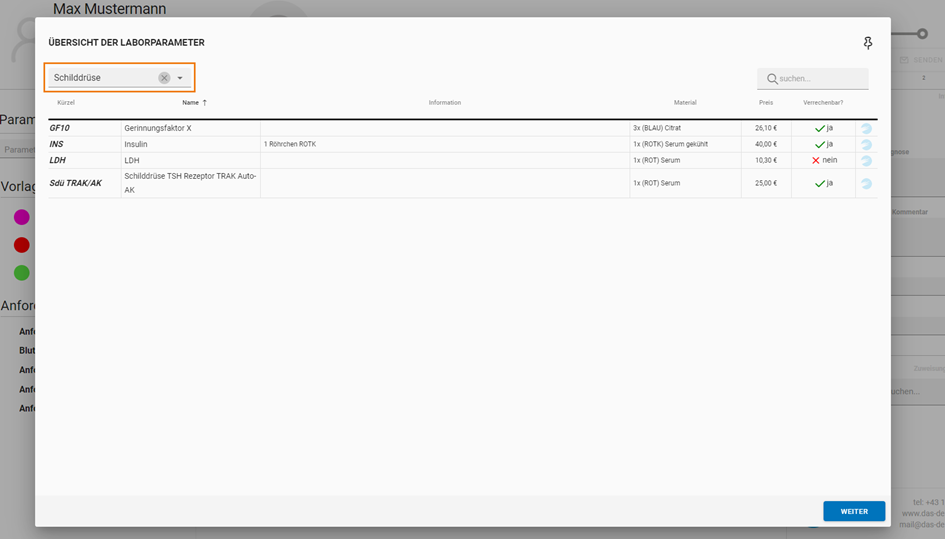
Neben jeder Vorlage ist das Symbol  ersichtlich. Ein Klick darauf, öffnet die Parameterübersicht gefiltert nach der jeweiligen Vorlage, um auch einzelne Parameter einer Vorlage schnell und einfach zur Anforderung hinzuzufügen.
Anforderungsbögen
Eine weitere Möglichkeit Parameter zu einer Anforderung hinzuzufügen sind die Anforderungsbögen.
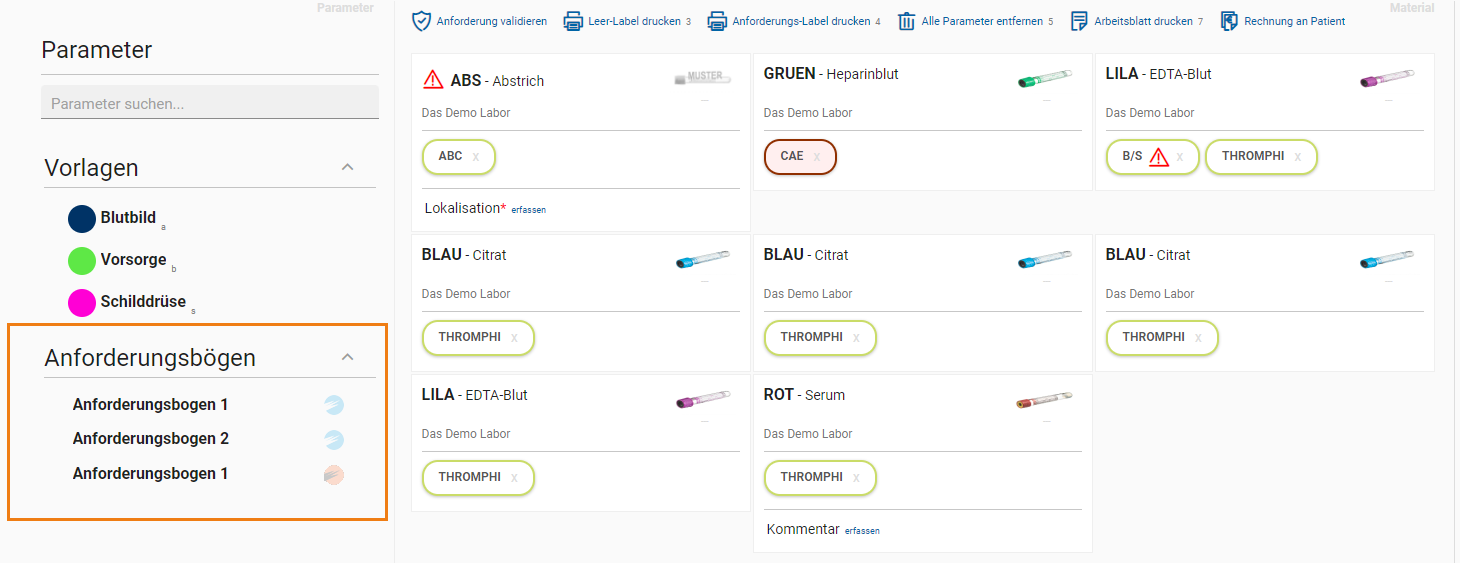
Ein Anforderungsbogen ist eine Sammlung mehrerer Parameter, die im Gegensatz zu einer Vorlage via Kontrollkästchen für die Laboranforderung ausgewählt werden können.
Parameteranzeige
Nach dem Hinzufügen eines Parameters, wird das benötigte Material im Anschluss mit einem Bild dargestellt. Darunter sind die dem Material zugeordneten, ausgewählten Parameter mit ihrem Kürzel angegeben.

Die farbliche Kennzeichnung der Parameter weist unter anderem dabei auf die Art der Verrechnung hin.
Symbol | Beschreibung | Verrechnung |
|---|---|---|
| Roter Rahmen | Privat |
| Roter Rahmen inkl. rotem Hintergrund | Privat – nicht änderbar |
| Blauer Rahmen | Laborgemeinschaft |
| Grüner Rahmen | Versicherung |
| Oranger Teilrahmen | Nachgeforderter Parameter (Verrechnung entsprechend restlicher Farbe) |





Parameter-Informationen
Durch einen Klick auf einen bereits gewählten Parameter, werden weitere Informationen, wie Preis, Langbezeichnung und wichtige Zusatzinformationen angezeigt. Bei kostenpflichtigen Parametern lässt sich zusätzlich der Kostenträger auswählen.
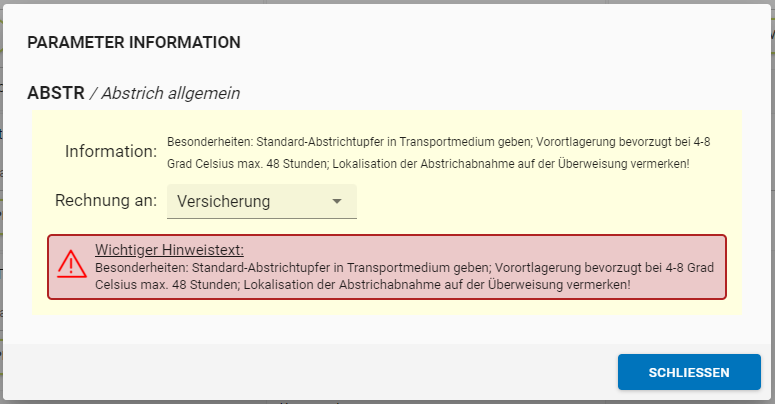
Besonders zu beachtende Informationen, zu Parameter oder Material sind mit dem Symbol  gekennzeichnet. Sind zusätzliche Informationen zu einem Parameter inkludiert, befindet sich das Symbol rechts neben dem Kürzel des jeweiligen Parameters.
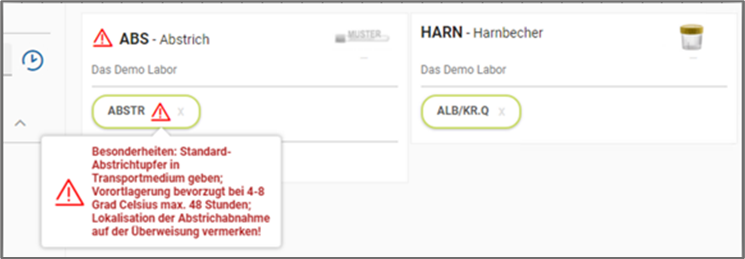
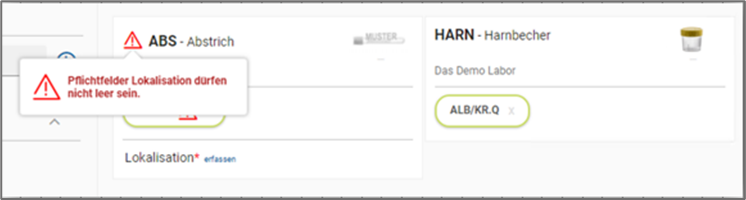
Bei Materialien mit zu beachtender Information, befindet sich das Symbol links neben dem Kürzel des Materials.
Im Tooltip sind diese Hinweise oder gegebenenfalls erforderlichen Schritte genau beschrieben.
Verrechnung
Der Gesamtpreis der aktuellen Anforderung wird oberhalb des Fortschrittsbalken angezeigt. Wurde die Verrechnung eines Parameters in der Parameter-Information (siehe Punkt 4 Parameter-Informationen) manuell geändert, wird der Gesamtpreis zwischen Zuweiser und Patient dementsprechend aufgeteilt. Im Tooltip ist eine Auflistung aller kostenpflichtigen Parameter inklusive Verrechnungsinformation ersichtlich.


Parameter löschen
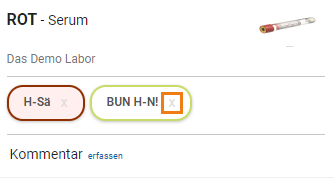
Das Löschen eines bereits ausgewählten Parameters erfolgt durch Klick auf das Symbol neben dem Parameter.
Warnung
Sollte durch das Entfernen eines Parameters ein bereits gedrucktes Etikett nicht mehr benötigt werden, wird man darauf hingewiesen und es erscheint eine Aufforderung zur Vernichtung des Etiketts.
Zuweisungsdiagnosen
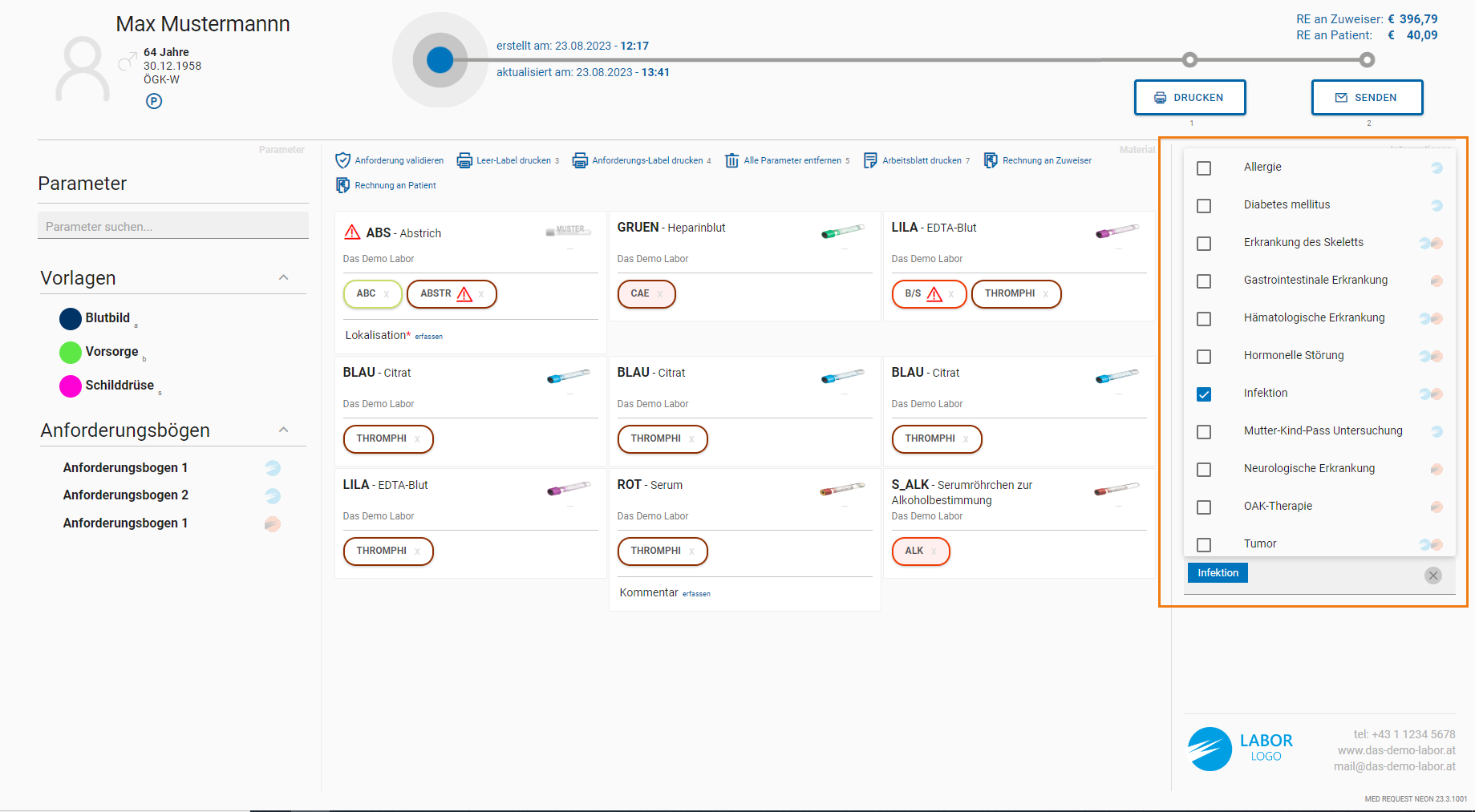
Im Informationsbereich befindet sich die bereits zur Anforderung hinzugefügten Zuweisungsdiagnosen, sowie die Möglichkeit weitere Diagnosen auszuwählen.
Zuweisungsdiagnosen auswählen/abwählen
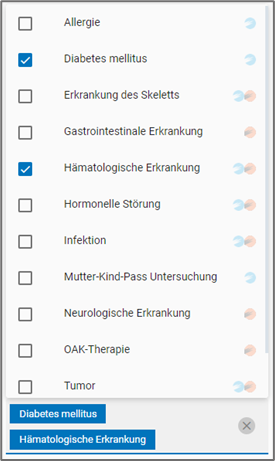
Mit einem Klick auf das Feld Zuweisungsdiagnose suchen öffnet sich die Liste mit den verfügbaren Zuweisungsdiagnosen. Links neben der Diagnose befindet sich ein Kontrollkästchen mit dessen Aktivierung die jeweilige Diagnose zur Auswahl hinzugefügt werden kann. Analog dazu kann eine bereits ausgewählte Zuweisungsdiagnose durch Abwählen des Kontrollkästchens entfernt werden.
Suchfunktion
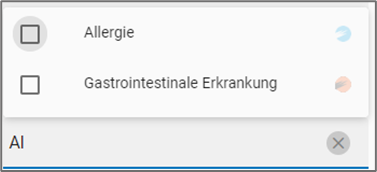
Im Feld Zuweisungsdiagnose suchen kann ein Suchtext eingegeben werden, welcher zur Filterung der Liste mit den Zuweisungsdiagnosenliste verwendet wird.
Zuweisungsdiagnosen zur Anforderung hinzufügen
Alle ausgewählten Zuweisungsdiagnosen werden mit einem Klick neben der Diagnosenliste auf einmal zur aktuellen Anforderung hinzugefügt. Die Validierung der Anforderung erfolgt dabei, unabhängig von der Anzahl der ausgewählten Diagnosen, nur ein einziges Mal.
Alle Zuweisungsdiagnosen von einer Anforderung entfernen
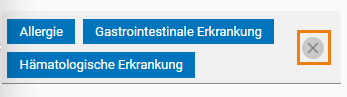
Durch einen Klick auf das Symbol  im Feld der ausgewählten Zuweisungsdiagnosen, können alle Einträge von der aktuellen Anforderung entfernt werden.
Vorgeschlagene Zuweisungsdiagnosen
Zuweisungsdiagnosen, welche für die Verrechnung von Parametern an die Krankenkasse erforderlich sind, werden neben den Zuweisungsdiagnosen der Anforderung dargestellt.
Sobald ein Parameter mit erforderlicher Zuweisungsdiagnose zu einer Anforderung hinzugefügt wird, erscheint ein Popup mit der entsprechenden Diagnose neben der Liste der bereits zur Anforderung hinzugefügten Diagnosen.
Vorgeschlagene Zuweisungsdiagnosen, die nicht eindeutig einem Parameter zugeordnet werden können (Alternativbeziehung, z.B. Diagnose X oder Diagnose Y), werden grau hinterlegt. Durch einen Klick auf eine dieser Diagnosen wird sie blau markiert und kann anschließend über HINZUFÜGEN zur Anforderung hinzugefügt werden. Eindeutig zuzuordnende Diagnosen werden direkt blau hinterlegt.
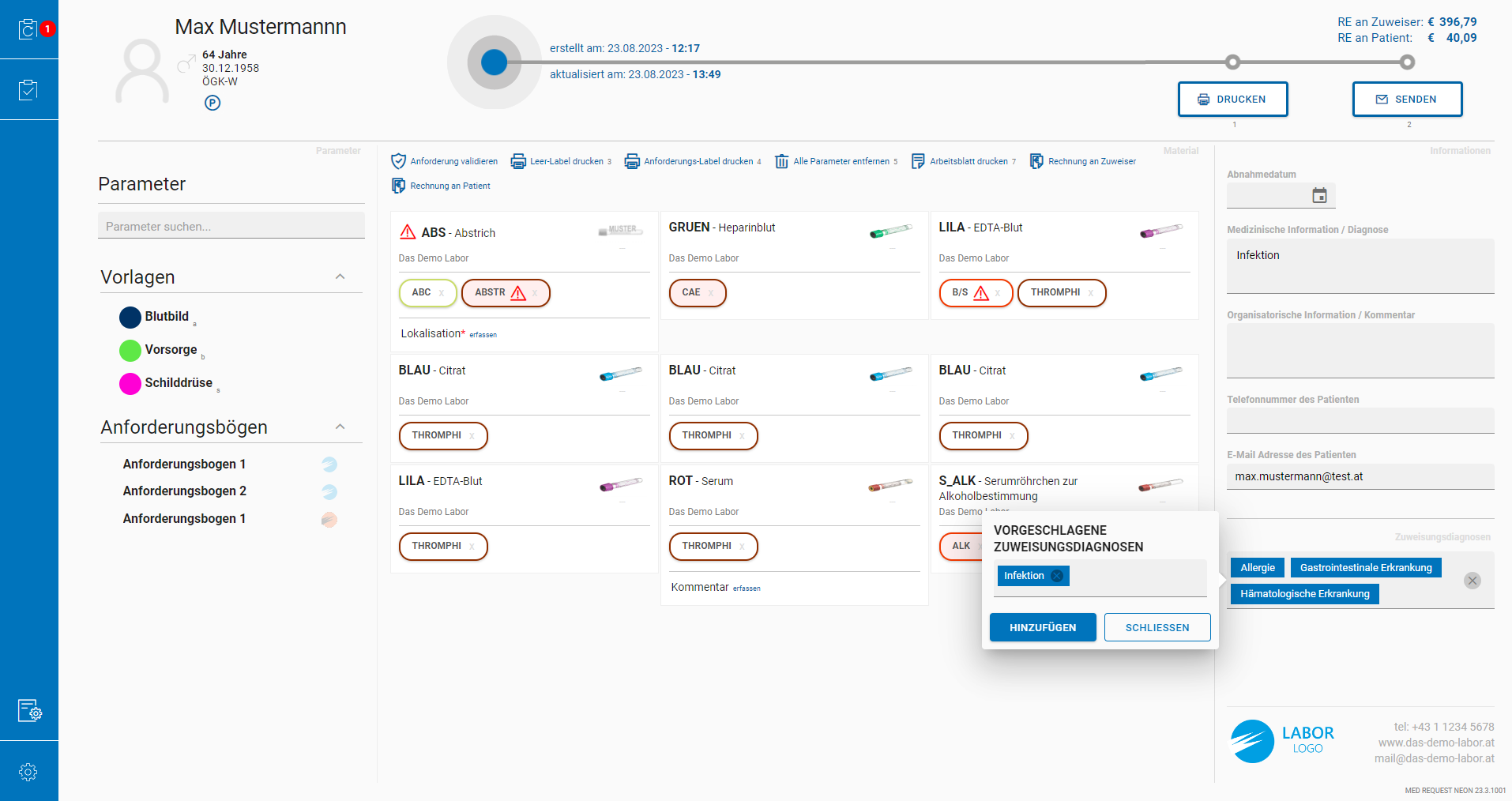
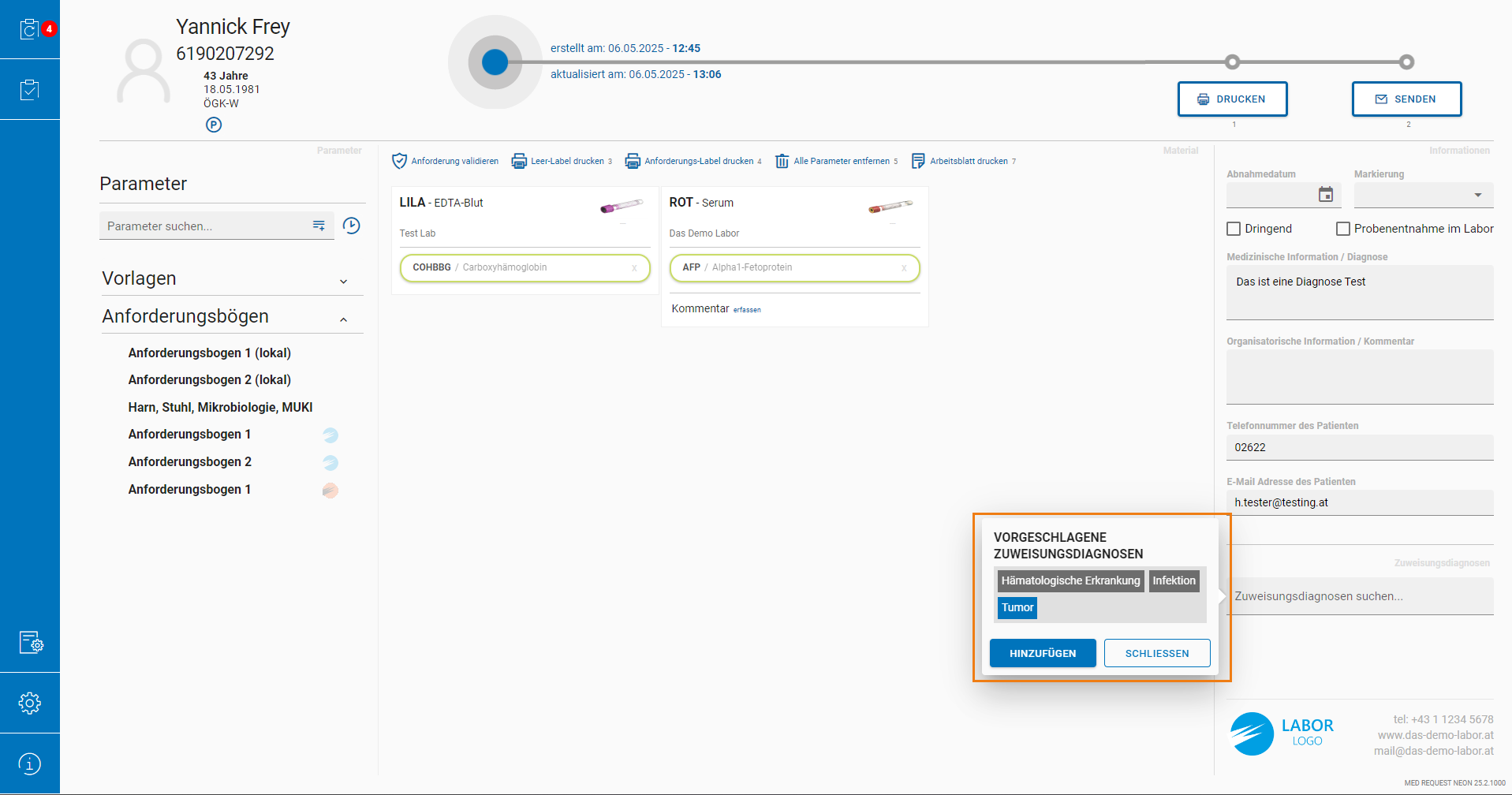
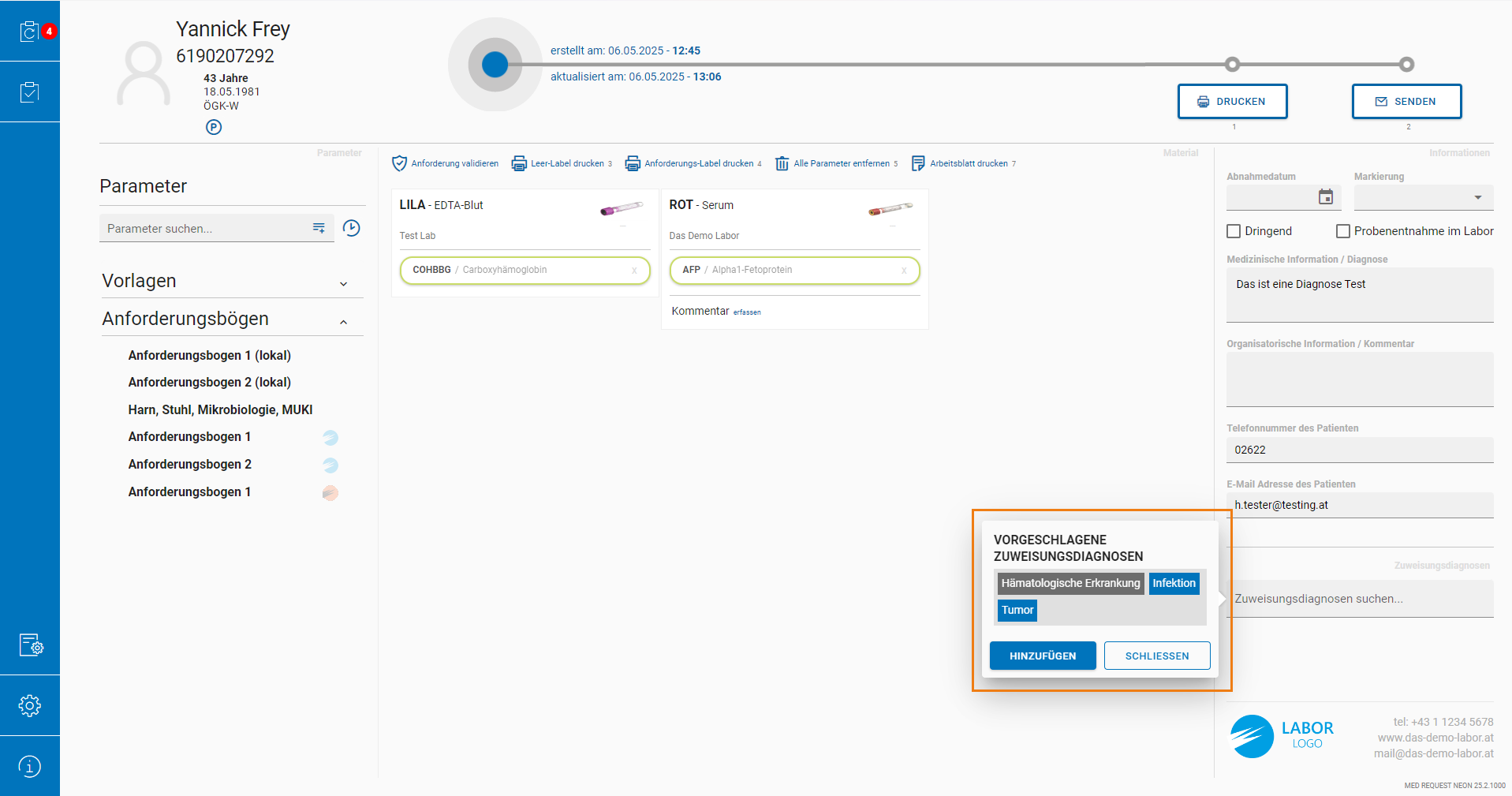
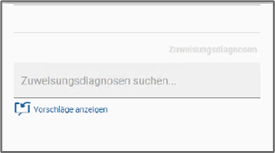
Die vorgeschlagenen Diagnosen können mit einem Klick auf die Schaltfläche HINZUFÜGEN zu der aktuellen Anforderung hinzugefügt werden. Durch einen Klick auf SCHLIESSEN werden die vorgeschlagenen Zuweisungsdiagnosen so lange ausgeblendet, bis entweder ein Parameter mit einer neuen erforderlichen Diagnose ausgewählt wird oder die Vorschläge wieder manuell mithilfe der Schaltfläche VORSCHLÄGE ANZEIGEN eingeblendet werden.
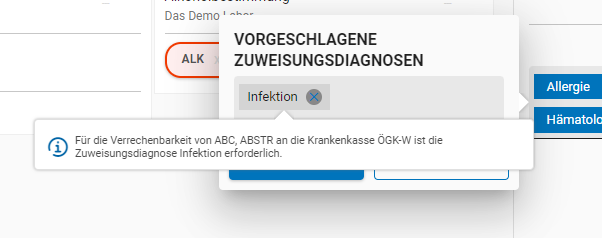
Im Tooltip einer vorgeschlagenen Zuweisungsdiagnose ist ersichtlich welche Parameter diese Diagnose erfordern.
Vergangene Anforderungen als Basis übernehmen
Um gleichbleibende Laboranforderungen bei einem Patienten nicht immer wieder von neuem erstellen zu müssen, gibt es in MED REQUEST NEON die Möglichkeit versendete Anforderungen als Vorlage zu übernehmen. Bereits gestellte Anforderungen zu einem Patienten sind bei Aufruf aus der Kartei, durch das Symbol  aufrufbar.
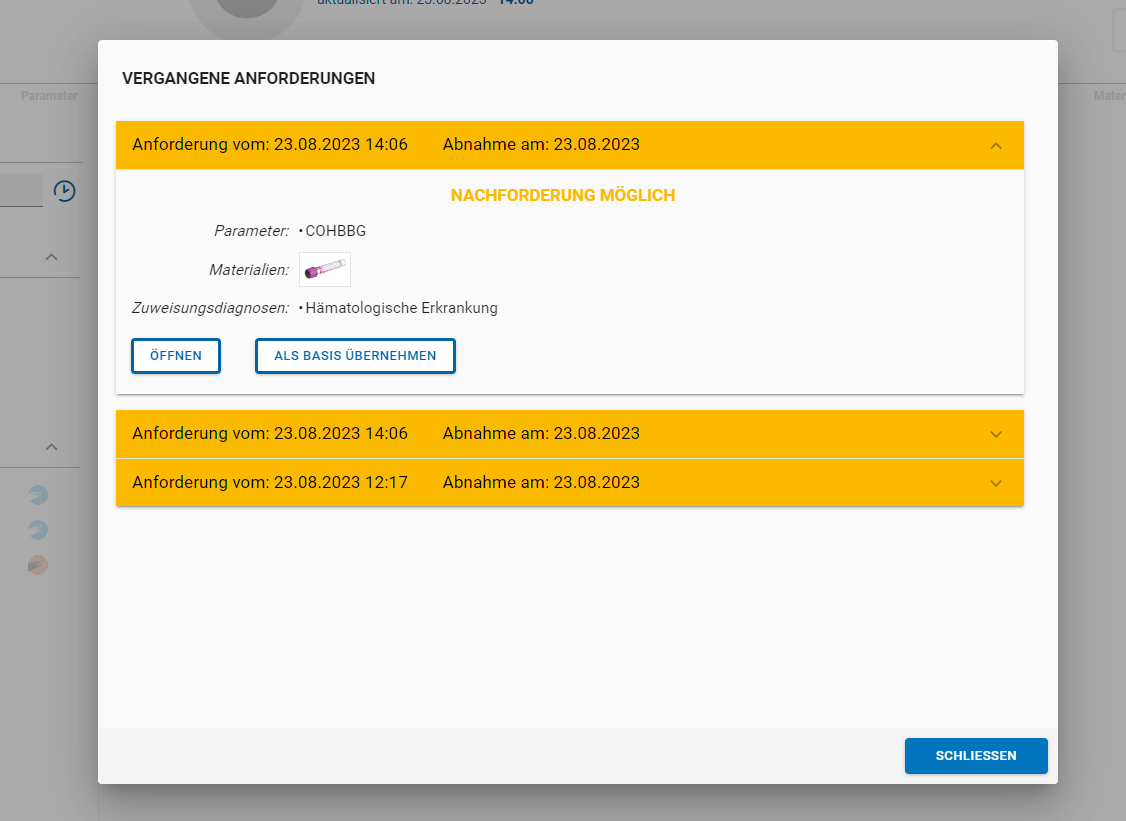
Hier öffnet sich ein Fenster mit den vergangenen Anforderungen des Patienten – sortiert nach Anforderungsdatum. Diese können ausgeklappt und die gewünschte Anforderung bzw. die darin enthaltenen Parameter und Zuweisungsdiagnosen als Basis für eine neue Laboranforderung übernommen werden.
Anforderung speichern
Eine Anforderung wird beim Hinzufügen des ersten Parameters automatisch gespeichert und befindet sich in der Warteliste. Solange kein Parameter ausgewählt wurde, wird die Anforderung beim Schließen von MED REQUEST NEON oder beim Wechsel in z.B. die Warteliste verworfen.
Etiketten drucken
Der Etikettendruck für die benötigten Materialen wird durch Klick auf  DRUCKEN oder durch Drücken der Taste 1 angestoßen.

Sollten nach dem Etikettendruck noch weitere Parameter zu einer Anforderung hinzugefügt werden und dadurch auch ein oder mehrere zusätzliche Materialen benötigt werden, müssen die Etiketten hierfür noch gedruckt werden. Ersichtlich dadurch, dass die Schaltfläche DRUCKEN wieder aktiv ist. Spätestens beim Absenden der Anforderung werden noch nicht ausgegebene Etiketten gedruckt.
Schnellaktionen
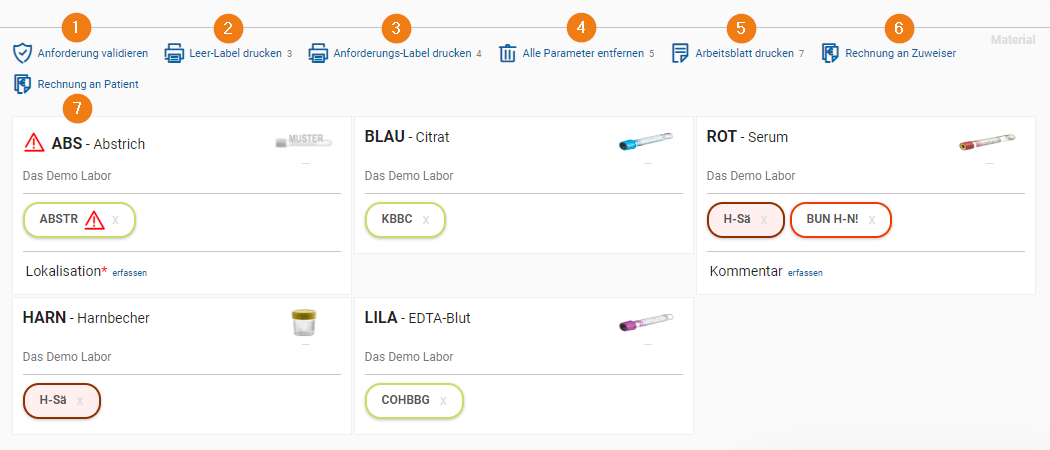
Beim Erstellen einer Anforderung stehen mehrere Schnellaktionen zur Verfügung. Diese sind im oberen Bereich der Materialanzeige auswählbar. Schnellaktionen können auch über das Drücken bestimmter Tasten ausgeführt werden. Die jeweilige Taste ist rechts neben der Schnellaktion abgebildet.
# | Funktion | Beschreibung |
|---|---|---|
1 | Anforderung validieren | Wie in Punkt 6.13 Anforderung validieren beschrieben, kann auch während dem Erstellen eine Anforderung validiert werden. |
2 | Leer-Label drucken | Ein zusätzliches Leer-Label (ohne Barcode) mit Patientendaten wird gedruckt. |
3 | Anforderungs-Label drucken | Ein zusätzliches Anforderungslabel (mit Anforderungsnummer) wird gedruckt. |
4 | Alle Parameter entfernen | Alle Parameter werden von der Anforderung entfernt. |
5 | Arbeitsblatt drucken | Ein Arbeitsblatt der gesamten Anforderung wird gedruckt. |
6 | Rechnung an Zuweiser | Der Kostenträger aller zu privat bezahlenden Parameter wird auf „Rechnung an Zuweiser" gesetzt. |
7 | Rechnung an Patient | Der Kostenträger aller zu privat bezahlenden Parameter wird auf „Rechnung an Patient" gesetzt. |
Standardkostenträger pro Anforderung
Die Schnellaktionen  Rechnung an Zuweiser bzw.
  Rechnung an Patient sind nur vorhanden, sobald ein zu privat bezahlender Parameter der Anforderung hinzugefügt wird. Durch einen Klick auf eine der beiden Schaltflächen wird der Kostenträger aller zu privat bezahlenden Parameter in der Anforderung auf den gewählten Kostenträger gesetzt. Sobald die gesamte Rechnung z.B. an den Zuweiser geht, wird die Schaltfläche
  Rechnung an Zuweiser ausgeblendet und vice versa.
Das Ändern des Standardkostenträgers innerhalb einer Anforderung ist nur temporär und ändert nicht den Standardkostenträger, welcher in den Zuweiser-Einstellungen hinterlegt ist.
Anforderungsinformationen bearbeiten
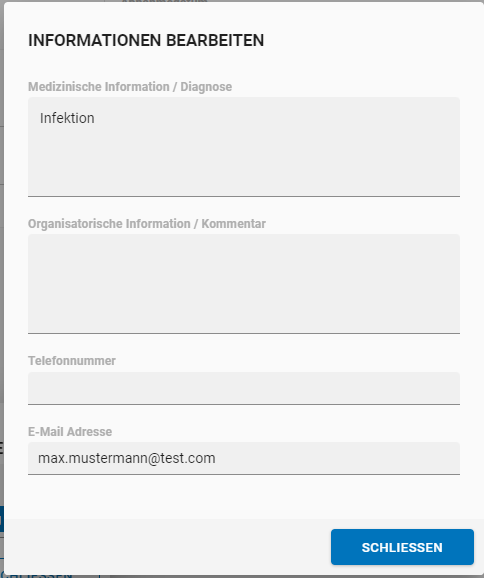
Im rechten Bereich der Bedienoberfläche befinden sich die Zusatzinformationen (Abnahmedatum, Diagnose,…) sowie die Zuweisungsdiagnosen der aktuellen Anforderung.
Zusatzinformationen bearbeiten
Durch einen Klick auf eine der Zusatzinformationen öffnet dich ein Dialog, in welchem die Daten bearbeitet werden können.
Anforderung markieren
Eine Anforderung kann mit individuell erstellten Markierungen versehen werden. Dies ermöglicht eine verbesserte Übersichtlichkeit und erleichtert das Filtern der Anforderungen erheblich.
Erstellen von Markierungen
Markierungen können mithilfe eines speziell entwickelten Markierungs-Editors erstellt, modifiziert und entfernt werden. Um den Markierungs-Editor zu öffnen, wählen Sie das Auswahlfeld für Markierungen aus, während Sie eine Anforderung erstellen oder bearbeiten.
Innerhalb des Dropdown-Menüs im Markierungsfeld finden Sie die Option „Neue Markierung". Klicken Sie auf diese Schaltfläche, um den Markierungs-Editor zu öffnen.
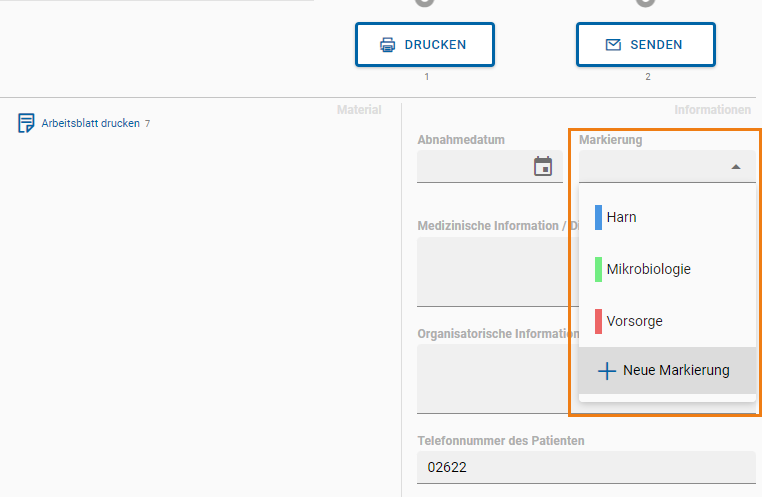
Der Markierungs-Editor ermöglicht das Erstellen, Bearbeiten und Löschen von Markierungen.
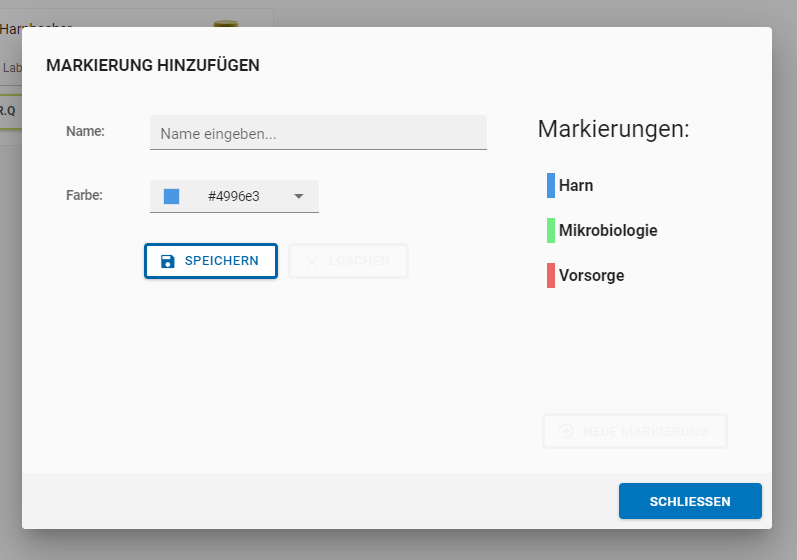
Jede Markierung benötigt einen eindeutigen Namen sowie eine zugeordnete Farbe. Nachdem Sie diese Informationen eingegeben und die Markierung gespeichert haben, erscheint sie im rechten Bereich des Editors unter der Rubrik „Markierungen".
Markieren einer Anforderung
Sobald eine Markierung erstellt wurde, kann diese benutzt werden, um eine Anforderung damit zu markieren.
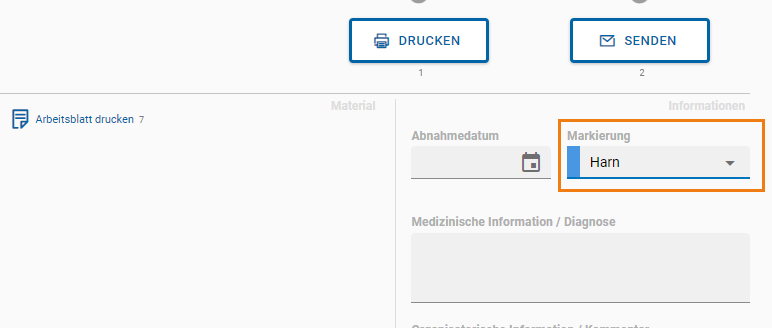
Wählen Sie im Dropdown-Menü des Markierungsfeldes die gewünschte Markierung aus. Durch Anklicken dieser Markierung wird die ausgewählte Anforderung entsprechend gekennzeichnet.
Einer Anforderung kann nur eine Markierung gleichzeitig zugewiesen werden!
Anforderung senden
Anforderungen können sowohl beim Erstellen einer Anforderung als auch in der Warteliste versendet werden.

Die aktuelle Anforderung kann durch einen Klick auf die Schaltfläche  SENDEN oder durch Drücken der Taste 2 versendet werden. Das Versenden einer Anforderung beinhaltet das Drucken der ungedruckten Etiketten, sowie eine Validierung der Anforderung (siehe Punkt 6.13 Anforderung validieren).
Mit diesem Schritt wird je nach Laboreinstellung auch der Überweisungsschein automatisch gedruckt.
Anforderung validieren
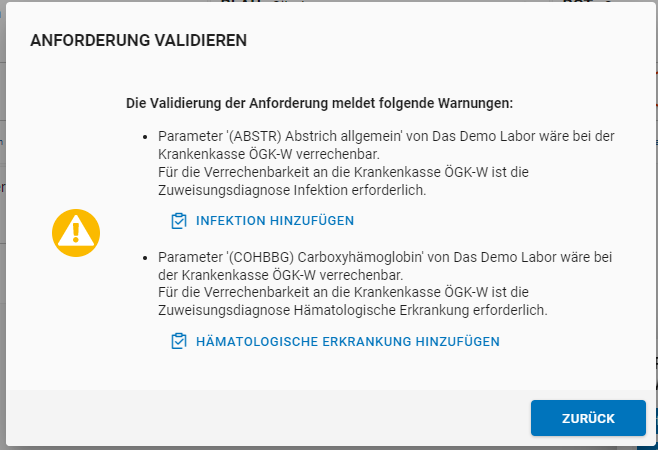
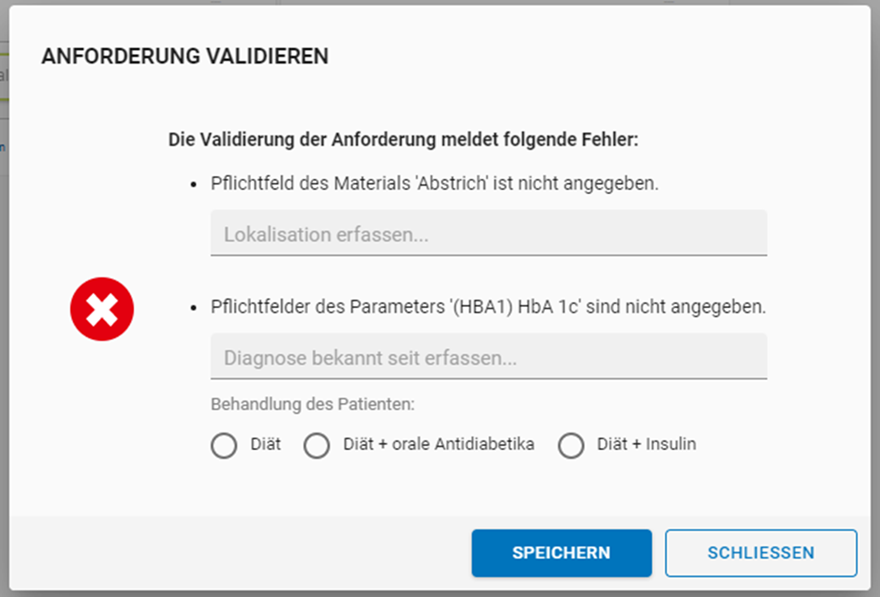
Bei der Validierung wird überprüft, ob erforderliche Zusatzangaben wie z.B. Zuweisungsdiagnose, Angaben zum Material, etc. fehlen. In solch einem Fall wird in einem Dialog darauf hingewiesen und der Grund bzw. die erforderlichen Schritte beschrieben. Ebenfalls wird die Möglichkeit geboten, erforderliche Informationen, wie empfohlene Zuweisungsdiagnosen, oder Lokalisationen direkt im angezeigten Dialog zu ergänzen.