Die Bedienoberfläche von MED REQUEST NEON besteht grundsätzlich aus folgenden Elementen.
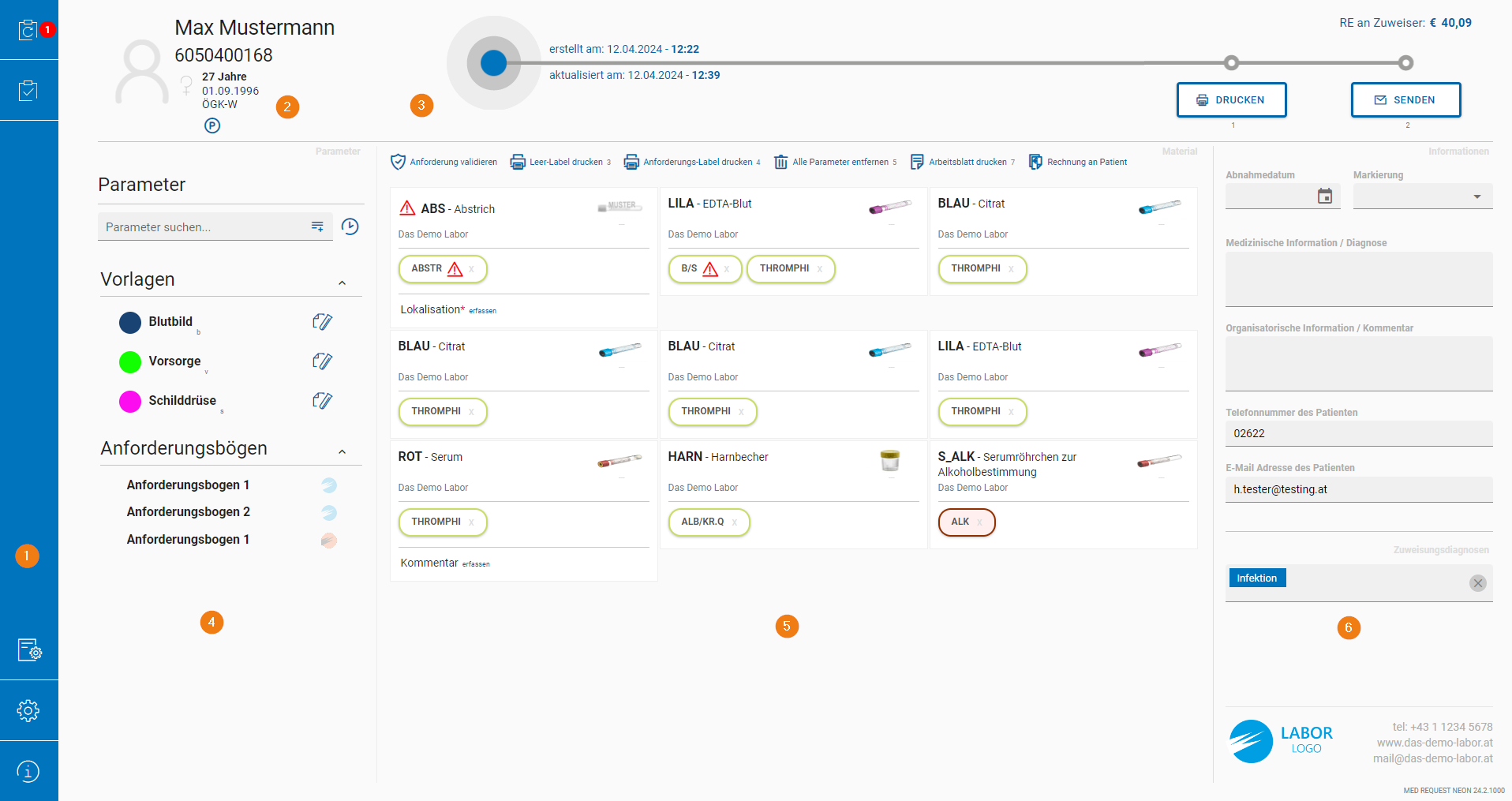
# | Beschreibung |
|---|---|
1 | Menüleiste |
2 | Patientenstammdaten |
3 | Fortschrittsbalken |
4 | Parameterauswahl |
5 | Materialübersicht |
6 | Informationsbereich |
Menüleiste
Auf der linken Seite befindet sich die Menüleiste. Folgende Menüpunkte stehen zur Verfügung:
Symbol | Funktion | Beschreibung |
|---|---|---|
| Warteliste – Offene Anforderungen | In der Warteliste können noch nicht versendete Anforderungen eingesehen/bearbeitet, oder versendet werden. Außerdem können Etiketten einer Anforderung gedruckt werden. Die Zahl im roten Punkt gibt die Anzahl der offenen Anforderungen an. |
| Protokoll – Gesendete Anforderungen | Das Protokoll bietet eine Übersicht aller versendeten Anforderungen. |
| Vorlagen/Anforderungsbögen | Hier können Vorlagen/Anforderungsbögen erstellt, bearbeitet oder gelöscht werden. |
| Einstellungen | Einstellungen und Daten der Zuweiser können unter diesem Menüpunkt bearbeitet werden. |
| Hilfe | Dieser Menüpunkt öffnet die Online-Dokumentation von MED REQUEST NEON |
| Formulare | Falls Ihr Labor das Formularmodul aktiviert hat, erscheint dieser zusätzliche Menüpunkt. Hier sind vom Labor bereitgestellte Formulare zum Download und Druck verfügbar. Siehe Abschnitt Formularunterstützung weiter unten. |


Patientenstammdaten
Die Patientenstammdaten werden aus dem Arztinformationssystem übernommen.
Durch einen Klick auf das Symbol  bzw.
bzw.  kann die allgemeine Verrechnung zwischen „Verrechnung mit der Krankenkasse" und „privat verrechnet" gewechselt werden.
Beim Öffnen von MED REQUEST NEON mit einem Patienten ohne Sozialversicherungsnummer vom Primärsystem wird dem Zuweiser eine Hinweismeldung angezeigt und die Kasse des Patienten wird automatisch auf "Privat" gesetzt.
Fortschrittsbalken
Der Fortschrittsbalken zeigt den aktuellen Status der Anforderung an. Dieser startet beim Erstellen einer Anforderung und endet beim endgültigen Versenden einer Anforderung bzw. Nachforderung.
Die unterschiedliche Darstellung des Fortschrittsbalkens spiegelt den Status der Anforderung wider.
Symbol | Beschreibung |
|---|---|
| Die Anforderung enthält noch keine Parameter und ist noch nicht gespeichert. |
| Die Anforderung ist gespeichert. |
| Die erforderlichen Etiketten der Anforderung wurden gedruckt. |
| Die Anforderung wurde an das Labor gesendet. |
| Parameter wurden nachgefordert, die Anforderung jedoch noch nicht versandt. |
| Die Nachforderung wurde an das Labor gesendet. |
| Die gesamte Anforderung wurde storniert. |







Parameterauswahl
Dieser Bereich bietet die Möglichkeit einzelne Parameter oder Parametergruppen auf mehrere Arten zu einer Anforderung hinzuzufügen.
Einzelne Parameter oder Parametergruppen können über:
- das Suchfeld
- Vorlagen
- Anforderungsbögen
zu einer Anforderung hinzugefügt werden.
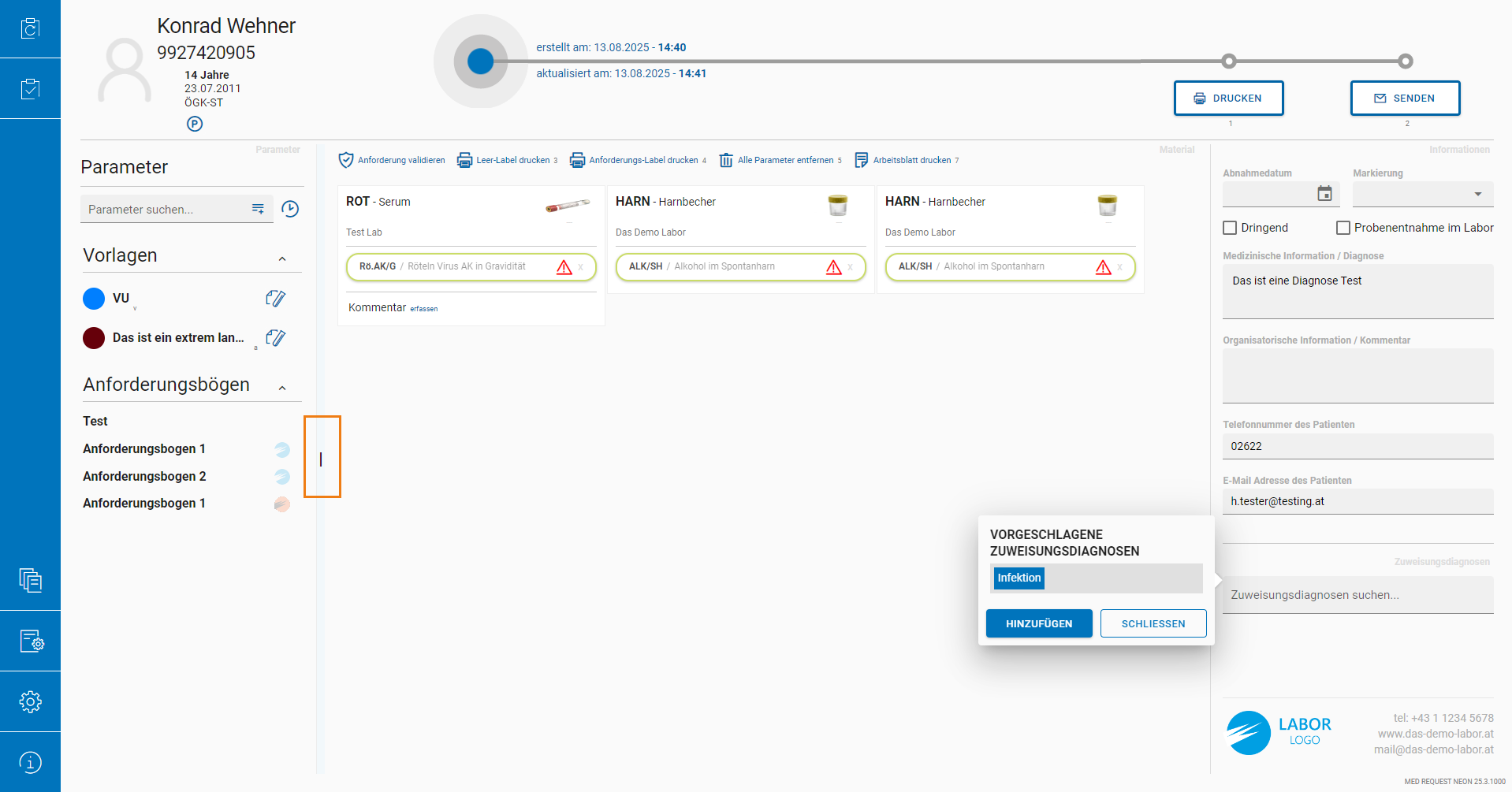
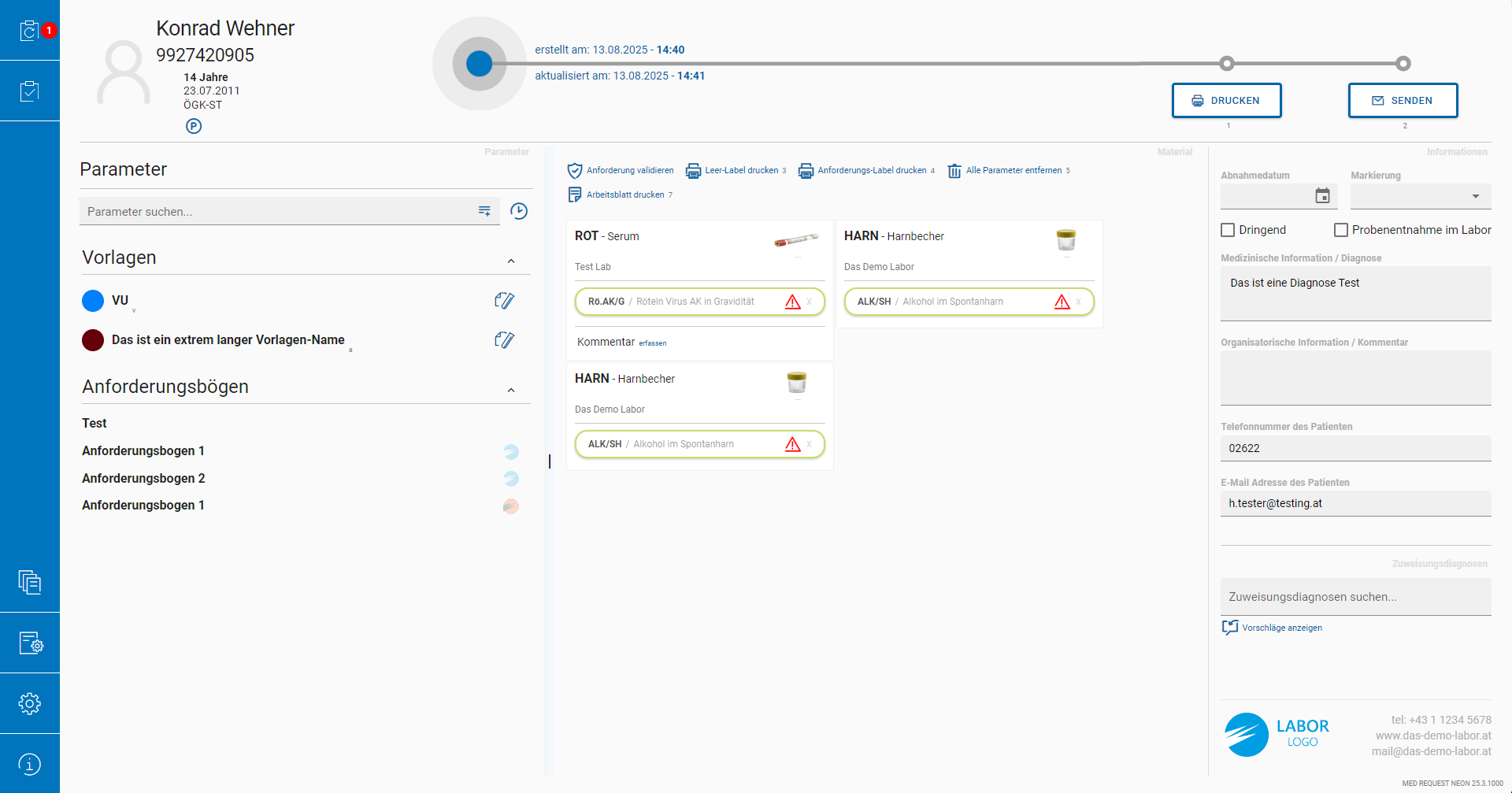
Die Breite des Parameterauswahlbereichs kann mit einem integrierten Slider individuell angepasst werden. Die festgelegte Größe wird beim nächsten Öffnen des Clients automatisch übernommen.
Materialübersicht
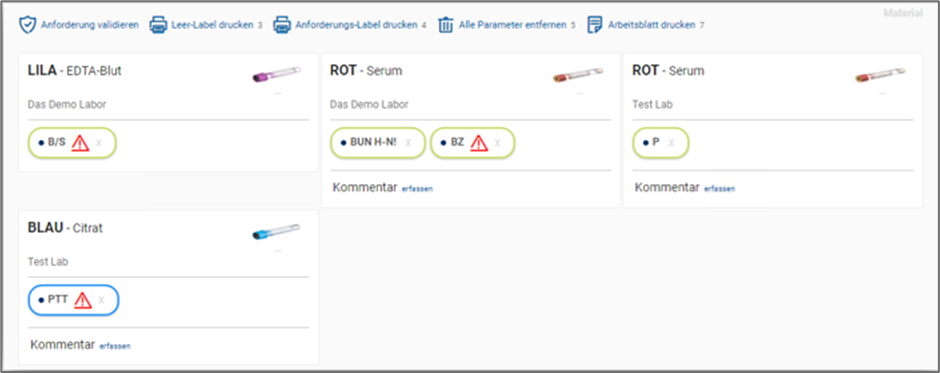
In der Mitte der Benutzeroberfläche sind die bereits zur Laboranforderung hinzugefügten Parameter, auf die passenden Materialien aufgeteilt, ersichtlich. Im oberen Bereich der Materialienübersicht befinden sich sämtliche Schnellaktionen.
Informationsbereich
Zusätzliche Informationen zur Laboranforderung, wie das Abnahmedatum, vom Arztinformationssystem übergebene Diagnosen, ein Kommentarfeld und ein Feld für Zuweisungsdiagnosen stehen im Informationsbereich zur Verfügung.
Laborabhängig können sich in diesem Bereich auch Felder zur Eingabe oder Bearbeitung der E-Mail-Adresse und Telefonnummer des Patienten befinden.
Formularunterstützung
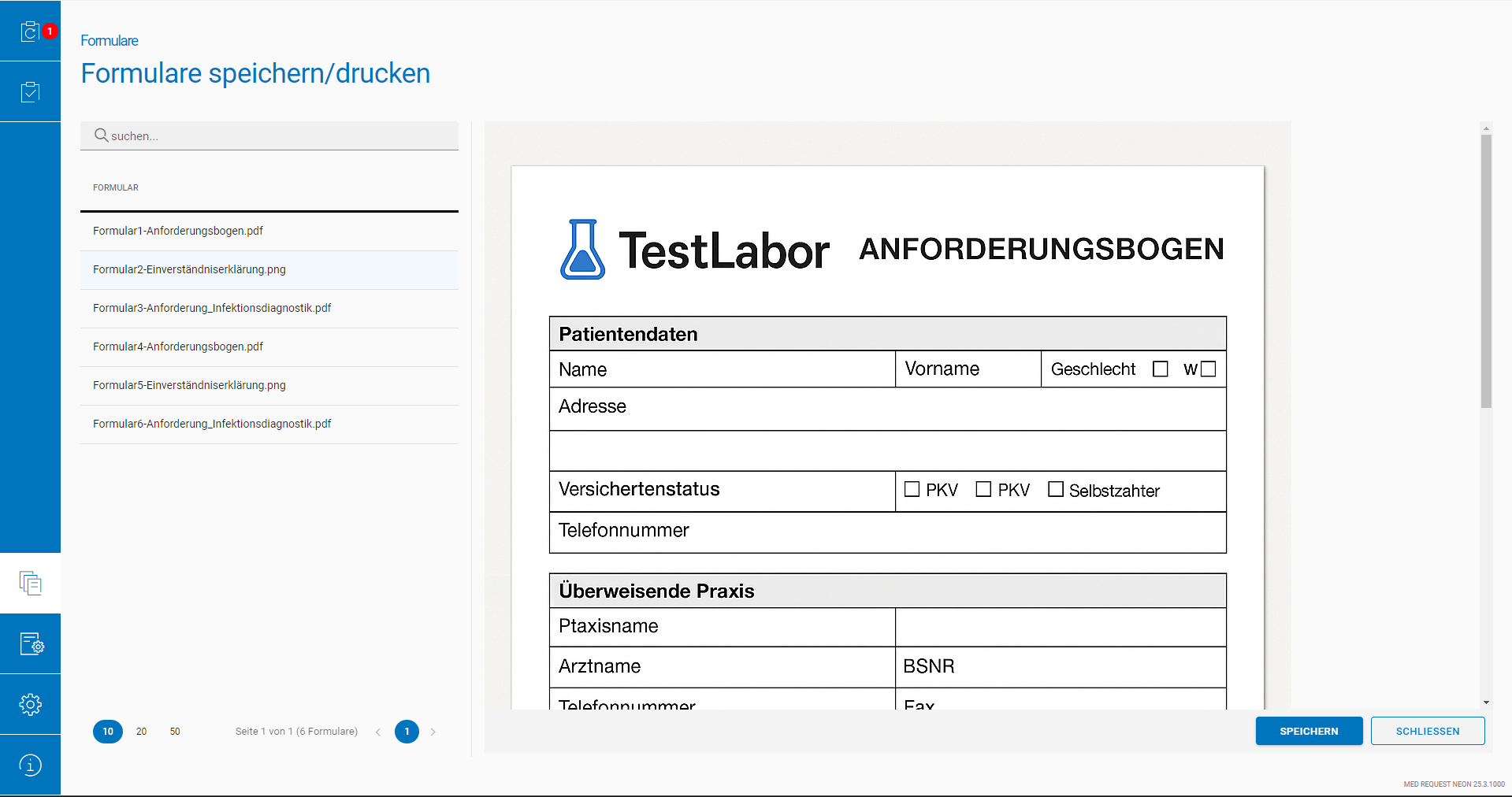
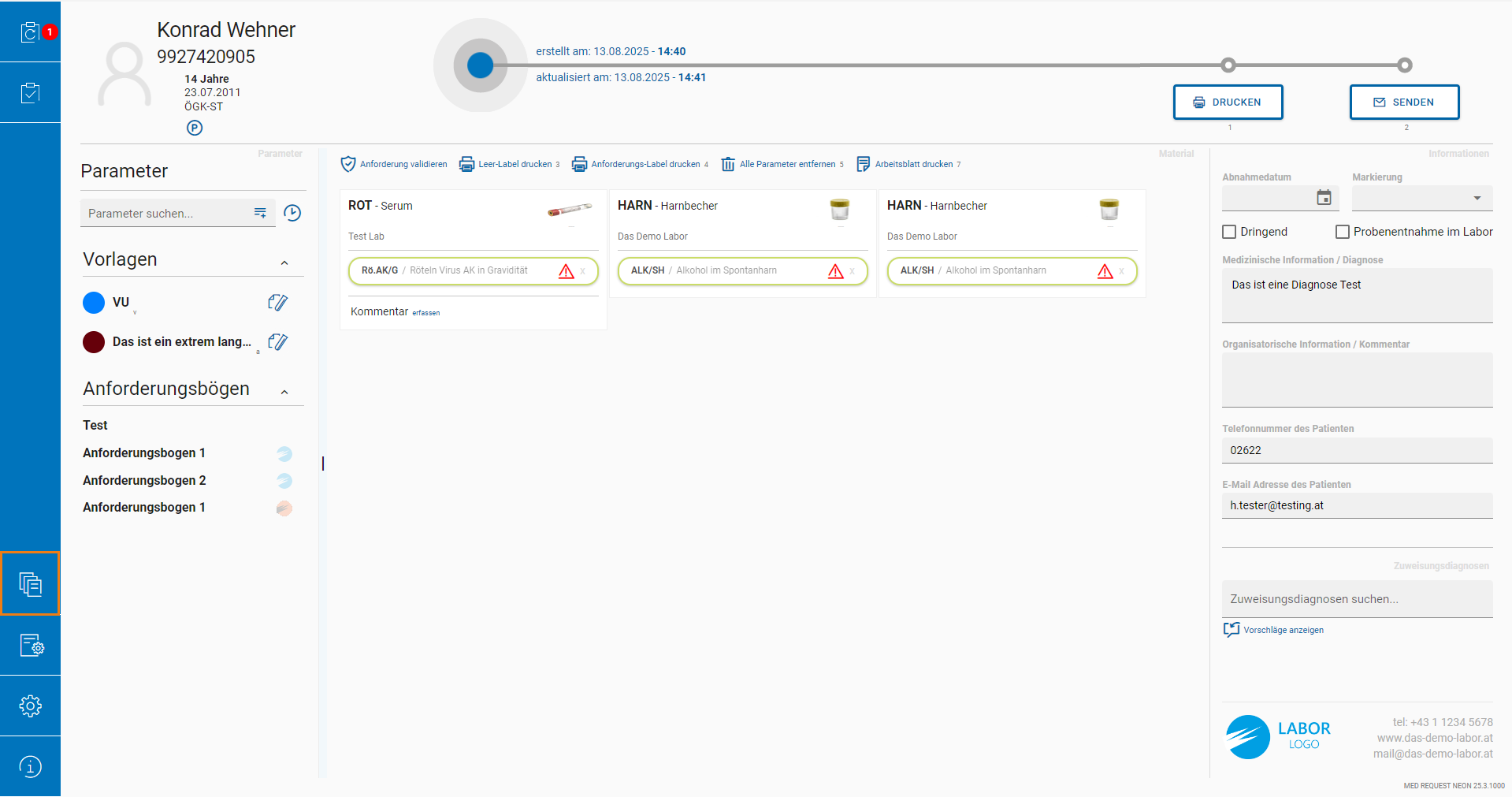
Falls Ihr Labor das Formularmodul aktiviert hat, erscheint in der linken Menüleiste ein neuer Menüpunkt mit der Bezeichnung VORLAGEN. Durch einen Klick darauf gelangen Sie in das Formular-Menü.
In der Formularübersicht sind alle Formulare aufgelistet, die das Labor zur Verfügung stellt. Durch einen Klick auf ein Formular wird es geöffnet und kann bei Bedarf ausgedruckt oder gespeichert werden. Im oberen Bereich der Formularübersicht steht eine Suchfunktion zur Verfügung.