Für die Terminvergabe geben Sie in der Patientenkartei in der Eingabezeile "TV" ein. Das Terminsystem öffnet sich, in der Menüleiste ist "Termin bearbeiten" aktiv, der Patientenname wurde übernommen.
Hinweis
Alternativ können Sie im geöffneten TMS mit rechter Maustaste neu in der jeweiligen Terminliste Termine vergeben.
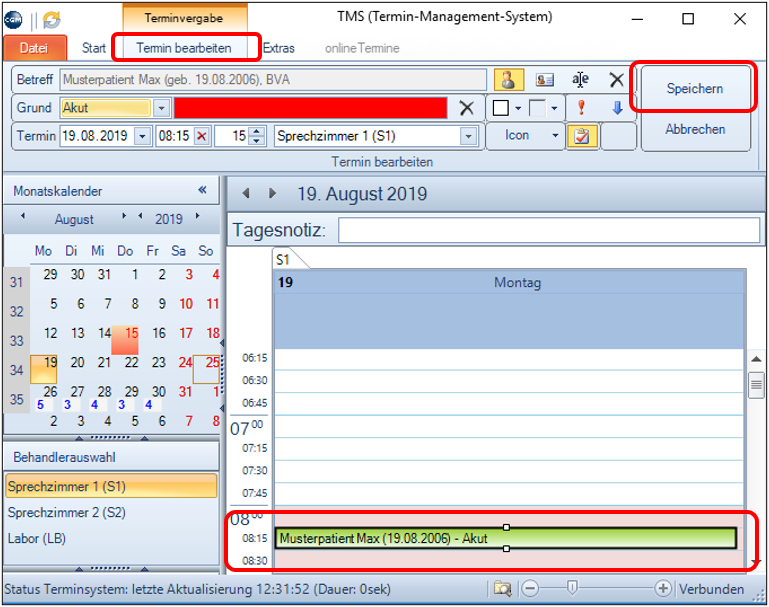
Mit gedrückter linker Maustaste können Sie jetzt den Termin an die gewünschte Position setzen. Soll das an einem anderen Tag sein, wählen Sie diesen über den Monatskalender aus.
In der Wochenansicht können Sie mit gedrückter Maustaste den Patiententermin zwischen den Tagen verschieben; sind mehrere Behandler/Terminlisten ausgewählt, können Sie den Patiententermin auch auf andere Terminlisten verschieben. (Sie aktivieren oder deaktivieren Behandler/Terminlisten durch Klick links auf den Behandler in der Behandlerauswahl).
Steht der Patient an der gewünschten Stelle, speichern Sie den Termin durch "Speichern" oder durch Doppelklick auf den Patienten in der Terminliste, das Programm kehrt in die Patientenkartei zurück.
(Mit "Abbrechen" oder der ESC-Taste können Sie in die Patientenkartei zurückwechseln, ohne den Termin zu speichern.)
Bevor Sie den Termin speichern, können Sie den Termin noch in der Menüleiste bearbeiten.
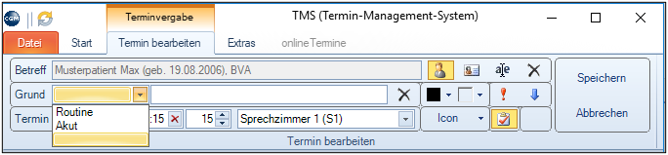
Betreff: Der Patient ist vorgeschlagen und der ausgewählte Termin wird bei diesem Patienten gespeichert. Über die Schaltflächen rechts davon können Sie aber auch einen anderen Patienten, einen Arzt oder einen freien Text an die gewählte Stelle in der Terminliste setzen.
Grund: Wählen Sie eine der vordefinierten Behandlungen aus, die Sie über die Start-Menüleiste rechts angelegt haben (siehe Kapitel Grundeinstellungen Punkt: Menüleiste - Datei/Optionen).
Rechts neben dem Feld Grund können Sie statt oder zusätzlich zur Behandlung einen freien Text eingeben. Daneben befinden sich Schaltflächen zur farblichen Kennzeichnung des Termins.
Termin: Zeigt Tag, Zeit und Dauer des aktuell markierten Termins auf der ausgewählten Terminliste an; die Anzeige ändert sich, wenn Sie den Termin mit gedrückter linker Maustaste in der Terminliste verschieben. Sie können in diese Felder auch konkrete Daten (Tag, Uhrzeit, Dauer in Minuten) eingeben.
Über "Icon" kann dem Termin ein Symbol zugeordnet werden. Die Schaltfläche mit dem roten Häkchen rechts daneben schaltet die Möglichkeit aus, den Patienten auf eine Warteliste zu setzen.
Terminvergabeassistent
Der Terminvergabeassistent sucht freie Termine nach von Ihnen festzulegenden Kriterien. Er wird durch das Ordner-/Lupensymbol rechts unten neben dem Zoombereich ein- bzw. ausgeschaltet.
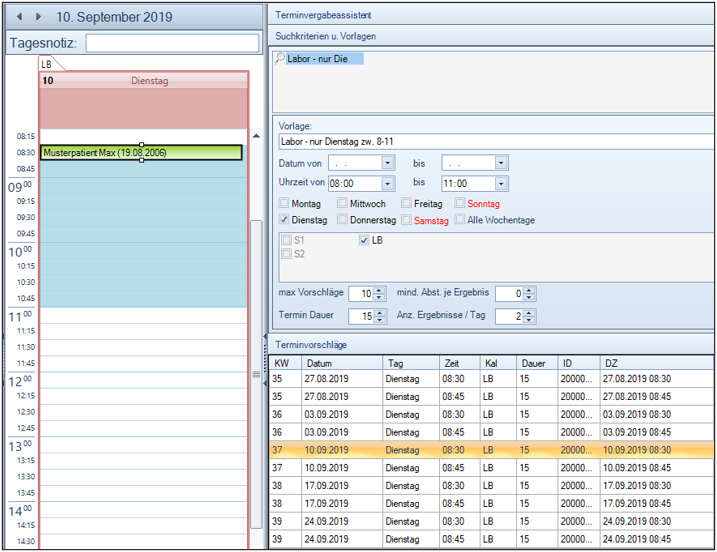
Die Fenstergröße des Assistenten kann mit gedrückter linker Maustaste auf die in der Grafik markierten Fensterunterteilungen verändert werden (mit gedrückter Maustaste verschieben).
Die auf die Suchkriterien zutreffenden freien Termine werden in den Terminvorschlägen angezeigt. Mit Mausklick wird ein Termin ausgewählt, gespeichert (vergeben) wird er durch Doppelklick auf den Termin in der Terminliste links neben dem Assistenten oder durch "Speichern" oben im Bereich "Termin bearbeiten".
Wird in das Feld "Vorlage" eine Bezeichnung eingegeben und danach "Suche Speichern" bzw. "Neue Suche" angeklickt, dann werden die aktuellen Sucheinstellungen unter dieser Bezeichnung gespeichert. Diese Suchvorlage kann bei der Terminsuche für andere Patienten verwendet werden.