Die Grundeinstellungen des Terminsystems erfolgen über den Menüpunkt Datei/Optionen. Die Einteilung der Terminlisten erfolgt über rechten Mausklick auf einen Behandler im Abschnitt Behandlerauswahl.
Menüleiste - Datei/Optionen
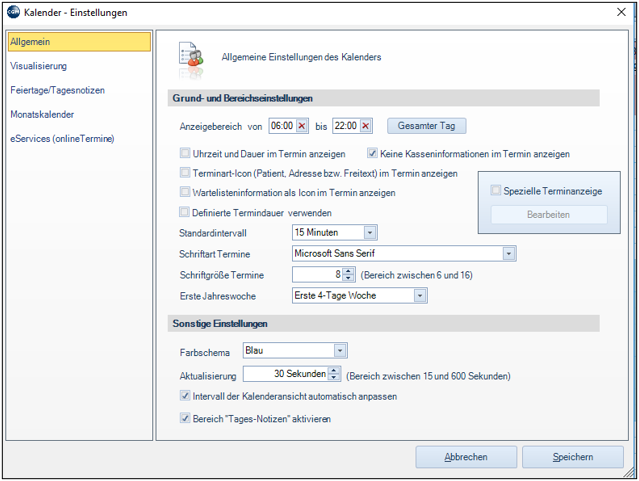
In diesem Menüpunkt legen Sie Einstellungen fest, die für alle Behandler/Terminliste gelten.
Begriff | Bedeutung |
|---|---|
Allgemein: | In diesem Abschnitt legen Sie für alle Behandler/Terminlisten den Anzeigebereich fest, das Standardintervall (horizontale Einteilung einer Terminliste in Minuten), Schriftart, Schriftgröße und einige weitere grundlegende Einstellungen. |
Visualisierung: | Auswahl der Farben für verschiedene Funktionen im Kalender |
Feiertage/Tagesnotizen: | Eintragen von Feiertagen und Tagesnotizen (oberhalb der Terminliste des jeweiligen Tages). |
Monatskalender: | Farbeinstellungen des Monatskalenders |
eServices: | Farbeinstellungen für CGM LIFE eSERVICES (online-Terminbuchung für Terminanmeldung im Internet, siehe Kapitel Online-Terminbuchung - CGM LIFE eSERVICES). |
Bereich Behandlerauswahl
In diesem Menüpunkt legen Sie Einstellungen fest, die nur für die einzelnen Behandler/Terminlisten gelten.
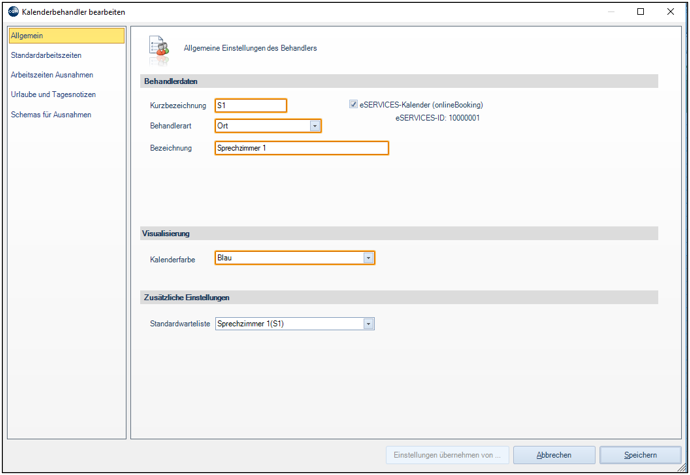
Allgemein: Name der Terminliste und Festlegung der Standardwarteliste, auf die der Patient gesetzt wird, wenn der Termin wahrgenommen wird (siehe Kapitel Termin wahrnehmen).
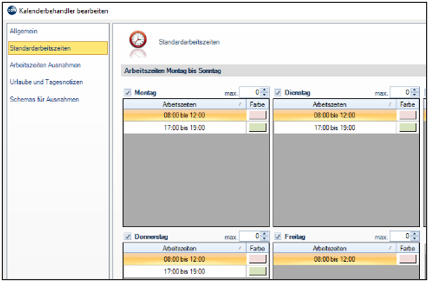
Standardarbeitszeiten:
Hier können Sie den Tag in einzelne Abschnitte unterteilen, zum Beispiel um eine Mittagspause frei zu lassen, oder um Bereiche für unterschiedliche Untersuchungsarten festzulegen. Diese Abschnitte können Sie durch unterschiedliche Farben kennzeichnen.
Hinweis
Zur Kennzeichnung von ordinationsfreien Tagen lassen Sie die Checkbox vor dem jeweiligen Wochentag frei.
Max.: Das kleine Feld rechts vom Wochentag legt die Anzahl der erlaubten Termine an diesem Tag fest. Setzen Sie bei der Terminvergabe mehr Termine auf diesen Tag, werden Sie gewarnt, dass das Maximum überschritten ist – Sie können den Termin trotzdem vergeben.
Um einen Zeitraum für die Terminvergabe zu bearbeiten oder neu festzulegen, klicken Sie mit der rechten Maus in den Fensterabschnitt eines Tages und wählen "Bearbeiten" oder "Neu".
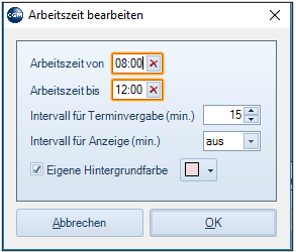
Im Fenster "Arbeitszeit bearbeiten" legen Sie dann den von/bis-Zeitpunkt fest sowie die dargestellte Farbe.
Intervall für Terminvergabe: dieser wird bei der Terminvergabe vorgeschlagen.
Intervall für Anzeige: vom Grundintervall (siehe oben) abweichender Intervall in dem bestimmten Zeitraum
Arbeitszeiten Ausnahmen
Für einen bestimmten Zeitraum können abweichende Ordinationszeiten festgelegt werden.
Urlaube und Tagesnotizen
Markiert einen Tag oder Zeitraum als Urlaub bzw. trägt für diesen Zeitraum eine Tagesnotiz ein. Ist der Zeitraum als Urlaub definiert, werden an diesen Tagen (wie an Feiertagen) im Terminvergabeassistenten keine freien Termine vorgeschlagen (eine Terminvergabe ist dennoch möglich) .
Die Tagesnotiz markiert den Tag mit einem selbst gewählten Text, dieser hat aber keinen Einfluss auf die Terminvergabe (darstellbare Zeichenanzahl je nach Breite der Terminlistenanzeige begrenzt).
Menüleisten
Datei: Grundeinstellungen, siehe oben
Start: Umschalten zwischen Tages-, Wochen- und Monatsansicht.

"Terminsuche": Ermöglicht die Suche nach vergebenen Terminen (Patienten, Freitext oder Adressterminen)
"Behandlungen": Hier können Terminmakros erstellt werden (inkl. automatischer Grund, Dauer des Termins und farblicher Kennzeichnung)
Extras: Drucken von Terminlisten mit den Terminen eines Tages, löschen alter Einträge oder löschen von Serienterminen.
online Termine: Haben Sie das Programmpakt CGM LIFE eSERVICES mit Online-Terminbuchung für Patienten erworben, können Sie dieses hier warten. Weitere Informationen zu den CGM LIFE eSERVICES mit dem Online-Terminsystem finden Sie in Kapitel Kapitel Online-Terminbuchung - CGM LIFE eSERVICES ).