- eTermine zur Onlinebuchung für Patienten
- eBefunde zur Befundübermittlung an Patienten
- eDialog als „Chatfunktion“ zur direkten Kontaktaufnahme zw. Patient und Praxis
Voraussetzungen
- Registrierung der Ordination im CGM-LIFE Portal
- Lizenz „CGM LIFE eSERVICES“ für Online Terminbuchung
- Privates, öffentliches Internet
- TMS-Termin Management System
Konfiguration
Installation
Die für den Betrieb benötigte Kommunikationssoftware CGM LIFE eSERVICES (Vita-X Client) wird im Rahmen der Installation auf einer zentralen Arbeitsstation (bevorzugt der Server) installiert. Die übrigen Arbeitsstationen werden durch das Aufrufen des Clients automatisch installiert und konfiguriert.
Überprüfen der Lizenz
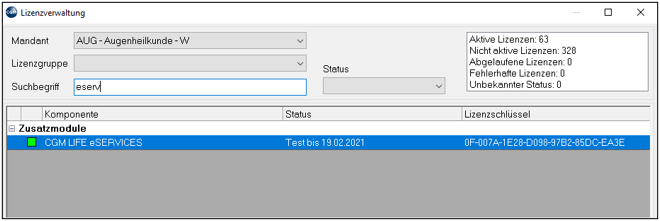
Die Verwendung der CGM LIFE eSERVICES Funktionen ist an die Lizenz „CGM LIFE eSERVICES“ gebunden. Diese muss einmalig aktiviert werden.
Prüfen der CGM LIFE eSERVICES-Lizenz
Im Hauptmenü unter 8-9 kann der Status der Lizenz abgefragt werden:
Registrierung der Ordination
Im CGM MEDXPERT Hauptmenü unter 8-1
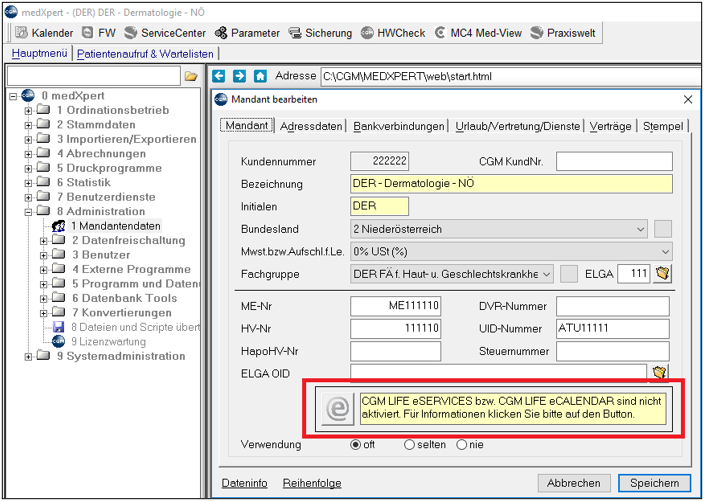
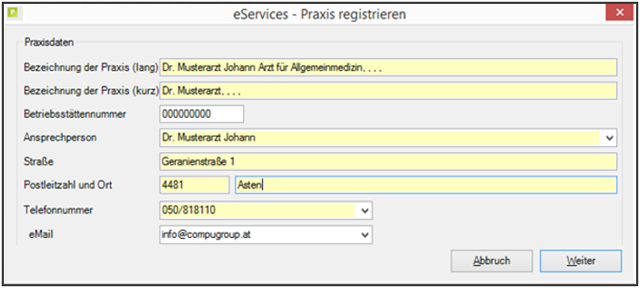
Anschließend werden die Daten der Ordination für das Online Portal angezeigt. Hier auf die korrekten Daten achten (gelbe Felder sind Pflichteingaben), falls notwendig ändern und per Klick auf [Weiter] fortfahren.
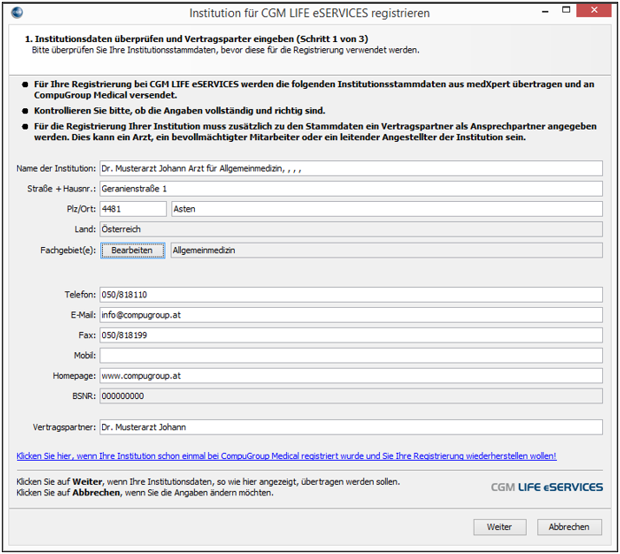
Die weitere Registrierung wird bereits im Online Portal von CGM LIFE eSERVICES durchgeführt. Im nächsten Fenster können die eingegebenen Daten noch einmal überprüft und gegebenenfalls geändert werden, um diese anschließend mit Klick auf [Weiter] abzusenden:
Im Anschluss werden die Registrierungsdaten angezeigt. Diese Daten müssen ausgedruckt werden und sollten gemeinsam mit den EDV-Unterlagen der Ordination aufbewahrt werden. Nur mit diesen Daten kann der Onlinezugang erneut aktiviert bzw. wiederhergestellt werden. Danach kann mit Klick auf [Weiter] fortgesetzt werden:
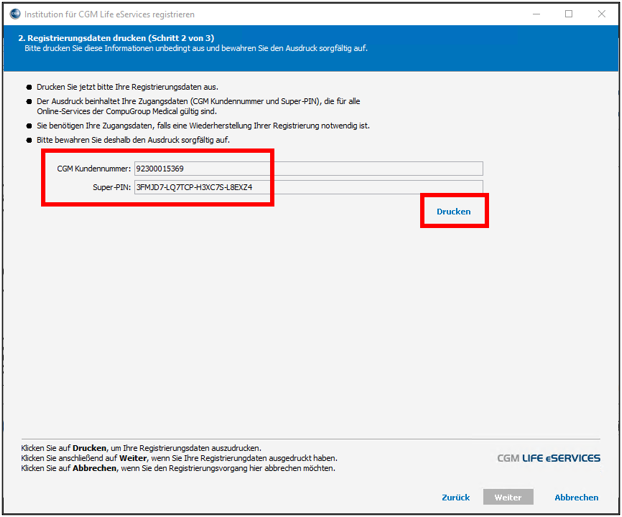
Hinweis
Bei einem Verlust der Daten muss die Ordination neu registriert werden, alle Einstellungen des Portals gehen dabei verloren. Patienten müssen sich ebenfalls neu anmelden.
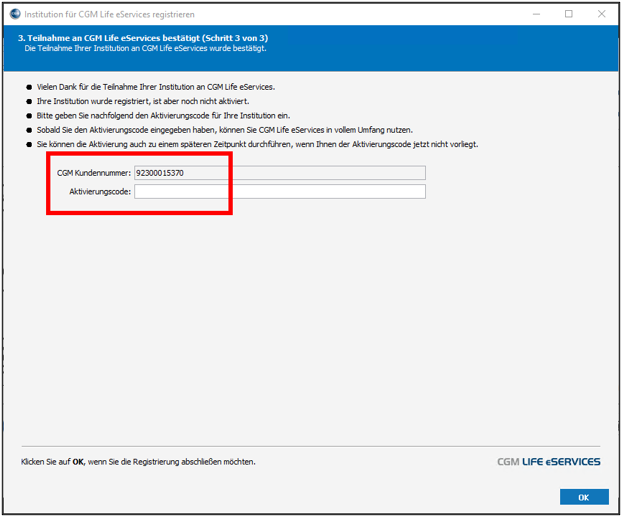
Abschließend muss im Feld „Aktivierungscode“ der von CGM LIFE eSERVICES übermittelte Aktivierungsschlüssel eingetragen werden. Mit Klick auf [OK] ist die Registrierung abgeschlossen:
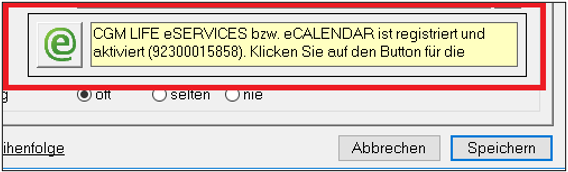
Danach das Registrierungsfenster und CGM MEDXPERT schließen. Nach einem erneuten Start und Anmelden in CGM MEDXPERT sollte das CGM LIFE eSERVICES Modul bereits aktiv sein - erkennbar am grünen [@] Symbol im Registrierungsfenster:
Einstellungen der CGM LIFE eServices
Konfigurieren des TMS (Kalenders)
Öffnen der Terminverwaltung, unter Datei → Optionen
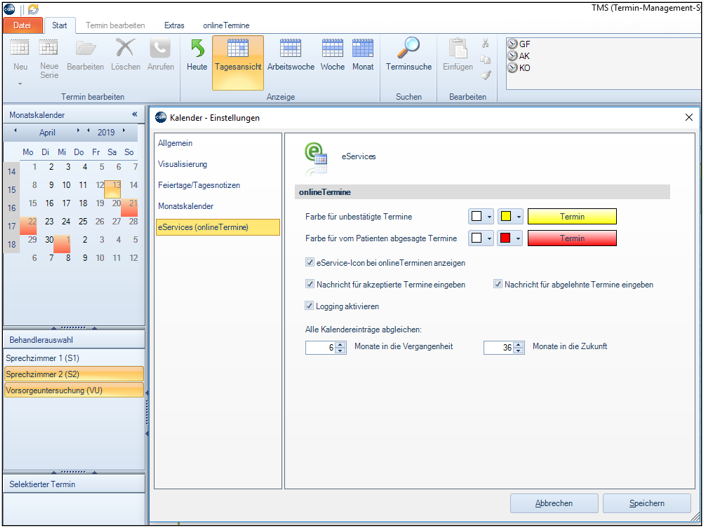
Hier finden Sie allgemeine Einstellungen für CGM LIFE eSERVICES wie Farbeinstellungen, Nachrichteneinstellungen und den Zeitraum des Abgleichs (ab Release 110)
Kalenderspalten (Behandler) für CGM LIFE eSERVICES freigeben
Behandler (Kalender), die für Onlinebuchung zur Verfügung stehen sollen, mit der rechten Maustaste à Bearbeiten aufrufen und die Checkbox „eSERVICES-Kalender“ aktivieren:
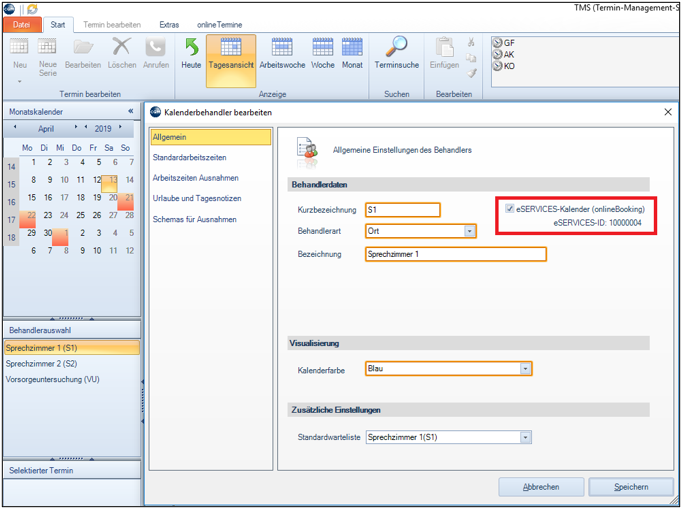
Nach Aktivierung steht der Behandler (Kalender) inkl. definierter Standardarbeitszeiten im CGM LIFE Control Center zur Verfügung.
Folgende CGM LIFE eSERVICES-Parameter finden Sie in der Parameterwartung

Einstellungen im CGM LIFE Control-Center
Aufruf des CGM LIFE Control-Centers
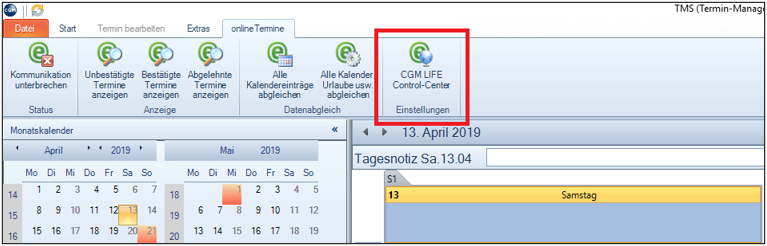
Das CGM LIFE Control-Center öffnen Sie im Terminkalender im Reiter „online Termine“ → „CGM LIFE Control-Center“
Praxisdaten
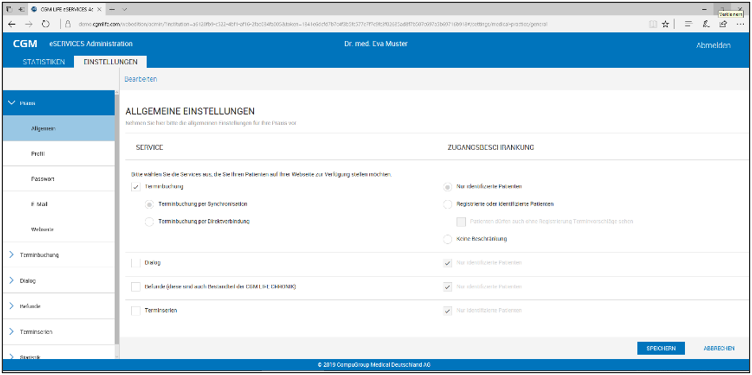
Allgemein: Hier können Sie Terminbuchung, Dialog und Befunde aktivieren (abhängig von den erworbenen Lizenzen) sowie Zugangsbeschränkungen der Terminbuchung festlegen.
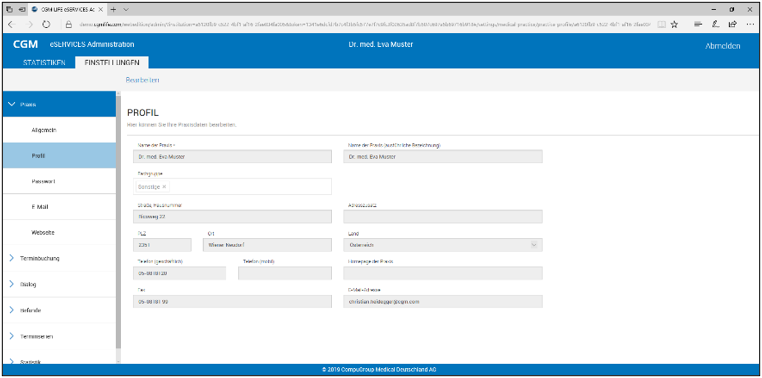
Profil: Hier können Sie nachträglich Ihre Praxisdaten bearbeiten.
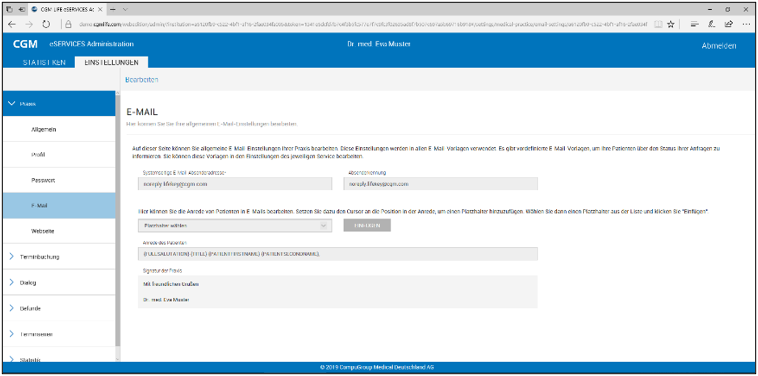
E-MAIL: Hier können Sie allgemeine E-Mail-Einstellungen bearbeiten.
Terminbuchung
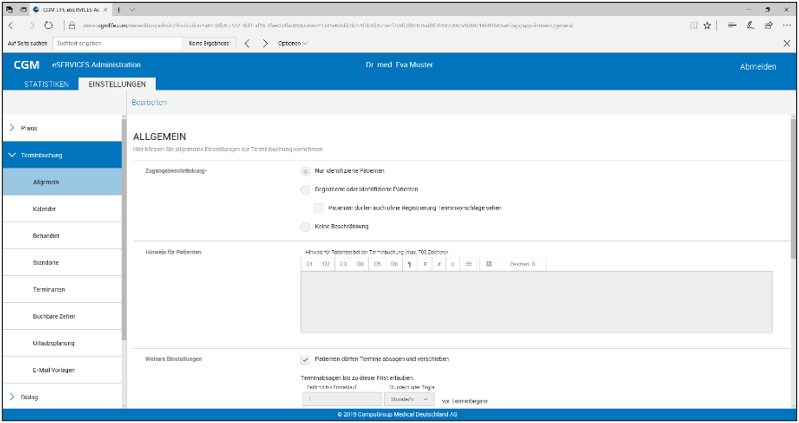
Allgemein: Hier können Sie Einstellungen zur Terminbuchung vornehmen, z. B. Zugangsbeschränkungen, Fristen für Terminabsagen, Hinweise für Patienten und Benachrichtigungseinstellungen.
Kalender: Hier verwalten Sie Ihre Kalender für die Online-Terminbuchung.
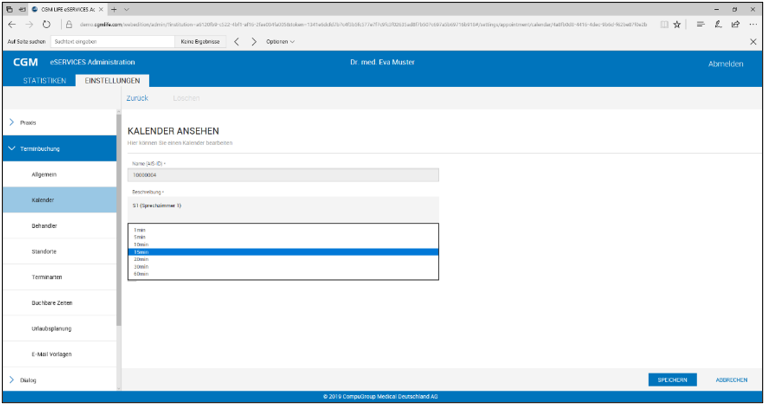
Bestimmen Sie hier das angezeigte Terminraster für das Online-Portal
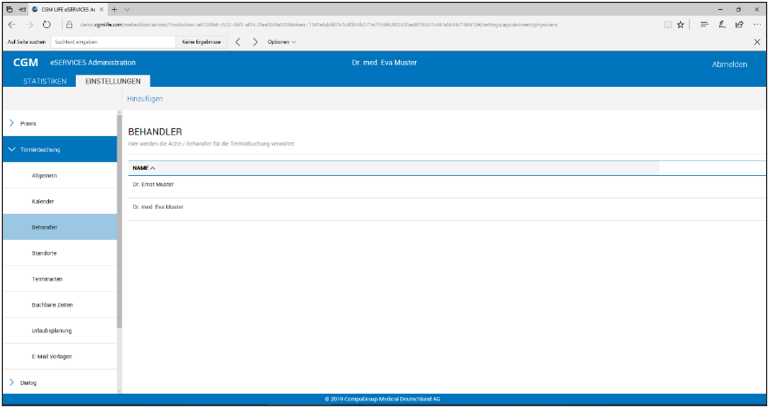
Behandler: Hier werden Ärzte/Behandler für die Terminbuchungen verwaltet.
Terminarten: Hier werden Ihre Terminarten für die Online-Terminbuchung verwaltet.
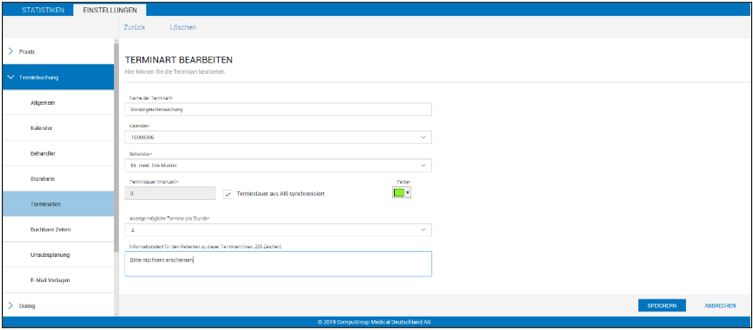
- Auswahl des Kalenders, für den die Terminarten eingestellt werden sollen.
- Auswahl des Behandlers
- Bestimmung der Termindauer sowie Anzeige der möglichen Termine je Stunde
- Zusatzinformationen zur Terminart
Buchbare Zeiten: Hier können Sie die buchbaren Zeiten für die Online-Terminbuchung festlegen.
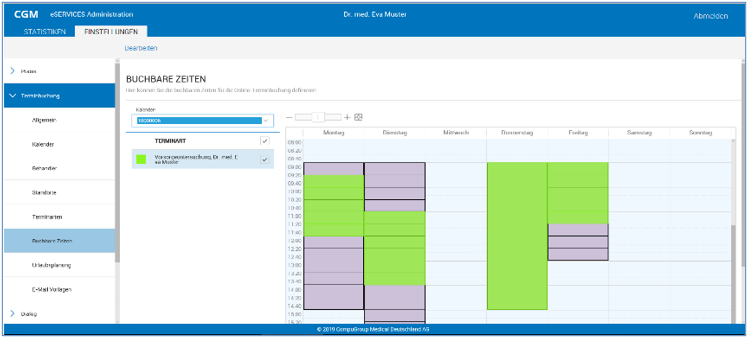
- Klick auf Buchbare Zeiten
- Auswahl des Kalenders, dessen buchbare Zeiten festlegt werden sollen
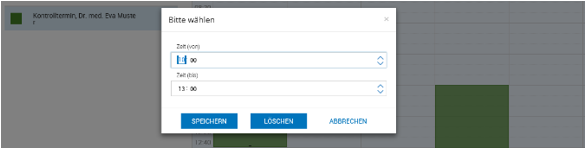
Klick im Zeitraster auf die gewünschte Beginnzeit - durch Ziehen kann der Zeitraum verändert werden. Alternativ kann per Doppelklick ein Zeitraster geöffnet werden, in dem die buchbaren Zeiten eingegeben werden können:
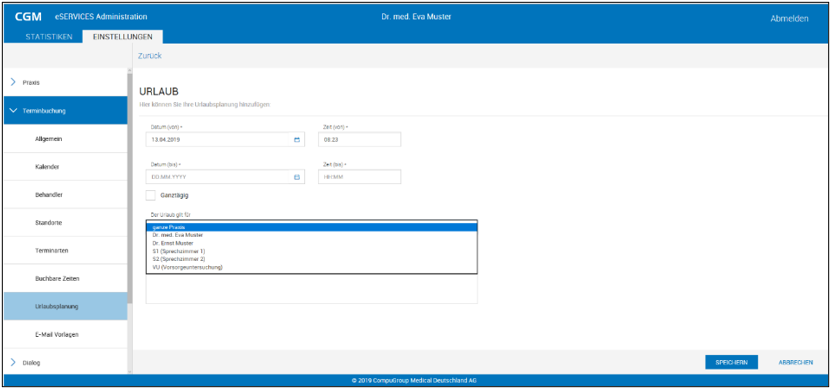
Unter Urlaubsplanung: Urlaube und Feiertage werden aus CGM MEDXPERT übernommen, können aber auch hier eingetragen werden.
eDialog
Hier können Sie Einstellungen für den eDialog vornehmen:
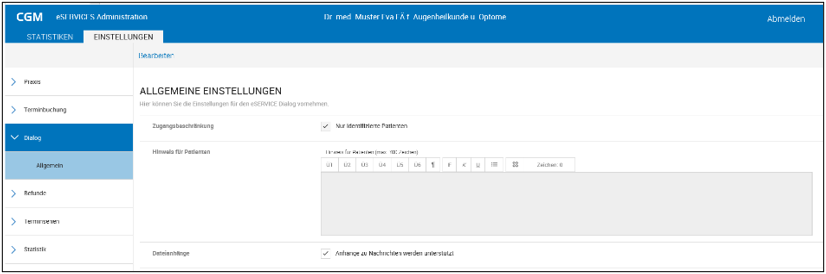
- Zugangsbeschränkung
- Hinweistexte für Patienten
- Ob das Anhängen von Dateianlagen möglich ist oder nicht
eBefund
Hier können Sie Einstellungen zum eBefund vornehmen:
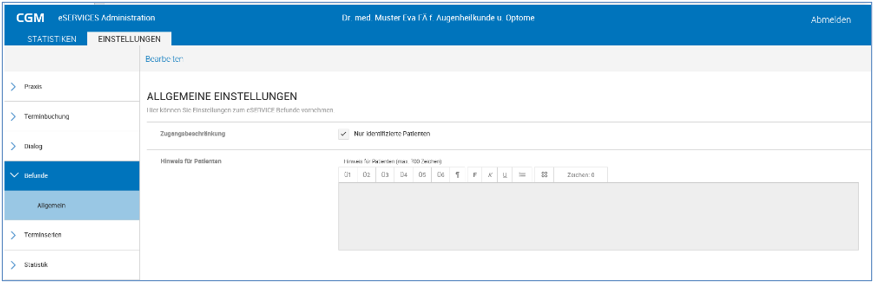
- Zugangsbeschränkung
- Hinweistexte für Patienten
Online Terminbuchung
Im Rahmen der Registrierung der Ordination wird diese im CGM LIFE eSERVICES Portal online eingebunden, sodass Patienten über ein Webportal online Termine buchen können. Nachdem ein Termin gebucht wurde, erhält der Patient ein E-Mail, ein weiteres nach Bestätigung oder Ablehnung des angefragten Termins.
In der Patientenkartei
Patienten müssen sich für eine Online-Terminbuchung registrieren. Die Patienten können das selbständig über das Internet-Portal erledigen:
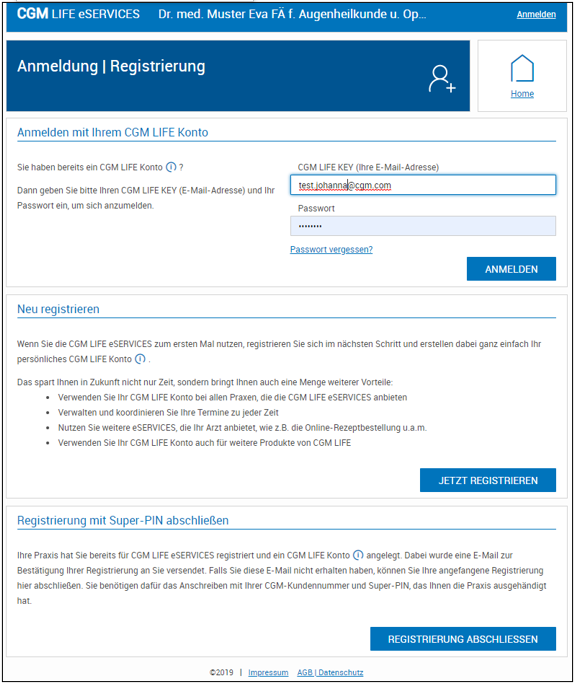
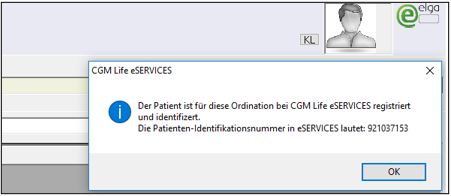
In der Patientenkartei ist ersichtlich, ob ein Patient für CGM LIFE eSERVICES registriert ist oder nicht (grünes Symbol).
Online gebuchte Termine bestätigen bzw. ablehnen
Online-Termine müssen im Kalender von CGM MEDXPERT bestätigt oder abgelehnt werden:
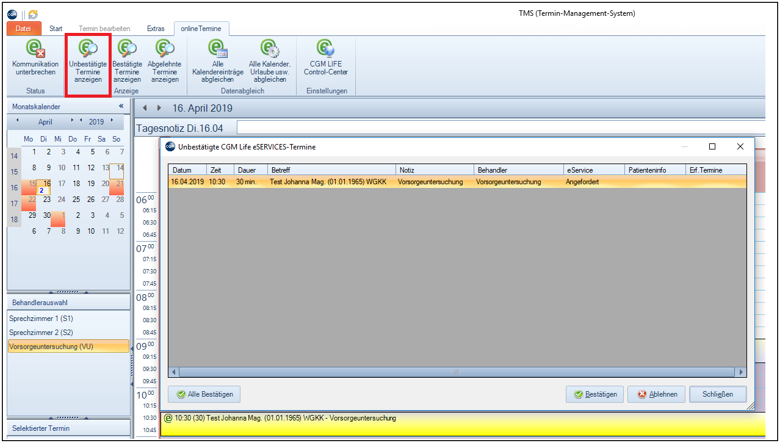
Es besteht die Möglichkeit, dem Patienten zusätzlich zum automatischen eMail eine persönliche Nachricht zur Bestätigung oder Absage zukommen zu lassen (dieses ist für den Patienten in seinem Portal sichtbar).
eBefunde
Mit eBefunde können Dokumente (Bilder, Arztbriefe, Fremdbefunde) aus der Kartei hochgeladen und dem Patienten in seinem Portal zur Verfügung gestellt werden. Durch Aufruf des Kürzels aus der Toolbar oder in der Eingabezeile kann das Hochladen gestartet werden.
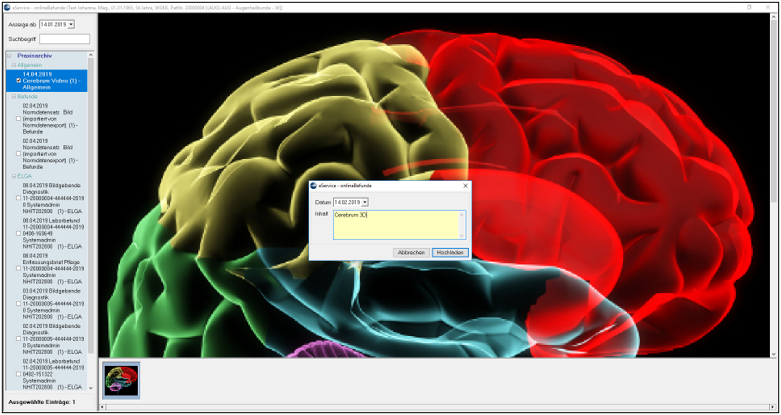
Hochladen eines Befundes
- Wählen der gewünschten Befunde durch Klick auf die Checkbox
- Klick auf „Hochladen“ inkl. Beschreibung des Inhalts
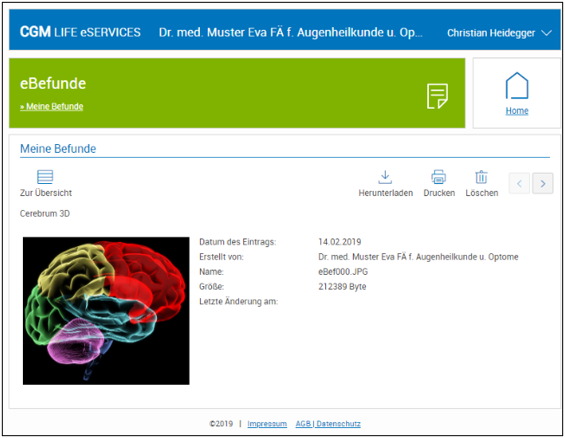
Der Patient kann die hochgeladenen Befunde im Online Portal mit seinen Zugangsdaten ansehen
eDialog
Mit eDIALOG können Patienten elektronisch Nachrichten an die Ordination sowie die Ordination an Patienten senden. Diese Funktion kann bei vorliegender Lizenz gesondert im Online Bereich der CGM LIFE eSERVICES aktiviert/deaktiviert werden.
Eine Nachricht an den Patienten schicken
Klick mit der rechten Maustaste auf das blaue CGM Symbol im Systray in der Taskleiste

- Klick auf „onlineSprechstundenformular öffnen“
Klick auf „Neue Nachricht“, gewünschten Patienten auswählen und die Nachricht „Absenden“
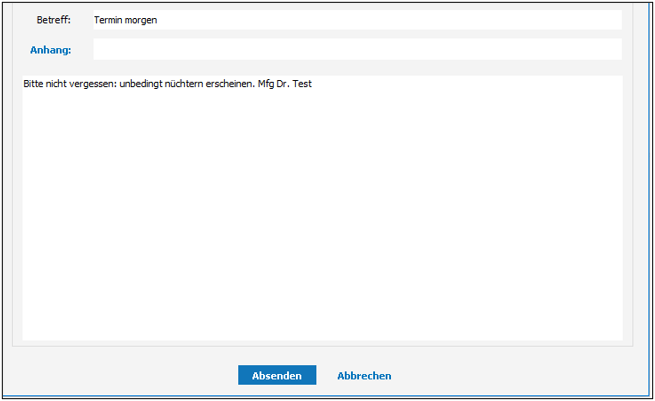
Die Nachricht wird in der Patientenkartei dokumentiert.