Nachdem Sie den Patienten aufgerufen haben, befinden Sie sich in der Patientenkartei, dem Hauptarbeitsplatz des Arztes.
Dieses Kapitel dient zur ersten Orientierung, um die wichtigsten Tätigkeiten durchführen zu können wie Symptome, Diagnosen und Leistungen eingeben, Rezepte und Formulare drucken usw. Da der Aufbau einer Patientenkartei durch zahlreiche Einstellungsmöglichkeiten individuell gestaltet werden kann, weicht Ihre Ansicht möglicherweise von unseren Beispielen ab.
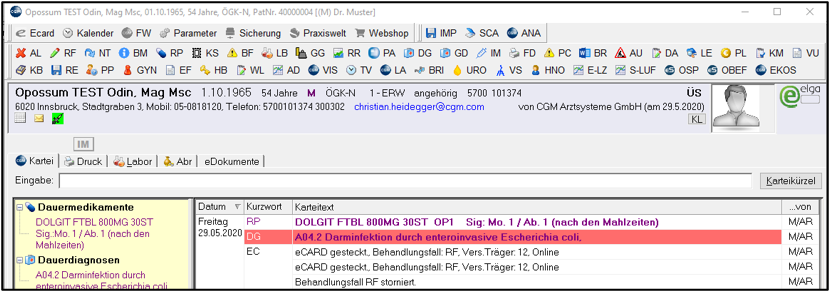
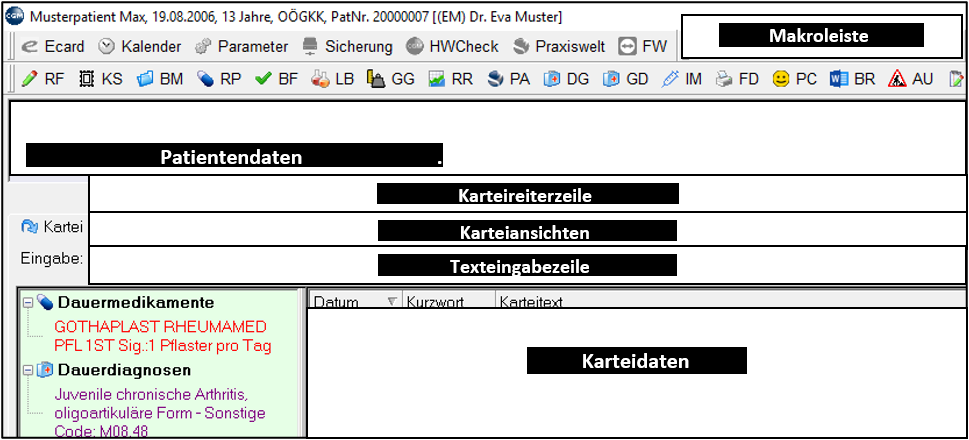
- Toolbar - Karteikürzelleiste: durch Klick auf die Symbole können Sie Leistungen und Diagnosen eingeben, Formulare drucken, Labordaten erfassen, Befunde schreiben und fast alle patienten-bezogenen Aktionen durchführen. Welche Kürzel angezeigt werden, ist frei einstellbar, ebenso das dazugehörige Icon.
- Makros für Karteieingabe: durch Klick auf diese Schaltflächen werden Makros aktiviert. Mit Makros können Sie verschiedene festgelegte Schritte mit einem Klick von selbst ausführen lassen, z. B. eine bestimmte Diagnose eingeben, bestimmte Leistungen, dann ein Formular, alles mit einem Klick. Details dazu im Kapitel "Makros für Karteieingabe", Seite 361.
- Patientendaten: die wichtigsten Daten des Patienten wie Geschlecht, Geburtstag, Kasse usw.. Hat ein Patient zwei oder mehrere Kassen (Kapitel Patientenstammdaten), werden auch mehrere Kassen angezeigt. Die aktive Kasse außerhalb, die inaktive(n) innerhalb der Klammern. Mit Klick auf eine Kasse innerhalb der Klammern kann diese aktiviert werden. Durch Klick auf den Namen des Patienten gelangen Sie in die Patientenstammdaten und können dort Änderungen vornehmen (Kapitel Patientenstammdaten).
- Karteireiter: wie früher bei Papierkarteien können vordefinierte Karteireiter aktiviert werden, um bereits beim Aufruf des Patienten eine wichtige Information zu erhalten (z. B. per Karteireiter GL auf eine bestehende Glaukom Erkrankung). Diese Patienten können einfach in einer Liste aufgerufen und per Serienbrief kontaktiert werden. Details zu Karteireitern finden Sie im Kapitel Stammdaten – Kartei Punkt: Karteireiter.
- Karteiansichten auswählen: Welche Daten im Bereich "Karteidaten" dargestellt werden, können Sie über frei definierbare Karteiansichten selbst festlegen. Karteiansichten sind also das Herzstück des Programms. Der linke Reiter ist die Standardansicht, die beim Öffnen der Kartei angezeigt wird. Wie Sie Karteiansichten anlegen, erklären wir Ihnen weiter unten.
- Text-Eingabezeile: Hier können Sie, alternativ zum Klick auf die Karteikürzel- Symbole in der Toolbar, durch Eingabe von Textkürzeln Diagnosen (Kürzel "DG"), Leistungen ("LE"), Medikamente ("RP") etc. eingeben.
- Karteidaten: Der Inhalt der Kartei; was bisher beim Patienten eingegeben wurde wird hier angezeigt, wobei unter "Karteiansichten" festgelegt wird, was genau angezeigt werden soll und was nicht. In unserem Beispiel wurde noch gar nichts eingetragen, die Ansicht ist leer.