Hinweis
Wenn ein Patient bereits angelegt ist, können die Patientenstammdaten durch einen Klick auf den Patientennamen in der Patientenkartei aufgerufen werden. Zum Aufbau einer Patientenkartei siehe Kapitel Aufbau einer Patientenkartei.
Die Patientenstammdaten (Fenster Patientendaten bearbeiten) sind in vier Abschnitte unterteilt;
- links finden Sie die Patientendaten und die Versicherung,
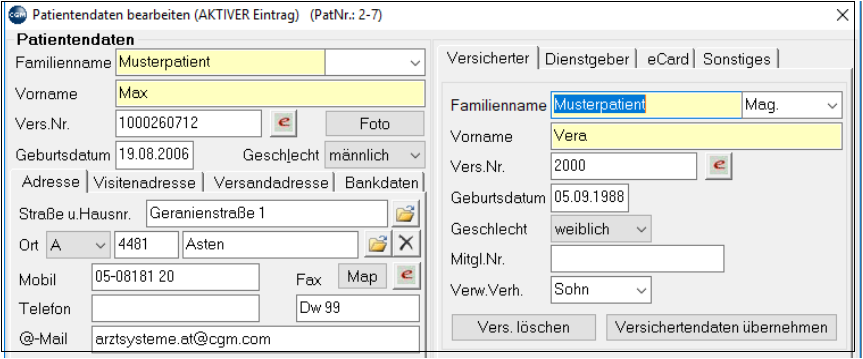
- rechts den Abschnitt für den Versicherten (falls der Patient nicht selbst versichert ist),
- den Dienstgeber und eCard sowie
- den Abschnitt für Hausärzte, Zusatzversicherung usw.
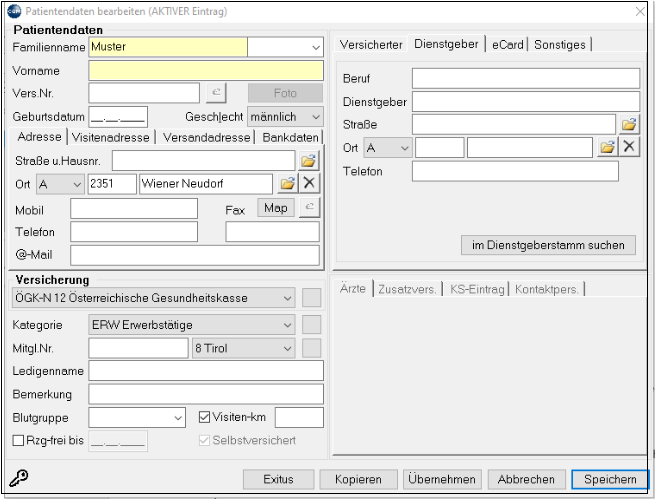
Abschnitt Patientendaten:
Begriff | Bedeutung |
|---|---|
Familienname | rechts von diesem Feld finden Sie die Eingabemaske für Titel |
Vers.Nr. | geben Sie hier die 4stellige Versicherungsnummer ein |
Geburtsdatum | nach dem Muster Tag-Monat-Jahr (TT.MM.JJJJ) |
Visitenadresse | nur auszufüllen, wenn die Visitenadresse von der Wohnadresse abweicht (für Kilometerlisten und Visiten) |
Versandadresse | für Honorarnoten im Falle eines abweichenden Rechnungsadressaten/-adresse |
Bankdaten | können in Befunde und Formulare automatisch übernommen werden |
- In Ausnahmefällen, wie einem 13. Monat bei Asylanten, wird die GESAMTE 10stellige Versicherungsnummer dort erfasst (xxxxTTMMJJ). Im Gegenzug bleibt das Feld Geburtsdatum dann leer.
Abschnitt Versicherung:

In diesem Abschnitt wird die Versicherung des Patienten eingetragen. Die Versicherungen sind im System angelegt (Informationen zu den Versicherungsstammdaten finden Sie im Kapitel Stammdaten – Abrechnung (2-1) Punkt: Kassenstammdaten) und werden aus einer Liste ausgewählt, die beim Klick in das Versicherungsfeld angezeigt wird. Selten oder nie verwendete Versicherungen werden ausgeblendet. Um auch seltene anzeigen zu lassen, klicken Sie zuerst auf die kleine quadratische Schaltfläche rechts vom Versicherungsfeld und danach wieder in das Versicherungsfeld. Die Auswahlliste ist jetzt vollständig.
Patient mit mehreren Versicherungen: Oft hat ein Patient zwei oder mehrere Versicherungen. Im Programm können Sie dem Patienten eine oder mehrere zusätzliche Versicherungen zuordnen, indem Sie im Patienten-Stammdatenfenster ganz unten auf die Schaltfläche "Neue Vers." klicken, die zusätzliche Kasse ins Versicherungsfeld eintragen und die Stammdaten speichern. Die zusätzliche Versicherung wird in der Kartei in den Patientendaten angezeigt (Kapitel Aufbau einer Patientenkartei), die inaktive in Klammern, die aktive außerhalb der Klammern.
Hinweis
Achten Sie bitte darauf, dass Leistungen und Krankenscheine bei der richtigen Kasse eingegeben werden)! Sie aktivieren eine Kasse, indem Sie in den Patientendaten auf die Kasse klicken (Kapitel Aufbau einer Patientenkartei).
Begriff | Bedeutung |
|---|---|
Kasse ändern | Hat der Patient die Kasse gewechselt, können Sie die Kasse in den Patientenstammdaten ändern. Dazu genügt es, in den Patientendaten im Feld „Versicherung“ eine andere Kasse zu wählen. Diese Änderung ist aber nur möglich, wenn alle eingetragenen Leistungen bereits abgerechnet wurden. Ist das derzeit nicht möglich, legen Sie die neue Kasse des Patienten zusätzlich zur bisherigen an und tragen alle Daten mit der neuen Kasse ein. Nachdem die alte Kasse abgerechnet wurde, können Sie diese löschen (siehe unten) |
Kategorie | Auswahl der Versicherungskategorie (erwerbstätig, Pensionist etc.) |
Bundesland-Feld | Der Standardwert ist das Bundesland des Mandanten |
Ledigenname | nach dem Ledigennamen kann in der Patientenauswahl gesucht werden |
Bemerkungsfeld | für beliebige Kommentare |
Visiten-km | wird für die Anzahl der Visitenkilometer in der Abrechnung und auf der Kilometerliste verwendet |
Rzg-frei bis | Datum des Endes der Rezeptgebührenbefreiung |
Selbstversichert | wenn der Patient mitversichert ist, wird das Häkchen in der Box automatisch entfernt |
Abschnitt Versicherter:
Geben Sie hier die Daten des Versicherten ein (falls der Patient nicht selbst versichert ist). Die farbigen Felder sind Pflichtfelder und müssen ausgefüllt werden.
- Verw.Verh. bezieht sich auf das Verwandtschaftsverhältnis des Patienten mit dem Versicherten (aus Sicht des Versicherten):
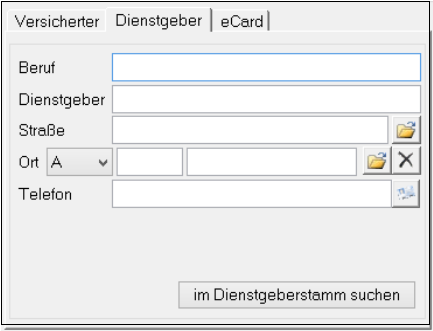
Abschnitt Dienstgeber:
Die Dienstgeberdaten werden u. a. für den Druck von Überweisungen und Rezepten verwendet.
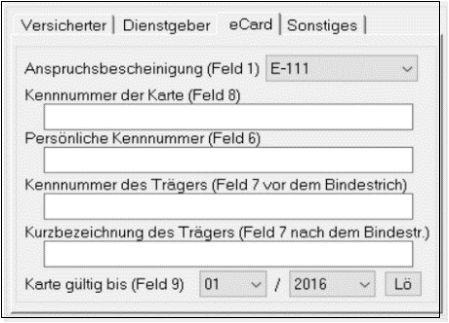
Abschnitt eCard:
Im Abschnitt eCard werden bei EU- bzw. EWR-Patienten die Daten der europäischen Krankenversicherungskarte (EKVK) eingetragen (wie EKVK-Patienten eingetragen werden, erfahren Sie im Kapitel "EU-PATIENTEN (EKVK)", SEITE 474). In dieser Eingabemaske finden Sie auch die Beschreibung, WO auf der Karte des Patienten die entsprechenden Daten zu finden sind.
Abschnitt Sonstiges:
In diesem Abschnitt sind Informationen zur Kostenanteilsbefreiung und zur Versichertenart erfasst.
Abschnitt Hausärzte, Zusatzvers., KS-Eintrag, Kontaktpers. Hausärzte:
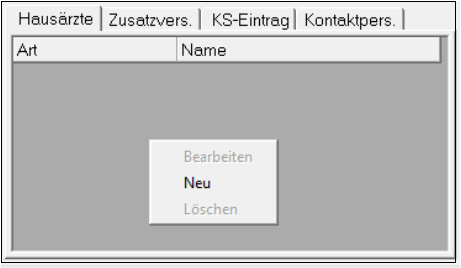
Tragen Sie hier den Hausarzt des Patienten und/oder den Überweiser ein. Dieser wird dann unter anderem bei der Versendung von Befunden als Adressat vorgeschlagen (parameterabhängig). Um einen Arzt einzutragen, klicken Sie mit der rechten Maustaste in den grauen Bereich und dann mit der linken Maustaste auf neu. Wählen Sie im Feld Bezeichnung Hausarzt, Facharzt oder Überweisender Arzt aus und klicken Sie dann in das Feld Arzt. Es öffnet sich eine Suchmaske, in der Sie die bereits in Ihrer Datenbank vorhandenen Ärzte auswählen können. Geben Sie einen Teil des Arztnamens in das Feld Nachname ein, in der Tabelle darunter werden sofort die gefundenen Ärzte angezeigt.
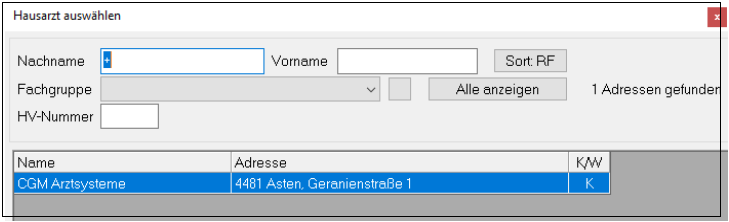
Mit Doppelklick auf den gewünschten Arzt wird dieser als Hausarzt (bzw. Facharzt oder Überweisender Arzt) in die Patientenstammdaten übernommen. Finden Sie den gewünschten Arzt nicht in der Liste bzw. wird überhaupt kein Arzt angezeigt, ist dieser nicht in Ihrer Datenbank vorhanden. Klicken Sie dann in der Suchmaske mit der rechten Maustaste in den Bereich der Liste und klicken mit links auf neu. Sie befinden sich nun in den Ärztestammdaten und können einen neuen Arzt anlegen. Geben Sie Nachname und Vorname ein (farbige Pflichtfelder) und dann zweimal hintereinander auf Speichern. Der neu angelegte Arzt wird in die Patientenstammdaten übernommen. (Nachname und Vorname sind die Mindestanforderungen bei der Anlage eines neuen Arztes. Weitere Informationen zu den Ärztestammdaten finden Sie u.a. im Kapitel Stammdaten – Adressen Punkt: Ärzte und Krankenanstalten)
- Zusatzvers.
Der Abschnitt Zusatzversicherung funktioniert ähnlich wie der Abschnitt Hausärzte. Mit rechtem Mausklick und neu und Klick auf „Zusatzvers.“ kommen Sie in ein Suchfenster; finden Sie die gewünschte Versicherung nicht, können Sie diese mit rechtem Mausklick und neu im Tabellenbereich (dunkelgrauer Bereich) anlegen. Farbige Felder sind Pflichtfelder.
- KS-Eintrag
Hier können Sie einen Krankenschein eintragen. Üblicherweise werden Krankenscheine aber automatisch beim Stecken der eCard eingetragen, in Sonderfällen händisch über das Karteikürzel „KS“.
- Kontaktperson
An dieser Stelle können Sie Sachwalter, Vertrauenspersonen oder Kontaktpersonen eintragen. Diese können aus dem Adresspool (Ärzte, Privatpersonen, Firmen) oder aus dem Patientenstamm ausgewählt werden.
Am unteren Rand der Patientenstammdaten gibt es folgende Funktionen:

Begriff | Bedeutung |
|---|---|
Exitus | der Patient wird als verstorben markiert; dies wird durch ein graues Symbol in der Patientenauswahl dargestellt. Außerdem wird die automatische Altersberechnung gestoppt, künftige Termine, Impferinnerungen Behandlungstermine sowie Karteireiter werden gelöscht |
Neue. Vers. | dem Patienten wird eine zusätzliche Versicherung zugeordnet (vgl. Patientenauswahl, neuen Patienten anlegen, Patientenstammdaten Punkt: Patientenstammdaten) |
Abbrechen | Änderungen in den Patientenstammdaten werden verworfen |
Speichern | die Einträge in den Patientenstammdaten werden gespeichert |