In der Kartei geben Sie üblicherweise das Kurzwort AB oder BF ein und drücken die Entertaste.
Danach erscheint ein Fenster zur Auswahl der Befundvorlage (in diesem Fall gibt es die zwei Vorlagen, Arztbrief und Freier Brief); wählen Sie die gewünschte Vorlage mit Doppelklick aus.
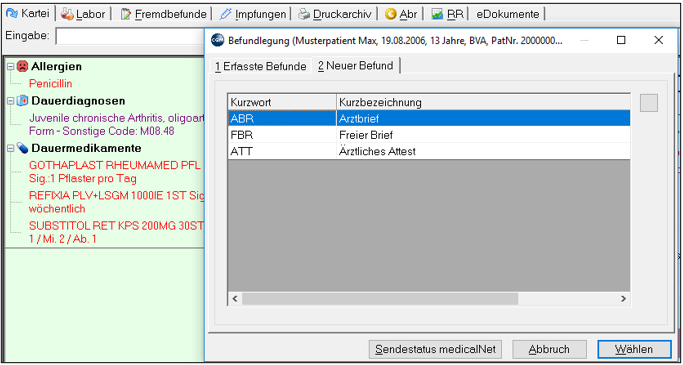
Der Brief öffnet sich und übernimmt abhängig von der Definition in der Befundvorlage (vgl. Kapitel Stammdaten – Druck Punkt: Befunde) Daten aus der Patientenkartei.
Das Dokument sieht ähnlich aus wie ein Word-Dokument und kann auch wie ein solches bearbeitet werden. Sie können den Cursor mit Mausklick an die gewünschte Stelle setzen und Text eingeben, diesen markieren und mit Hilfe der Symbolleisten formatieren, Tabellen oder Bilder einfügen u.v.m.
Befundbausteine einfügen: Durch Klick auf die Schaltfläche "Bausteine" in der Symbolleiste können Sie an der aktuellen Cursorposition Befundbausteine einfügen. Befundbausteine enthalten die Variablen für die Übernahme von Daten aus der Kartei und sind für die gewünschte Darstellungsart im Befund vorformatiert. Meist gibt es eigene Befundbausteine für die Übernahme von Diagnosen, Medikamenten, Laborwerten, etc. Die Bausteine sind meist in die Vorlage integriert. Die Daten werden daher automatisch bei Aufruf der Befundvorlage aus der Kartei übernommen. Weitere Daten können aber auch nachträglich über die Schaltfläche "Bausteine" eingefügt werden
Textbausteine einfügen: Durch Drücken der Taste "F2" auf der Tastatur können Sie an der aktuellen Cursorposition Textbausteine einfügen.