Drucker
Unter Drucker 2-5-1 werden Drucker für den Formulardruck in der Datenbank gespeichert.
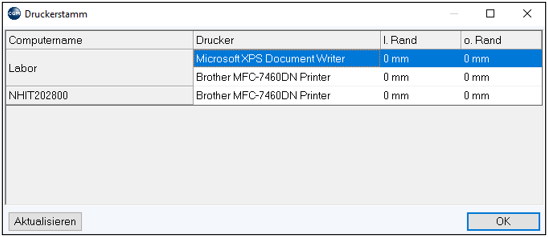
Klicken Sie links unten auf "Aktualisieren". Neben verschiedenen Windows-Systemdruckern, die meist nicht benötigt werden (z. B. Microsoft XPS Document Writer) werden auch Ihre installierten Drucker angeboten; registrieren Sie diese, indem Sie auf die Frage "Wollen Sie den Drucker ab nun in CGM MEDXPERT benutzen?" mit "Ja" antworten.
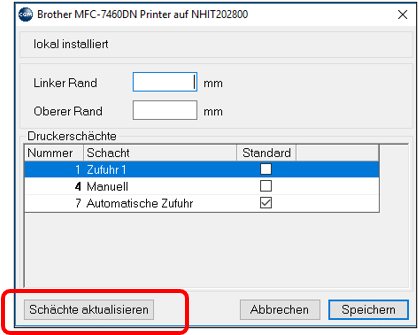
Um die Druckerschächte in CGM MEDXPERT zu aktualisieren (wenn Sie z. B. einen zusätzlichen Schacht installiert haben), machen Sie einen rechten Mausklick auf die Zeile mit dem zu ändernden Drucker und wählen "Ändern". Klicken Sie dann links unten auf "Schächte aktualisieren" und dann auf "Speichern", der zusätzliche Schacht wird nun angezeigt und steht für den Formulardruck zur Verfügung.
Hinweis
Grundvoraussetzung für die Verwendung eines Druckers im Programm CGM MEDXPERT ist die ordnungsgemäße Installation des korrekten Windows-Treibers inkl. aller Schächte!
Formularstammdaten
Unter Formulare 2-5-2 befinden sich die Formularstammdaten (2-5-2-1) sowie die Zuordnungen der Formulare zu den Druckern (2-5-2-3).
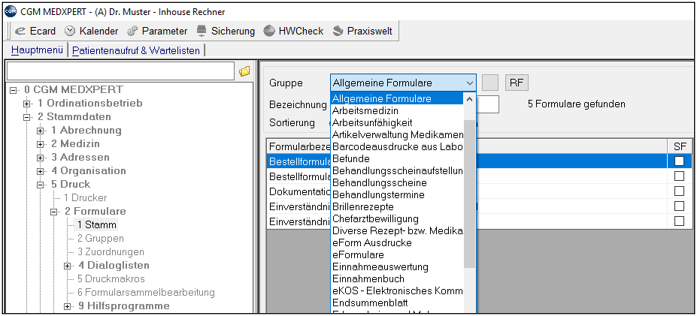
Um nach einem bestimmten Formular zu suchen, klicken Sie in das Feld Gruppe. Wählen Sie die Formulargruppe, zu der das gesuchte Formular gehört. Kennen Sie die Formulargruppe nicht, scrollen Sie an das Ende der Liste und wählen ganz unten das Leerfeld aus – das Feld Gruppe bleibt dann leer und Sie können alle Formulare durchsuchen.
Geben Sie in das Feld "Bezeichnung" ein "+"-Zeichen ein, um alle vorhandenen Formulare anzuzeigen.
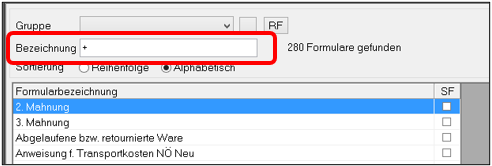
Geben Sie nach dem + einen Teil des Formularnamens ein, um alle Formulare zu finden, die die eingegebene Zeichenkette enthalten.
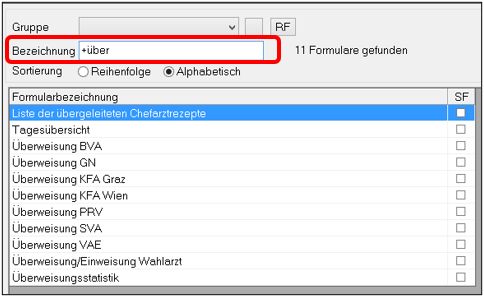
Um ein Formular zu bearbeiten, machen Sie darauf einen Doppelklick oder machen Sie einen rechten Mausklick und wählen Sie "Bearbeiten".
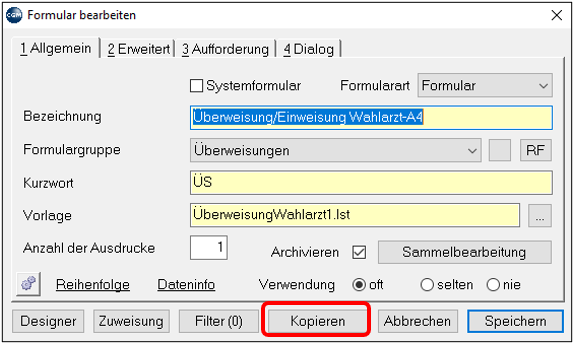
Nehmen Sie in den Formulareinstellungen nur Änderungen vor, wenn Sie sich über die Auswirkungen der Änderung im Klaren sind.
Bevor Sie ein Formular bearbeiten, erstellen Sie bitte eine Sicherungskopie des Originals. Klicken Sie dafür auf "Kopieren". Ein Formular mit der Bezeichnung "Kopie von…" wird erstellt. Setzen Sie das Feld "Verwendung" bitte auf "nie". Falls Sie die Sicherungskopie später wieder unter der ursprünglichen Bezeichnung verwenden wollen, suchen Sie die Kopie im Formularstamm (nach der Bezeichnung "Kopie") und ändern Sie dann einfach wieder die Bezeichnung wie gewünscht.
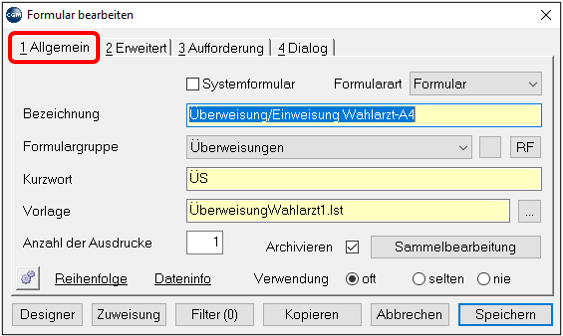
Reiter 1-Allgemein
Begriff | Bedeutung |
|---|---|
Systemformular: | Ein Systemformular kann nur von einem Administrator bearbeitet werden. |
Formulargruppe: | Eine Gruppierung nach Verwendung im Programm |
Kurzwort: | Dieses Formular kann in der Kartei mit dem angegebenen Kurzwort aufgerufen werden. |
Vorlage: | Name der internen Formularvorlage |
Anzahl der Ausdrucke: | Legt fest, wie oft das Formular gedruckt werden soll. |
Archivieren: | Wenn diese Box angehakt ist, können Sie in einer Patientenkartei ein Formular mit rechtem Mausklick kopieren und nochmal ausdrucken. |
Sammelbearbeitung: | Verschiedene Formulareinstellungen können gesammelt für alle Formulare durchgeführt werden. |
Verwendung: |
|
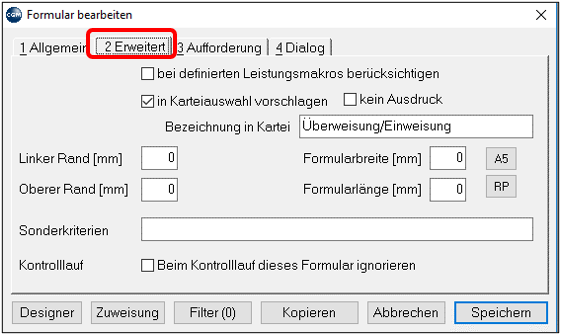
Reiter 2-Erweitert
Begriff | Bedeutung |
|---|---|
Bei definierten Leistungsmakros berücksichtigen: | Bei einem Leistungsmakro, dass auf die Eingabe eines Formulars mit FD anspricht, wird dieses Formular berücksichtigt oder nicht |
In Karteiauswahl vorschlagen: | Kann in der Kartei direkt über das Modul Formulardruck aufgerufen werden. |
Bezeichnung in Kartei: | Text, der nach Drucken des Formulars in der Kartei angezeigt wird. |
Linker Rand/ Oberer Rand: | Zahlen ohne Vorzeichen verschieben den Ausdruck insgesamt um die angegebenen Millimeter nach rechts oder unten; Zahlen mit negativem Vorzeichen verschieben den Aufdruck nach oben oder links. |
Formularbreite/ Formularlänge: | Wird nur bei bestimmten Druckern benötigt; in den meisten Fällen bleibt der Wert auf 0 |
Sonderkriterien: | Manche Formulare haben hier sogenannte Sonderkriterien eingetragen, damit das Formular an einer bestimmten Stelle des Programms aufgerufen wird. Das Formular für die 2. Mahnung hat etwa das Sonderkriterium "MAH2", damit es sich bei Erhöhung der Mahnstufe an der richtigen Stelle öffnet (nicht bei der ersten oder dritten Mahnung). |
Beim Kontrolllauf dieses Formular ignorieren: | Der alleinige Druck dieses Formulars löst keine Warnung im Kontrolllauf aus |
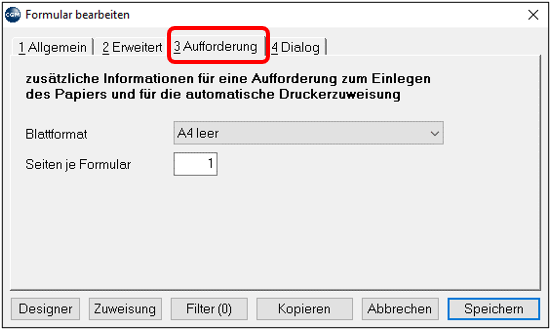
Reiter 3-Aufforderung
Zusatzeinstellungen für den Ausdruck
Reiter 4-Dialog
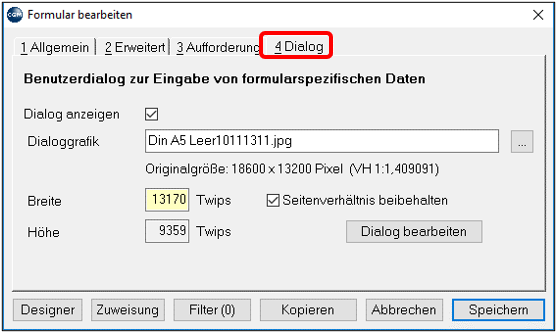
Einrichtung der Bildschirmmaske zur Eingabe von Daten beim Aufruf des Formulars.
Am unteren Rand des Fensters "Formular bearbeiten" befinden sich folgende Schaltflächen:

Begriff | Bedeutung |
|---|---|
Designer: | Startet den Formulargenerator List&Label |
Zuweisung: | Zuordnung von Drucker und Druckerschacht für diesen aktuellen Arbeitsplatz. Diese Zuordnung kann einfacher und auch für die anderen Arbeitsplätze über den Menüpunkt Zuordnung 2-5-2-3 durchgeführt werden. |
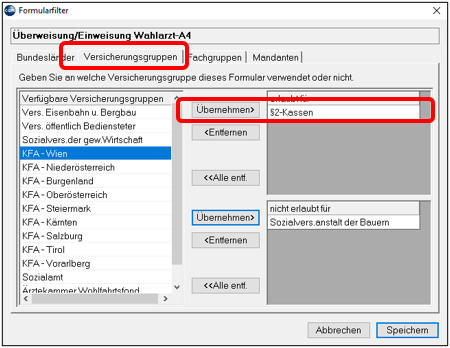
Filter: | legt fest, in welchen Bundesländern, bei welchen Kassen und von welchen Fachgruppen das Formular verwendet werden kann. Gibt es keinen Eintrag im jeweiligen Abschnitt, kann das Formular in allen Bundesländern, Kassen und Fachgruppen verwendet werden. Über die Schaltflächen "Übernehmen" bzw. "Entfernen" können die jeweils markierten Kassen verschoben werden.
|
Kopieren: | Wie weiter oben erwähnt wird eine Kopie des Formulars unter der Bezeichnung "Kopie von…" angelegt. |
Formular-Gruppen: | Diese sind für die diversen Programmteile vordefiniert und können nicht verändert werden |
Formulardruck
Die Zuordnung von CGM MEDXPERT-Formularen zu einem bestimmten Drucker und Schacht erfolgt über 2-5-2-3, von PDF-Ausdrucke des GIN (z.B. EKOS) im Menüpunkt 2-5-4.
Beim Aufruf ist links der aktuelle Arbeitsplatz markiert, auf dem Sie sich befinden; um die Druckeinstellungen eines anderen Arbeitsplatzes ändern, wählen Sie diesen einfach per Mausklick aus. Alle Einstellungen, die Sie durchführen, beziehen sich auf den gerade ausgewählten Arbeitsplatz.
Sie können jetzt jedes Formular (pro Formular eine Zeile) anpassen, indem Sie in jedem Feld (=Spalte) die gewünschte Einstellung vornehmen. Felder mit mehreren Auswahlmöglichkeiten bieten über einen Pfeil nach unten ein kleines Auswahlmenü an.
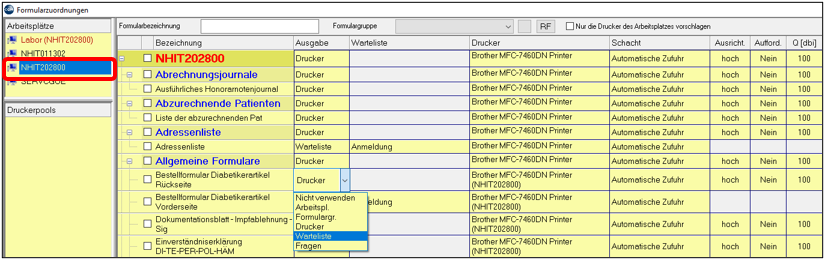
In der Spalte "Ausgabe" können Sie u.a. zwischen "Drucker", "Warteliste" und "Fragen" wählen. Wählen Sie die Option "Drucker" und im Feld "Drucker" den gewünschten Drucker aus, um das Formular nach dem Erstellen sofort zu drucken.
Soll das Formular nicht sofort gedruckt werden, wird es üblicherweise in eine Warteliste gestellt, aus der es später mit einem Doppelklick gedruckt werden kann. Wählen Sie dafür im Feld "Ausgabe" die Option "Warteliste" und wählen Sie im Feld "Warteliste" daneben aus, in welche Warteliste das Formular gedruckt werden soll (zur Auswahl angeboten werden alle aktiven Wartelisten; oft ist es sinnvoll, im Hauptmenü unter 2-4-1 eine eigene Druckwarteliste anzulegen).
Bei der Option "Frage" erscheint beim Druckvorgang eine Abfrage, ob es für den späteren Druck auf eine Warteliste gesetzt oder sofort gedruckt werden soll.
Wählen Sie in der Spalte "Drucker" einen Ihrer Drucker aus, dann stellen Sie im Feld daneben bitte auch den Schacht ein, aus dem das Papier eingezogen werden soll. In der Spalte "Aufforderung" können Sie einstellen, ob vor dem Druck eine Aufforderung kommen soll, Papier in das Fach einzulegen. Durch einen Eintrag in die Spalte "Vorschau" können Sie das Formular vor dem Druck am Bildschirm anzeigen lassen.
Sie könnten jedes Formular einzeln einem Drucker und einem Schacht zuordnen. Oft ist es aber so, dass der Großteil der Formulare aus dem manuellen Einzug geholt wird, die Überweisung aus dem oberen und das Rezept aus dem unteren Schacht. Für solche und ähnliche Anordnungen gehen Sie so vor:
Stellen Sie ein Formular so ein, wie es für die meisten Formulare passt.
Klicken Sie mit der rechten Maustaste auf die Zeile dieses Formulars und wählen dann "Alle Objekte auswählen".
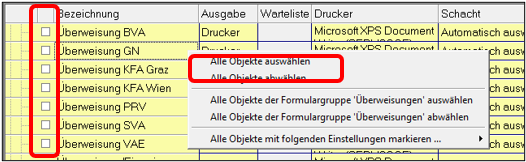
Die Auswahlboxen links von jeder Zeile werden dadurch angehakt, alle Formulare sind also ausgewählt. Klicken Sie jetzt mit der rechten Maustaste wieder auf die Zeile/das Formular, das Sie gerade geändert haben und wählen Sie "Alle … ausgewählten Objekte umstellen auf…." Und daneben "Ausgabe Drucker"; danach machen Sie wieder einen rechten Mausklick auf diese Zeile und wählen dann "alle XYZ ausgewählten Objekte umstellen auf…" und daneben den Eintrag mit Drucker und dem Schacht. Jetzt sind alle Formulare identisch eingestellt.

Suchen Sie jetzt in der Tabelle die Formulare, die von dieser Einstellung abweichen und stellen Sie dort den richtigen Drucker bzw. Schacht ein (Sie können oben im Feld "Formularbezeichnung" nach dem Namen eines Formulars suchen, so finden Sie es schneller; setzen Sie vor die eingegebene Bezeichnung ein %-Zeichen, um den Teil eines Wortes innerhalb der Bezeichnung zu finden).
PDF-Ausdrucke des GIN:
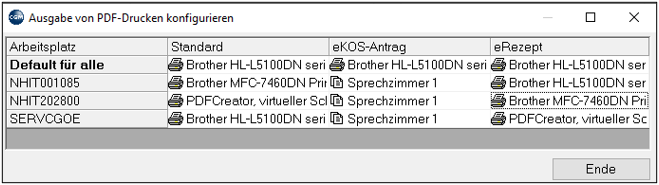
Befunde
Unter Befunde 2-5-3 nehmen Sie die Einstellungen für Eigenbefunde vor. (Kapitel (Arzt-)Briefe schreiben, drucken, versenden).
Befundbausteine
Befundbausteine 2-5-3-1 sind Textblöcke, die beim Schreiben eines Befundes die Daten aus der Patientenkartei übernehmen (z. B. Diagnosen, Medikamente usw.) und ansprechend formatiert darstellen. Mehrere Befundbausteine können selbst Teil eines übergeordneten Befundbausteins sein. Daher werden Befundbausteine und Befundvorlagen meist beim Einrichten des Systems von Arzt und Supportmitarbeiter gemeinsam erstellt.
Um einen neuen Befundbaustein anzulegen, machen Sie unter dem Menüpunkt 2-5-3-1 im rechten Bereich einen rechten Mausklick und wählen "Neu". Das Fenster "Befundbaustein bearbeiten" öffnet sich. Geben Sie oben ein Kurzwort und eine Bezeichnung für den Baustein ein. Machen Sie dann einen rechten Mausklick in den weißen Textbereich und wählen Sie "Platzhalter einfügen".
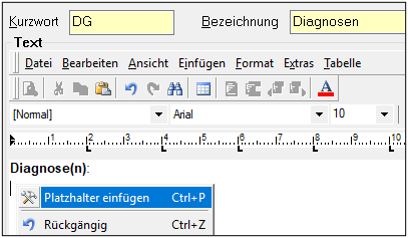
Im Fenster "Platzhalter und Dialoge" haben Sie nun mehrere Möglichkeiten.
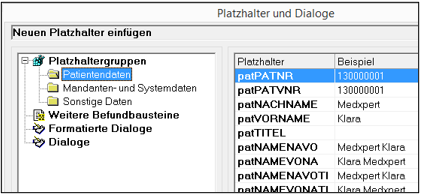
Begriff | Bedeutung |
|---|---|
Platzhaltergruppen: | Bietet Variablen an, mit denen Patienten, Mandanten- und Systemdaten in den Befundbaustein übernommen werden können. |
Weitere Befundbausteine: | Alle bereits angelegten Befundbausteine können in diesen neuen Befundbaustein übernommen werden. |
Formatierte Dialoge: | Bietet eine Reihe von Formatierungsmöglichkeiten an |
Komponente: | Eine große Auswahl von Karteidaten kann zur Übernahme in den Befundbaustein ausgewählt werden. |
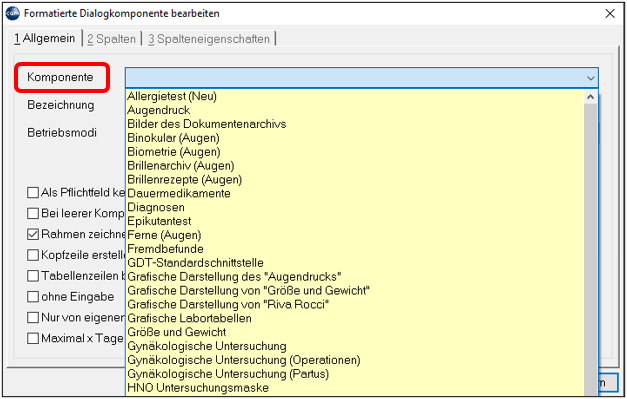
Bezeichnung: Übernimmt den Text der Komponentenbezeichnung, kann aber überschrieben werden.
Betriebsmodi: Legt fest, welche der in der Kartei eingetragenen Daten der ausgewählten Komponente bei der Übernahme in den Befund bereits vorausgewählt sein sollen; es geht hier besonders um Einschränkungen nach dem Datum:
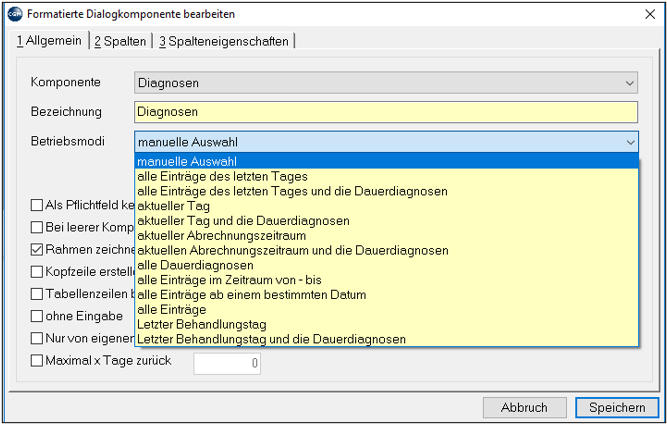
Die Karteireiter "Spalten" und "Spalteneigenschaften" betreffen vor allem die Formatierung der angezeigten Daten im Befundbaustein.
Dialoge: Ähnlich den formatierten Dialogen, die Darstellung der Daten im Befund kann aber nicht weiter formatiert werden.
Befundvorlagen
Befundvorlagen 2-5-3-2 übernehmen beim Aufruf in der Kartei Patientendaten, das Tagesdatum, in die Kartei eingetragene Daten (über Befundbausteine, siehe oben) und können zusätzlich mit Text ergänzt werden. Befundvorlagen können auch Grafiken (Briefkopf) enthalten und nach Wunsch formatiert werden.
Sie können je nach Bedarf mehrere Befundvorlagen anlegen, etwa einen "Arztbrief", der viele Karteidaten übernimmt, oder einen "freien Brief", der nur die Patientendaten (Name, Adresse) übernimmt und erst beim Ausstellen geschrieben wird, oder eine Vorlage "Führerscheinuntersuchung" usw.
Um einen Befund neu anzulegen, machen Sie unter dem Menüpunkt 2-5-3-2 im rechten Bereich einen rechten Mausklick und wählen "Neu".
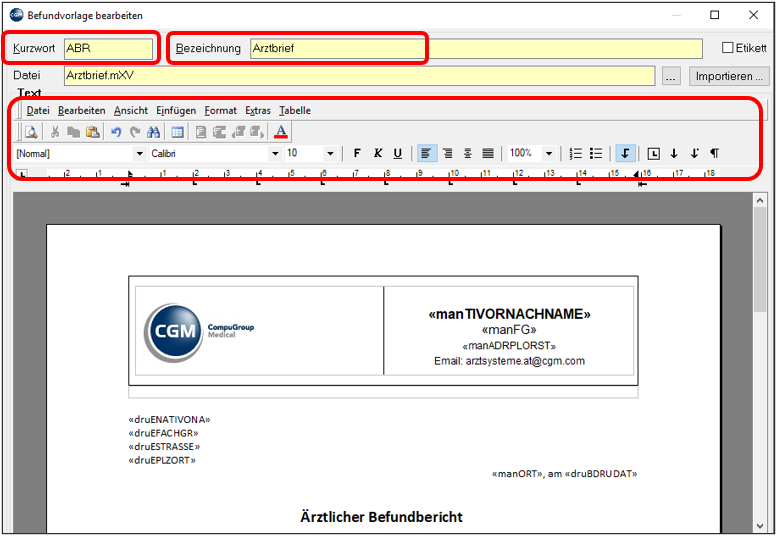
Geben Sie ein Kurzwort und eine Bezeichnung für die Befundvorlage ein.
Geben Sie im Textkörper den Text ein, der nicht aus der Kartei übernommen werden kann, der aber immer vorhanden sein soll, etwa die Überschrift. Mit Hilfe der Symbolleisten können Sie den Text wie im Word-Programm formatieren (Schriftart, Größe, Position auf der Seite).
Setzen Sie den Cursor an die Stelle, an der Sie Daten übernehmen wollen, etwa das Tagesdatum, machen Sie einen rechten Mausklick und klicken Sie auf "Platzhalter einfügen" (die Position des Datums können Sie später noch anpassen).
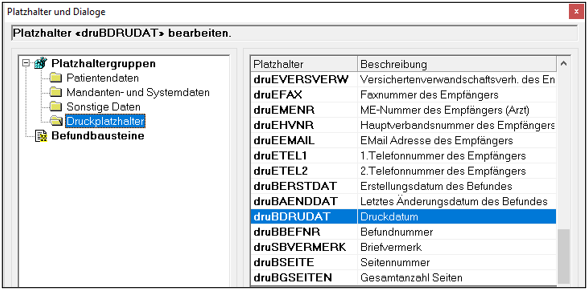
Im Fenster "Platzhalter und Dialoge" können Sie jetzt die Daten auswählen, die aus dem Programm übernommen werden sollen. In diesem Beispiel wird das Systemdatum übernommen.
Begriff | Beduetung |
|---|---|
Patientendaten: | Zahlreiche Patientenstammdaten stehen zur Auswahl, vor allem Patientenname, Geburtsdatum, Adresse, Versicherung etc. |
Mandanten- und Systemdaten: | Unter anderem Ihre Arztdaten, also gut geeignet zur Gestaltung des Briefkopfes |
Sonstige Daten: | Datum der letzten Einträge in die Kartei |
Druckplatzhalter: | Werden erst beim Ausdruck des Befundes (und nicht beim Aufruf in der Kartei) gefüllt. |
Befundbausteine: | Die oben angelegten Befundbausteine mit Daten aus der Kartei werden eingefügt. |
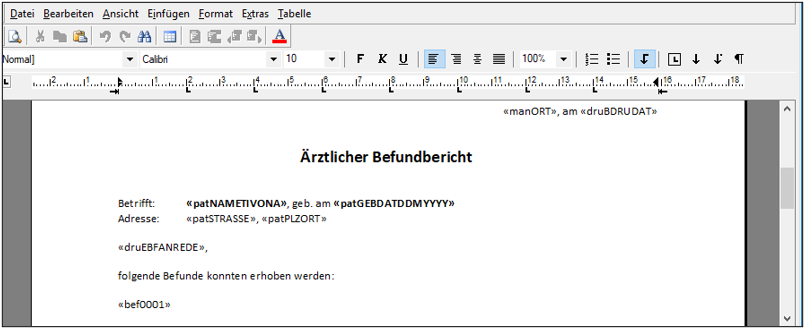
Im folgenden Beispiel wurde der Druckplatzhalter "Datum der Erstellung des Befundes" als Datum ausgewählt und mit der Symbolleiste rechtsbündig positioniert.
Der Text "Führerscheinuntersuchung" wurde als freier Text eingegeben und die Schriftgröße und zentrierte Position mit der Symbolleiste angepasst.
Darunter wurde ein Befundbaustein eingefügt. Um diesen zu bearbeiten mit der rechten Maustaste auf den Baustein klicken und "Platzhalter <bef0001> bearbeiten" auswählen.
Befunddruck
In den Zuordnungen 2-5-3-3 wird festgelegt, auf welchem Drucker ein Befund gedruckt wird. Die Befund-Zuordnungen funktionieren nach demselben System wie beim Formulardruck (siehe oben).