Formular drucken = Formular unterschreiben
Nach Auslösen des Druckbefehls ist das Signaturpad aktiv, es erscheint folgender Dialog:
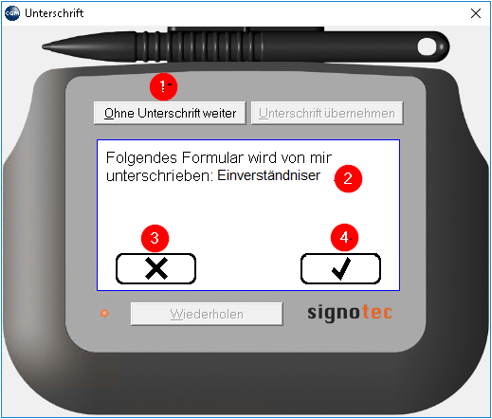
Der Patient hat hier die Möglichkeit, mit  (3) den Vorgang abzubrechen oder mit
  (4) die Unterschrift einzugeben.
In CGM MEDXPERT besteht im Programm die Möglichkeit, mittels Ohne Unterschrift weiter (1) das Formular ohne Signatur auszudrucken.
Nach der Unterschrift
Nachdem das Formular signiert wurde, kann am Bildschirm über das Unterschriftenfenster mittels (2) die Unterschrift übernommen, mittels (1) verworfen oder über (3) wiederholt werden:
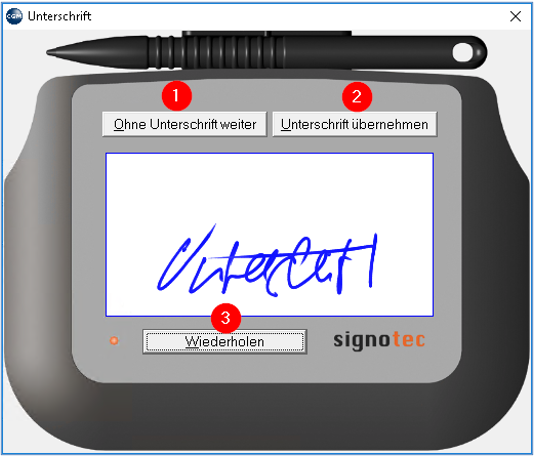
Befindet sich das Signaturfeld an mehreren Stellen im Formular, wird die eingegebene Unterschrift automatisch an allen Stellen eingefügt.
Hinweis
Eine aktive Unterschrift kann jeweils nur für ein Formular verwendet werden.
Speichern im Formulararchiv
Die signierten Formulare werden inkl. Unterschrift in der Patientenakte gespeichert.
Speichern im PraxisArchiv
Unterschriebene Formulare werden zusätzlich in CGM Praxisarchiv gespeichert und archiviert.
Patient bricht Unterschrift ab
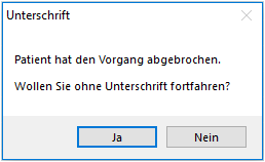
Bricht ein Patient am Signaturpad mit  ab, erscheint folgendes Hinweisfenster:
Signaturpad ist nicht erreichbar
Ist das Signaturpad nicht angeschlossen oder erreichbar, erscheint folgender Hinweis:
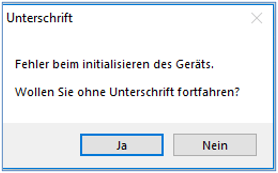
Sie können hier mit [Ja] ohne Unterschrift fortsetzen oder mit [NEIN] abbrechen. Danach kann das Signaturpad wieder aktiviert und der Formulardruck erneut durchgeführt werden.
Hinweis
In den meisten Fällen genügt ein Abstecken und erneutes Anstecken des Signaturpads am USB-Anschluss des Computers.
Informationen zum Signaturpad
Nähere Informationen und Anleitungen zum Signaturpad sind auf der Herstellerseite von signotec verfügbar: https://www.signotec.com/produkte/unterschriften-pads/.