Karteimodul Kontaktlinsenverwaltung
Der Aufruf erfolgt in der Kartei mit CL + Enter oder per Klick auf in der Toolbar.
Das Kontaktlinsenverwaltungsformular ist in 5 Bereiche unterteilt. Die Größe der Bereiche können verändert werden (per Splitter).
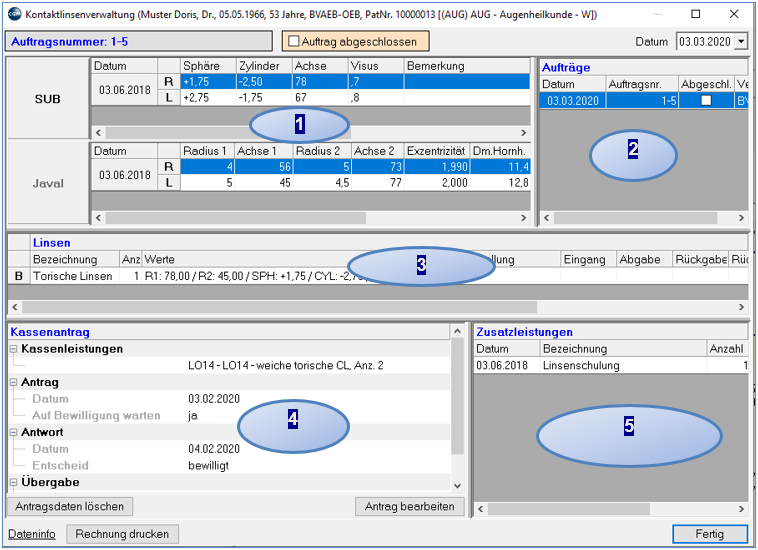
1 - Augenwerteübersicht (Daten der Augenmaske)
In diesem Bereich werden die Werte aus der Augenmaske angezeigt. Im 1. Grid können wahlweise die Werte der "Subj. Refraktion", "Refraktion" oder Skiaskopie angezeigt werden, im 2. Grid werden die Javal-Werte.
2 - Eine Übersicht der beim Patienten erfassten Kontaktlinsenaufträge
Hier werden alle bereits beim Patienten erfassten Aufträge angezeigt. Durch Anklicken einer Zeile kann man zum jeweiligen Auftrag wechseln. Wenn im aktuellen Auftrag Daten geändert, aber noch nicht gespeichert wurden, erscheint ein Dialog in dem abgefragt wird, ob der Auftrag gespeichert werden soll.
3 - Zum Auftrag erfasste Linsen (Relevant für Bestellungen und Privatverrechnung)
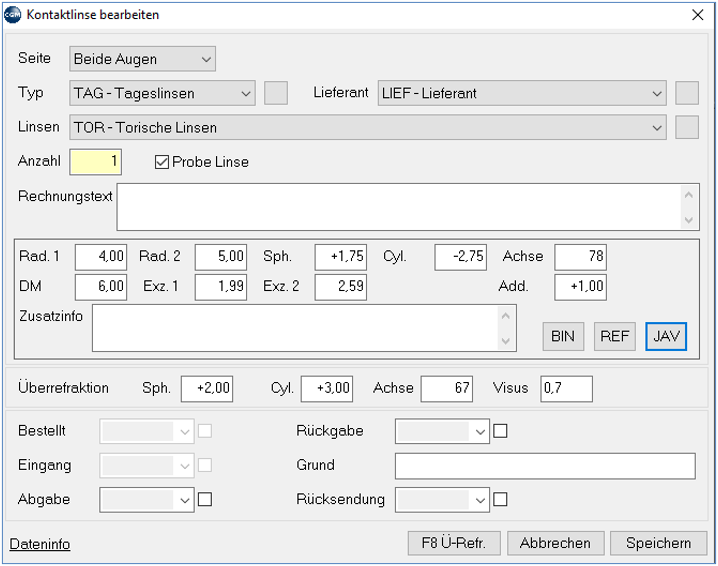
Hier können die Linsen des Auftrags bearbeitet werden. Löschen und ändern ist nur möglich, wenn die Linse noch nicht abgerechnet wurde (wieder möglich nach Stornierung der Honorarnote).
Refraktionswerte können aus der Augenmaske mittels 'BIN', 'REF' bzw. 'JAV' aus der Augenmaske in das Formular kopiert werden.
Nach dem Erfassen der Linse befindet sich diese automatisch im Bestellsystem der Kontaktlinsenverwaltung und kann über den Menüpunkt 2.2.6.2.5 bestellt werden.
Sobald die Bestellung als „Eingegangen“ markiert wurde, wird dies hier im Formular unter „Eingang“ vermerkt.
Wird kein Kassenantrag erstellt und man ruft die Kontaktlinsenhonorarnote auf, wird die Linse privat verrechnet. Der Preis ist im Linsenstamm (Menüpunkt 2.2.6.2.3) hinterlegt.
4 - Daten des Kassenantrags
Hier werden die Daten des Kassenantrags angezeigt. Durch Anklicken des Buttons „Bearbeiten“ können die Daten bearbeitet werden.
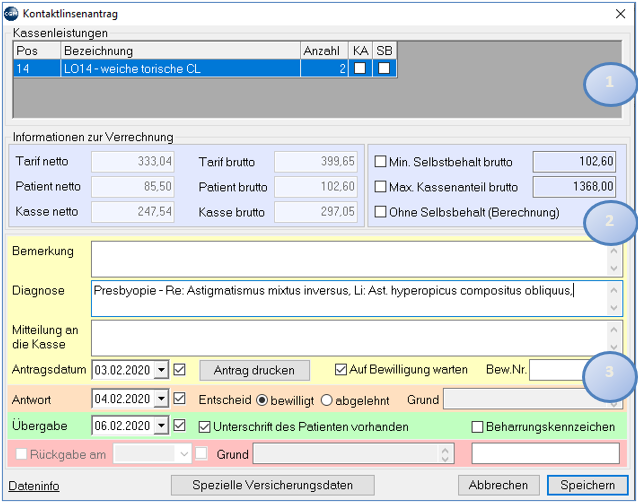
Leistungspositionen
Mittels der rechten Maustaste (Kontextmenü) können hier Positionen hinzugefügt, geändert oder gelöscht werden. Dies ist nur möglich, solange weder der Kostenanteil des Patienten per Honorarnote noch der Kassenanteil per Kassenabrechnung abgerechnet wurde. Falls eine Abrechnung bereits erfolgte, muß die Honorarnote bzw. die Abrechnung storniert werden.
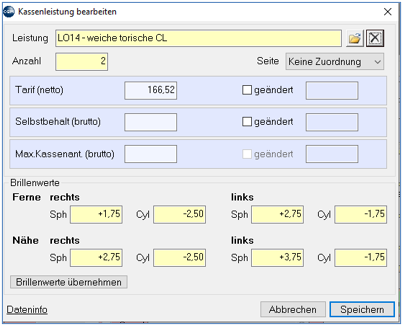
Hinweis
Eine manuelle Änderung des Tarifs ist möglich.
Die Änderung des Selbstbehaltes bzw. des maximalen Kassenanteils ist ebenfalls möglich, wenn dies in den Stammdaten der Kassen hinterlegt ist.
Manche Kassen verlangen auf der Abrechnung die Angabe der Brillenwerte. Diese können hier erfasst oder aus der Augenmaske übernommen werden.
Verrechnungsinformationen
Hier werden die Summen zur Verrechnung des Antrags zur Laufzeit errechnet dargestellt.
Es ist (je nach Einstellung) möglich den „Mindestselbstbehalt“ und/oder den „maximalen Kassenanteil“ zu ändern.
Ebenso ist es möglich, mittels „ohne Selbstbehalt“ eine Kostenbefreiung zu erfassen. Sie werden bei der Erfassung des Auftrags automatisch darauf hingewiesen, wenn der Patient im Stamm eine „Kostenbefreiung“ hinterlegt hat.
Antragsdaten
Hier werden die Daten des Antrags eingetragen. Von hier aus kann auch der Antrag gedruckt werden. Nur wenn alle Daten vollständig erfasst sind, ist eine Kassenabrechnung möglich.
5 - Zusatzleistungen (für die Verrechnung per Honorarnote)
Hier können Zusatzleistungen erfasst, geändert oder gelöscht werden (rechte Maustaste – Kontextmenü). Bereits abgerechnete Zusatzleistungen können nicht mehr bearbeitet bzw. gelöscht werden außer die zugehörige Honorarnote wird storniert.
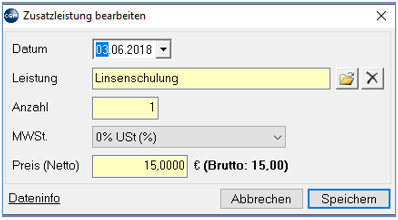
Die Wartung der Zusatzleistungen kann auch vom Hauptmenü aus unter Menüpunkt 2.2.6.2.5 aufgerufen werden.
Kassenabrechnung
Der Aufruf der Kassenabrechnung erfolgt vom Hauptmenü aus über den Menüpunkt 4.6.1.
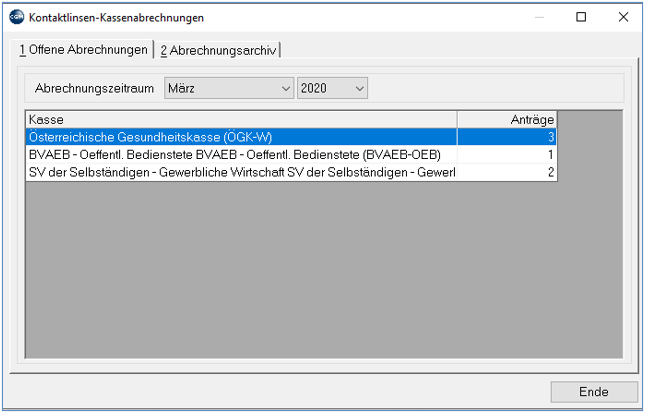
Das Abrechnungsmodul ist in zwei Bereiche unterteilt
- Offene Abrechnungen
- Abrechnungsarchiv (= Offene Abrechnung Teil 2)
Abrechnung durchführen
Nach Auswahl des Abrechnungsmonats wird eine Überprüfung der Abrechnungsdaten des Zeitraums durchgeführt und anschließend die offenen Anträge angezeigt.
Jeder Antrag wird im Grid A dargestellt. Die Abrechnungsdaten des selektierten Antrags werden im Grid B zur Laufzeit aktualisiert dargestellt.
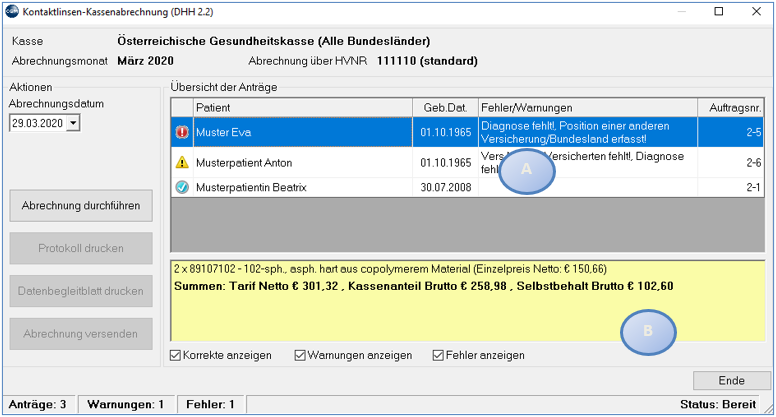
Die Aufträge sind mit kleinen Icons am Beginn jeder Zeile markiert.
Die Rufzeichen im gelben Dreieck kennzeichnen, dass der Auftrag zwar abgerechnet wird, aber nicht alle Daten korrekt erfasst worden sind.
Einträge mit einem Rufzeichen im roten Kreis werden nicht abgerechnet, da notwendige Daten fehlen. Die entsprechenden Hinweise sind aus der Spalte „Fehler/Warnungen“ zu entnehmen. Über die rechte Maustaste auf der Zeile kann man Korrekturen vornehmen (Antrags- bzw. Patientendaten bearbeiten).
Nun kann die Abrechnung per Klick auf den Button „Abrechnung durchführen“ gestartet werden. Dadurch werden die abrechenbaren Anträge in die Abrechnung übernommen und als abgerechnet gekennzeichnet.
Abrechnung durchführen 2. Teil bzw. Auswahl einer Abrechnung aus dem Abrechnungsarchiv
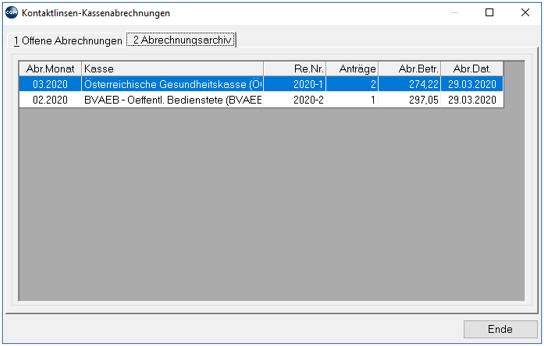
Nach der Auswahl aus dem Abrechnungsarchiv bzw. nach dem Durchführen der Abrechnung gelangt man in den 2. Teil der Abrechnung.
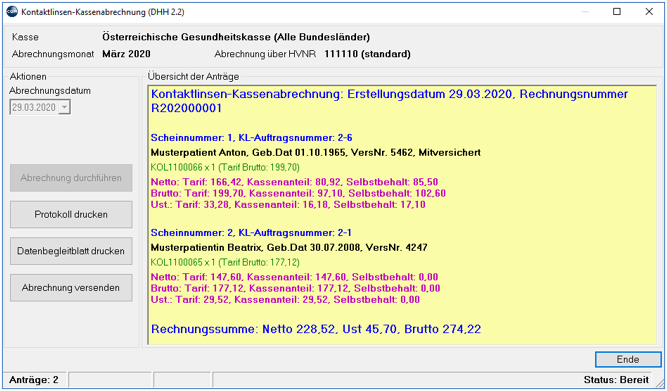
Hier werden die Detaildaten der Anträge sowie der Abrechnung in einem großen Grid dargestellt.
Von hier aus ist es nun möglich
- das Abrechnungsprotokoll zu drucken
- das Datenträgerbegleitblatt zu drucken
- die Abrechnung per Elda oder per Befundübermittlung zu versenden
Die Bestellung
Erster Schritt ist das Bestellen der Linse. Durch Anklicken des „Drucken“ – Buttons wird die Bestellliste erstellt und die Linsen als „Bestellt“ gekennzeichnet.
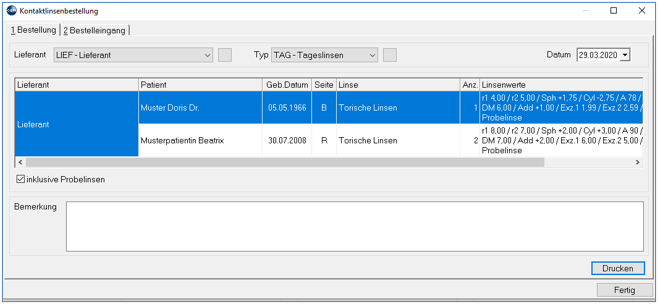
Im Reiter „2 Bestelleingang“ werden Linseneingänge erfasst.
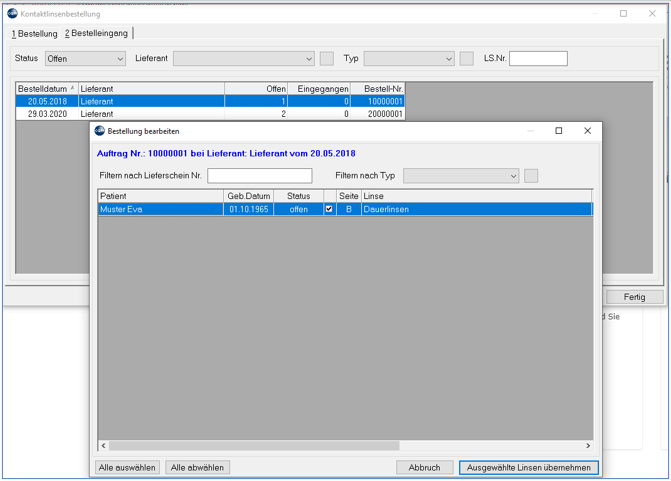
Durch Doppelklick auf die Bestellung wird ein Formular geöffnet, das alle Linsen der Bestellung enthält. Jede Linse kann per Checkbox für den Eingang aktiviert werden.
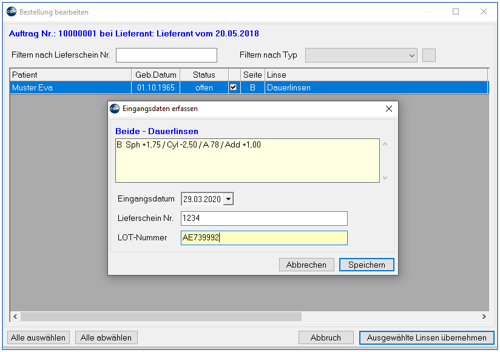
Nach Klick auf „Ausgewählte Linsen übernehmen“ muss zu jeder Linse die LOT-Nummer eingetragen werden.
Wenn keine offenen Linsen mehr in der Bestellung vorhanden sind, wird das Formular geschlossen und der Auftrag nicht mehr unter „Status Offen“ angezeigt. Es ist aber möglich, durch den Wechsel auf „Status Abgeschlossene“ jederzeit nochmals Änderungen vorzunehmen.
Auch das Löschen von „Bestellungen“ ist über „rechte Maustaste – Kontextmenü“ möglich.
Kontaktlinsenhonorarnote
Die Kontaktlinsenhonorarnote kann aus der Kontaktlinsenverwaltung geöffnet werden.
Dabei ist zu beachten:
- Offene Zusatzleistungen werden immer abgerechnet. Linsen werden privat abgerechnet, wenn kein Antrag vorhanden ist bzw. ein Antrag als nicht bewilligt gekennzeichnet wurde.
- Wenn ein gültiger bewilligter Antrag vorliegt, wird nicht die Linse selbst, sondern der Patientenanteil der Leistungsposition aus dem Antrag verrechnet.
Wartungsmodule
- Über den Menüpunkt 2.2.6.2.1 können die Lieferanten gewartet werden.
- Über den Menüpunkt 2.2.6.2.2 können die Linsentypen gewartet werden.
- Über den Menüpunkt 2.2.6.2.3 können die Linsen gewartet werden.
- Über den Menüpunkt 2.2.6.2.4 können die Kassenleistungen gewartet werden.
- Über den Menüpunkt 2.2.6.2.5 können die Zusatzleistungen gewartet werden.
- Über den Menüpunkt 2.2.6.2.7 können diverse Listen angezeigt bzw. ausgedruckt werden.
- Über den Menüpunkt 2.2.6.2.8 können Kassenleistungen importiert werden.