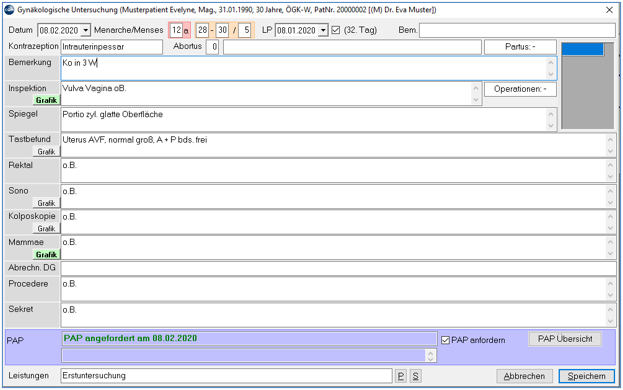
Die lizenzpflichtige GYN-Maske zur Dokumentation der gynäkologischen Untersuchungen wird mit dem Kurzwort GYN aufgerufen.
Begriff | Bedeutung |
|---|---|
Datum: | Untersuchungsdatum |
Menarche/Menses: | Felder zum Eintragen von Alter und Dauer der ersten Regelblutung |
LP: | Datum der Letzten Periode |
Bem: | Bemerkungen |
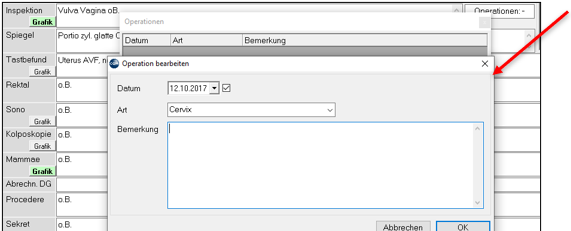
Operationen: | öffnet Fenster zum Eintragen von Operationen. Die Operationen können aus dem Fenster ausgewählt werden. Alternativ können neue Operationen mit rechtem Mausklick und „Neu“ angelegt werden.
|
Kontrazeption: | Angewendete Kontrazeptionsmethoden |
Abortus: | Zahl der Fehlgeburten, daneben Feld für Bemerkungen |
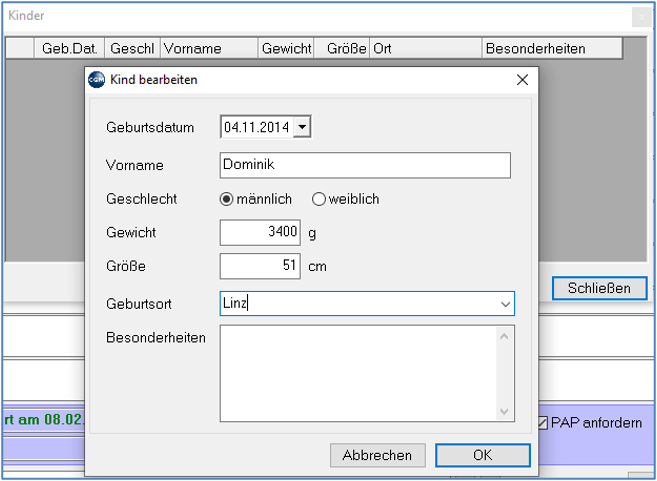
Partus: | Anzahl der Geburten. Mit Doppelklick können Details zu den Kindern angezeigt bzw. dann mit rechtem Mausklicke und „Neu“ eingetragen werden.
|
Bemerkung: | Großes Textfenster für allgemeine Bemerkungen |
Untersuchungen: | Darunter befinden sich Felder zur Beschreibung der einzelnen Untersuchungen. |
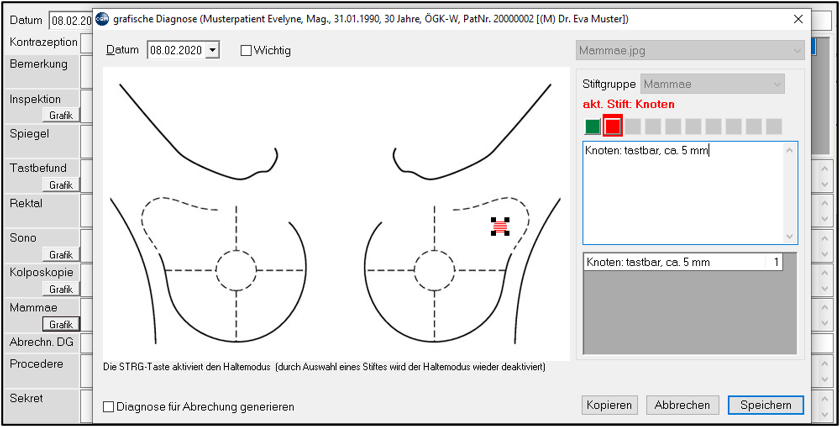
Die graue quadratische Schaltfläche öffnet die „Grafische Diagnose“, ein kleines Zeichenprogramm zur grafischen Beschreibung bzw. Lokalisierung von Untersuchungen bzw. Beobachtungen. Mit rechtem Mausklick auf die Schaltfläche kann die Grafik gelöscht werden. Bei leerer grauer Schaltfläche ist keine grafische Diagnose gespeichert. Die Arbeit mit grafischen Diagnosen wird weiter unten im Kapitel Grafische Diagnose, SEITE 427 beschrieben.
Abrechnungs-DG: In diesem Feld eingetragene Diagnosen kommen in die Abrechnung.
PAP und Sekret: In diesen Abschnitten können bisherige PAP- und Sekretuntersuchungen aufgelistet sowie neue Untersuchungen angefordert werden (siehe Kapitel PAP-Anforderung erstellen, PAP-Sammelbearbeitung Punkt: PAP - Anforderung erstellen). Der Abschnitt Sekret-Anforderung kann durch den Parameter PAPSEKRET aus- bzw. eingeblendet werden.
Leistungen: In dieses Feld können abzurechnende Leistungen direkt als Positionsnummer (mehrere Leistungen getrennt durch Beistriche) oder als Leistungsblock eingegeben werden. Wird nach Eingabe eines Leistungsblocks die Schaltfläche „P“ geklickt, dann wird die Eingabe geprüft und die Leistungen des Blocks werden in das Feld eingetragen. Sind Ihnen die Positionsnummer oder das Kurzwort des Leistungsblocks nicht bekannt, klicken Sie auf die Schaltfläche „S“. Hier können Sie nach Leistungen oder Leistungsblöcken suchen
Mit der Schaltfläche „Speichern“ rechts unten wird die GYN-Maske gespeichert.
Textbausteine
Um das Ausfüllen der Maske zu erleichtern, können in den meisten Feldern Textbausteine verwendet werden, die im Hauptmenüpunkt 2-2-3-1 angelegt wurden. Positionieren Sie zum Eintragen eines Textbausteines den Cursor im Feld und drücken Sie die Taste F2; Sie können aus einer Liste der Textbausteine auswählen.
Ist Ihnen das Kurzwort des gewünschten Textbausteins bekannt, tippen Sie das Kurzwort in das Feld und drücken dann die F2-Taste; der Baustein-Text wird sofort in das Feld eingetragen.